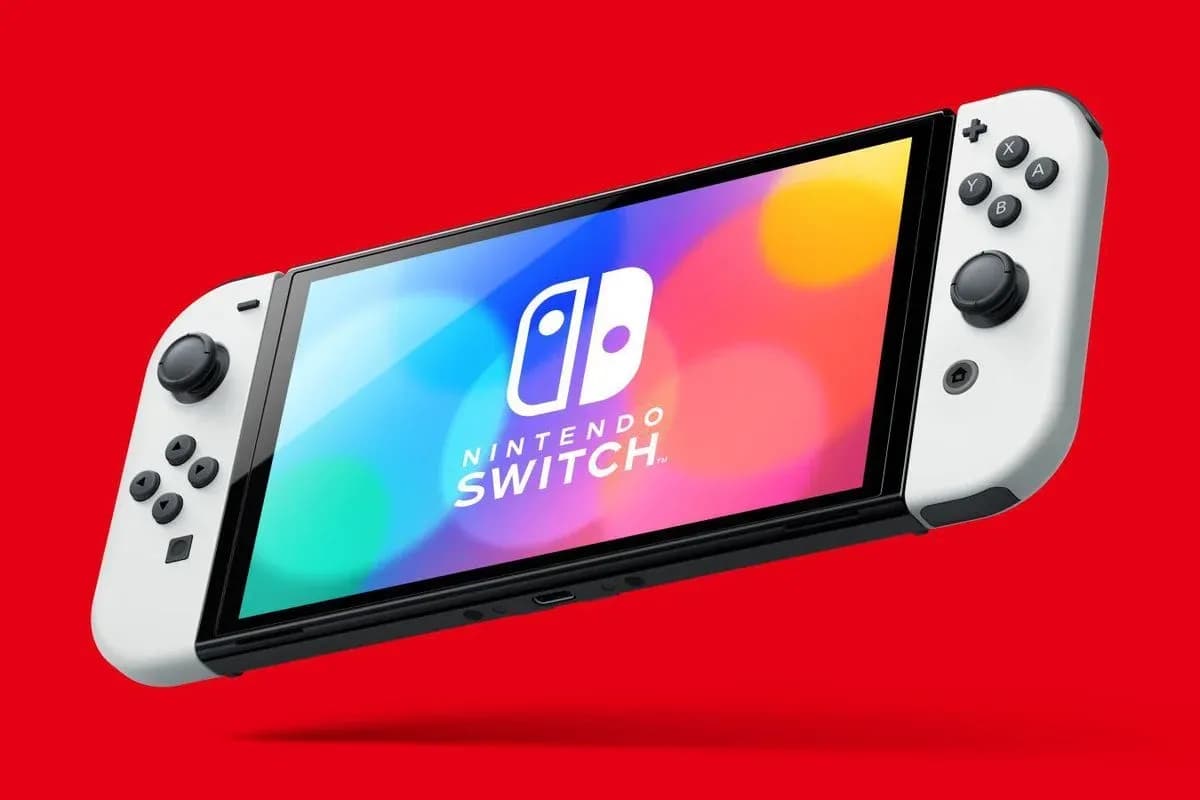

إن تشغيل DLSS 5 على جهاز Nintendo Switch OLED هو من الناحية التقنية مجرد ادعاء مدعوم بعرض تجريبي يعمل بالفعل. فجهاز Switch لا يقوم مطلقاً بتشغيل تقنية المعالجة العصبية (neural rendering). بدلاً من ذلك، يقوم الحاسوب الشخصي بتشغيل اللعبة باستخدام DLSS 5، ثم يتم بثها عبر Sunshine، ليتم عرضها على جهاز Switch OLED معدل باستخدام Moonlight. لا يتم استخدام أي طبقة Android، فكل شيء يعمل على النظام الأصلي من خلال Atmosphere. الجهاز المضيف المستخدم هنا كان RTX 5090 Mobile مع معالج Core Ultra 9 275HX.
كل ما يتعلق بـ DLSS 5 يحدث بالكامل على الحاسوب الشخصي، تماماً كما هو الحال في أي دليل آخر. أما جزء Switch فهو عبارة عن بث خالص، وهذا هو السبب في نجاح هذه العملية.
المتطلبات
| المكون | وظيفته |
|---|---|
| Switch OLED مع مودشيب و Atmosphere | تشغيل البرمجيات المنزلية (homebrew) على النظام الأصلي |
| Sunshine على الحاسوب الشخصي | التقاط اللعبة وترميزها |
| Moonlight لجهاز Switch | فك ترميز البث على وحدة التحكم |
| شبكة Wi-Fi واحدة للجهازين | تمكين Moonlight من العثور على المضيف |
| حزمة DLSS 5 على الحاسوب الشخصي | المغذي (Feeder)، و RenoDX، والمكتبة الرسمية، مع إعدادها لكل لعبة |
الخطوة 1: إعداد جهاز Switch
يتطلب إعداد Atmosphere على جهاز Switch OLED وجود مودشيب، نظراً لأنه لا يمكن استغلال الجهاز برمجياً. بمجرد إقلاع Atmosphere، يصبح الجهاز جاهزاً لتشغيل البرمجيات المنزلية، وللمشاكل المحتملة أيضاً.
الخطوة 2: تثبيت Sunshine على الحاسوب الشخصي
- قم بتحميل Sunshine بنسخة x86 من صفحة LizardByte الرسمية على GitHub وقم بتثبيته.
- افتح الرابط https://localhost:47990 للوصول إلى واجهة الويب وإنشاء بيانات تسجيل الدخول الخاصة بك.
- اضبط Emulated Gamepad Type على Xbox 360، وإلا فإن العديد من الألعاب ستتعامل مع أدوات تحكم Switch كأنها وحدة تحكم PlayStation.
الخطوة 3: عزل جهاز Switch عن Nintendo
قم بتوصيل Switch عبر MTP، وافتح مجلد atmosphere/hosts، وقم بتعديل ملف default.txt. الصق قائمة حظر خوادم Nintendo القياسية من NH Switch Guide داخل ملف hosts الخاص بـ Atmosphere.
الخطوة 4: تثبيت Moonlight
يجب وضع برمجية Moonlight Switch المنزلية مباشرة في المسار sd/switch/Moonlight-Switch، وليس عبر مثبت SD. قم بتشغيلها من قائمة البرمجيات المنزلية وقم بربطها باستخدام رمز PIN من واجهة ويب Sunshine.
الخطوة 5: وضع الجهازين على نفس الشبكة الفرعية (Subnet)
لبث ألعاب الحاسوب إلى Switch عبر Wi-Fi، يجب أن يشترك الجهازان في نفس الشبكة الفرعية. تقوم العديد من أجهزة الراوتر بفصل العملاء المتصلين سلكياً عن اللاسلكيين، لذا فإن حاسوباً متصلاً بكابل و Switch متصل بـ Wi-Fi لن يكتشفا بعضهما البعض. نقل الحاسوب إلى اتصال Wi-Fi يحل هذه المشكلة.
الخطوة 6: ضبط معدل البت (Bitrate)
| الترميز | معدل البت | النتيجة بدقة 720p |
|---|---|---|
| H.265 | 17 Mbit/s | نقية، بدون تشوهات مرئية |
| H.265 | 10 Mbit/s | قابلة للعب، مع ظهور بعض التشوهات |
معدل 17 Mbit/s على ترميز H.265 هو الخيار الأمثل لشاشة OLED. يعمل تعيين أدوات التحكم تلقائياً بمجرد قيام Sunshine بمحاكاة وحدة تحكم Xbox 360.
الخطوة 7: تشغيل DLSS 5 على المضيف
لا يتغير شيء على جانب الحاسوب الشخصي. بالنسبة للألعاب الحديثة، تقوم DLSS5oneclick بتجميع المغذي (feeder)، و RenoDX، وكل ما يلزم. بالنسبة لألعاب DirectX 8 و 9، تقوم أداة dgVoodoo2 2.87.3 برفعها إلى DirectX 11 أولاً. التعليمات الكاملة الموجودة على هذا الرابط تغطي كل فروع DirectX على المضيف.
ملاحظات دقيقة
- تعمل الشاشة الصغيرة لجهاز OLED على إخفاء انخفاض عدد المضلعات، مما يضفي مظهراً جمالياً على الألعاب القديمة عند استخدام المعالجة العصبية.
- تؤدي المعالجة العصبية إلى خفض معدل الإطارات على المضيف بشكل كبير، لذا يعرض البث بالضبط ما يقدمه الحاسوب.
- وجود طبقة Android على Switch قد يسمح بمعدل بت أعلى، لكنه ليس ضرورياً.
- استخدام Sunshine على المضيف و Moonlight على العميل هو كل ما يتطلبه الإعداد، ولا حاجة لأي شيء آخر.
الخلاصة
ألعاب DLSS 5 المحمولة أصبحت واقعاً، طالما أن يدك تحمل شاشة ومكتبك يحتوي على RTX 5090. إنها تجربة غير مجدية، لكنها صحيحة تقنياً، وتبدو أفضل من معظم إصدارات Switch الأصلية.
المصدر: Worst Guides Ever