لا يزال برنامج Open Broadcaster Software (OBS) أحد أكثر الأدوات شعبية للتسجيل والبث. في عام 2025، يعتمد العديد من صناع المحتوى على OBS بفضل مرونته، وميزاته القابلة للتخصيص، وجودة مخرجاته العالية. سواء كنت تقوم بتسجيل عرض تقديمي، أو لقطات لعب (gameplay)، أو فيديو عبر كاميرا الويب، يوضح هذا الدليل كيفية التسجيل باستخدام OBS بفعالية.
يستعرض هذا المقال الخطوات الأساسية لمساعدة المستخدمين في إعداد OBS Studio لتسجيل الشاشة، ودمج كاميرا الويب، وتسجيل اللعب، بالإضافة إلى الأسئلة الشائعة حول المنصة.
How to Record with OBS in 2025
كيفية تسجيل الشاشة باستخدام OBS
يعد تسجيل شاشتك باستخدام OBS عملية مباشرة. فيما يلي الخطوات التي يجب اتباعها:
الخطوة 1: تحميل وتثبيت OBS
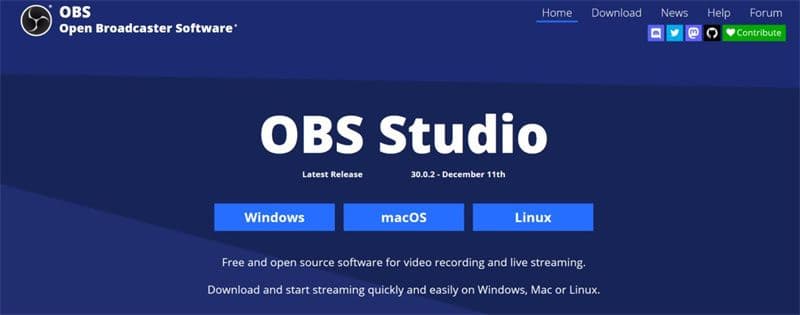
تفضل بزيارة الموقع الرسمي لـ OBS Project وقم بتحميل أحدث إصدار من OBS Studio المتوافق مع نظام تشغيلك. اتبع التعليمات التي تظهر على الشاشة لإتمام التثبيت.
How to Record with OBS in 2025
الخطوة 2: إنشاء مشهد (Scene) وإضافة مصدر (Source)
- قم بتشغيل OBS Studio.
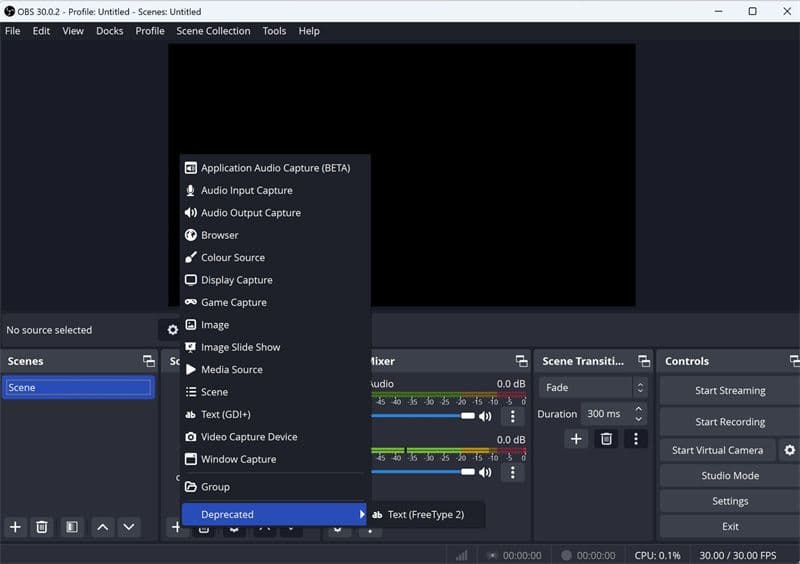
- انقر على أيقونة + في لوحة "Scenes" لإنشاء مشهد جديد. قم بتسميته باسم مثل "Screen Recording".
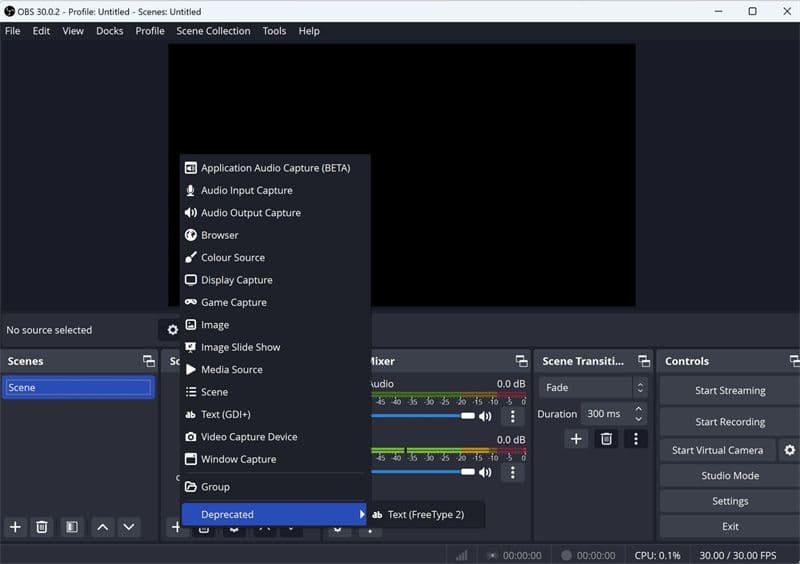
- انقر على + في لوحة "Sources" واختر Display Capture لتسجيل شاشتك بالكامل. اضبط الإعدادات وقم بالتأكيد.
How to Record with OBS in 2025
الخطوة 3: ضبط إعدادات المخرجات (Output)
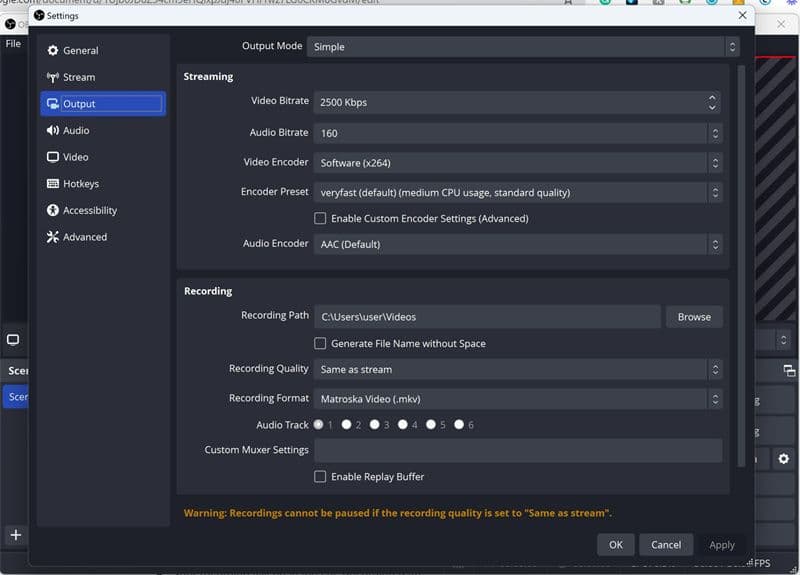
- انتقل إلى Settings > Output.
- قم بتعيين مسار التسجيل (Recording Path) إلى موقع الحفظ المفضل لديك.
- اختر إعداداً مسبقاً للجودة مثل High Quality أو Indistinguishable Quality.
- إذا كان نظامك يدعم ذلك، استخدم مشفراً (encoder) للأجهزة مثل NVENC للحصول على أداء أفضل.
How to Record with OBS in 2025
الخطوة 4: تهيئة الصوت والفيديو
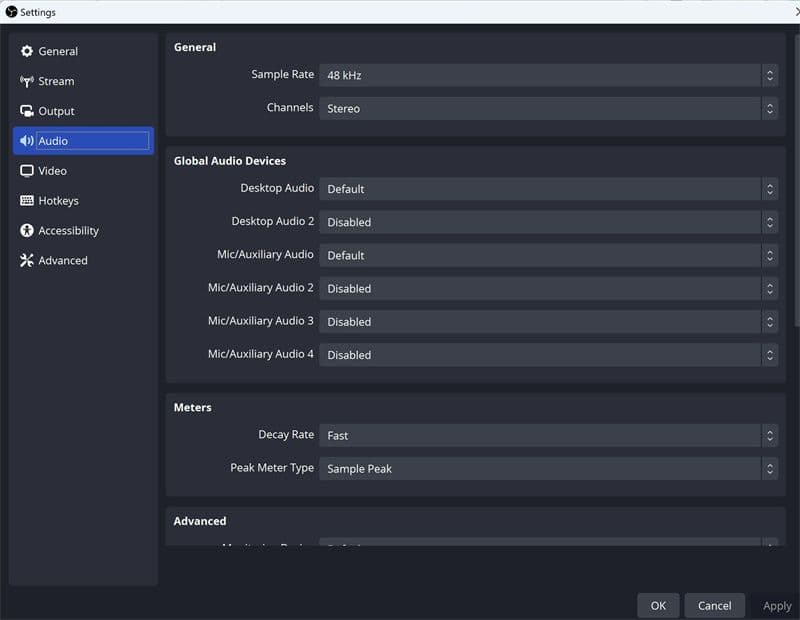
- انتقل إلى Settings > Audio واختر أجهزة تشغيل سطح المكتب والميكروفون الخاصة بك.
- في Settings > Video، اضبط دقة القاعدة (Base Canvas Resolution) ودقة المخرجات (Output Scaled Resolution) لتتناسب مع احتياجات العرض والتسجيل الخاصة بك.
How to Record with OBS in 2025
الخطوة 5: إعداد مفاتيح الاختصار (Hotkeys) (اختياري)
انتقل إلى Settings > Hotkeys وقم بتعيين اختصارات لوحة المفاتيح لبدء وإيقاف التسجيل، بالإضافة إلى أي عناصر تحكم صوتية تريد الوصول إليها بسرعة.
الخطوة 6: بدء التسجيل
تحقق من المعاينة في OBS. عندما يبدو كل شيء على ما يرام، انقر على Start Recording. اضغط على Stop Recording عند الانتهاء. سيتم حفظ ملفك في المجلد الذي حددته مسبقاً.
كيفية تسجيل الشاشة وكاميرا الويب باستخدام OBS
يُستخدم تسجيل الشاشة وكاميرا الويب معاً بشكل شائع في الدروس التعليمية، ومقاطع الفيديو التفاعلية (reaction videos)، والندوات عبر الإنترنت.
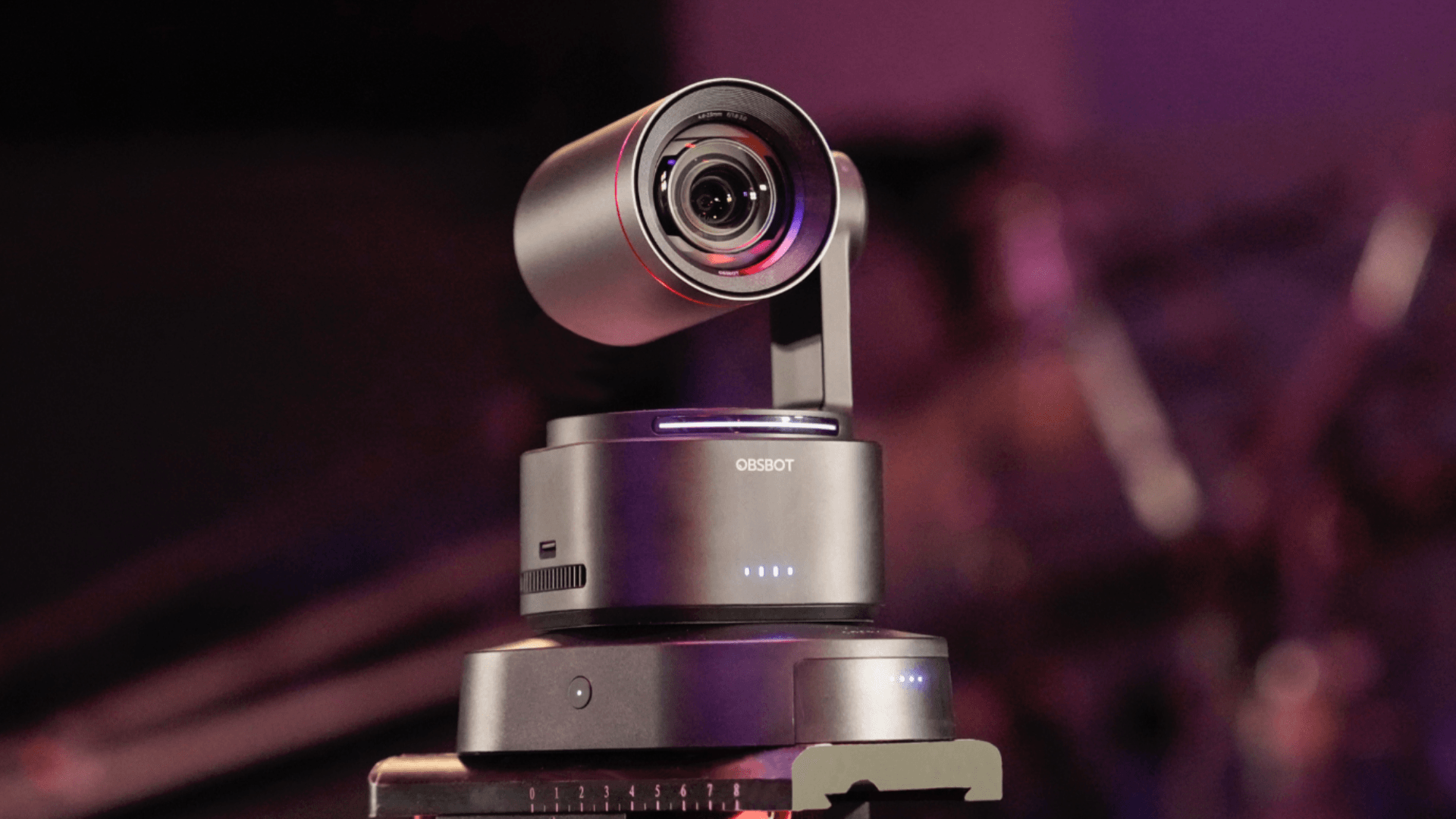
الأجهزة الموصى بها: OBSBOT Tiny 2
للحصول على جودة كاميرا ويب محسنة، يعد OBSBOT Tiny 2 خياراً متوافقاً يوفر تتبعاً بالذكاء الاصطناعي وتحكماً بالإيماءات.
تعليمات خطوة بخطوة:
- قم بتوصيل OBSBOT Tiny 2 بجهاز الكمبيوتر الخاص بك وافتح OBS Studio.
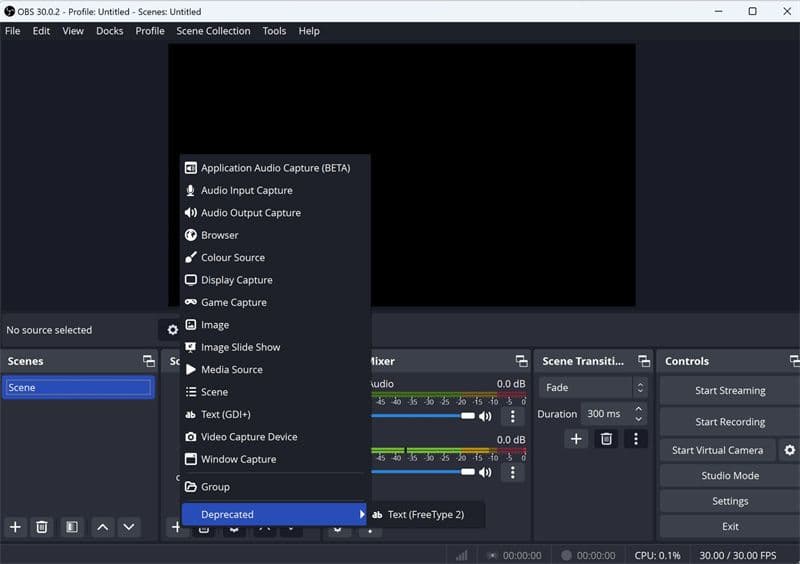
- انقر على + في نافذة Sources، واختر Video Capture Device، ثم اختر OBSBOT Tiny 2 من القائمة المنسدلة. اضبط إعدادات الفيديو حسب الحاجة.
- قم بتغيير حجم وموضع بث كاميرا الويب في نافذة المعاينة.
- انقر على + مرة أخرى في Sources واختر Display Capture أو Window Capture بناءً على ما تريد تسجيله.
- توجه إلى Settings > Audio وتأكد من تهيئة الميكروفون وصوت سطح المكتب بشكل صحيح.
- راجع كل شيء في نافذة المعاينة. انقر على Start Recording للبدء و Stop Recording عند الانتهاء.
How to Record with OBS in 2025
كيفية تسجيل اللعب (gameplay) والصوت باستخدام OBS
يُستخدم OBS على نطاق واسع من قبل اللاعبين لتسجيل جلسات اللعب مع كل من صوت النظام وتعليق الميكروفون.
خطوات تسجيل اللعب:
- افتح OBS Studio وأنشئ مشهداً جديداً باسم "Gameplay".
- انقر على + في Sources، ثم اختر Game Capture.
- اختر Capture Specific Window وحدد لعبتك من القائمة المنسدلة.
- انتقل إلى Settings > Audio، واضبط Desktop Audio لالتقاط صوت اللعبة، واختر الميكروفون الخاص بك تحت Mic/Auxiliary Audio.
- استخدم OBS Mixer لموازنة مستويات الصوت. في Settings > Video، تأكد من أن الدقة ومعدل الإطارات مناسبان لتسجيل اللعب.
- اضغط على Start Recording قبل البدء في اللعب، و Stop Recording بمجرد الانتهاء.
How to Record with OBS in 2025
أسئلة شائعة حول التسجيل باستخدام OBS
هل يمكن لـ OBS التسجيل والبث في نفس الوقت؟
نعم، يدعم OBS البث والتسجيل المتزامن. تأكد من أن نظامك يمتلك قوة معالجة وذاكرة كافية للتعامل مع كلتا المهمتين دون انخفاض في الأداء.
أين يتم حفظ تسجيلات OBS؟
يتم حفظ التسجيلات في المجلد الذي قمت بتعيينه تحت Settings > Output > Recording Path. يمكنك تغيير هذا الموقع في أي وقت.
أفكار ختامية
يتيح تعلم كيفية التسجيل باستخدام OBS في عام 2025 لصناع المحتوى إنتاج محتوى احترافي لمختلف المنصات. سواء كنت تسجل دروساً تعليمية، أو تدمج لقطات كاميرا الويب، أو تسجل لعباً عالي الجودة، يوفر OBS حلاً مرناً لكل الاحتياجات.
مع الإعداد الصحيح، بما في ذلك التهيئة المناسبة لخيارات الفيديو والصوت والترميز، يمكن للمستخدمين ضمان أداء سلس ومخرجات عالية الجودة. بالنسبة لأولئك الذين يستخدمون OBS لأول مرة أو يتطلعون إلى تحسين نهجهم، يعد هذا الدليل مورداً كاملاً للبدء في التسجيل باستخدام OBS Studio.
الأسئلة الشائعة (FAQs)
من هم أشهر الـ streamers؟
من بين الـ streamers المشهورين Ninja و Shroud و Pokimane. يشتهر Ninja بلعب Fortnite، ويُعرف Shroud بمهارته في ألعاب متعددة، بينما تُعرف Pokimane بتفاعل المجتمع ومحتوى الترفيه. يعتمد "أفضل" streamer على التفضيل الشخصي والتركيز على نوع الألعاب.
ما مدى صعوبة أن تصبح streamer؟
يتطلب النجاح كـ streamer جهداً مستمراً، واستثماراً في المعدات، وتطوير الجمهور. عادة ما يستغرق النمو شهوراً أو سنوات، اعتماداً على التفاني، واستراتيجية المحتوى، والتفاعل مع المشاهدين.
ما هي المعدات اللازمة لبدء البث؟
يتضمن الإعداد الأساسي جهاز كمبيوتر مكتبي أو محمول قوي، واتصالاً مستقراً بالإنترنت، وكاميرا ويب، وميكروفوناً، وبرنامج بث. تشمل التحسينات الاختيارية معدات الإضاءة، والتراكبات (overlays)، وإعداد جهاز كمبيوتر مزدوج (dual PC setup) لتحسين الأداء.
أي منصة بث يجب أن أختار؟
تعد Twitch و YouTube و Kick خيارات شائعة. توفر Twitch جمهوراً كبيراً وبرامج تحقيق دخل منظمة، ويجمع YouTube بين البث المباشر ومحتوى الفيديو عند الطلب، ويوفر Kick نماذج إيرادات بديلة. يجب أن يأخذ اختيار المنصة في الاعتبار الجمهور، وتحقيق الدخل، وسياسات البث.
هل يمكنني كسب المال على Twitch ومنصات أخرى؟
نعم، يمكن توليد الإيرادات من خلال الاشتراكات، والتبرعات، وعائدات الإعلانات، والرعايات، والتسويق بالعمولة. يساعد نمو الجمهور المستمر وتنوع مصادر الدخل في تحسين الاستدامة.
ما هو إعداد البث بجهازي كمبيوتر (dual PC setup)، وهل هو ضروري؟
يفصل إعداد جهاز الكمبيوتر المزدوج بين اللعب والترميز، مما يحسن الأداء واستقرار البث. إنه ليس مطلوباً، ولكنه قد يفيد الـ streamers الذين يهدفون إلى بث بدقة عالية أو معدل إطارات مرتفع.
كيف يمكنني التفاعل مع جمهوري بفعالية؟
يساعد الرد على الدردشة في الوقت الفعلي، وإجراء استطلاعات الرأي، وطرح الأسئلة، واستضافة الفعاليات، والتعاون مع صناع محتوى آخرين في بناء تفاعل المجتمع وولاء المشاهدين.
هل يؤثر الـ web3 على بث الألعاب؟
يتقاطع نظام الـ web3 البيئي مع البث من خلال رموز صناع المحتوى (creator tokens)، والمجتمعات اللامركزية، والحوافز المتعلقة بـ NFT. في حين أن هذه الأدوات قد توفر فرصاً إضافية للإيرادات، تظل التهيئة التقنية، وجودة المحتوى، وتفاعل الجمهور هي المحركات الأساسية لنجاح البث.