
ابحث عن ألعاب، مقالات، أدلة...CtrlK
تسجيل الدخولابدأ الآن
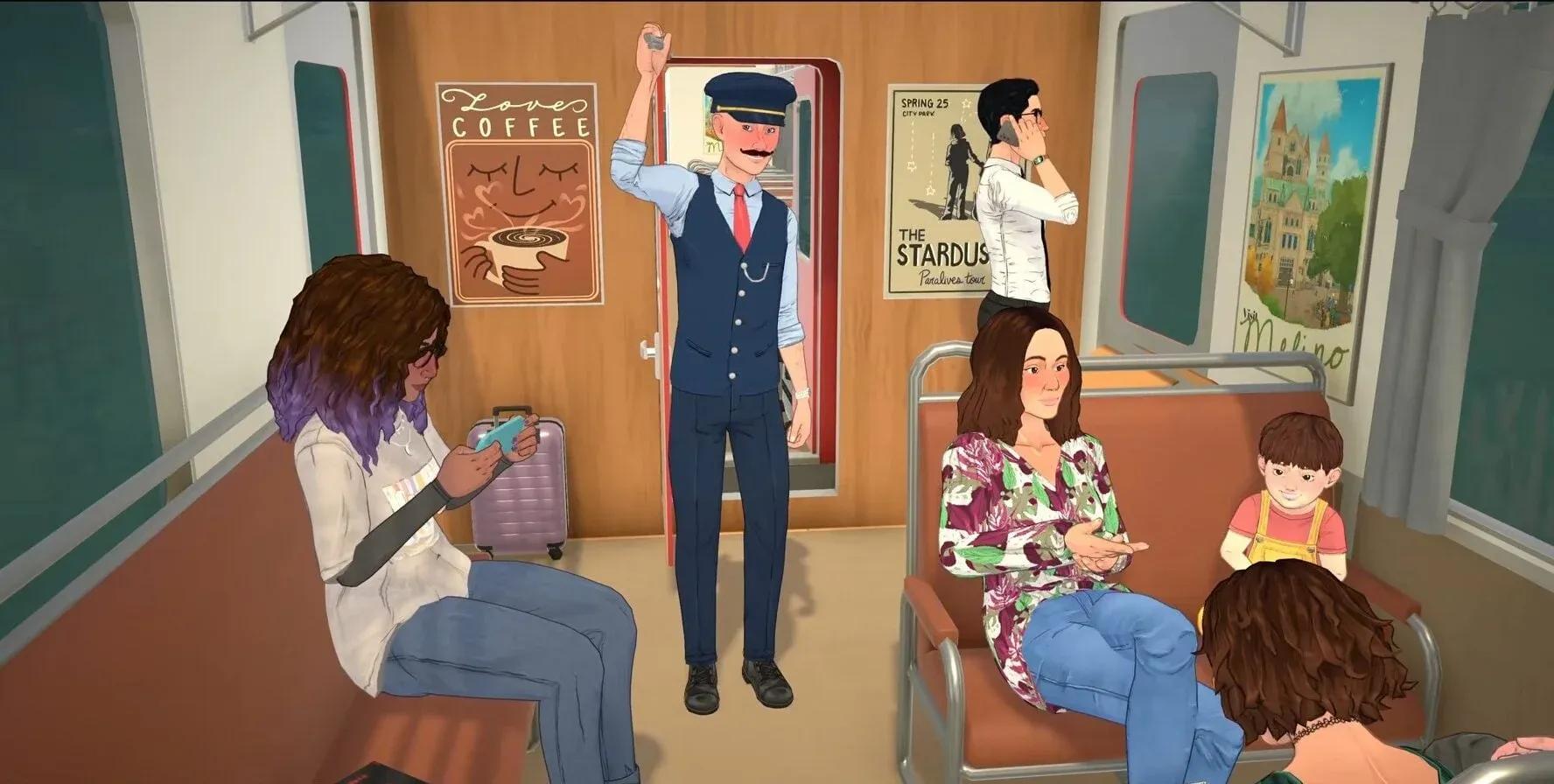
تعلم أساسيات Paralives وإعدادات اللعبة، من التحكم بالكاميرا إلى خيارات الوصول، عبر هذا الدليل التعليمي الشامل.

كتبها Nuwel
مترجم محتوى ألعاب
شاهد المزيد من أدلة GAMES.GG على Google
أضفنا كمصدر مفضل وستظهر الأدلة الخاصة بنا أولاً في نتائج بحثك.
Paralives تضعك مباشرة في برنامج تعليمي (tutorial) إرشادي بمجرد تحميل ملف حفظ جديد، وهو يغطي جوانب أكثر مما يتوقعه معظم اللاعبين. بدءاً من التحكم في الكاميرا وآليات المجموعات، وصولاً إلى اختيار الـ storyteller وهدف Settle Home، تعد التجربة الافتتاحية مقدمة عملية وشاملة لكل الأنظمة الأساسية في اللعبة. يستعرض هذا الدليل كل خطوة في البرنامج التعليمي وكل قائمة إعدادات حتى تعرف بالضبط ما يمكن توقعه قبل أن تبدأ باللعب.
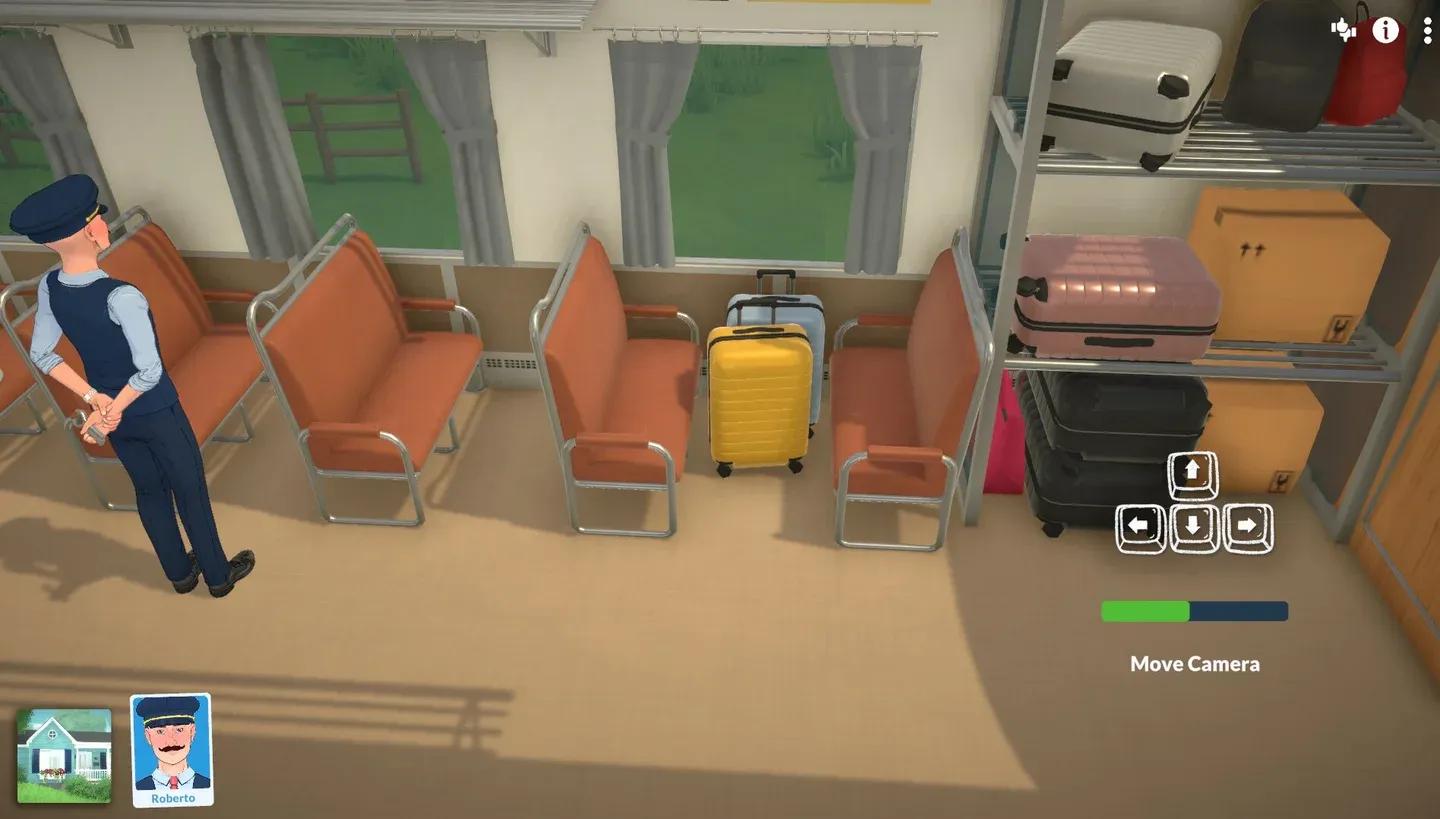
مقدمة البرنامج التعليمي مع Roberto
عند فتح ملف حفظ جديد، تمنحك اللعبة خيارين: التوجه إلى المدينة أو البدء في أرض فارغة. اختيار Go to Town سيقوم بتحميل البرنامج التعليمي. أما خيار الأرض الفارغة فيتخطاه تماماً، لذا إذا كنت ترغب في الحصول على التجربة الإرشادية، تأكد من اختيار خيار المدينة.
يبدأ البرنامج التعليمي مع Roberto، محصل التذاكر في القطار، وهو يمارس عمله اليومي. ستتابعه أثناء تفقده للركاب، مما يضفي على البرنامج التعليمي إطاراً سردياً طبيعياً بدلاً من مجرد عرض تلميحات منبثقة (pop-up tooltips).
تستخدم حركة الكاميرا في Paralives إعدادات قياسية إلى حد ما، ولكن هناك بعض الخيارات التي يجدر بك معرفتها بناءً على عتاد جهازك.
استخدم W، A، S، D أو مفاتيح الأسهم لتحريك الكاميرا في الأرجاء. إذا كنت تفضل التمرير عند الحواف (حيث يؤدي تحريك المؤشر إلى حافة الشاشة إلى تحريك الكاميرا)، فيمكن تفعيل هذا الخيار من قائمة الإعدادات.
اضغط باستمرار على زر الفأرة الأيمن واسحب في الاتجاه الذي تريد التدوير نحوه. على أجهزة MacBook أو الحواسيب المحمولة التي لا تحتوي على زر فأرة أيمن، استخدم Q للتدوير لليسار و E للتدوير لليمين.
تتحكم عجلة تمرير الفأرة في التكبير. أما على لوحة اللمس (trackpad)، فإن إيماءات القرص للتكبير تعمل بنفس الطريقة.
لتحريك شخصية Para من مكان إلى آخر، انقر على الأرض واختر Go Here من القائمة الدائرية. تعمل هذه الخاصية بنفس طريقة معظم ألعاب محاكاة الحياة الأخرى، لذا سينتهي هذا الجزء من البرنامج التعليمي بسرعة.
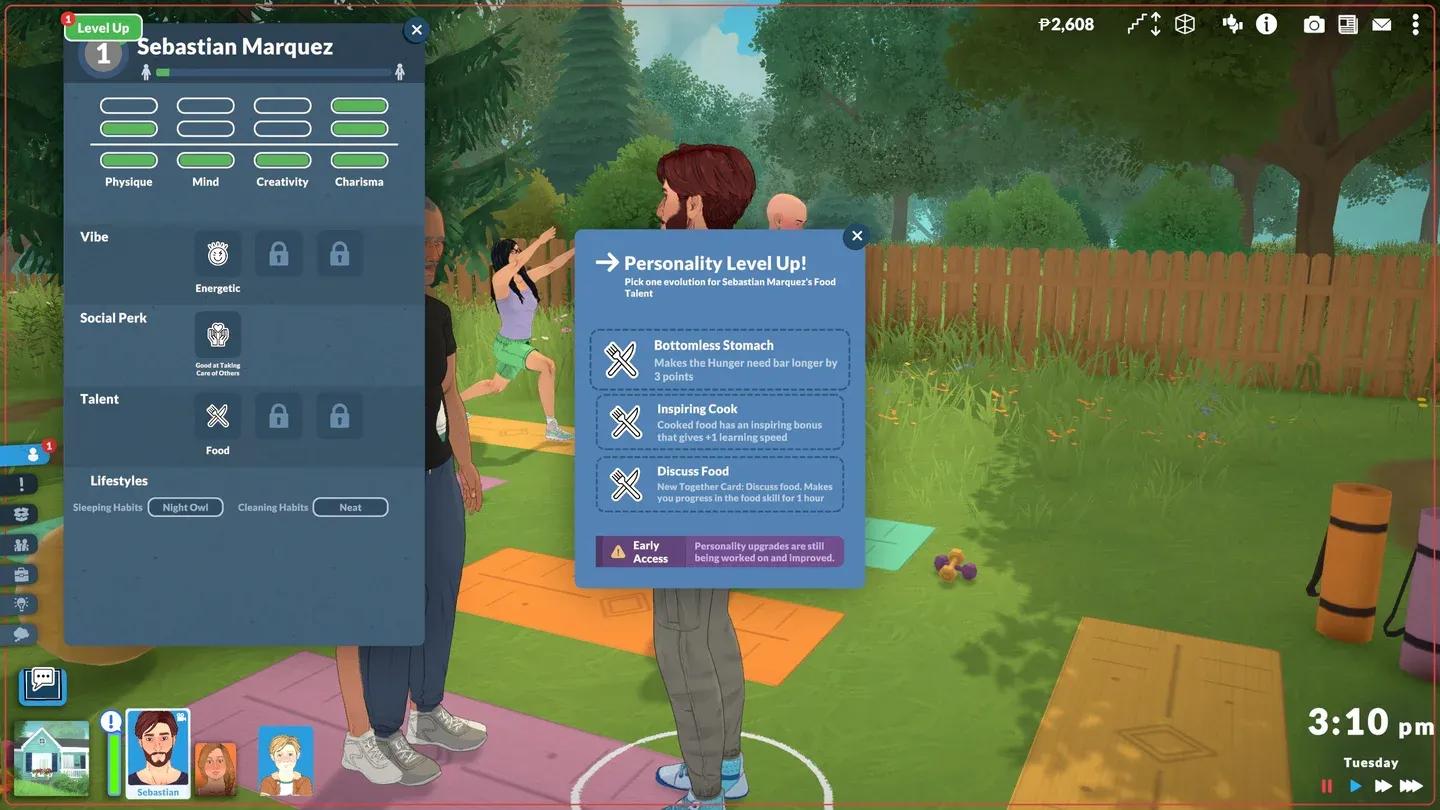
أمر الحركة Go Here
يعمل نظام العواطف في Paralives بشكل مختلف عما قد تتوقعه. يتم تحفيز العواطف بواسطة الإجراءات والأحداث التي تقع حول شخصية الـ Para الخاصة بك، ولكنك تختار بفعالية كيف تستجيب شخصيتك لما تشعر به. النقر على بطاقة العاطفة يظهر مجموعة من الرغبات (wants) للاختيار من بينها.
الرغبات (Wants) هي أهداف قصيرة المدى يتم إعادة تعيينها كل ليلة ما لم تقم بتثبيتها. تظهر الرغبات النشطة في اللوحة الموجودة فوق شريط الاحتياجات، حتى تتمكن من تتبعها بلمحة سريعة.
انقر واسحب عبر المساحة المحيطة بـ Parafolk لتشكيل مجموعة. أي Para داخل منطقة التحديد الزرقاء سينضم إلى المجموعة، ويمكنك بعد ذلك توجيههم جميعاً للتحرك أو القيام بأنشطة معاً. تعد الأنشطة الجماعية أسرع طريقة لبناء العلاقات بين أفراد الأسرة.
عندما تقضي مجموعة من الـ Parafolk وقتاً بالقرب من بعضهم البعض، يمتلئ شريط together bar تدريجياً. بمجرد امتلاء الشريط، يمكنك اختيار together card، والتي توجه مسار المحادثة وتؤثر على مزاج المجموعة.
تتفاعل الـ Parafolk بشكل مختلف مع نفس الـ together card. خلال البرنامج التعليمي، اختيار مزحة حول تعطل القطار يسبب توتراً واضحاً لـ Roberto، وهو دليل مبكر جيد على أن ردود الفعل خاصة بكل شخصية وليست عامة.
لدى الـ Parafolk احتياجات تتطلب اهتماماً منتظماً، ويقدم البرنامج التعليمي هذا المفهوم من خلال جعل مستوى جوع الـ Para الخاص بك ينخفض أثناء وجوده في القطار. ستقوم بتوجيههم لتناول بعض طعام القطار لاستعادة مستواه. يقع شريط الاحتياجات في أسفل الشاشة ويتم تحديثه في الوقت الفعلي.
الحفاظ على مستوى الجوع مرتفعاً هو أحد أول الأشياء التي يتجاهلها اللاعبون الجدد. تحقق من دليل تطوير مهارة الطهي في Paralives للحصول على نصائح حول طهي الوجبات بكفاءة بمجرد استقرارك في منزلك الأول.
الـ Storytellers هم أحد أكثر أنظمة Paralives تميزاً. يأتي كل Storyteller بمزايا مختلفة ومستوى صعوبة مختلف، ويمكن تخصيص كل واحد منهم بشكل أكبر بعد اختياره. فكر فيهم كإعدادات صعوبة وسرد قصصي مدمجة في نظام واحد يعتمد على الشخصية.
يقدم البرنامج التعليمي الـ Storytellers قبل وصولك إلى المدينة، مما يمنحك وقتاً لقراءة الخيارات قبل الالتزام. خذ وقتك هنا لأن الـ Storyteller الذي تختاره يشكل مدى صعوبة اللعبة عبر جميع الأنظمة، بما في ذلك تدهور الاحتياجات، وتطور العلاقات، وتكرار الأهداف.
بعد تسلسل البرنامج التعليمي في القطار، ستصل إلى Melino وتتصفح خريطة المدينة لاختيار منزل. تتوفر كل من المنازل الجاهزة والأراضي الفارغة، لذا يمكنك الانتقال مباشرة إلى البناء إذا كانت هذه هي أولويتك. اختيار منزل وتأكيد الشراء ينهي قسم السفر من البرنامج التعليمي.
للحصول على نظرة أعمق حول كيفية عمل إدارة الأسرة والأرض بعد الانتقال، يغطي دليل كيفية إنجاب طفل في Paralives توسيع الأسرة بمجرد استقرارك.
بمجرد وصولك إلى منزلك الجديد، يتلقى الـ Parafolk هدفهم الأول: Settle Home. تم تصميم هذا الهدف ليرشدك عبر ثلاثة من أنظمة اللعبة الأساسية:
ينطبق الهدف على الأسرة بأكملها. طالما أن شخصية Para واحدة تكمل كل مهمة، فسيتم احتسابها للجميع. لا تحتاج إلى أن يقوم كل فرد في الأسرة بالطهي بشكل منفصل أو العثور على وظيفته الخاصة لإتمام هذه الخطوة.
بمجرد انتهاء البرنامج التعليمي، يمكن تعديل كل خيار تحكم وعرض في قائمة الإعدادات. إليك تفصيل لكل قسم.
يمكن تفعيل الحفظ التلقائي من علامة تبويب الإعدادات العامة. عند تفعيله، تقوم اللعبة بالحفظ تلقائياً كل بضع دقائق. تظهر أيقونة صغيرة في الزاوية اليمنى السفلية من الشاشة عند إجراء حفظ تلقائي.
توجد دقة الشاشة وجميع مستويات الصوت في هذه القائمة. لا يوجد شيء غير معتاد هنا مقارنة بألعاب الكمبيوتر الأخرى، ولكن يجدر بك التحقق من إعدادات الدقة إذا كانت اللعبة تبدو ضبابية أو أكثر حدة مما هو متوقع على شاشتك.
| الإعداد | وظيفته |
|---|---|
| Para Paths | يعرض مساراً مرئياً للوجهة التي يتجه إليها كل فرد في الأسرة |
| Grid Wall Placement | محاذاة الجدران مع الشبكة أثناء وضع البناء؛ يمكن أيضاً تبديله داخل وضع البناء نفسه |
| Cursor Edge Scrolling | تحريك الكاميرا عندما يصل المؤشر إلى حافة الشاشة |
تعد خاصية Para Paths مفيدة بشكل خاص عندما يكون لديك أسرة كبيرة وترغب في تتبع وجهة الجميع دون النقر على كل Para على حدة.
يمكن تبديل Grid Wall Placement هنا ومباشرة داخل وضع البناء أثناء وضع الجدران، لذا لن تكون مقيداً بإعداد واحد لجلسة اللعب بأكملها.
تتضمن Paralives قسماً مخصصاً لإمكانية الوصول مع فلاتر لعمى الألوان وبعض خيارات الفلاتر المرئية.
فلاتر عمى الألوان مرقمة من 1 إلى 6 بدلاً من تسميتها حسب النوع، مما يعني أنك بحاجة للنقر على كل منها لقراءة ما تقوم بتعديله. ملاحظة واحدة: هذه الفلاتر لا تظهر على الشاشة الرئيسية، لذا لن ترى التأثير إلا عندما تكون داخل ملف حفظ بالفعل.
بعيداً عن فلاتر إمكانية الوصول، هناك أيضاً بعض الخيارات المرئية الإبداعية بما في ذلك فلتر عين السمكة (fisheye)، وفلتر الواقع البديل، وفلتر الذكريات.
يمكن إعادة تعيين كل تحكم افتراضي في قائمة Key Bindings. انقر على الإجراء الذي تريد تغييره، ثم اضغط على المفتاح الجديد الذي تريد تعيينه له. العملية مباشرة ولا توجد حاجة للبحث في ملفات التكوين (config files).
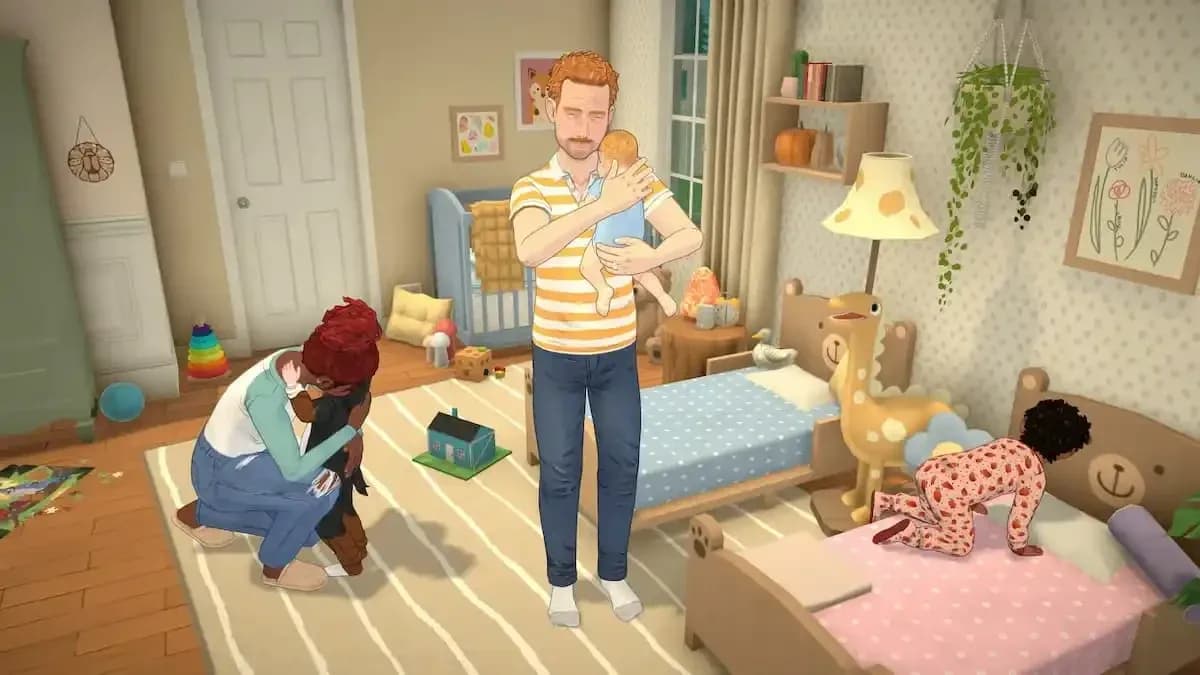
قائمة إعدادات اختصارات لوحة المفاتيح
| الإجراء | التحكم الافتراضي |
|---|---|
| تحريك الكاميرا | WASD أو مفاتيح الأسهم |
| تدوير الكاميرا | سحب زر الفأرة الأيمن |
| التدوير (لابتوب) | Q (يسار) / E (يمين) |
| التكبير | عجلة تمرير الفأرة أو قرص لوحة اللمس |
| تحريك الـ Para | انقر على الأرض، اختر Go Here |
لكل ما يتعلق بـ Paralives خارج البرنامج التعليمي، تغطي مجموعة أدلة Paralives الكاملة المهارات، وإدارة الاحتياجات، وآليات الأسرة، والمزيد.