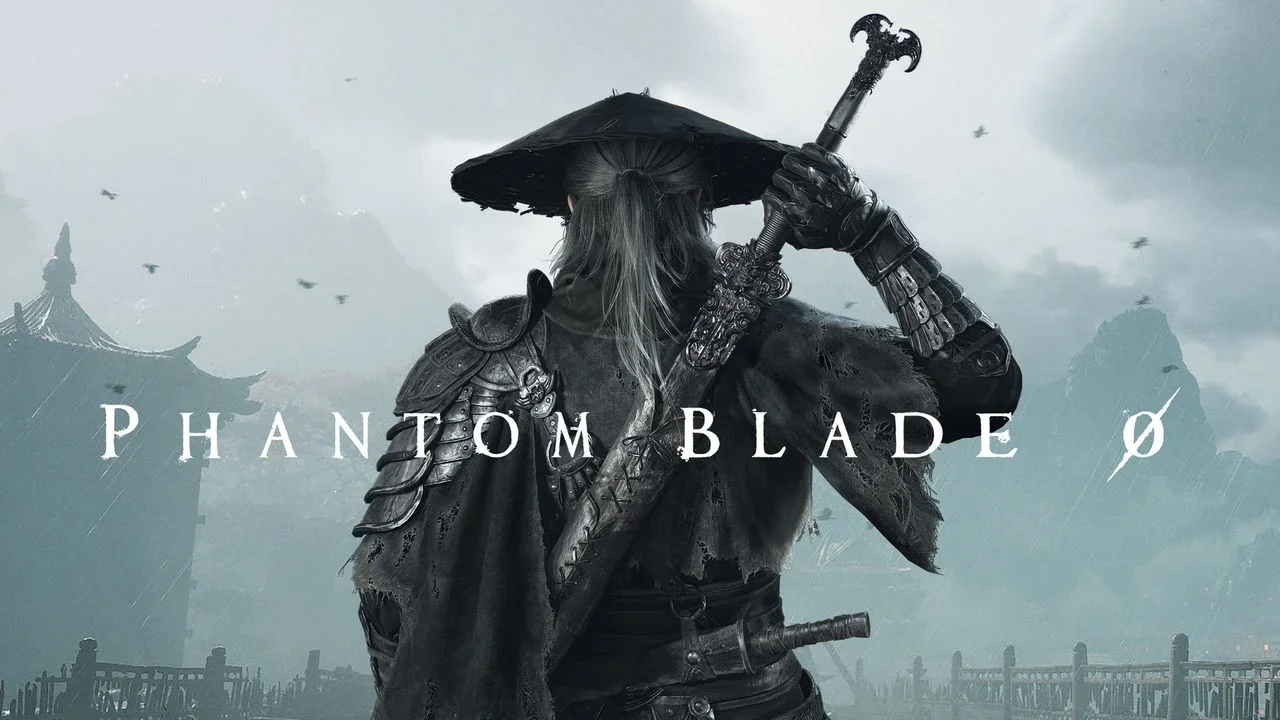

ابدأ استكشاف أخطاء Phantom Blade Zero وإصلاحها على الكمبيوتر الشخصي بإنهاء تحديث اليوم الأول والتحقق من برنامج تشغيل الرسومات الخاص بك. توصي S-GAME بـ NVIDIA 617.42 مع تثبيت نظيف بعد العثور على عدم استقرار في 621.01. لا تزال أخطاء بدء تشغيل SteamAPI و Denuvo بدون حل مؤكد خاص باللعبة.
إذا أغلقت اللعبة بعد الشعار، أو توقفت مؤقتًا عند Compiling Shaders، أو تعثرت أثناء القتال، فإن هذه الأعراض تتطلب فحوصات مختلفة. قم بالمرور عبر القسم المطابق أدناه بدلاً من إعادة تثبيت كل شيء دفعة واحدة. يمكنك التحقيق في المشكلة دون تعطيل ميزات أمان Windows أو تغيير العديد من الإعدادات معًا.
نطاق الإصدار: إصدار Steam لنظام Windows مع تحديث اليوم الأول الذي يبلغ حجمه حوالي 5 جيجابايت. تعكس إرشادات NVIDIA إعلان S-GAME بتاريخ 28 أكتوبر 2026. قد تؤدي التحديثات وبرامج التشغيل اللاحقة إلى تغيير هذه التوصيات.
هل متطلبات النظام وتحديثات اللعبة مغطاة؟

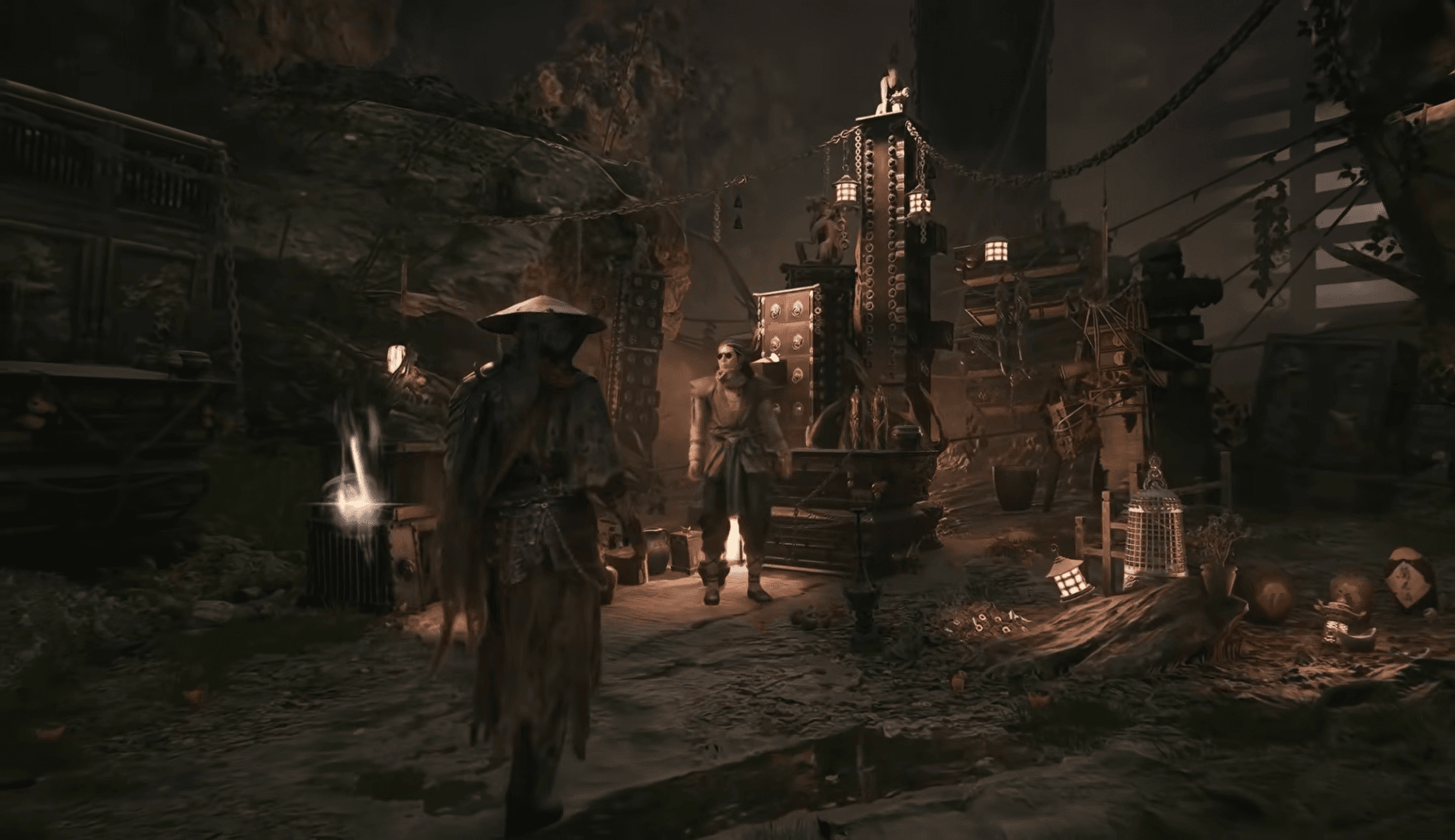
تحقق من الأجهزة ومساحة التثبيت
قبل استكشاف أخطاء تعطل Phantom Blade Zero وإصلاحها، قارن جهاز الكمبيوتر الخاص بك بمتطلبات التشغيل هذه. يلزم وجود SSD، بما في ذلك في الحد الأدنى من المواصفات.
| المكون أو فحص التخزين | متطلبات التشغيل أو الإرشادات |
|---|---|
| الذاكرة | 16 جيجابايت رام |
| واجهة برمجة تطبيقات الرسومات | DirectX 12 GPU |
| الحد الأدنى من NVIDIA GPU | GeForce GTX 1660 6 جيجابايت |
| الحد الأدنى من AMD GPU | Radeon RX 5500 XT 8 جيجابايت |
| محرك التثبيت | يلزم وجود SSD |
| حجم التثبيت | حوالي 145 جيجابايت |
| المساحة الحرة المطلوبة للتحميل المسبق | 300 جيجابايت على الأقل |
يشير حجم التثبيت البالغ 145 جيجابايت وطلب مساحة التحميل المسبق البالغة 300 جيجابايت إلى احتياجات تخزين مختلفة. إذا كانت Steam تواجه صعوبة في فك ضغط التحميل المسبق، فتحقق من المساحة الحرة على المحرك الذي يحتوي على مكتبة Steam تلك، بدلاً من التحقق فقط من محرك Windows الخاص بك.
للحصول على مقارنة أوسع للأجهزة، تحقق من متطلبات نظام Phantom Blade Zero للكمبيوتر الشخصي قبل قضاء الوقت في تعديلات الرسومات.
تحقق من خط الأساس لأجهزة الكمبيوتر
إنهاء تحديث اليوم الأول
يبلغ تحديث اليوم الأول من S-GAME حوالي 5 جيجابايت ويتضمن تحسينات في أداء تتبع الأشعة وتتبع المسار، بالإضافة إلى إصلاحات الأخطاء. تحتاج النسخ التي تم تحميلها مسبقًا إلى هذا التحديث قبل التشغيل؛ تتضمن التنزيلات للعبة التي تم إصدارها بالفعل.
فك ضغط Steam منفصل عن تنزيل التحديث. تم الإبلاغ عن بطء فك الضغط وتنزيلات متكررة بحجم 130-140 جيجابايت تقريبًا، لكن S-GAME لم تشرح التنزيلات المتكررة أو تعلن عن حل محدد.
إذا بدا فك الضغط متوقفًا، فتحقق أولاً من إرشادات مساحة التحميل المسبق البالغة 300 جيجابايت وامنح Steam وقتًا للعمل. إعادة تشغيل Steam والتحقق من الملفات هي خيارات استكشاف الأخطاء وإصلاحها العامة، ولكن لا يعد أي منهما حلاً مؤكدًا للتثبيت الذي توقف عند 1%.
كيف تتحقق من ملفات اللعبة وتختار برنامج تشغيل الرسومات؟
التحقق من تثبيت Steam
تقوم أداة التحقق من Steam بفحص الملفات المثبتة المفقودة أو التالفة وإصلاحها عند الحاجة. هذا هو الأفضل لاستبعاد مشكلة في التثبيت قبل التفكير في إعادة تنزيل كاملة.
- افتح Library في Steam.
- انقر بزر الماوس الأيمن فوق Phantom Blade Zero وحدد Properties.
- افتح Installed Files.
- حدد Verify integrity of game files.
- دع الفحص ينتهي، ثم حاول التشغيل مرة أخرى.
لم يتم إثبات أن التحقق هو حل لأخطاء SteamAPI أو Denuvo في Phantom Blade Zero. إذا انتهت Steam من الفحص وعادت نفس الرسالة، فانتقل إلى خطوات استكشاف الأخطاء وإصلاحها الخاصة بتلك الرسالة بدلاً من تكرار التحقق إلى أجل غير مسمى.
إصلاح الملفات المفقودة أو التالفة
استخدام إرشادات NVIDIA الخاصة باللعبة
بالنسبة لإصدار التشغيل هذا، NVIDIA 617.42 له الأولوية على النصيحة العامة بتثبيت أحدث برنامج تشغيل. وجدت S-GAME عدم استقرار في الأداء على 621.01 وتوصي بالعودة إلى 617.42 باستخدام تثبيت نظيف.
للمتابعة هذه التوصية:
- احصل على برنامج التشغيل 617.42 من أرشيف برامج تشغيل NVIDIA.
- قم بتشغيل المثبت واختر Custom (Advanced).
- حدد Perform a clean installation.
- أكمل التثبيت وتأكد من الإصدار المثبت قبل التشغيل.
يعيد خيار Roll Back Driver في Device Manager إلى إصدار مثبت مسبقًا، والذي قد لا يكون 617.42. تحقق من الإصدار الناتج بدلاً من افتراض أن التراجع قد اختار توصية S-GAME.
بالنسبة لوحدات معالجة الرسومات AMD و Intel، تظل تحديثات برامج التشغيل المتوافقة خطوة استكشاف أخطاء عامة. لم تصدر S-GAME توصية برنامج تشغيل مماثلة خاصة باللعبة لهذه البطاقات.
كيف تستكشف أخطاء الأعطال عند بدء التشغيل وإصلاحها؟
هل هو تعطل أم تجميع للشادر؟
إذا عرضت Phantom Blade Zero Compiling Shaders، فإن شريط التقدم الثابت لا يعني تلقائيًا أن اللعبة قد تعطلت. تشمل الأمثلة المبلغ عنها لأول مرة التشغيل 15-20 دقيقة على Ryzen 7 9800X3D وحوالي 55 دقيقة على Intel Core i7-9700K.
يمكن أن تظل النسبة المئوية دون تغيير لعدة دقائق أثناء ارتفاع استخدام وحدة المعالجة المركزية. لم تنشر S-GAME وقت إكمال رسمي، وقد يتم تشغيل تجميع الشادر مرة أخرى بعد تغيير برنامج تشغيل الرسومات.
ماذا لو لم يتمكن SteamAPI من التهيئة؟
يطلب خطأ بدء تشغيل SteamAPI منك التأكد من تشغيل Steam وتسجيل الدخول إلى حساب يمتلك Phantom Blade Zero. ابدأ بهذا التحقق من الحساب، ثم جرب التحقق من الملفات.
لا يوجد حل مؤكد خاص باللعبة لهذا الخطأ. فشلت إعادة تشغيل Steam وإعادة تشغيل Windows والتحقق من الملفات بالفعل لبعض اللاعبين المتأثرين، لذلك لا ينبغي تقديم أي منها كحل موثوق.
ماذا لو قالت Denuvo أن الخادم غير قابل للوصول؟
بالنسبة لـ The Server is not reachable، تحقق من اتصالك بالإنترنت وحاول استخدام اتصال منزلي عادي بدون VPN أو وكيل. هذا فحص تشخيصي لخطأ الاتصال، وليس إصلاحًا مؤكدًا لـ Denuvo.
قواعد جدار الحماية الصادرة حسب البلد هي عامل محتمل آخر. أفاد لاعبان لديهما قيود إقليمية بالتشغيل بعد تخفيف حظر يؤثر على خادم مستضاف في أيرلندا، لكن تفاصيل الخادم والحل غير مؤكدين.
إذا كنت بحاجة إلى مراجعة أذونات تطبيقات Windows، فافتح Windows Security، ثم Firewall & network protection، وحدد Allow an app through firewall. تحقق من إدخال Phantom Blade Zero والأذونات المناسبة لشبكتك.
ماذا لو أغلقت اللعبة بعد شعارها؟
لا يوجد حل عالمي مؤكد للأعطال التي تحدث فورًا بعد شعار Phantom Blade Zero ورسائل مثل current device not supported. تحقق من إصدار برنامج التشغيل، وتحقق من الملفات، وأعد تشغيل Windows، واختبر بدون تراكبات قبل التفكير في تغييرات أكثر اضطرابًا.
لقد أسفرت الحلول البديلة التي تتضمن Memory integrity في Windows والأمان المستند إلى المحاكاة الافتراضية عن نتائج متباينة. يؤدي تعطيل هذه الحمايات إلى تقليل أمان Windows، ويمكن أن تؤثر تغييرات الهايبرفايزر على WSL والأجهزة الافتراضية. إنها استجابة أولى ضعيفة لتعطل عند التشغيل، لذلك لا يوصي هذا الدليل بها كاستكشاف أخطاء روتيني.
كيف تقلل من التقطيع وارتفاعات وقت الإطار؟
ابدأ بتتبع الأشعة وتتبع المسار
للتقطيع أثناء القتال أو التنقل بين المناطق، قم بإيقاف تشغيل path tracing و ray tracing كخط أساس تشخيصي. كلاهما يضيف تكلفة عرض كبيرة، وتشمل تقارير إصدار التشغيل تقطيعًا عند التنقل مع تمكين التتبع.
قم بتغيير هذه الخيارات من القائمة الرئيسية قبل استئناف اللعب. قم بتثبيت تحديث اليوم الأول أولاً، حيث أن التحسينات المعلنة تتضمن على وجه التحديد أداء تتبع الأشعة وتتبع المسار.
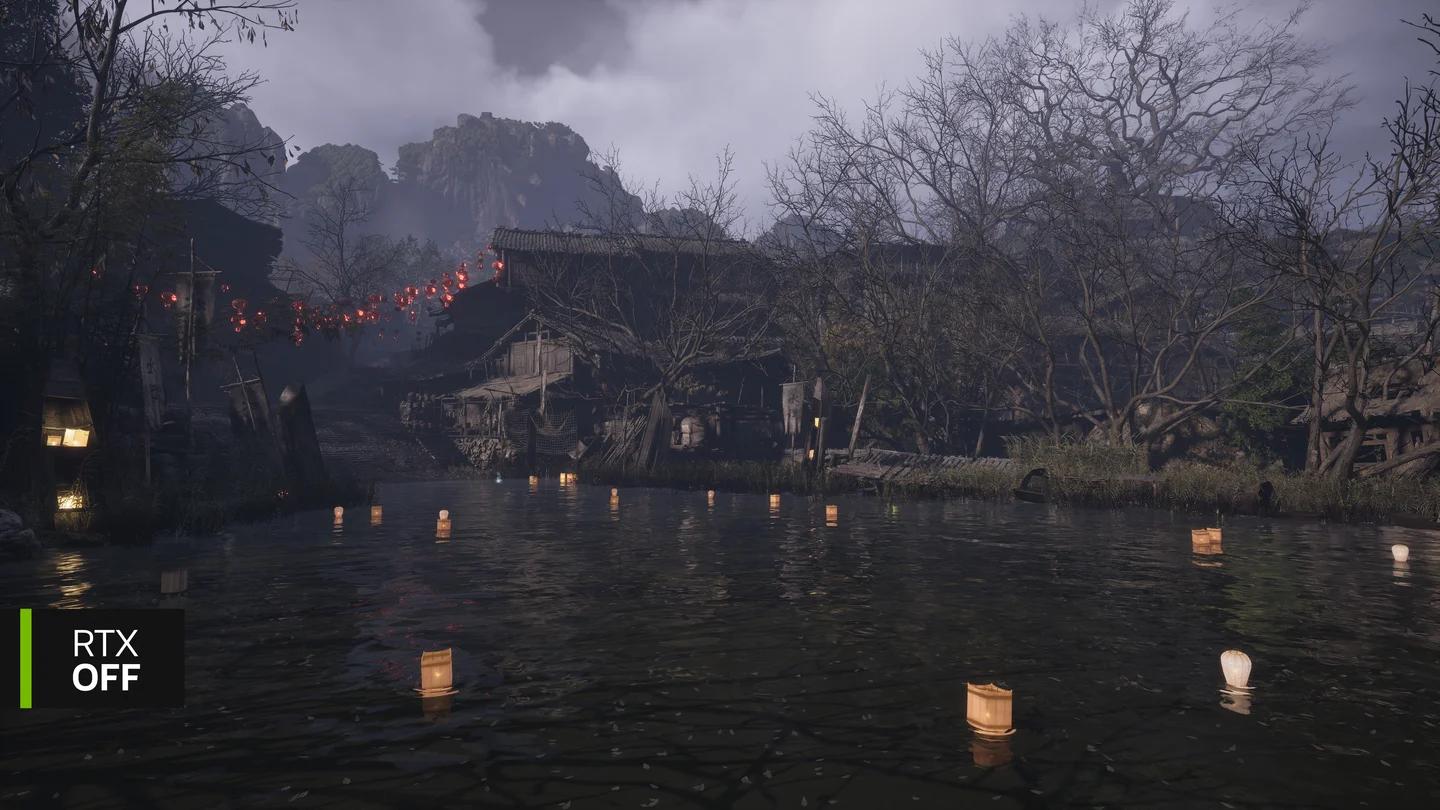
اختبر التتبع قبل استئناف اللعب
مقارنة مفيدة هي تغيير خيار تتبع واحد، والعودة إلى المنطقة التي لاحظت فيها المشكلة، والتحقق مما إذا كان التقطيع يتغير. احتفظ بملاحظة للنتيجة حتى يبني التعديل التالي على شيء قابل للملاحظة.
تحقق من توليد الإطارات بشكل منفصل
لا يضمن عداد FPS المرتفع حركة سلسة. أبلغ لاعبون Phantom Blade Zero عن حركة كاميرا متقطعة على الرغم من معدلات الإطارات المعروضة المرتفعة، ولم يتم تأكيد حل واحد.
جرب تعطيل Frame Generation، ثم راجع V-Sync وحد الإطارات بشكل فردي. هذه مقارنات تشخيصية لمشاكل الحركة المبلغ عنها، وليست حلولًا مثبتة لكل ارتفاع في وقت الإطار.
بالنسبة للمسارات أو القطع الأثرية أثناء دورات الكاميرا السريعة، جرب إيقاف تشغيل Motion Blur. لقد ساعد هذا في تكوين مبلغ عنه، ولكنه ليس حلاً عالميًا مؤكدًا للقطع الأثرية لتوليد الإطارات.
قارن الحركة مع تعطيل الضبابية
إذا كانت المشكلة الرئيسية هي النعومة بدلاً من التقطيع، فتحقق من مقياس إخراج Super Resolution. قد يؤدي رفع المقياس المخفض إلى 100% إلى تحسين الوضوح بتكلفة أداء؛ يؤثر تغيير خيار Anti-Aliasing على TSR، وليس DLSS.
بمجرد أن يصبح بدء التشغيل موثوقًا به، استخدم أفضل دليل لإعدادات Phantom Blade Zero للكمبيوتر الشخصي للعمل على جودة الصورة والأداء الأكثر ثباتًا.
تعرف على أخطاء الرسومات دون مطاردة حل خاطئ
تم الإبلاغ عن مستطيلات سماء بيضاء على بطاقات Radeon RX 9070 XT و RX 9070 و RX 9060 XT. ساعدت برامج تشغيل AMD القديمة وتغييرات إعدادات الرسومات اللاعبين الأفراد، ولكن لا يوجد حل مؤكد أو توصية برنامج تشغيل AMD من S-GAME.
يفتقر التقطيع المتكرر عند التنقل أو أثناء القتال أيضًا إلى حل عالمي. يمكن أن يساعد إكمال الشادر، واستخدام SSD، واتباع إرشادات NVIDIA عند الاقتضاء، ومقارنة إعدادات التتبع في عزل المشكلة دون الوعد بأن كل تقطيع سيختفي.
ما هي التراكبات والتطبيقات الخلفية التي يجب عليك التحقق منها؟
تستحق تراكبات التسجيل والمراقبة والدردشة التحقق منها عندما تتعطل Phantom Blade Zero أو تصبح سوداء. إغلاق هذه الأدوات هو استكشاف أخطاء Windows عام، وليس حلاً مؤكدًا خاصًا باللعبة.
- أغلق أدوات التسجيل والتقاط، ثم قم بالتشغيل مرة أخرى.
- عطّل تراكبات المراقبة لتشغيل مقارنة.
- تحقق من تراكبات الدردشة بشكل منفصل.
- لاحظ أي تغيير، إن وجد، يؤثر على التعطل أو التجمد.
يؤدي تغيير برنامج تشغيل NVIDIA، وتعطيل العديد من التراكبات، وتقليل الرسومات معًا إلى جعل النتيجة أكثر صعوبة في التفسير. افصل هذه الفحوصات حتى تتمكن من تحديد التعديل الذي يهم.
ماذا يجب أن تتضمن في تقرير الخطأ؟
يميز تقرير خطأ Phantom Blade Zero المفيد بين فشل بدء التشغيل وتجميع الشادر، أو خطأ رسومي، أو تقطيع أثناء اللعب. قم بتضمين التفاصيل التي تسمح لشخص ما بفهم تكوينك الدقيق وعرضك:
- الأجهزة: وحدة المعالجة المركزية، وحدة معالجة الرسومات، ذاكرة وحدة معالجة الرسومات، وذاكرة النظام.
- البرامج: إصدار Windows وإصدار برنامج تشغيل الرسومات الدقيق، مثل 617.42 أو 621.01.
- التثبيت: إصدار Steam لنظام Windows، وتثبيت SSD، وما إذا كان تحديث اليوم الأول قد اكتمل.
- نقطة الفشل: قبل الشعار، بعد الشعار، أثناء تجميع الشادر، أو أثناء تسلسل لعب محدد.
- نص الخطأ: انسخ رسالة SteamAPI أو Denuvo أو دعم الجهاز بالضبط.
- إعدادات الرسومات: الدقة، والمُحسِّن، وتتبع الأشعة، وتتبع المسار، وتوليد الإطارات.
- الفحوصات المكتملة: التحقق من الملفات، وتغييرات برامج التشغيل، وفحوصات التراكبات، ونتيجة كل منها.
بالنسبة للمشاكل المتقطعة في Phantom Blade Zero، ميز بين "تغلق اللعبة" و "تتوقف الصورة لفترة وجيزة، ثم تستمر". تصف هذه الأوصاف أعراضًا مختلفة دون تخمين السبب.
الأخطاء الشائعة
- تثبيت NVIDIA 621.01 تلقائيًا: توصي S-GAME تحديدًا بـ 617.42 لإصدار التشغيل هذا بسبب عدم الاستقرار الملحوظ.
- فرض إغلاق تجميع الشادر بسرعة كبيرة: يمكن أن يتوقف التقدم لدقائق، وتمتد أوقات الإكمال المبلغ عنها إلى أكثر من 50 دقيقة على بعض وحدات المعالجة المركزية.
- معاملة 145 جيجابايت كمتطلب لمساحة التحميل المسبق: طلبت S-GAME 300 جيجابايت على الأقل مجانًا لهذه العملية.
- تعطيل أمان Windows كأول حل: حلول Memory integrity غير مؤكدة وتحمل مقايضة أمنية.
- تسمية كل تقطيع كمشكلة شادر: لدى Phantom Blade Zero أيضًا تقطيع عند التنقل والقتال بعد التجميع الأولي.
نصائح احترافية
- احتفظ بإصدار NVIDIA في ملاحظاتك. "تحديث برامج التشغيل" أقل فائدة من معرفة ما إذا كانت اللعبة تعمل على 617.42 أو 621.01.
- قارن إعدادات التتبع قبل ضبط خيارات الرسومات الأخرى. تتبع الأشعة وتتبع المسار مكلفان بما يكفي لجعلهما فحوصات أولية مفيدة لمشاكل الأداء.
- قم بعمل نسخة احتياطية من حفظ Steam قبل إلغاء التثبيت. يتم حفظ Steam لنظام Windows في Phantom Blade Zero داخل دليل التثبيت الخاص بها، لذا انسخ مجلد حفظ الحساب المرقم في مكان ما خارج هذا الدليل أولاً.
- سجل الفحوصات غير الناجحة أيضًا. معرفة أن التحقق من Steam أو تغيير التراكب لم يحدث فرقًا يحافظ على تركيز محاولة استكشاف الأخطاء التالية.
أسئلة متكررة
هل يتطلب Phantom Blade Zero وجود SSD؟
نعم. تتطلب مواصفات Steam الدنيا والموصى بها وجود SSD. لا يعد HDD بديلاً مدعومًا لهذا المتطلب.
كم من الوقت يجب أن تستغرق أول عملية تجميع للشادر؟
لم تنشر S-GAME مدة رسمية. تشمل الأمثلة المبلغ عنها 15-20 دقيقة على Ryzen 7 9800X3D وحوالي 55 دقيقة على i7-9700K، مع توقف التقدم أحيانًا لعدة دقائق.
هل سيؤدي التحقق من الملفات إلى إصلاح أخطاء SteamAPI أو Denuvo؟
يمكن أن يقوم التحقق من Steam بإصلاح ملفات التثبيت المفقودة أو التالفة، ولكنه ليس حلاً مؤكدًا لأخطاء تهيئة SteamAPI أو أخطاء خادم Denuvo في Phantom Blade Zero.
ماذا يجب أن تفعل إذا كانت اللعبة لا تزال تتعطل؟
استخدم قائمة التحقق من تقرير الأخطاء أعلاه لتوثيق الفشل الدقيق وإصدار برنامج التشغيل والفحوصات التي تم إجراؤها بالفعل. للحصول على مساعدة بشأن الأنظمة الأخرى بمجرد تشغيل Phantom Blade Zero، تصفح مجموعة أدلة Phantom Blade Zero.