
يُحدث إعداد Pokemon Pokopia بشكل صحيح قبل البدء في بناء الموائل وتكوين صداقات مع البوكيمونات فرقًا ملحوظًا في مدى سلاسة ومتعة التجربة. تحتوي اللعبة على عدد مفاجئ من خيارات التبديل عبر ثلاث فئات: اللعبة، الكاميرا، والصوت. يتخطى معظم اللاعبين هذه القوائم ويتجاهلون بعض الخيارات التي تسرع اللعب اليومي بالفعل. يقدم هذا الدليل تفصيلاً لكل إعداد، ويوضح ما يفعله بالفعل، ويخبرك بالضبط بما يجب تغييره أولاً.
كيف تصل إلى الإعدادات في Pokemon Pokopia؟
اضغط على زر Plus (+) أثناء اللعب لفتح قائمة Pokedex، ثم حدد خيار Settings. هذه القائمة الوحيدة تضم الفئات الثلاث: Game، Camera، و Sound. يمكنك العودة إلى هنا في أي وقت أثناء الجلسة لإجراء تعديلات سريعة، وهو أمر مفيد بشكل خاص عند التبديل بين الاستكشاف والبناء.
نظرة عامة على قائمة إعدادات Pokopia

إعدادات اللعبة
تحتوي فئة اللعبة على الخيارات الأكثر تأثيرًا. بعض هذه الخيارات لها قيم موصى بها واضحة، بينما يعتمد البعض الآخر على التفضيل الشخصي.
| إعداد اللعبة | الخيار الموصى به | السبب |
|---|---|---|
| سرعة النص | سريع | يملأ مربع النص فورًا، يتخطى ضغطات A اليدوية |
| اهتزاز وحدة التحكم | تفضيل المستخدم | اختيار الراحة الشخصية |
| ضوابط الجري/القفز | تفضيل المستخدم | الافتراضي هو B للجري، R للقفز؛ قم بالتبديل إذا كنت تفضل ذلك |
| ضوابط عجلة الحركة | تحرير الزر | تبديل أسرع للحركة |
| عجلة الاتصال | اضغط A | يمنع الرسائل العرضية |
| وضع الماوس | تشغيل | وضع الكتل بدقة أثناء البناء |
| تعيينات الأزرار | تفضيل المستخدم | تخصيص لراحة وحدة التحكم الخاصة بك |
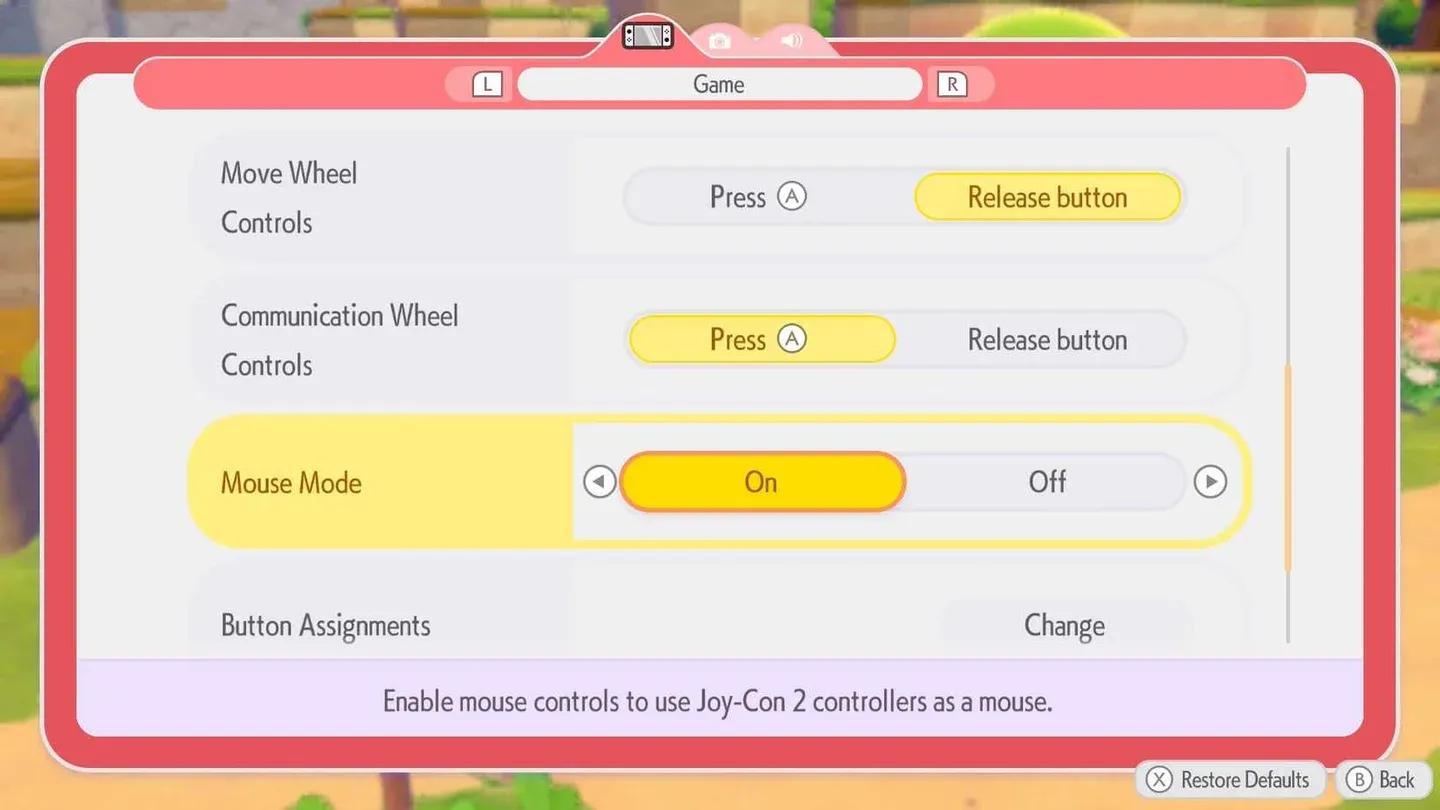
عجلة الحركة مضبوطة على تحرير الزر
إعدادات الكاميرا
إعدادات الكاميرا في Pokopia هي إلى حد كبير تفضيل شخصي، ولكن هناك خيار واحد يبرز كتوصية واضحة.
هل يجب تشغيل أو إيقاف تعديل الكاميرا التلقائي؟
قم بتشغيل تعديل الكاميرا التلقائي إلى تشغيل. عندما يكون هذا الخيار نشطًا، تعيد الكاميرا ضبط وضعها تلقائيًا للحفاظ على تركيز البوكيمون في الإطار، وهو ميزة مهمة عند محاولة تصوير البوكيمونات لـ Album Collection. البحث عن بوكيمون معين لالتقاط صورة له يستغرق وقتًا طويلاً بالفعل؛ وجود الكاميرا تبتعد عن هدفك في منتصف اللقطة يجعل الأمر أسوأ.
| إعداد الكاميرا | الخيار الموصى به | السبب |
|---|---|---|
| الكاميرا: عمودي | تفضيل المستخدم | عكس أو قياسي بناءً على الراحة |
| الكاميرا: أفقي | تفضيل المستخدم | عكس أو قياسي بناءً على الراحة |
| سرعة الكاميرا | تفضيل المستخدم | قياس 1-5 لمطابقة سرعة رد فعلك |
| مسافة الكاميرا | تفضيل المستخدم | يتحكم في مسافة Ditto في وضع السيلفي |
| تعديل الكاميرا التلقائي | تشغيل | يحافظ على تركيز البوكيمونات لصور الألبوم |
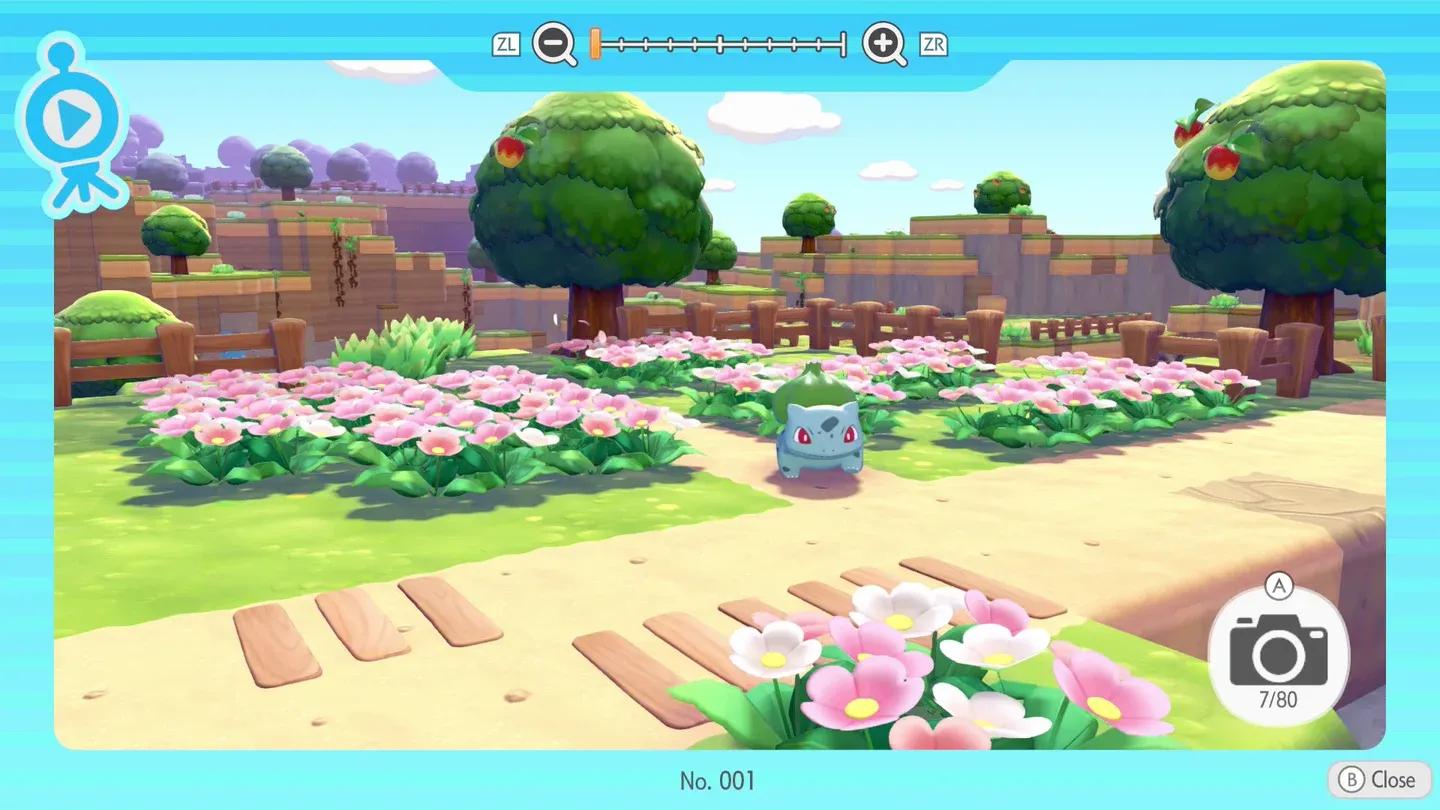
تعديل الكاميرا التلقائي قيد التشغيل
إعدادات الصوت
تعمل خيارات الصوت الثلاثة، موسيقى الخلفية، المؤثرات الصوتية، وصيحات البوكيمون، على مقياس من 0 إلى 10 وهي بالكامل مسألة تفضيل شخصي. لا توجد ميزة ميكانيكية لأي مستوى صوت معين. قم بضبط هذه الإعدادات على ما يبدو مريحًا لبيئتك، سواء كنت تلعب موصولاً في غرفة معيشة أو محمولاً بسماعات الرأس.
| إعداد الصوت | النطاق | الموصى به |
|---|---|---|
| موسيقى الخلفية | 0-10 | تفضيل المستخدم |
| المؤثرات الصوتية | 0-10 | تفضيل المستخدم |
| صيحات البوكيمون | 0-10 | تفضيل المستخدم |
هل يمكنك تعديل إعدادات الرسومات في Pokemon Pokopia؟
لا. لا تتضمن Pokemon Pokopia قائمة إعدادات رسومات يدوية. تعمل اللعبة بأفضل إخراج متاح لها افتراضيًا. على Nintendo Switch 2، تعمل الشاشة المدمجة بدقة 1080p وتدعم معدلات إطارات تصل إلى 120 إطارًا في الثانية، مما يعني أن اللعبة تعرض بالفعل بأعلى جودة دون الحاجة إلى أي تعديلات من اللاعب.
للحصول على أفضل تجربة بصرية، يوصى باللعب في وضع Docked، حيث يستفيد هذا الوضع بالكامل من إمكانيات 1080p و 120 إطارًا في الثانية على شاشة أكبر.