ابحث عن ألعاب، مقالات، أدلة...CtrlK
تسجيل الدخولابدأ الآن
احصل على أفضل جودة بصرية ومعدل إطارات في PowerWash Simulator من خلال إعدادات الرسوم المحسنة التي تناسب جميع أجهزة الكمبيوتر.

كتبها Nuwel
مترجم محتوى ألعاب
شاهد المزيد من أدلة GAMES.GG على Google
أضفنا كمصدر مفضل وستظهر الأدلة الخاصة بنا أولاً في نتائج بحثك.
تحديث PowerWash Simulator 2 1.2: إصلاح مشكلة إعادة ربط المفاتيح
يضيف تحديث 1.2 ميزات إعادة تعيين المفاتيح، ومؤشرات deadzone لوحدة التحكم، ومستوى Miniature Village مجاني، مع إصلاحات عديدة في PowerWash Simulator 2.
شرح منزلقات Deadzone في PowerWash Simulator 2
يضيف التحديث 1.2 مستوى Miniature Village، وتخصيص الأزرار، وDeadzone Sliders، وترتيب الأثاث، وإصلاحات للأخطاء.
دليل إنجازات وجوائز PowerWash Simulator 2 الشامل
دليل شامل لفتح جميع إنجازات PowerWash Simulator 2 الـ 40. احصل على كل الجوائز بسهولة من خلال خطواتنا الواضحة.
PowerWash Simulator اكتسبت سمعتها كواحدة من أكثر الألعاب استرخاءً على جهاز الكمبيوتر، حيث حصلت على 97% تقييم إيجابي من أصل ما يقرب من 38,000 مراجعة على Steam. آخر شيء تريده هو أن يقاطع هذا الهدوء تقطع في معدل الإطارات أو أنسجة (textures) غير واضحة. ضبط الإعدادات بشكل صحيح يستغرق حوالي خمس دقائق والفرق ملحوظ، سواء كنت تستخدم جهاز كمبيوتر متوسط الأداء أو تحاول استخراج أفضل أداء من جهاز محمول مثل ROG Ally.
لعبة PowerWash Simulator أكثر تطلباً مما تبدو عليه. نظام إزالة الأوساخ يتتبع القذارة عبر الأسطح بالكامل في الوقت الفعلي، وتأثيرات جزيئات الماء تتراكم بسرعة، خاصة في جلسات اللعب التعاوني (co-op) التي تضم ما يصل إلى ستة لاعبين. الجهاز الذي يشغل معظم الألعاب المستقلة (indie games) دون عناء قد يظل يعاني من انخفاض معدل الإطارات عن 60 إطاراً في الثانية على الخرائط الكبيرة إذا تركت الإعدادات على وضعها الافتراضي. الخبر السار هو أن FuturLab قد نشرت إعدادات موصى بها داخل اللعبة لتحسين الأداء مباشرة على بوابة الدعم الخاصة بهم، لذا هناك أساس متين للبدء منه.
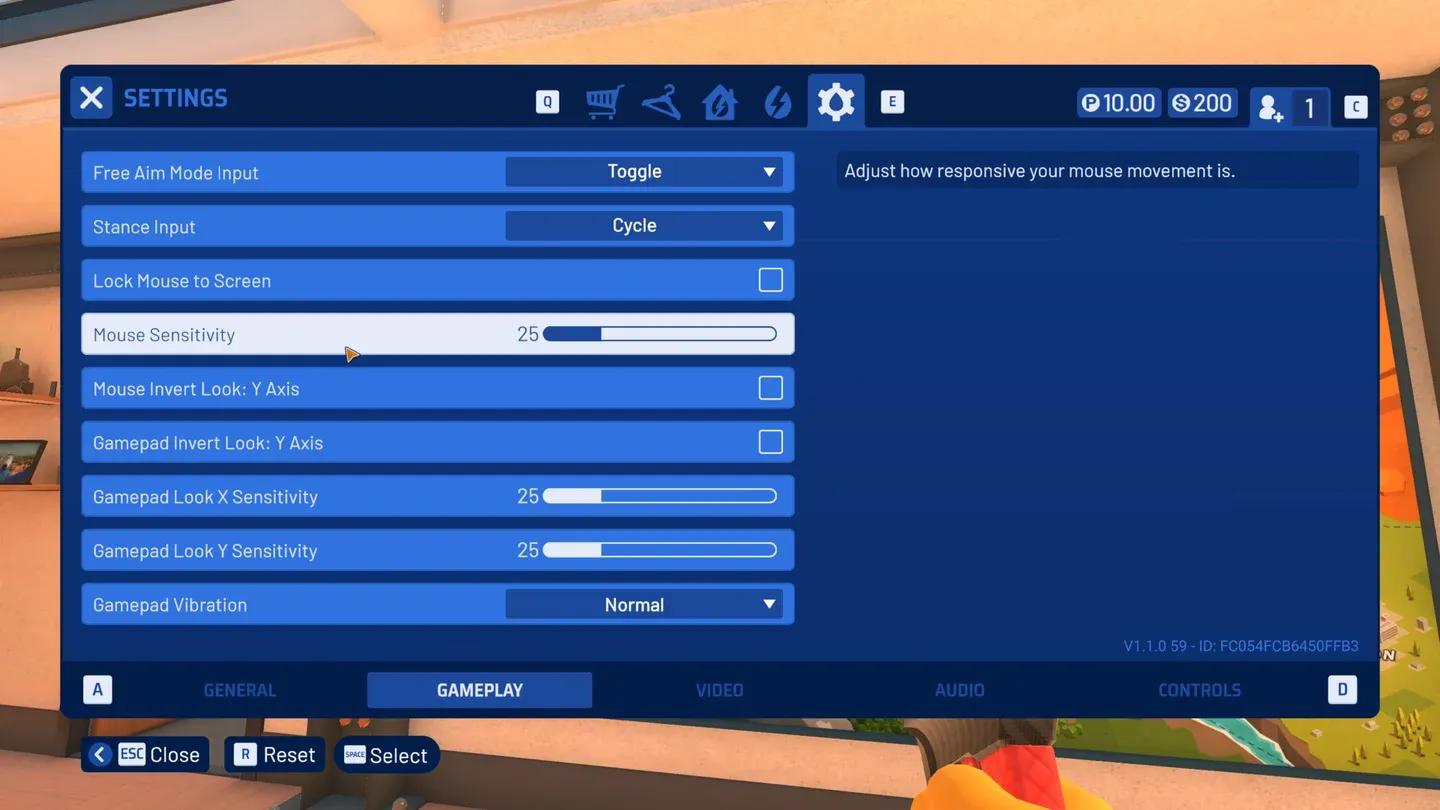
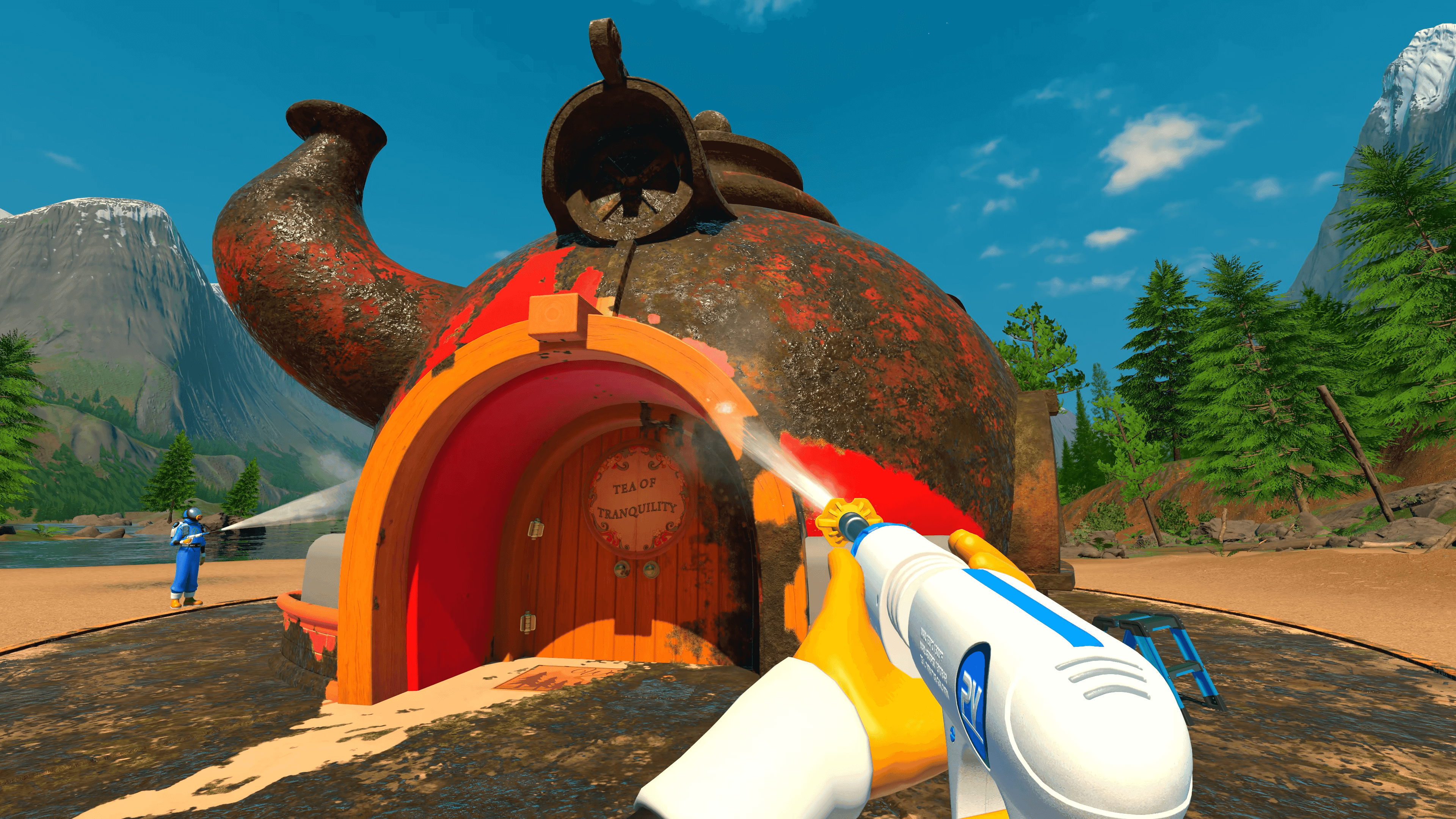
لوحة إعدادات الرسوم داخل اللعبة
الإعدادات أدناه مرتبة حسب التأثير. ابدأ بالتغييرات ذات التأثير العالي أولاً، ثم قم بضبطها بدقة بناءً على أداء جهازك.
محاكاة الماء هي قلب اللعبة، لذا يجب أن تكون حذراً هنا. خفض جودة الماء بشكل مبالغ فيه يجعل تجربة اللعب الأساسية تبدو أسوأ.
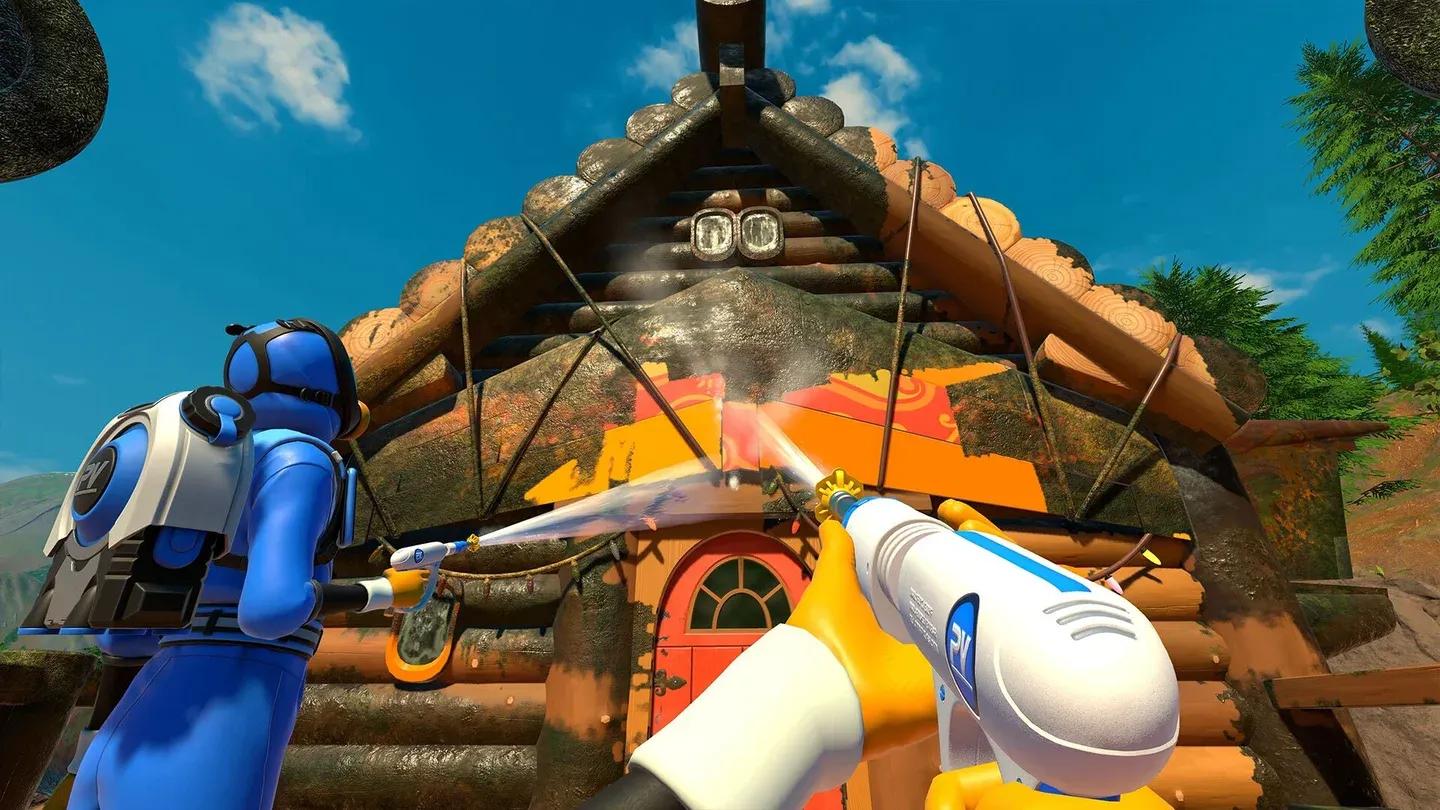
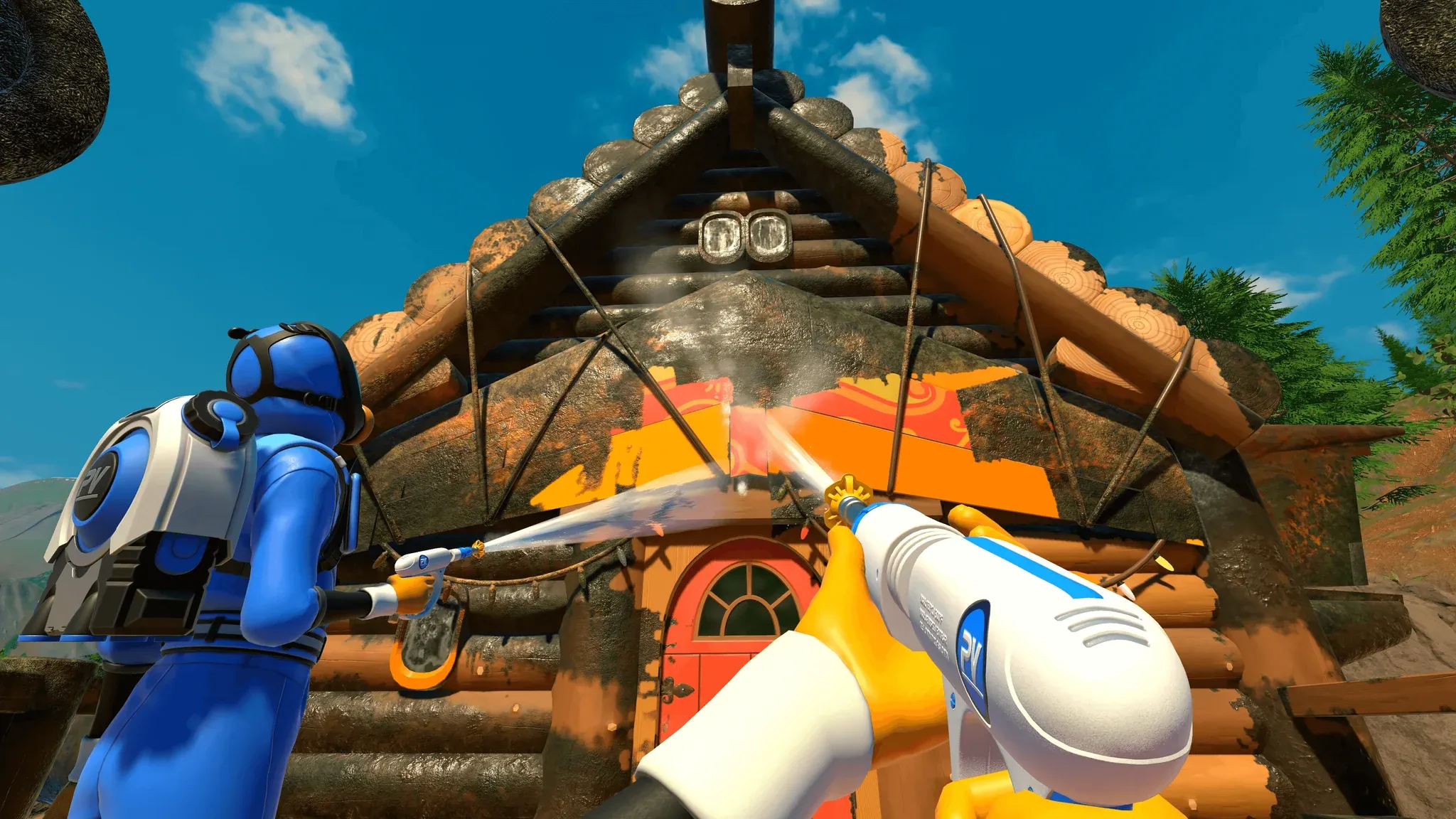
كثافة جزيئات الماء أثناء العمل
| الإعداد | تأثير منخفض على الرسوم | مكسب أداء عالٍ | الموصى به |
|---|---|---|---|
| جودة الظلال | نعم | نعم | Medium |
| انسداد المحيط | نعم | متوسط | Low/Off |
| كثافة الجزيئات | متوسط | نعم (في اللعب التعاوني) | Medium |
| جودة الأنسجة | لا | منخفض | High/Medium |
| جودة الماء | لا | منخفض | Medium كحد أدنى |
| تنعيم الحواف | متوسط | متوسط | TAA Medium |
| المزامنة الرأسية | غير متاح | نعم | Off |
اللعب على الأجهزة المحمولة معادلة مختلفة. جهاز ROG Ally يشغل PowerWash Simulator 2 بشكل جيد، لكن إدارة طاقة المعالج (TDP) هي العامل الحقيقي. الاختبار عبر تكوينات TDP متعددة يظهر خيارات حقيقية بين عمر البطارية والأداء السلس. التوصية الأساسية هي استهداف 60 إطاراً في الثانية عند إعداد TDP أقل بدلاً من الضغط للحصول على إطارات غير محدودة، مما يستنزف البطارية دون تقديم تحسين ملموس في تجربة اللعب في لعبة بهذا الإيقاع.
بالنسبة للإعدادات الخاصة بالأجهزة المحمولة:
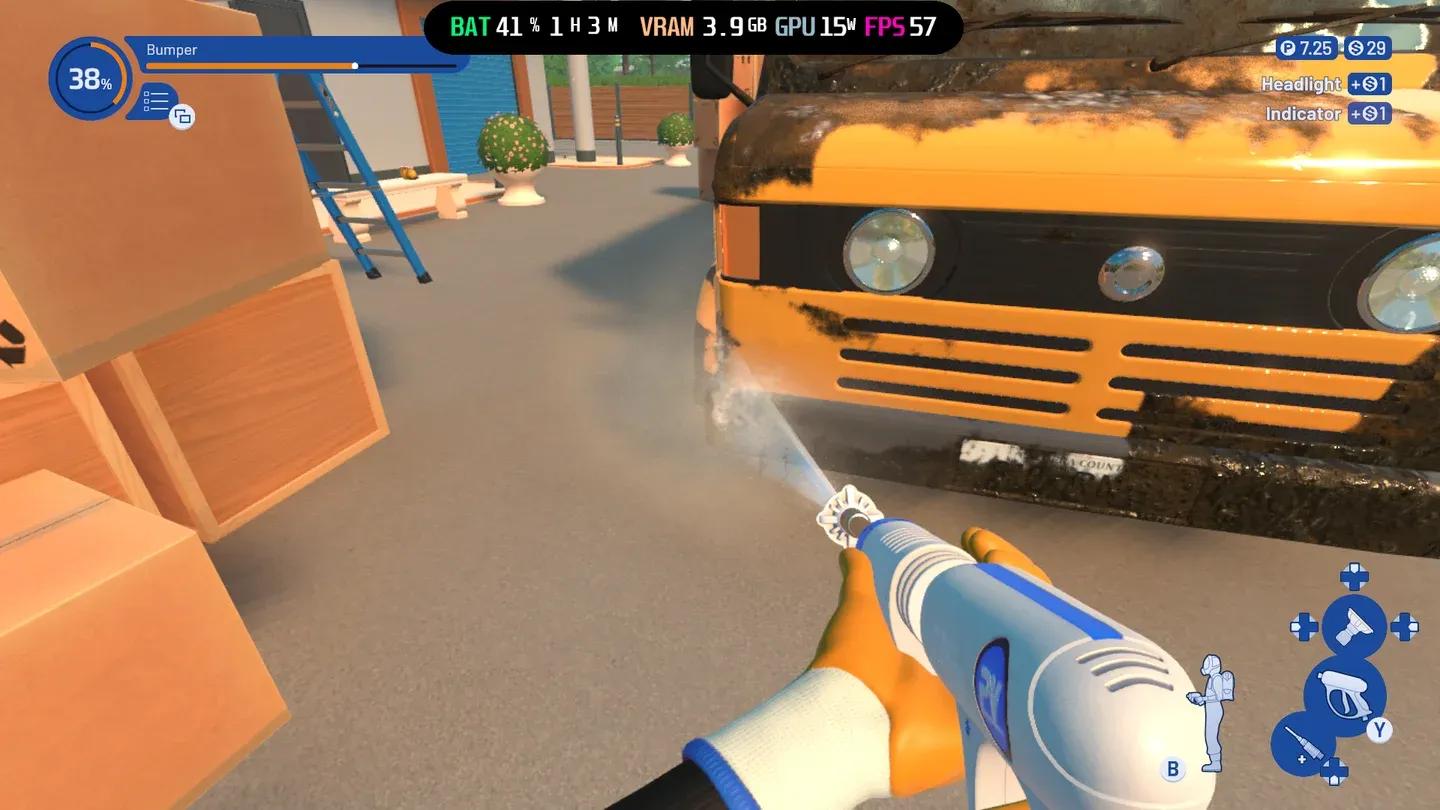
إعدادات ROG Ally للعبة PWS
هناك بعض الإعدادات التي يبدو من المغري تقليلها ولكنها تضر بالتجربة بشكل حقيقي:
نعم، إلى حد كبير. تشترك PowerWash Simulator 2 في نفس أسس المحرك وقائمة الإعدادات منظمة بشكل متطابق تقريباً مع اللعبة الأصلية. تنطبق نفس الأولويات: الظلال أولاً، الجزيئات ثانياً، وجودة الماء أخيراً. تغطي توجيهات FuturLab الرسمية كلتا اللعبتين على صفحة الدعم الخاصة بهم.
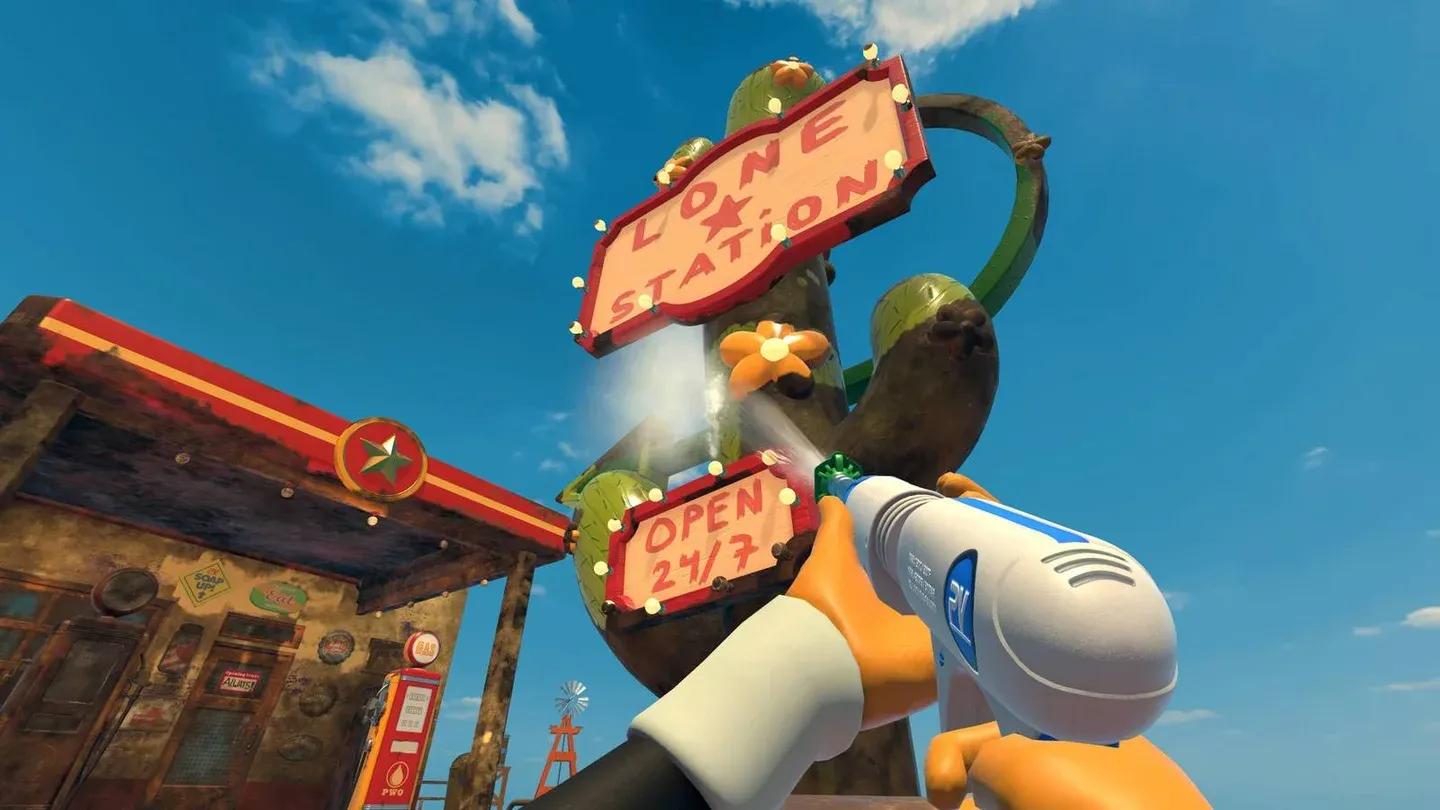
تخطيط إعدادات PWS2
بطاقة رسوميات اقتصادية (ما يعادل GTX 1060 / RX 580):
بطاقة رسوميات متوسطة (ما يعادل RTX 3060 / RX 6600):
بطاقة رسوميات عالية الأداء (RTX 4070+ / RX 7800 XT+):
للمزيد من أدلة تحسين الألعاب والنصائح عبر جميع المنصات، تصفح أحدث الأدلة على GAMES.GG.