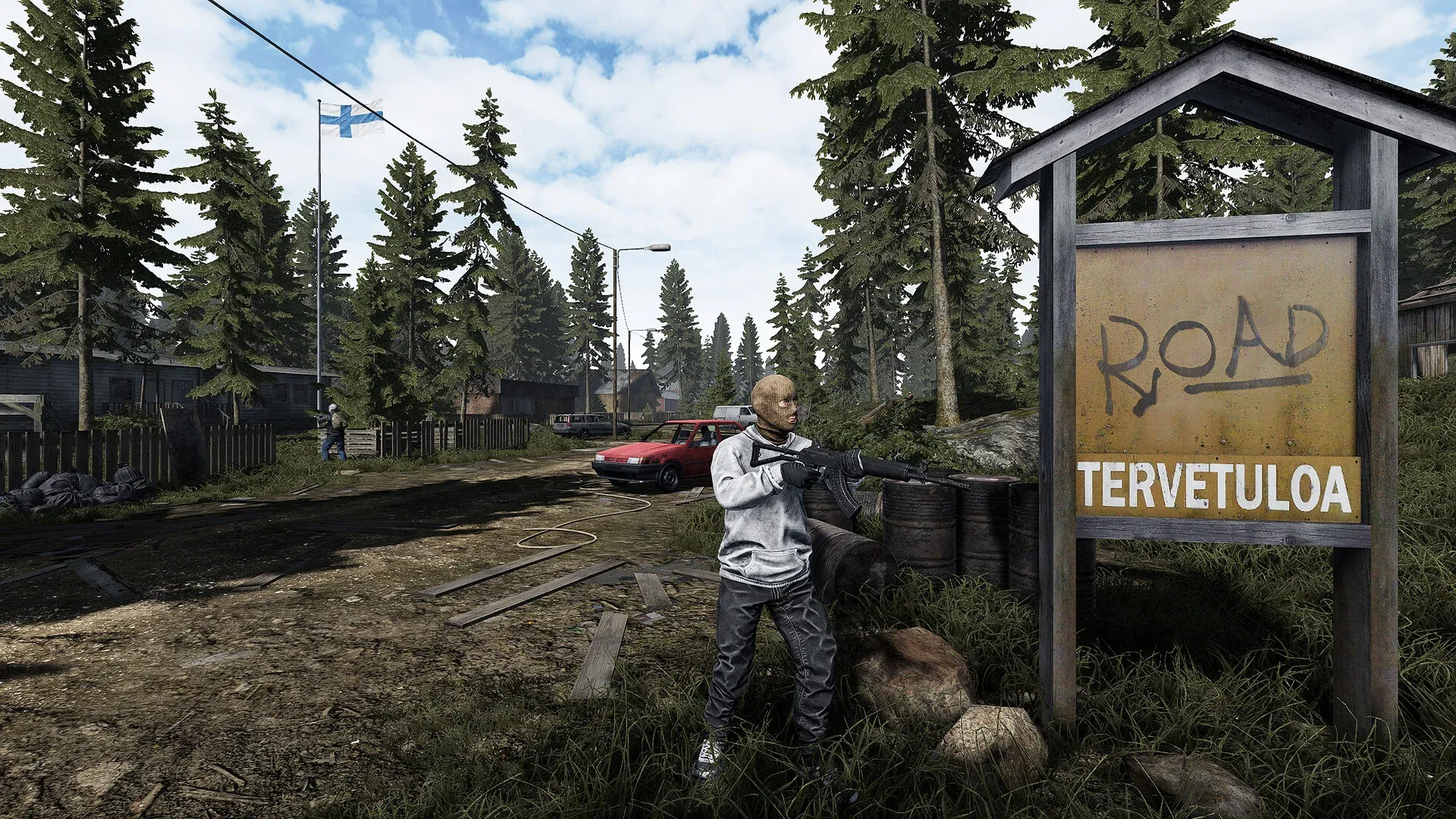


دليل أداء Road to Vostok: حل مشاكل الإطارات والانهيارات
وصلت لعبة Road to Vostok إلى مرحلة الوصول المبكر (Early Access) على منصة Steam في 7 أبريل 2026، وهي من تطوير المطور المستقل Antti Tiihonen باستخدام محرك Godot 4. يوفر هذا المحرك فيزياء وإضاءة مبهرة حقاً، لكنه يأتي أيضاً بخصائص أداء محددة قد تفسد تجربتك تماماً إذا تركت الإعدادات على وضعها الافتراضي. إن انخفاض الإطارات (Frame drops) في منتصف الاشتباكات في لعبة تعتمد على نمط "الموت الدائم" (permadeath) ليس مجرد أمر مزعج، بل هو سبب كافٍ لإنهاء رحلتك. يغطي هذا الدليل كل الحلول الفعالة، بدءاً من إعدادات اللعبة الداخلية وصولاً إلى إعدادات نظام Windows، وقد تم اختبارها على عتاد متنوع يتراوح من بطاقة GTX 1060 إلى RTX 4090.
لماذا يعمل أداء Road to Vostok بشكل سيئ على الأجهزة القوية؟
يعالج محرك Godot 4 الإضاءة الديناميكية، والصوت المكاني، ومقذوفات الأسلحة في الوقت الفعلي في آن واحد. عند إطلاق النار ببندقية غير مزودة بكاتم صوت داخل هيكل خرساني، يقوم المحرك بحساب فيزياء الرصاصة، ووميض الفوهة كمصدر ضوء حي ينعكس على الأسطح، وصدى الصوت في وقت واحد. على جهاز حديث وعالي الأداء، يضفي هذا طابعاً واقعياً، أما على أي جهاز أقدم، فإنه يخلق عنق زجاجة في المعالج (CPU bottleneck) لا يمكن لأي قوة في بطاقة الرسوميات (GPU) حلها.
السبب الرئيسي الآخر هو عرض المنظار بتقنية Picture-in-Picture (PiP). تقوم لعبة Road to Vostok بعرض عالم اللعبة بالكامل مرتين عند التصويب عبر منظار مكبر: مرة للرؤية المحيطية ومرة داخل عدسة المنظار. هذا يضاعف حمل بطاقة الرسوميات فور الضغط على زر التصويب (aim-down-sights). يعد إيقاف تشغيل PiP أكبر مكسب في معدل الإطارات (FPS) متاح في اللعبة، ويقدم قفزة أداء ثابتة عبر جميع فئات العتاد.
تزيد كثافة غابات الصنوبر الفنلندية من تعقيد المشكلة؛ حيث تستهلك آلاف الأشجار ذات الرسوم المتحركة المتأرجحة ديناميكياً الكثير من ذاكرة الفيديو (VRAM) في البطاقات المحدودة. كما تقوم اللعبة ببث الأصول (assets) ديناميكياً أثناء تحركك عبر الخريطة، مما يعني أن القرص الصلب الميكانيكي (HDD) سيسبب تجمدات حادة لمدة 2 إلى 3 ثوانٍ في كل مرة تنتقل فيها إلى منطقة جديدة. لذا، فإن استخدام SSD ليس رفاهية هنا.
ما هي أفضل إعدادات الرسوميات داخل لعبة Road to Vostok؟
الهدف هو تحقيق أقصى قدر من رؤية العدو مع ثبات معدل الإطارات. ضبط كل شيء على Ultra ثم التساؤل عن سبب تقطع اللعبة عند التصويب نحو خط أشجار بعيد هو خطأ شائع. يعكس الجدول أدناه الإعدادات التي تم اختبارها عبر تكوينات عتاد متعددة، مع إعطاء الأولوية للأداء ووضوح الرؤية اللازم لرصد الأهداف المموهة.
بالنسبة لـ FOV (مجال الرؤية)، القيمة بين 90 و 95 هي الأمثل. فهي تتجنب تشوه "عين السمكة" مع توفير رؤية محيطية كافية لرصد حركة الالتفاف في غابات الصنوبر الكثيفة.
كيفية إصلاح التقطع (stuttering) والتجمد في Road to Vostok
ينقسم التقطع في Road to Vostok إلى فئات متميزة، ويعتمد الحل على النوع الذي تواجهه. تجربة حلول عشوائية تضيع الوقت فقط.
تحديد نوع التقطع
مسح ذاكرة التخزين المؤقت لـ Vulkan
يقوم محرك Godot 4 بتجميع التظليل (shaders) أثناء التشغيل في المرة الأولى التي يواجه فيها مؤثرات بصرية جديدة. إذا كانت ذاكرة التخزين المؤقت تحتوي على بيانات تالفة من نسخ تجريبية أو تحديثات سابقة، فإن المعالج يعيق بطاقة الرسوميات في منتصف الإطار، مما ينتج عنه ذلك التجمد المميز لمدة 1 إلى 1.5 ثانية. مسحها يجبر اللعبة على إعادة بنائها بشكل نظيف عند التشغيل التالي.
لمستخدمي NVIDIA:
- اضغط Windows Key + R، واكتب %localappdata%، ثم اضغط Enter
- افتح مجلد NVIDIA، ثم DXCache و GLCache
- احذف جميع الملفات الموجودة بالداخل (تجاهل أي ملفات قيد الاستخدام)
لمستخدمي AMD:
- افتح برنامج AMD Adrenalin
- انتقل إلى الإعدادات (أيقونة الترس) > الرسوميات (Graphics) > متقدم (Advanced)
- انقر على Reset Shader Cache
سيكون التشغيل الأول بعد المسح أبطأ قليلاً أثناء إعادة بناء الذاكرة. بعد ذلك، يجب أن ينخفض التقطع أثناء القتال الناتج عن تجميع التظليل بشكل كبير.
تعطيل Windows Control Flow Guard للعبة Road to Vostok
ميزة Windows Control Flow Guard (CFG) هي ميزة أمنية تفحص عمليات الذاكرة في الوقت الفعلي. تتعارض عملية جمع القمامة (garbage collection) المكثفة للذاكرة في محرك Godot 4 أثناء الانتقالات بين الخرائط مع هذه الميزة مباشرة، مما ينتج عنه تعثرات التنقل التي يبلغ عنها اللاعبون. تعطيل CFG للملف التنفيذي للعبة فقط لا يؤثر على أمان النظام في أماكن أخرى.
- اضغط على مفتاح Windows، وابحث عن Exploit Protection، وافتحها
- انقر على علامة تبويب Program settings، ثم Add program to customize > Choose exact file path
- انتقل إلى مسار تثبيت Steam الخاص بك واختر Road to Vostok.exe
- ابحث عن Control flow guard (CFG)، وحدد Override system settings، ثم بدّلها إلى Off، وانقر على Apply
- أعد تشغيل جهاز الكمبيوتر الخاص بك
مسح ذاكرة التخزين المؤقت لـ Godot من AppData
بشكل منفصل عن ذاكرة تعريفات GPU، يخزن Godot التظليل المجمعة الخاصة به في AppData. الملفات التالفة من تثبيتات النسخ التجريبية هي سبب موثق لحلقات الشاشة السوداء عند التحميل والتقطع عند التشغيل.
- اضغط Windows Key + R، واكتب %APPDATA%، ثم اضغط Enter
- انتقل إلى مجلد Road to Vostok (أو Road to Vostok Demo إذا كنت قد لعبت النسخة التجريبية)
- احذف مجلد shader_cache بالكامل
- أعد تشغيل اللعبة؛ سيتم إعادة بناؤه تلقائياً
كيفية إصلاح الشاشة السوداء عند تشغيل Road to Vostok
أصبحت الشاشة السوداء عند التشغيل، حيث تسمع صوت البيئة ولكن لا ترى شيئاً، شائعة بشكل خاص بعد التحول إلى DirectX قبل الوصول المبكر. جرب هذه الحلول بالترتيب.
الحل 1: التحقق من ملفات اللعبة عبر Steam انقر بزر الماوس الأيمن على Road to Vostok في مكتبتك > Properties > Installed Files > Verify integrity of game files.
الحل 2: مسح ذاكرة التخزين المؤقت لـ AppData (انظر الخطوات أعلاه)
الحل 3: فرض تعريف عرض عبر خيارات تشغيل Steam انقر بزر الماوس الأيمن على Road to Vostok > Properties > General > حقل Launch Options. جرب هذه الخيارات واحداً تلو الآخر:
- فرض DirectX 12: --rendering-driver d3d12
- فرض Vulkan: --rendering-driver vulkan --rendering-method forward_plus
- فرض OpenGL (للبطاقات القديمة): --rendering-driver opengl3
- عرض منخفض الطاقة (للرسوميات المدمجة): --rendering-method mobile
يجب على مستخدمي AMD Radeon الذين يعانون من تشوه بصري تحديث تعريفات AMD Adrenalin إلى الإصدار 25.9.2، وهو الحل المؤكد لبطاقات RX 6800 XT وبطاقات جيل RDNA الأخرى. إذا كان هذا الإصدار غير متاح لعتادك، فارجع إلى 25.6.1 أو خيار التشغيل --rendering-driver opengl3.
تحسينات على مستوى Windows تحدث فرقاً حقيقياً
إعدادات اللعبة لا تكفي وحدها. هذه التغييرات على مستوى النظام تعالج الحد الأدنى للأداء.
تفعيل جدولة GPU المسرعة بالأجهزة (HAGS) اذهب إلى إعدادات Windows > النظام > العرض > إعدادات الرسوميات. قم بتفعيل Hardware-Accelerated GPU Scheduling. هذا يسمح لبطاقة الرسوميات بإدارة طابور الذاكرة الخاص بها، مما يقلل التأخير. أعد التشغيل بعد التفعيل.
ضبط خطة طاقة Windows على الأداء العالي (High Performance) اذهب إلى لوحة التحكم > خيارات الطاقة > الأداء العالي. خطة "متوازن" تقوم بخنق سرعات المعالج أثناء اللعب. أكد العديد من اللاعبين أن هذا أصلح طفرات التأخير لديهم. على أجهزة الكمبيوتر المحمولة تحديداً، يمكن أن يؤدي معدل الإطارات غير المحدود إلى خنق حراري يقلل متوسط FPS بشكل متناقض. تحديد الإطارات عند 60 FPS يخلق عبء عمل ثابتاً ويمنع الارتفاعات الحرارية.
إعدادات برنامج NVIDIA Control Panel انقر بزر الماوس الأيمن على سطح المكتب > NVIDIA Control Panel > Manage 3D Settings > Program Settings > اختر Road to Vostok:
- وضع إدارة الطاقة: Prefer Maximum Performance
- جودة تصفية الأنسجة: High Performance
- وضع التأخير المنخفض: Ultra
تعطيل تراكبات الطرف الثالث (Overlays) برامج OBS، وNVIDIA ShadowPlay، وSteelseries Moments، وتراكب تسجيل Steam، كلها لديها تعارضات موثقة مع محرك Vulkan الخاص بـ Godot. قم بتعطيلها لتحديد المسبب. لتعطيل تراكب Steam تحديداً: انقر بزر الماوس الأيمن على Road to Vostok > Properties > General > قم بإلغاء تحديد Enable the Steam Overlay while in-game.
تعطيل تحسينات ملء الشاشة للملف التنفيذي في Steam، انقر بزر الماوس الأيمن على Road to Vostok > Manage > Browse Local Files. انقر بزر الماوس الأيمن على ملف .exe > Properties > علامة تبويب Compatibility > حدد Disable fullscreen optimizations. اختيارياً، قم بتفعيل Run this program as administrator.
ماذا عن دعم وحدة التحكم (Controller)؟
لا تحتوي Road to Vostok على دعم أصلي لوحدة التحكم في حالتها الحالية للوصول المبكر. أكد المطور وجود خطط لإضافته قبل الإصدار الكامل. الحل البديل هو Steam Input: اذهب إلى إعدادات Steam > Controller، قم بتفعيل Configuration Support لنوع وحدة التحكم الخاصة بك، ثم انقر بزر الماوس الأيمن على Road to Vostok > Properties > Controller > Enable Steam Input. من هناك، استخدم شاشة Controller Configuration لربط الأزرار بمفاتيح لوحة المفاتيح.
كيفية قراءة سجل الانهيار (Crash Log)
قبل تجربة أي حل لانهيار اللعبة، تحقق من السجل أولاً. فهو يوفر الوقت. يقع ملف السجل في:
%APPDATA%\Godot\app_userdata\Road to Vostok\logs\godot.log
بالنسبة للنسخة التجريبية: %APPDATA%\Roaming\Road to Vostok Demo
عادة ما يشير السجل مباشرة إلى التظليل أو التعريف أو عنوان الذاكرة الذي تسبب في الفشل، مما يخبرك ما إذا كنت بحاجة إلى تحديث التعريف، أو مسح ذاكرة التخزين المؤقت، أو تبديل واجهة برمجة تطبيقات العرض.
لمزيد من التفاصيل التقنية حول الأخطاء المعروفة والحلول الموثقة من المجتمع، تتبع صفحة Road to Vostok على PCGamingWiki الحلول البديلة مع تحديث اللعبة خلال فترة الوصول المبكر. كما يحمل موقع Road to Vostok الرسمي تحديثات الأسئلة الشائعة للمطور مباشرة من Antti مع طرح التصحيحات.
مرجع سريع: ورقة غش خيارات تشغيل Steam
- --rendering-driver d3d12 — فرض DirectX 12
- --rendering-driver vulkan --rendering-method forward_plus — فرض Vulkan
- --rendering-driver opengl3 — فرض OpenGL (أفضل خيار احتياطي لبطاقات AMD و Intel القديمة)
- --rendering-method mobile — عرض منخفض الطاقة للرسوميات المدمجة
هذه هي خيارات التشغيل الوحيدة المؤكد أنها تعمل مع نسخة محرك Godot. أي شيء آخر هو مجرد ضجيج.
لمزيد من أدلة أداء ألعاب الكمبيوتر وتحليلات التحسين الخاصة بكل لعبة، تصفح أحدث الأدلة على GAMES.GG.