
للحصول على أفضل إعدادات Rob Run للكمبيوتر، قم بتقليل معدل استطلاع الماوس عندما يتسبب الحركة في انخفاض معدل الإطارات في الثانية، ثم تحقق من برامج التشغيل والطبقات قبل التضحية بوضوح الصورة.
ابدأ بتحديد متى تتدهور الأداء. انهيار معدل الإطارات الناتج عن تحريك الماوس يحتاج إلى إصلاح مختلف عن تجميد التحميل أو الانهيار المتكرر. احتفظ بإعدادات الصورة الحالية كمرجع، وقم بتغيير شيء واحد في كل مرة، وقارن النتيجة في ظل ظروف مماثلة. الهدف هو حركة أكثر سلاسة مع تفاصيل لا تزال قابلة للقراءة، وليس صورة ذات جودة أقل تترك الخطأ الأصلي دون مساس.
تحقق من متطلبات الكمبيوتر قبل تغيير الإعدادات
قارن جهازك بمستويي المواصفات أدناه. تحقق من المعالج والذاكرة بالإضافة إلى بطاقة الرسومات الخاصة بك، وتأكد من أن إصدار Windows ومساحة التخزين المتاحة لديك تلبي المتطلبات.
| المكون | الحد الأدنى | موصى به |
|---|---|---|
| المعالج | Intel Core i5-6600K / AMD Ryzen 5 1600 | Intel Core i5-9600K / AMD Ryzen 5 3600 |
| الذاكرة | 12 جيجابايت | 16 جيجابايت |
| الرسومات | GTX 1050 Ti / RX 580 / Arc A380 | RTX 2070 / RX 5700 XT / Arc B570 |
| نظام التشغيل | Windows 10 64 بت أو أحدث | Windows 10 64 بت أو أحدث |
| DirectX | 11 | 11 |
| مساحة التخزين المتاحة | 20 جيجابايت | 20 جيجابايت |
استخدم هذه المستويات للتحقق من نقطة البداية الخاصة بك، ثم قم بتقييم الأداء على جهاز الكمبيوتر الخاص بك. احتفظ بملاحظة لوحدة المعالجة المركزية ووحدة معالجة الرسومات وذاكرة الوصول العشوائي أثناء استكشاف الأخطاء وإصلاحها؛ ستساعد هذه التفاصيل أيضًا إذا كنت بحاجة إلى الإبلاغ عن انهيار مستمر.

أفضل تغييرات إعدادات الكمبيوتر للحصول على معدل إطارات أعلى في الثانية
تقليل معدل استطلاع الماوس للانخفاضات الناتجة عن الحركة
يمكن أن يتسبب معدل استطلاع الماوس المرتفع بشكل مفرط في انخفاض معدل الإطارات في الثانية إلى أرقام فردية أثناء تحريك الماوس. إذا تدهور الأداء أثناء حركة الماوس واستعاد عافيته عندما تتوقف، فقم بمعالجة هذا الإعداد قبل تقليل الدقة.
- افتح برنامج تكوين الماوس الخاص بك، مثل Logitech أو Razer أو Bloody.
- ابحث عن معدل الاستطلاع (Polling Rate) وسجل قيمته الحالية.
- حدد معدل استطلاع أقل.
- ارجع إلى Rob Run وكرر الحركة التي تسببت في التباطؤ.
حافظ على إعدادات الرسومات الخاصة بك دون تغيير لهذا المقارنة. تحتاج إلى معرفة ما إذا كان تعديل معدل الاستطلاع يصلح العرض من تلقاء نفسه.
معالجة التقطيع المستمر
إذا لم يؤدِ تقليل معدل الاستطلاع إلى حل التقطيع الناتج عن الماوس، فقم بتنفيذ هذه الإجراءات اللاحقة بشكل منفصل:
| الإجراء | متى ينطبق | ما الذي يجب مقارنته بعد ذلك |
|---|---|---|
| تحديث برنامج تشغيل الرسومات | يستمر التقطيع المتعلق بالماوس | كرر نفس حركة الماوس |
| تحديث BIOS | يستخدم جهاز الكمبيوتر الخاص بك معالج Intel من الجيل 13 أو 14 | تحقق مما إذا كان التقطيع الأصلي لا يزال مستمرًا |
| تعطيل طبقات Discord أو GeForce Experience | تلك الطبقات نشطة | قارن نفس المشهد بدون الطبقة |
ينطبق خطوة BIOS تحديدًا على أجيال معالجات Intel المذكورة أعلاه. لا تعاملها على أنها تعديل عام لإعدادات الرسومات لكل جهاز كمبيوتر.
سجل النتيجة بعد كل تغيير. إذا قمت بتعطيل طبقة وتقليل الدقة معًا، فلا يمكنك معرفة أي تعديل أثر على الأداء.
وازن بين الرؤية والدقة وجودة الصورة
إنشاء صورة مرجعية واضحة
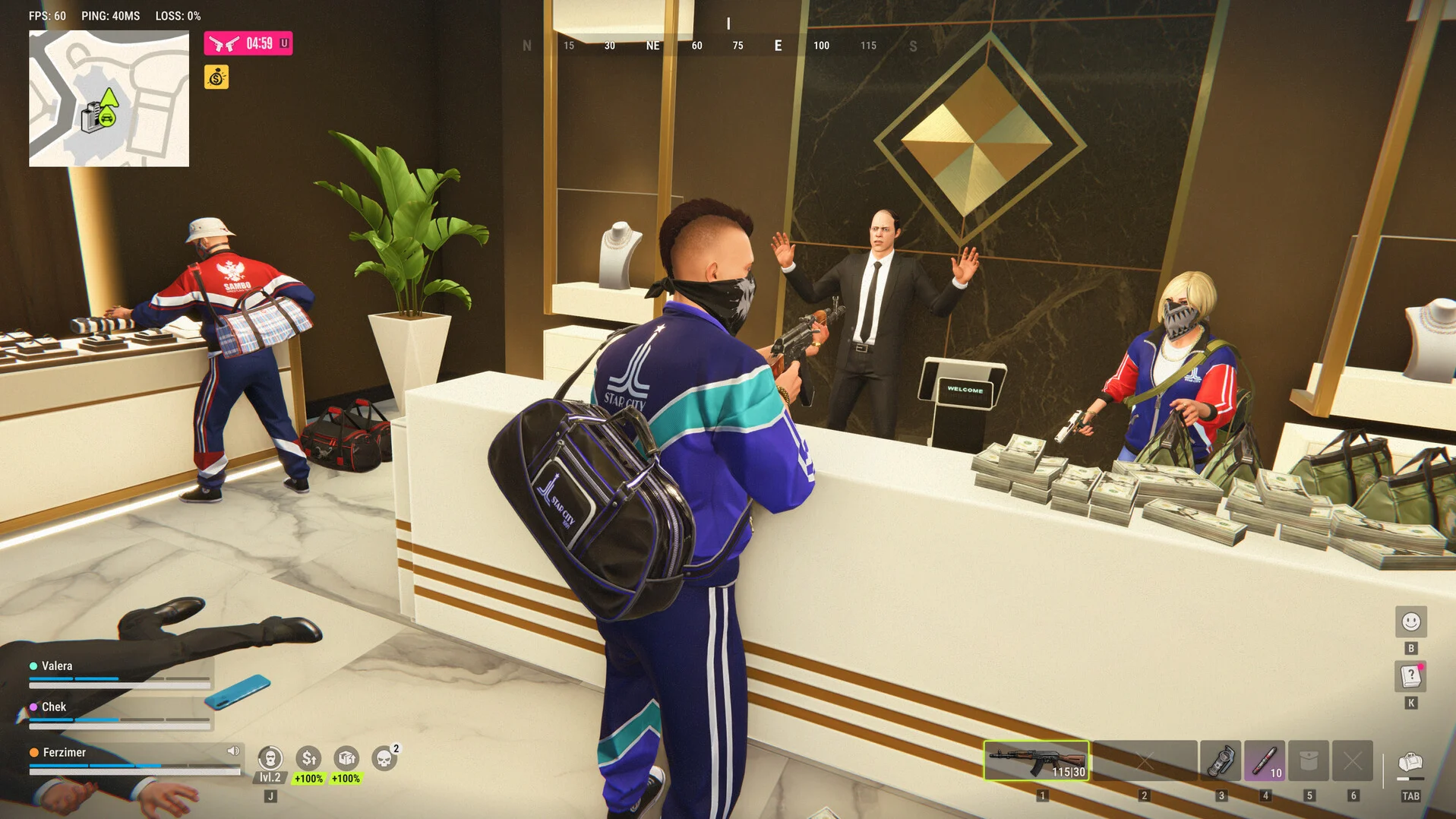
بمجرد التحقق من المشكلة المتعلقة بالماوس، اختر مشهدًا يمكنك العودة إليه للمقارنات المرئية. لاحظ موضعك واتجاه رؤيتك، ثم انظر إلى النص القابل للقراءة وتفاصيل المشهد الصغيرة أثناء الثبات والحركة.
بالنسبة لـ Rob Run، كما هو الحال مع ألعاب الحركة الأخرى، قم بتقييم الاستجابة والرؤية بشكل منفصل. تتبع كليهما: ما إذا كانت الحركة تبدو متقطعة وما إذا كانت الصورة لا تزال واضحة بما يكفي لمتابعة ما يحدث.
استخدم قائمة التحقق هذه لجعل كل مقارنة متسقة:
| الاختبار | حافظ على الاتساق | ابحث عن |
|---|---|---|
| الوضوح الثابت | الموضع واتجاه الرؤية | النص والتفاصيل التي تصبح أصعب في التمييز |
| حركة الكاميرا | اتجاه ومدة حركة الماوس | انقطاعات مفاجئة مرتبطة بإدخال الماوس |
| الوضوح أثناء الحركة | المسار عبر المشهد | التفاصيل التي تصبح صعبة المتابعة أثناء الحركة |
| تكرار الفحص | تسلسل الاختبار الكامل | ما إذا كانت نفس النتيجة تحدث مرة أخرى |
قارن الدقة بتغيير واحد في كل مرة
اكتب دقة الشاشة الأصلية قبل تجربة بديل. اترك خيارات جودة الصورة الأخرى كما هي، وافحص نفس المشهد، وكرر اختبار الحركة.
احتفظ بالبديل فقط إذا كان فرق الأداء مفيدًا وظلت الصورة قابلة للقراءة. إذا أصبح النص أو تفاصيل المشهد صعبة التمييز دون تحسن يمكنك تكراره، فارجع إلى الدقة الأصلية.
تجنب اعتبار صورة ثابتة أكثر حدة هي اختبار الرؤية بأكمله. افحص الصورة أثناء الحركة أيضًا، لأن هذا هو الوقت الذي تحتاج فيه إلى متابعة التفاصيل المتغيرة أثناء التحكم في اللعبة.
اختبار الأداء حول لاعبين آخرين
كرر نفس التسلسل في وضع اللعب الجماعي
المشهد الهادئ يمنحك نقطة انطلاق خاضعة للرقابة. اتبعها باختبار حول لاعبين آخرين قبل الاستقرار على إعداداتك.
استخدم نفس التسلسل لكل مقارنة:
- قف بثبات وراقب المشهد دون تحريك الماوس.
- كرر حركة الكاميرا المستخدمة في اختبارك السابق.
- تحرك عبر المنطقة مع التحقق من الانقطاعات وفقدان الوضوح.
- كرر التسلسل قبل اتخاذ قرار بشأن الاحتفاظ بالتغيير.
قارن الظروف المتشابهة قدر الإمكان. مرور واحد عبر منطقة مختلفة هو أساس ضعيف للاختيار بين إعدادين.
احتفظ بسجل إعدادات قصير
سجل التعديل، والعرض، وما إذا كان قد تحسن. الإدخال المفيد محدد: "تقليل معدل الاستطلاع، لم يعد تحريك الماوس يتسبب في الانخفاض." تجنب تسجيل "أفضل" فقط، مما يتركك بدون نتيجة واضحة للمقارنة لاحقًا.
افصل ثلاثة ملاحظات في ملاحظاتك:
- السلاسة: هل بقيت الحركة مستمرة، أم توقفت وتذبذبت؟
- القراءة: هل لا يزال بإمكانك تمييز نفس النص وتفاصيل المشهد؟
- التكرار: هل أنتج مرور آخر نفس النتيجة؟
احتفظ بتغيير عندما يعالج المشكلة التي كنت تختبرها. إذا لم يحدث تعديل جديد فرقًا مفيدًا، فقم باستعادة القيمة السابقة قبل المتابعة.
إصلاح تجميد التحميل والانهيارات بشكل منفصل
طابق العرض مع الإجراء التالي
اللعبة التي لا يمكنها إنهاء التحميل تحتاج إلى فحص إصلاح قبل مقارنة مرئية أخرى. استخدم العرض أدناه لاختيار خطوتك التالية.
| العرض | الإجراء التالي |
|---|---|
| اللعبة لن يتم تحميلها أو تتجمد أثناء التحميل | تحقق من اتصالك، وأعد تشغيل اللعبة و Steam، وقم بتحديث برنامج تشغيل الرسومات، وتحقق من ملفات اللعبة |
| انهيارات متكررة | أغلق التطبيقات غير المستخدمة وأعد تشغيل جهاز الكمبيوتر الخاص بك |
| الخطأ E-0101 أو E-0110 | تحقق من اتصالك بالإنترنت وتأكد من تحميل المواقع |
| الخطأ E-0124 | تحقق من ملفات اللعبة لمعالجة خطأ تحميل الأصول الداخلي |
E-0101 و E-0110 تتعلق بالوصول إلى تكوين الخادم أو بيانات بدء التشغيل. تقليل جودة الصورة ليس مسار الإصلاح لأخطاء الاتصال هذه.
تحقق من التثبيت في Steam
للتحقق من الملفات، افتح خصائص Rob Run في Steam واتبع:
الخصائص (Properties) → الملفات المثبتة (Installed Files) → التحقق من سلامة ملفات اللعبة (Verify integrity of game files)
بعد التحقق، تحقق مما إذا كانت مشكلة التحميل الأصلية أو خطأ الأصول يعود. استأنف مقارنات الأداء الخاصة بك بمجرد أن تتمكن من الوصول إلى اللعب العادي.
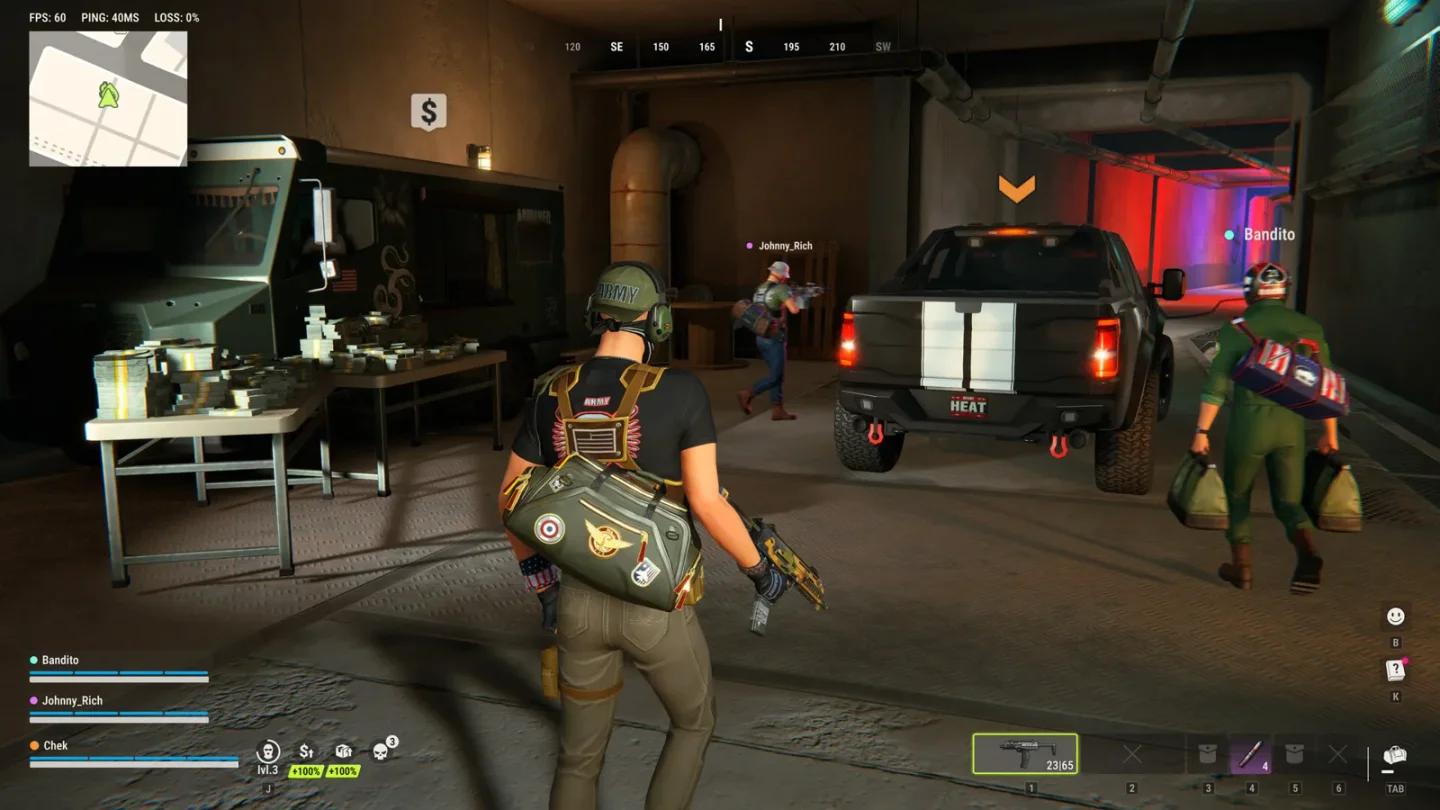
إصلاح ملفات Rob Run المحلية
الإبلاغ عن انهيار مستمر
اجمع التفاصيل التي يحتاجها الدعم
إذا استمرت الانهيارات بعد إغلاق التطبيقات غير المستخدمة وإعادة تشغيل جهاز الكمبيوتر الخاص بك، فقم بجمع مواصفات جهازك، ونص الخطأ الدقيق، ووصف لما حدث مباشرة قبل الانهيار. قم بتضمين لقطة شاشة أو فيديو عند الإمكان.
صف المشغل بدقة، مثل التحميل أو إجراء معين، وسرد الإصلاحات التي جربتها بالفعل. احتفظ بالانهيارات منفصلة عن انخفاض معدل الإطارات في التقرير حتى يكون العرض واضحًا.
أرسل التقرير عبر خيارات الاتصال بالدعم الخاصة باللعبة، بما في ذلك الخطوات التي تسببت في الانهيار وأي رسالة خطأ معروضة.