
يُعد Skill Builder V2 في لعبة The Strongest Battlegrounds على منصة Roblox أحد أكثر الأدوات الإبداعية مرونة في أي لعبة قتال على المنصة. فهو يتيح لك ربط الحركات الموجودة مسبقاً لتكوين مهارات مخصصة بالكامل، ثم إضافة الرسوم المتحركة، والمؤثرات البصرية، والمسارات (trails)، والعناصر (props) حتى تشعر بأن النتيجة فريدة تماماً ومخصصة لك. تكمن الصعوبة في أن الواجهة مكثفة وليست واضحة بذاتها عند فتحها لأول مرة. يستعرض هذا الدليل كل لوحة حتى تعرف بالضبط ما تفعله كل إعداد قبل البدء في البناء.
كيف يمكنك الوصول إلى Skill Builder في The Strongest Battlegrounds؟
أداة Skill Builder هي أداة حصرية للخوادم الخاصة (private server)، لذا يجب أن تكون في خادم خاص قبل أن يعمل أي شيء آخر. بمجرد دخولك، قم بتوسيع أداة Settings على شاشتك وانتقل إلى Settings لتمكين أداة البناء.
قبل لمس أي شيء آخر، اذهب إلى Keybind Settings واضبط مقياس واجهة المستخدم (UI scale). يتم تحميل لوحات البناء بحجم صغير جداً بشكل افتراضي، وتكبير حجم واجهة المستخدم ضمن قسم UI يجعل قراءة كل لوحة والتفاعل معها أسهل بكثير.
بينما لا تزال في Keybind Settings، ابحث عن خيار Gauntlet Validator. قم بتعطيله مرة واحدة، ثم أعد تمكينه. هذا يعيد ضبط حالة عرضه ويضمن ظهوره بشكل صحيح عندما تحتاجه لاحقاً.
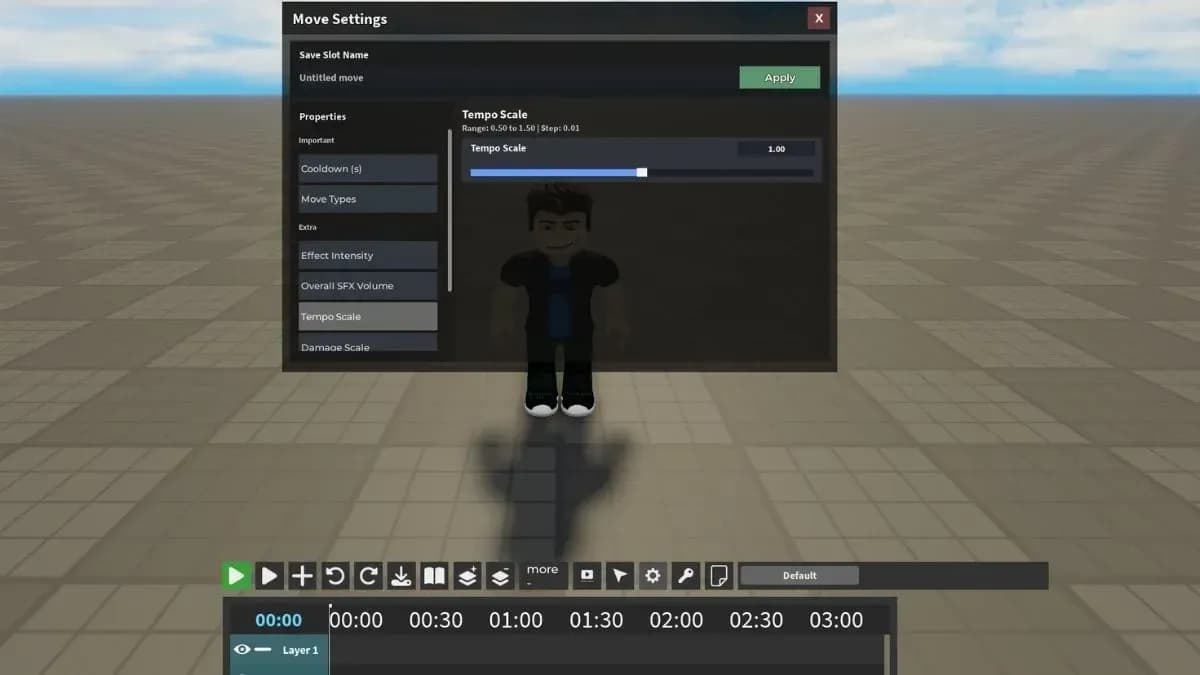
لوحة إعدادات Skill Builder

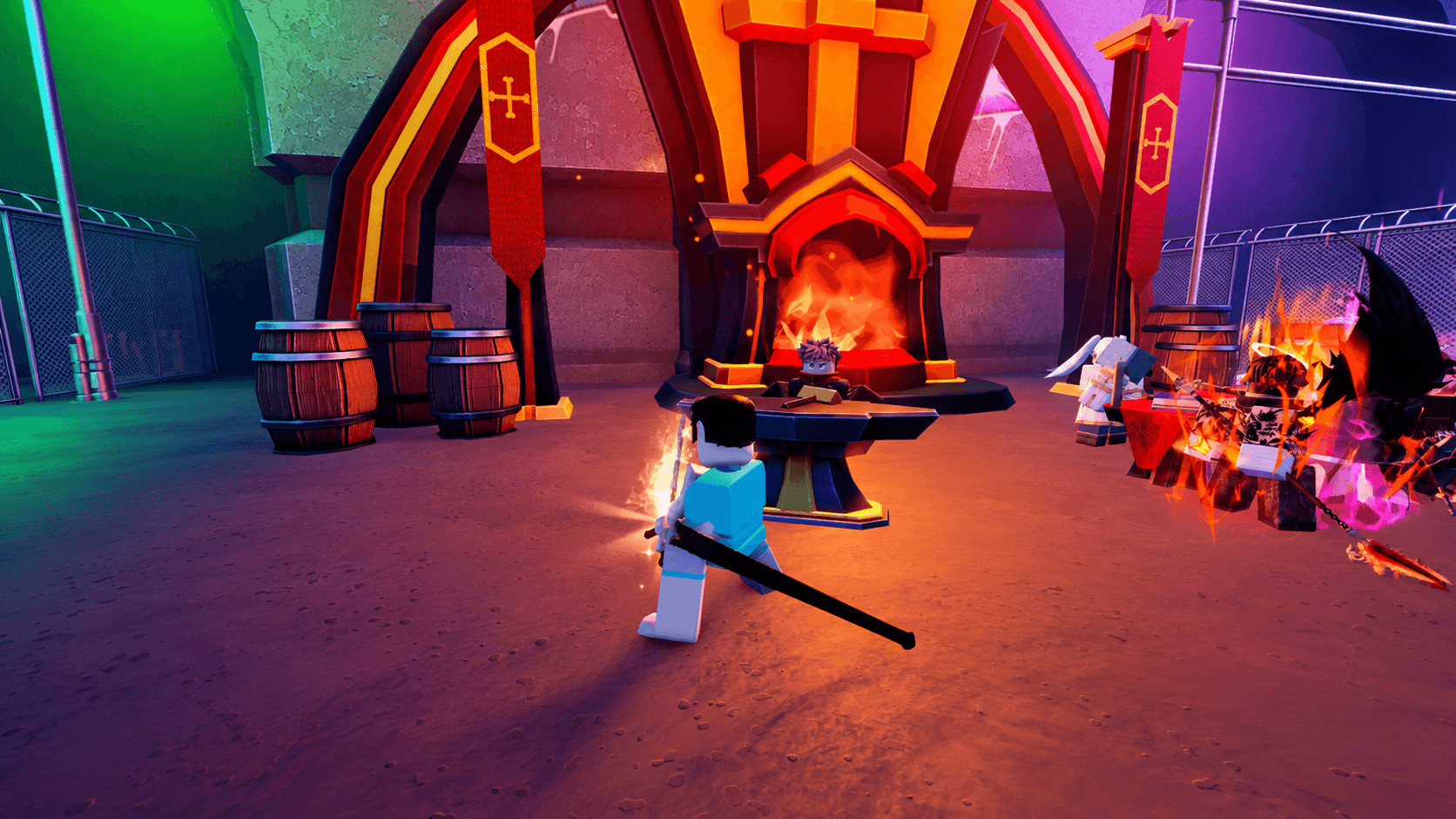
كيف تقوم بتهيئة مهاراتك في Skill Builder؟
لوحة Move Settings هي المكان الذي تكتسب فيه مهاراتك هويتها الأساسية. يمكنك تعيين اسم ووقت تهدئة (cooldown) هنا، وكلا الحقلين مطلوبان لكي تعمل المهارة بشكل صحيح. تخطي أي منهما سيؤدي إلى مشاكل عند محاولة الحفظ.
| الإعداد | ماذا يفعل |
|---|---|
| Skill Name | يحدد اسم العرض الذي يظهر لمهارتك المخصصة |
| Skill Cooldown | يتحكم في مدة التهدئة بعد إطلاق المهارة |
اختر اسماً لمهارتك يكون سهل التعرف عليه، خاصة إذا كنت تخطط لبناء مجموعات حركات متعددة. قيمة التهدئة هي المكان الذي توازن فيه بين القوة والتوفر، لذا اضبطها بعناية بدلاً من تركها على القيمة الافتراضية.
كيف يعمل الجدول الزمني (Timeline) في Skill Builder؟
يُعد Timeline العمود الفقري للنظام بأكمله. إنه عبارة عن سلسلة من العُقد (nodes)، وتمثل كل عقدة خطوة واحدة في ترتيب تنفيذ المهارة. يمكنك تهيئة كل عقدة بشكل مستقل، مما يعني أنه يمكنك ربط حركات ورسوم متحركة مختلفة تماماً في مهارة واحدة متدفقة.
| الإعداد | ماذا يفعل |
|---|---|
| Skill | يحدد المهارة الموجودة التي يتم تشغيلها خلال تلك العقدة |
| Animation | يحدد الرسوم المتحركة التي يتم تشغيلها خلال تلك العقدة |
| Attack Speed | شريط تمرير يتحكم في سرعة الهجوم لتلك العقدة المحددة |
| Animation Speed | شريط تمرير يتحكم في سرعة تشغيل الرسوم المتحركة لتلك العقدة |
قم ببناء تسلسل العُقد بالكامل قبل إضافة المؤثرات البصرية أو الحفظ. محاولة إضافة مؤثرات إلى جدول زمني غير مكتمل ستخلق عملاً إضافياً عندما تضطر حتماً إلى إعادة ترتيب العُقد.
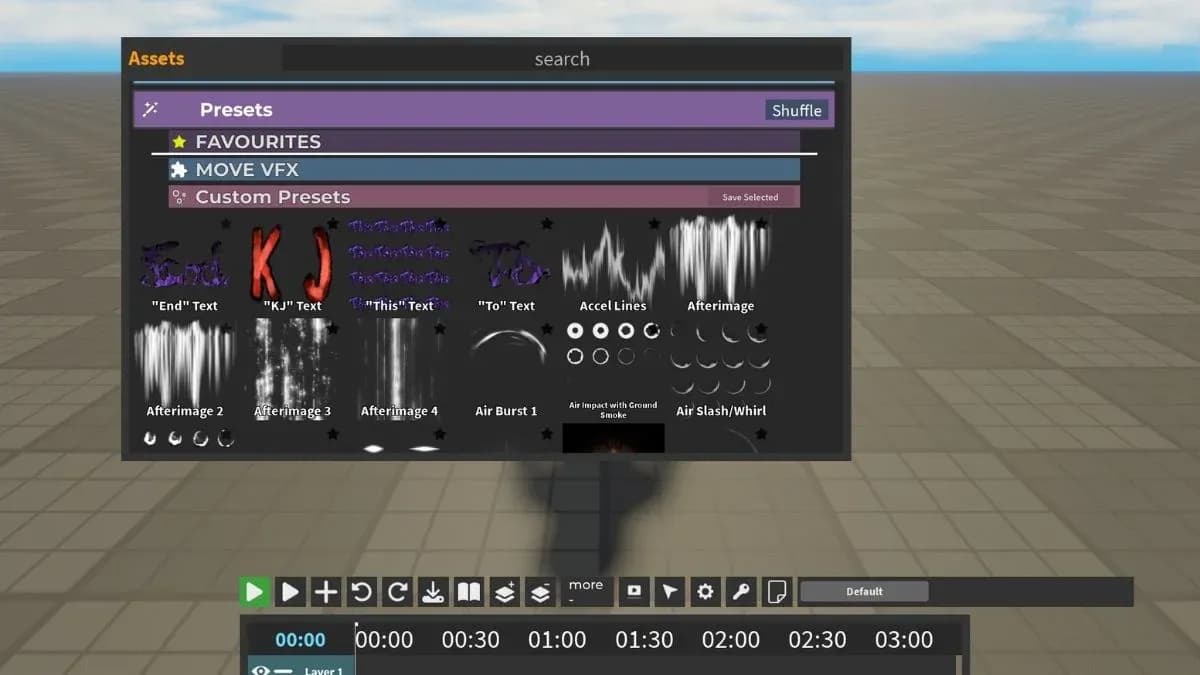
محرر تسلسل عُقد الجدول الزمني
ما هي متغيرات الحركة (Move Variants) وكيف تستخدمها؟
تسمح Move Variants للمهارة الواحدة بالتصرف بشكل مختلف بناءً على ما يحدث عندما يقوم اللاعب بتنشيطها. يحصل كل متغير على جدول زمني مستقل خاص به، لذا يمكنك بناؤها وتعديلها بشكل منفصل دون أن يؤثر متغير على الآخر.
يتم تفعيل المتغيرات بواسطة أربعة أنواع من الشروط:
- شريط الصحوة (Awakening bar): عتبات الاستخدام والتكلفة
- نقاط صحة المستخدم (User HP): مشغلات تعتمد على الصحة
- حالة المستخدم (User state): ما إذا كان اللاعب في الهواء أو على الأرض
- اتجاه الحركة (Movement direction): للخلف، للأمام، لليسار، أو لليمين
تعد متغيرات اتجاه الحركة وحالة المستخدم هي الأكثر فائدة للعب التنافسي. المهارة التي تتصرف بشكل مختلف عندما تكون في الهواء مقارنة بكونك على الأرض تمنحك مرونة حقيقية في منتصف القتال دون الحاجة إلى تبديل مجموعات الحركات.
كيف تضيف مؤثرات إلى مهاراتك في Skill Builder؟
تتعامل لوحة Extra مع جميع الخصائص الصوتية والبصرية للحركة. تنطبق هذه الإعدادات على المهارة بأكملها بدلاً من عُقد الجدول الزمني الفردية، لذا قم بتهيئة الجدول الزمني أولاً واعتبر هذه اللوحة بمثابة اللمسة النهائية.
| الإعداد | ماذا يفعل |
|---|---|
| Effect Intensity | يتحكم في مدى قوة المؤثرات الصوتية للحركة |
| Overall FX Volume | يتحكم في مستوى الصوت العام للمهارة |
| Tempo | يتحكم في سرعة الحركة. القيم المنخفضة تبطئها، والقيم الأعلى تسرعها |
| Damage Scale | يعدل ناتج الضرر للمهارة |
| Knockback Scale | يعدل قوة الدفع (knockback) المطبقة على الأعداء |
| Color Effects | يحدد لوناً مخصصاً للمؤثرات البصرية للمهارة |
Damage Scale و Knockback Scale هما الإعدادان اللذان يؤثران فعلياً على أداء المهارة في القتال. كل شيء آخر هو تجميلي فقط.
كيف تستخدم الإعدادات المسبقة (Presets) في Skill Builder؟
الإعدادات المسبقة هي أصول جاهزة مضمنة في اللعبة يمكنك تحميلها مباشرة في مهاراتك. للوصول إليها، اذهب إلى Load، ثم انتقل إلى قسم Presets. تشمل أنواع الإعدادات المسبقة المتاحة مؤثرات الحركة والنماذج (meshes)، ويمكنك النقر وسحب أي منها مباشرة إلى الجدول الزمني الخاص بك.
بمجرد وضعها، يمكن تعديل كل إعداد مسبق. يمكنك ضبط تمركزه، وحجمه، ولونه، وخصائص أخرى لتناسب مجموعة حركاتك المحددة بدلاً من استخدامه كما هو.
كيف تضيف مساراً (Trail) إلى حركتك في Skill Builder؟
تنشئ المسارات أثراً بصرياً يتبع جزءاً معيناً من الجسم أثناء تنفيذ حركتك. حدد خيار Trail في أداة البناء، ثم حدد نقطة الارتباط ضمن Position باستخدام Humanoid Part، على سبيل المثال الذراع اليمنى. سيتبع المسار ذلك الجزء من الجسم كلما تم تشغيل الحركة.
تشمل خيارات التخصيص للمسارات ما يلي:
- Duration: المدة التي يبقى فيها الأثر بعد اكتمال الحركة
- Shape/Size: مدى عرض أو حجم المسار
- Color: اللون البصري للمسار
كيف تضيف عناصر (Props) إلى حركتك في Skill Builder؟
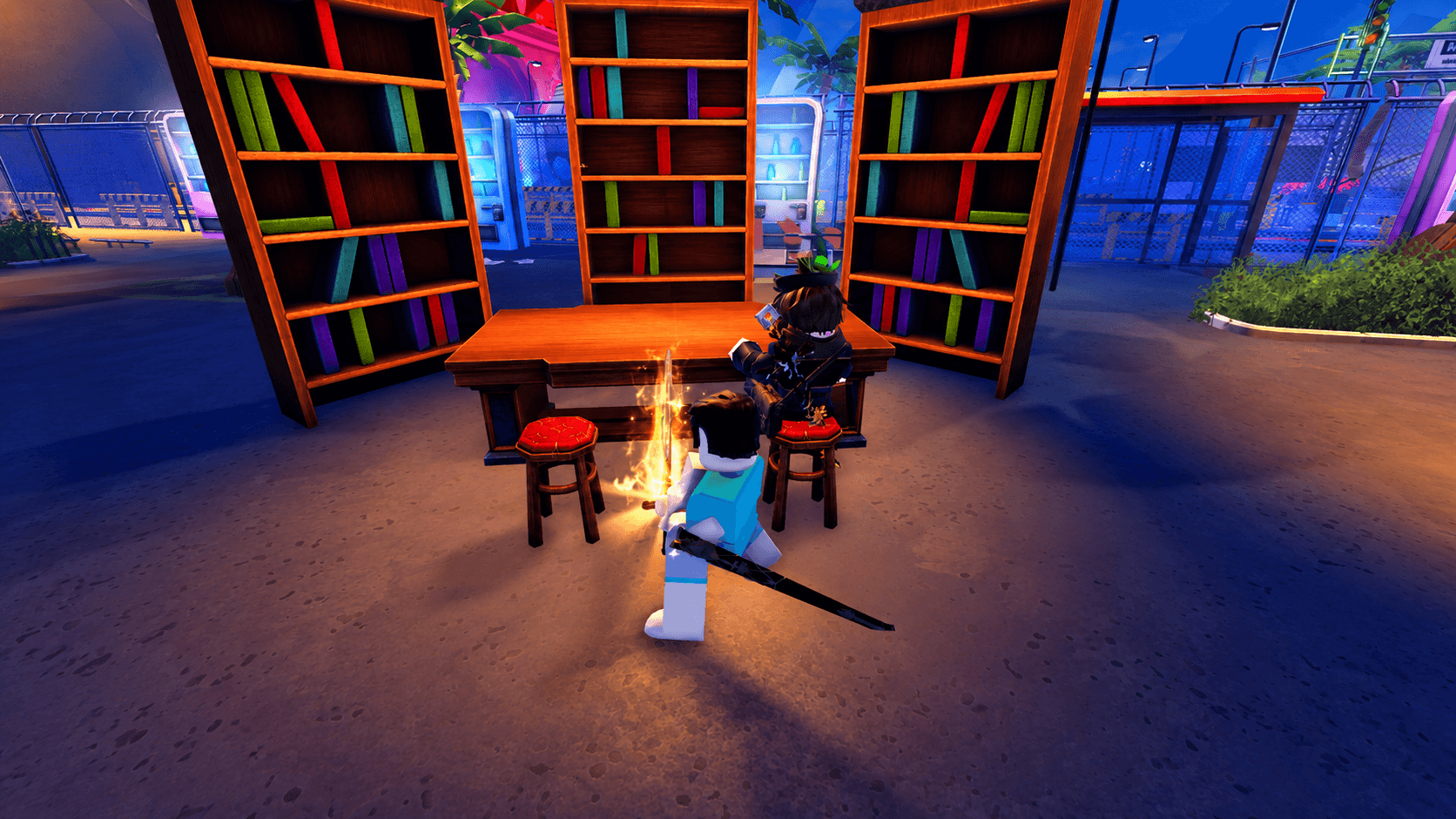
Props هي كائنات مادية تظهر أثناء الرسوم المتحركة لحركتك، مثل الكاتانا. عند استدعاء عنصر، فإنه يرتبط بجزء من الجسم تلقائياً بناءً على نوع العنصر. لتغيير نقطة الارتباط، اذهب إلى إعدادات العنصر وحدد جزءاً مختلفاً من الجسم، ثم أعد وضعه يدوياً حتى يبدو المحاذاة صحيحة.
يمكن للعناصر الارتباط بأي جزء من الجسم بما في ذلك الرأس، الذراع اليمنى، الذراع اليسرى، أو اليدين. إذا كان التموضع غير دقيق بعد الارتباط، اسحب العنصر يدوياً حتى يستقر في المكان الذي تريده.
كيف تتحقق من حركتك وتحفظها في Skill Builder؟
قبل حفظ أي شيء، قم بتشغيل Gauntlet Validator. انقر على Find Issues وسيقوم المدقق بمسح مجموعة حركاتك بحثاً عن أخطاء، مع الإشارة إلى مشاكل مثل منطقة إصابة لا تلحق أي ضرر أو عقدة تفتقر إلى منطقة إصابة تماماً. يمكنك إصلاح كل مشكلة تم تحديدها مباشرة من المدقق دون البحث في الجدول الزمني يدوياً.
بمجرد أن يظهر المدقق عدم وجود مشاكل، تكون عملية الحفظ مباشرة:
- اذهب إلى Save
- أدخل اسماً لمجموعة حركاتك
- انقر على Confirm
بعد الحفظ، اخرج من أداة البناء وعد إلى قائمة Create. ستظهر مجموعة حركاتك المحفوظة في القائمة، حيث يمكنك تجهيزها واختبارها ضد دمى التدريب.
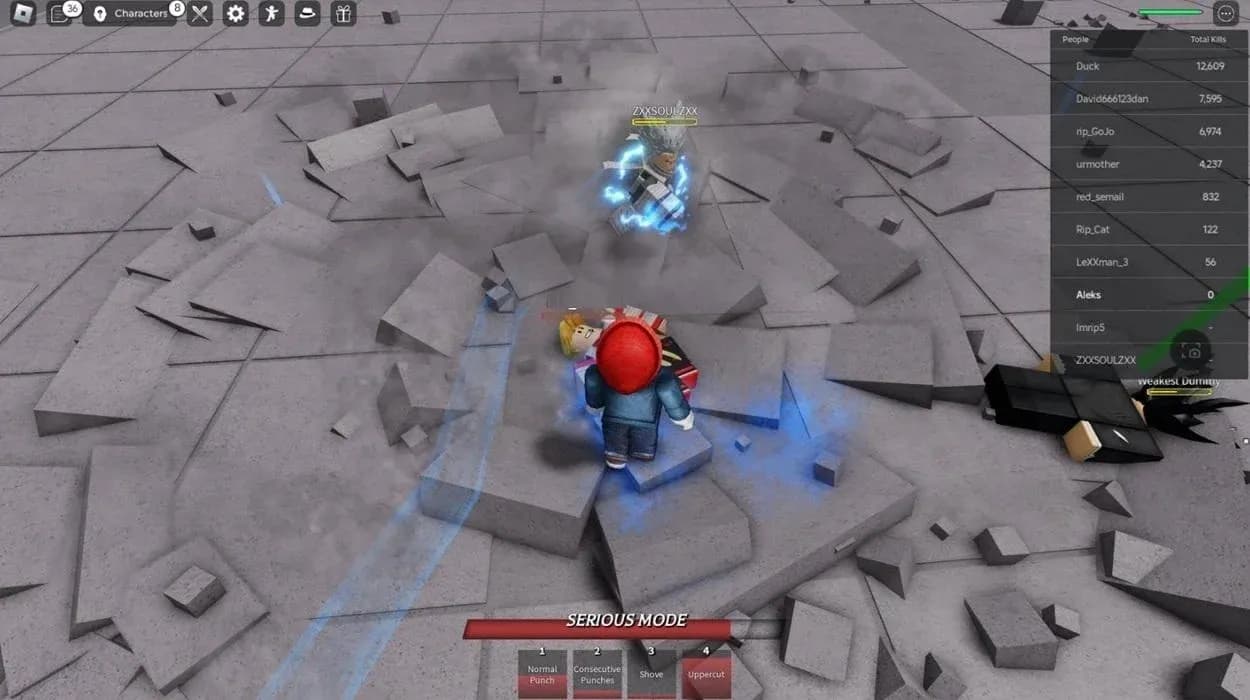
حفظ وتأكيد مجموعة الحركات
أسئلة شائعة حول Skill Builder
هل يعمل Skill Builder على أجهزة الكونسول؟
لا. لا يعمل Skill Builder بشكل صحيح على PlayStation أو Xbox في حالته الحالية. الكمبيوتر الشخصي هو المنصة الوحيدة التي يعمل عليها كما هو مقصود.
ماذا يحدث إذا قمت بحفظ مجموعة حركات بها أخطاء؟
يتم حفظ الحركة مع بقاء تلك الأخطاء، مما يتسبب في تعطلها أثناء الاستخدام. المهارة التي لا تحتوي على منطقة إصابة ستشغل الرسوم المتحركة الخاصة بها ولكنها لن تلحق أي ضرر. قم بتشغيل Gauntlet Validator وانقر على Find Issues قبل كل عملية حفظ.
هل يمكنك تعديل مجموعة حركات محفوظة بعد حفظها؟
نعم. عد إلى أداة البناء، وقم بتحميل مجموعة حركاتك المحفوظة، وقم بإجراء تغييراتك، ثم احفظها مرة أخرى.
يُعد Skill Builder أحد أعمق الأنظمة في The Strongest Battlegrounds، وهو يكافئ اللاعبين الذين يأخذون الوقت الكافي لفهم كل لوحة قبل التسرع في الحفظ. لمزيد من أدلة Roblox التي تغطي كل شيء بدءاً من قوائم مستويات الدفاع عن الأبراج (tower defense) إلى استراتيجيات خاصة بكل فئة، فإن المجموعة الكاملة ستلبي احتياجاتك. إذا كنت تلعب ألعاب قتال أو دفاع أخرى على Roblox، فإن قائمة مستويات Universal Tower Defense تحلل كل وحدة من المستوى S إلى D، ويغطي دليل فئة Bastion في Survive Zombie Arena الدفاع عن الموجات في مراحل اللعبة المتأخرة بالتفصيل.