
لتفعيل الدردشة الصوتية في روبلوكس، يجب أن يكون عمرك 13 عامًا أو أكثر، وتفعيل الصوت في الإعدادات، والسماح بالوصول للميكروفون. يجب أن تكون الميزة متاحة في بلدك، وأن تدعم التجربة التي تنضم إليها الصوت.
يختلف حل مشكلة اختفاء مفتاح تبديل الصوت عن مشكلة الميكروفون الصامت. أهلية الحساب تحدد ما إذا كان بإمكانك الوصول إلى الصوت، بينما تحدد أذونات الجهاز وإعدادات اللعبة ما إذا كان بإمكان أي شخص سماعك. ابدأ بالمتطلبات أدناه، ثم اتبع خطوات الإعداد لحسابك وميكروفونك.
متطلبات الدردشة الصوتية في روبلوكس
تحدد نتيجة التحقق من العمر أهلية العمر. إدخال تاريخ الميلاد في حسابك لا يحل محل هذا التحقق، ويظل إعداد الصوت مخفيًا حتى يكتمل التحقق.
| نتيجة التحقق من العمر | الوصول إلى الدردشة الصوتية داخل التجربة |
|---|---|
| أقل من 13 عامًا | غير متاح |
| من 13 إلى 15 عامًا | متاح في المناطق المدعومة ما لم يقم أحد الوالدين المرتبط بتقييده |
| 16 عامًا فأكثر | متاح في المناطق المدعومة |
يقرر المطورون ما إذا كانت تجاربهم تدعم الصوت. تحدد روبلوكس الميزة للأماكن التي لا تتجاوز فيها سعة الخادم القصوى 100 لاعب أو أقل، لكن تلبية هذا الحد لا يعني تلقائيًا أن التجربة تدعم الصوت.
استخدم جهاز كمبيوتر أو هاتفًا أو جهازًا لوحيًا لهذا الإعداد. تحتاج إلى ميكروفون مدمج أو متصل يعمل، ولكن لا يلزم وجود أي برنامج لتغيير الصوت.


هل يمكن الحصول على الدردشة الصوتية في روبلوكس بدون هوية؟
نعم. تقدم روبلوكس تقديرًا للوجه يعتمد على صور السيلفي بالإضافة إلى التحقق من هوية حكومية مصورة. يمكن لتقدير الوجه فتح أهلية الصوت عندما تضعك نتيجته في العمر المطلوب. مسار الهوية الحكومية متاح للاعبين الذين تبلغ أعمارهم 13 عامًا فأكثر.
اختر طريقة التحقق من العمر التي تناسبك. الهوية ليست إلزامية عندما يمنحك تقدير الوجه نتيجة مؤهلة.
كيفية تفعيل الدردشة الصوتية في روبلوكس
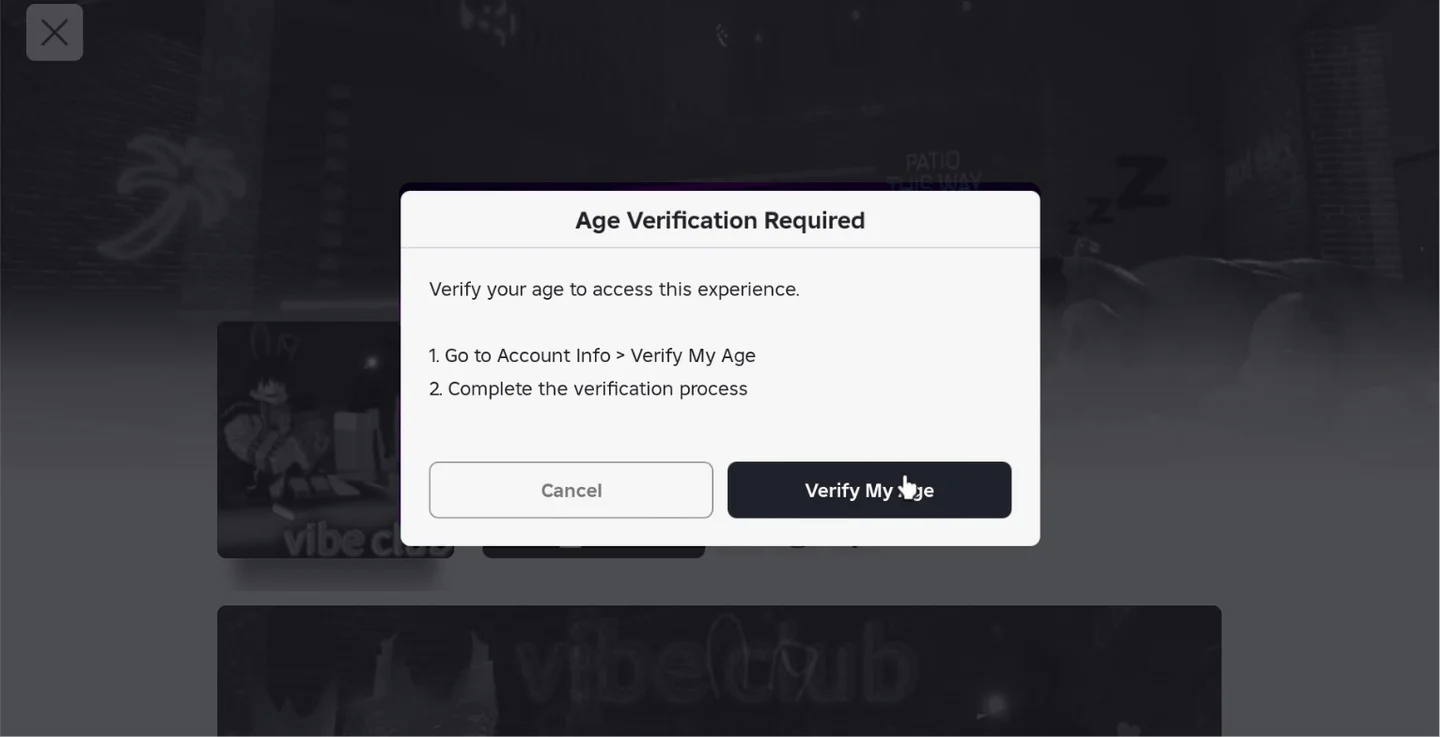
إكمال التحقق من العمر
افتح إعدادات حسابك وابدأ عملية التحقق من العمر:
- على الكمبيوتر، حدد أيقونة الترس وافتح Settings. على الهاتف، افتح Settings عبر More.
- حدد Account Info.
- اختر خيار التحقق من العمر واتبع التعليمات لطريقتك المختارة.
توجد عناصر التحكم في التحقق ضمن Account Info، منفصلة عن إعدادات الاتصال المستخدمة لتفعيل الميكروفون لاحقًا.
التحقق من عمر حساب روبلوكس
تشغيل إعداد الصوت
ارجع إلى Settings وافتح قسم الخصوصية، الذي قد يظهر باسم Privacy & Content Maturity. حدد Communication > Voice Chat، ثم قم بتفعيل Use microphone to chat with voice. قد تختلف أسماء القوائم والمفاتيح قليلاً بين الأجهزة وإصدارات التطبيق.
يمكّن إعداد الحساب هذا الميزة، ولكن يجب أن يسمح نظام التشغيل الخاص بك أيضًا لروبلوكس بالوصول إلى الميكروفون. أكمل خطوة إذن الجهاز قبل الانضمام إلى محادثة.
السماح بالوصول للميكروفون على جهازك
استخدم مسار الإذن الخاص بجهازك. إذا عرضت روبلوكس مطالبة بالوصول إلى الميكروفون، فامنحها الإذن.
| الجهاز | مكان السماح بالوصول للميكروفون |
|---|---|
| آيفون أو آيباد | افتح إعدادات الجهاز Settings > Privacy & Security > Microphone، ثم اسمح لروبلوكس |
| أندرويد | افتح إعدادات الجهاز Settings > Apps > Roblox > Permissions > Microphone، ثم اسمح بالوصول |
| كمبيوتر | اسمح لروبلوكس في إعدادات خصوصية الميكروفون بنظام التشغيل الخاص بك |
إذا كنت قد رفضت الوصول سابقًا، فغيّر الإذن وأعد فتح روبلوكس. تغيير مفتاح تبديل الصوت داخل اللعبة لا يمكن أن يتجاوز حظر الميكروفون المفروض من جهازك.
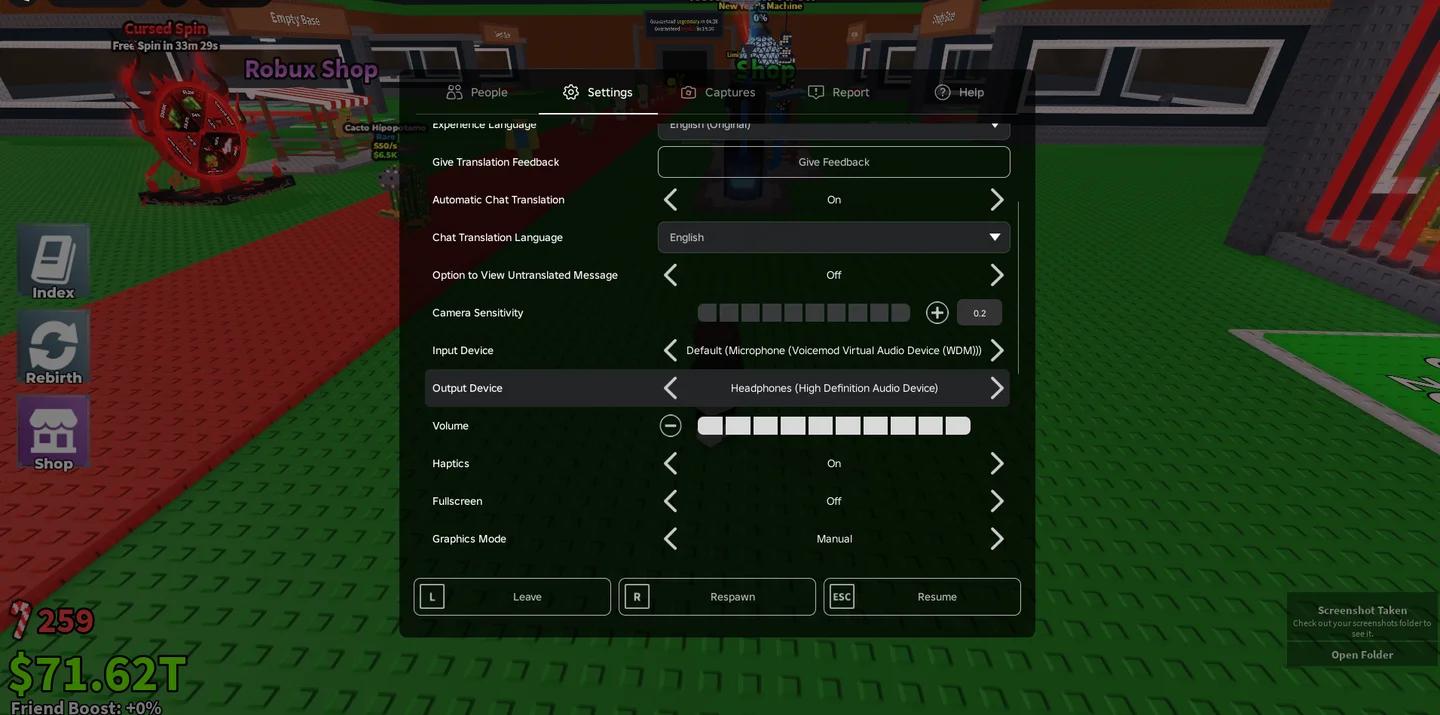
على الكمبيوتر، افتح قائمة روبلوكس أثناء تجربة اللعبة وانتقل إلى Settings. في عناصر تحكم الصوت، اضبط Input Device على الميكروفون الذي تنوي استخدامه. سماعة الرأس المتصلة لا تضمن أن ميكروفونها هو الإدخال المحدد.
إعدادات إدخال الميكروفون في روبلوكس
كيفية التحدث في تجربة تدعم الصوت
قبل الانضمام، افتح صفحة About الخاصة بالتجربة وابحث عن Microphone في معلومات Communication الخاصة بها. هذا يحدد دعم الصوت دون افتراض أن كل تجربة في روبلوكس تقدمه.
بمجرد دخولك، افتح قائمة روبلوكس وحدد Settings. سيعرض سطر Voice Chat كلمة Connected عندما يكون اتصال الصوت الخاص بك نشطًا. يمكنك أيضًا الاتصال أو قطع الاتصال بالصوت من هذه القائمة.
استخدم أيقونة الميكروفون في أعلى يسار الشاشة لكتم أو إلغاء كتم الصوت. شرطة حمراء عبر الأيقونة تعني أنك مكتوم الصوت. انقر أو اضغط عليها عندما تريد التحدث.
فهم الصوت حسب القرب وأيقونات اللاعبين
الصوت الافتراضي داخل اللعبة في روبلوكس يعتمد على القرب: اللاعبون القريبون يبدون أعلى صوتًا، وتصبح الأصوات أهدأ مع زيادة المسافة بين الشخصيات. الابتعاد عن شخص ما قد يجعله أصعب في السماع دون الإشارة إلى عطل في الميكروفون.
افتح علامة التبويب People في قائمة روبلوكس لرؤية أيقونة مكبر الصوت بجوار اللاعبين الذين لديهم الدردشة الصوتية مفعلة. لا يزال اللاعب الآخر بحاجة إلى حسابه المؤهل وإعداد الصوت العامل للمشاركة.
لتعطيل الصوت عبر حسابك، قم بإيقاف تشغيل مفتاح تبديل الميكروفون في إعدادات Voice Chat الخاصة بالحساب. كتم صوتك أثناء الجلسة لا يوقف إعداد مستوى الحساب هذا.
لماذا الدردشة الصوتية في روبلوكس مفقودة أو لا تعمل
ابدأ بالعرض الذي تراه. خيار حساب مفقود يشير إلى الأهلية أو القيود؛ جلسة صوت متصلة بدون إدخال ميكروفون تشير إلى إعدادات الصوت.
| العرض | ماذا تفعل بعد ذلك |
|---|---|
| Voice Chat مفقود من إعدادات الحساب | أكمل التحقق من العمر. يجب أن تلبي نتيجته الحد الأدنى لمتطلبات العمر |
| اكتمل التحقق من العمر، لكن الصوت غير متاح | لا يزال التوفر الإقليمي يمنع الوصول |
| الصوت مقيد على حساب عمره بين 13 و 15 عامًا | اطلب من الوالد المرتبط تعديل أذونات الدردشة للحساب |
| الصوت يعمل في تجربة واحدة وليس في أخرى | استخدم تجربة تدعم الاتصال عبر الميكروفون وتفي بحد سعة الخادم |
| الصوت يظهر Connected، لكن لا أحد يسمعك | قم بإزالة كتم الصوت داخل اللعبة، واسمح بالوصول إلى الميكروفون للجهاز، وحدد الإدخال المقصود |
| سماعة الرأس متصلة، لكن الميكروفون الخاص بها صامت | قم بإيقاف تشغيل كتم الصوت المادي الخاص بها وحدد الميكروفون الخاص بها بدلاً من إدخال آخر |
اختبار ميكروفون صامت
استخدم اختبار الميكروفون أو مؤشر مستوى الإدخال الخاص بنظام التشغيل الخاص بك. قل جملة قصيرة بصوتك العادي وانظر إلى استجابة الإدخال. إذا لم يسجل كلامك هناك، فقم بإصلاح إدخال الجهاز قبل تغيير المزيد من إعدادات روبلوكس.
حافظ على نفس الميكروفون المحدد أثناء استكشاف الأخطاء وإصلاحها. التبديل بين ميكروفون سماعة الرأس وميكروفون مدمج يجعل من الصعب تحديد أي إدخال يفشل.
إذا استجاب الإدخال خارج روبلوكس وكانت الأذونات صحيحة، فقم بتحديث روبلوكس وأعد تشغيل جهازك. اختبر إدخال الميكروفون العادي قبل إضافة مؤثرات صوتية اختيارية، حتى لا تعقد أداة صوت منفصلة الإعداد.
كيف تعمل الدردشة الصوتية للحفلات مع الأصدقاء
تسمح الحفلة للأصدقاء بالانضمام إلى نفس التجربة معًا. قواعد الصوت الخاصة بها منفصلة عن صوت القرب المستخدم للتحدث مع اللاعبين القريبين داخل التجربة.
- المراهقون: يرتبط صوت الحفلة بـ Trusted Friends، وهو مستوى صداقة أقرب يتفق عليه كلا اللاعبين. يمكن لمراهقين تم التحقق من عمرهما وأضافا بعضهما البعض كأصدقاء موثوقين استخدام صوت الحفلة.
- البالغون: في محادثة فردية بين شخصين بالغين تم التحقق من عمرهما، تتيح روبلوكس صوت الحفلة دون الحاجة إلى اتصال صديق موثوق.
اتصال الصداقة العادي ليس هو نفسه الوصول إلى الأصدقاء الموثوقين. بالنسبة للاعبين الذين تتراوح أعمارهم بين 13 و 15 عامًا، يمكن لقيود الدردشة الخاصة بالوالد المرتبط أن تؤثر أيضًا على اتصالات الحفلة.
لا تزال روبلوكس تراقب محادثات الحفلات للضرر الخطير، بما في ذلك الاستدراج.