
يمكنك لعب روبلوكس على اللابتوب بدون ماوس باستخدام مفاتيح W، A، S، وD للحركة ولوحة اللمس للتحكم بالكاميرا.
التعديل الرئيسي هو فصل حركة الشخصية عن حركة الكاميرا. يمكنك أيضًا استخدام مفاتيح الأسهم للمشي الأساسي والالتفاف، على الرغم من أن تخطيطها يعمل بشكل مختلف عن WASD. يغطي هذا الدليل مدخلات الحركة القياسية، وكيفية إجراء سحبات الكاميرا بلوحة اللمس، وكيفية إعداد الحركة المعتمدة على الوجهة باستخدام النقر للتحرك.
إعداد عناصر التحكم في اللابتوب
بعد تثبيت روبلوكس، افتحها، سجل الدخول، وانضم إلى تجربة. يمكنك استخدام حساب روبلوكس الحالي الخاص بك إذا كنت تلعب بالفعل على جهاز آخر.
اختر مخطط الحركة الخاص بك من خلال الإعدادات داخل التجربة. تمنحك حركة لوحة المفاتيح تحكمًا مباشرًا في كل خطوة. النقر للتحرك يسمح لك بتحديد وجهة بلوحة اللمس وجعل شخصيتك تسافر نحوها.
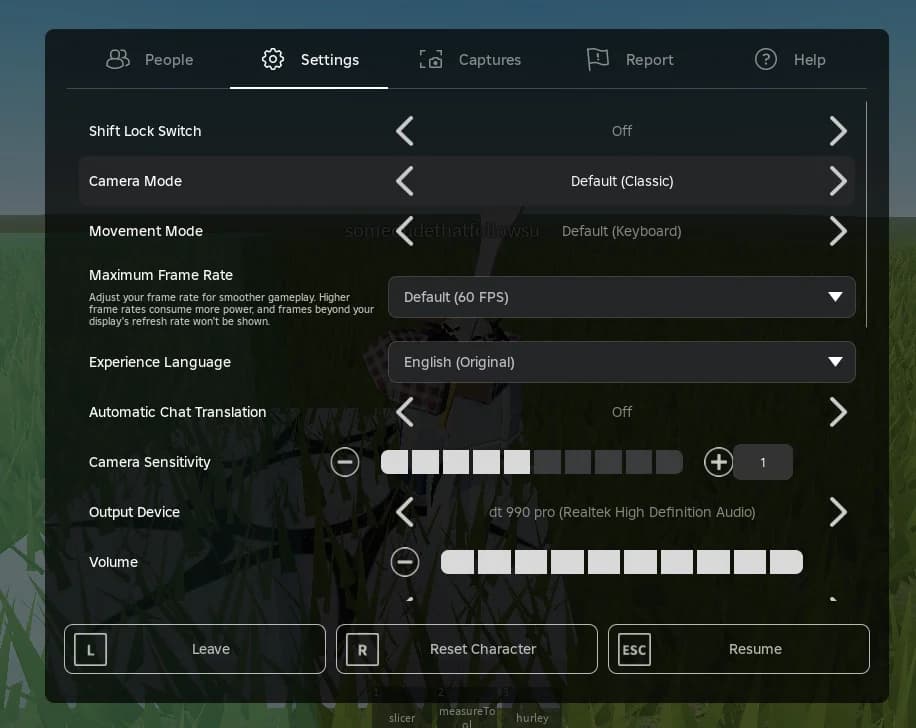
إعدادات حركة روبلوكس
بالنسبة لإعداد لوحة المفاتيح ولوحة اللمس، ضع يدًا بالقرب من WASD واحتفظ باليد الأخرى متاحة للوحة اللمس. تتعامل لوحة اللمس مع التأشير والنقر، بما في ذلك تحديد القوائم والإجراءات المعتمدة على المؤشر. اللعب بدون ماوس خارجي لا يعني أنه يجب عليك التخلي عن المؤشر.
ابدأ في مكان به مساحة كافية للمشي والالتفاف. تعلم التنقل العادي قبل إضافة حركة خاصة بالتجربة، أو قتال، أو مدخلات مركبات.

كيفية التحرك في روبلوكس على اللابتوب
WASD هي نقطة البداية المباشرة للمشي القياسي. توفر مفاتيح الأسهم تخطيطًا آخر، لكن المفتاحين الأيسر والأيمن يدوران الكاميرا بدلاً من تحريك شخصيتك جانبيًا.
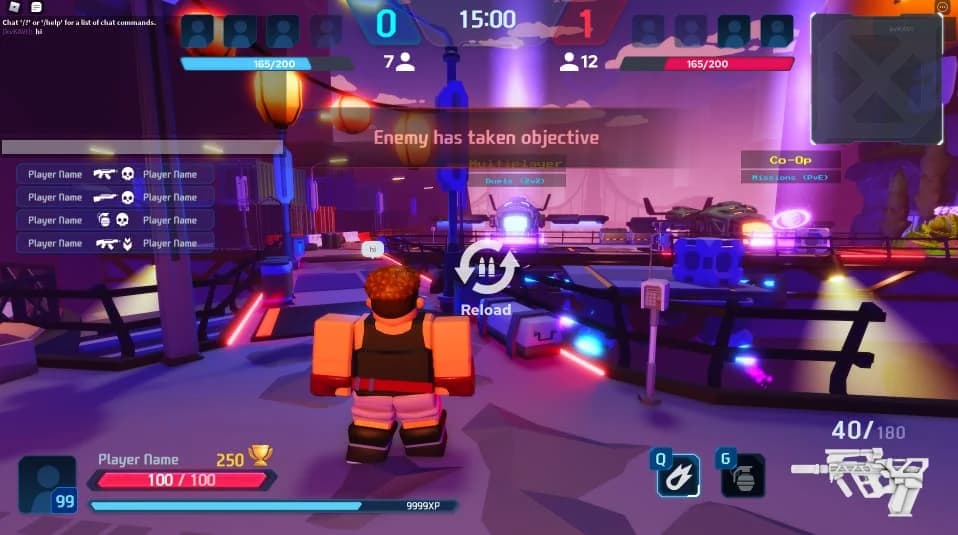
لعب روبلوكس من منظور الشخص الثالث
| الإجراء | مدخلات WASD | مدخلات مفاتيح الأسهم |
|---|---|---|
| التحرك للأمام | W | سهم لأعلى |
| التحرك للخلف | S | سهم لأسفل |
| التحرك لليسار | A | السهم الأيسر يدير الكاميرا لليسار بدلاً من ذلك |
| التحرك لليمين | D | السهم الأيمن يدير الكاميرا لليمين بدلاً من ذلك |
مدخلات الأسهم للأمام والخلف تحرك شخصيتك بالنسبة للكاميرا. إذا قمت بتدوير العرض نحو مسار مختلف، فإن التحرك للأمام يتبع اتجاه العرض الجديد هذا.
التدرب على المشي والالتفاف باستخدام لوحة المفاتيح
استخدم هذا التسلسل لمتابعة مسار بسيط دون لمس لوحة اللمس:
- اضغط مع الاستمرار على السهم لأعلى للمشي للأمام عبر أرض واضحة.
- حرره قبل المنعطف، ثم اضغط مع الاستمرار على السهم الأيسر أو السهم الأيمن حتى يصبح الجزء التالي من المسار أمامك.
- حرر مفتاح الالتفاف واضغط مع الاستمرار على السهم لأعلى مرة أخرى للمتابعة.
التوقف قبل كل منعطف يجعل المدخلات أسهل للفصل أثناء التعلم. بمجرد أن تشعر بالراحة، اجمع بين الحركة والالتفاف حيثما يسمح المسار بذلك.
الحركة المتقدمة لا تزال تتطلب ربطات الإجراءات الخاصة بالتجربة. على سبيل المثال، يغطي دليل تحكم Parkour Champions الجري على الجدران، والغوص، والتدحرج بما يتجاوز المشي العادي في روبلوكس.
كيفية التحكم بالكاميرا باستخدام لوحة اللمس
مدخل الكاميرا الحرة القياسي في روبلوكس هو الضغط مع الاستمرار على زر الماوس الأيمن وتحريك المؤشر. تحتاج لوحة اللمس في اللابتوب الخاص بك إلى إنتاج نفس مدخل الضغط المستمر على الزر، وليس مجرد نقرة ثانوية سريعة.
إجراء سحب بزر الماوس الأيمن
استخدم هذا التسلسل عندما تحتاج إلى تعديل العرض بحرية:
- اضغط مع الاستمرار على مدخل زر الماوس الأيمن للوحة اللمس.
- استمر في الضغط عليه أثناء تحريك إصبع عبر سطح اللمس.
- حرر مدخل زر الماوس الأيمن عندما يكون العرض في المكان الذي تريده.
إذا كانت لوحة اللمس الخاصة بك تحتوي على أزرار مادية منفصلة، فاضغط مع الاستمرار على زرها الأيمن أثناء تمرير إصبع عبر سطح اللمس. الجزء المهم هو الحفاظ على الضغط طوال الحركة. النقر بزر الماوس الأيمن ثم تحريك المؤشر لا ينتج عنه سحب بزر الماوس الأيمن.
حافظ على تعديلات الكاميرا صغيرة أثناء التعلم. قم بمحاذاة المسار قبل المشي في منطقة ضيقة حتى لا تضطر إلى تصحيح موضعك وعرضك في نفس الوقت.
استخدم طريقة الالتفاف بلوحة المفاتيح المذكورة أعلاه إذا كان الضغط والسحب صعبًا. مدخل الكاميرا بلوحة اللمس هو الخيار للنظر في اتجاهات تتجاوز تلك الالتفافات الأساسية لليسار واليمين.
كيفية استخدام "النقر للتحرك" بدون ماوس
يستبدل النقر للتحرك التوجيه المستمر باختيار الوجهة. إنه بديل عملي عندما تفضل اختيار بقعة أرض بلوحة اللمس بدلاً من الضغط المستمر على مفاتيح الحركة طوال الرحلة.
تمكين الحركة المعتمدة على الوجهة
قم بإعداد مخطط التحكم داخل التجربة:
- افتح الإعدادات داخل التجربة.
- غيّر مخطط التحكم بالحركة إلى النقر للتحرك.
- ارجع إلى اللعب واستخدم لوحة اللمس للنقر على بقعة أرض يمكن الوصول إليها.
يجب تمكين هذا المخطط يدويًا. النقر على الأرض أثناء تنشيط مخطط حركة آخر لا يقوم بالتبديل تلقائيًا إلى الحركة المعتمدة على الوجهة.
تعرض روبلوكس علامة وجهة زرقاء متوهجة حيث تنقر. إذا لم تتمكن شخصيتك من إيجاد طريق إلى المكان المحدد، فإنها تهز كتفيها وتهز رأسها.
اختر أرضًا مفتوحة أثناء تعلم هذا الوضع. الوجهة على الجانب الآخر من عقبة لا تزال بحاجة إلى مسار يمكن لشخصيتك اتباعه.
ما هي عناصر التحكم التي تتغير بين تجارب روبلوكس؟
غالبًا ما تدعم القوارب WASD أيضًا، بينما يمكن أن يكون للمركبات الأخرى وأدوات الطيران عناصر تحكم وواجهات خاصة بها.
الحركة والقتال الخاص
مدخلات المشي القياسية هي نقطة انطلاق، وليست قائمة إجراءات كاملة لكل تجربة. استخدم عناصر تحكم وربطات مفاتيح Bizarre Lineage لإجراءات تلك التجربة جنبًا إلى جنب مع إعداد التنقل هذا على اللابتوب.
عند تعلم مدخلات إضافية، تدرب على إجراء واحد في كل مرة مع إبقاء الكاميرا ثابتة. هذا يفصل توقيت الإجراء عن أي صعوبة في الضغط والسحب على لوحة اللمس.
السيارات، القوارب، وأدوات الطيران
تستخدم العديد من السيارات الجديدة WASD بعد جلوسك في مقعد السائق.
لتجربة تركز على القيادة، يغطي دليل BloxNG للمبتدئين عناصر التحكم وأنظمة المركبات الخاصة بها. استخدم مدخلات التجربة المحددة هذه عندما تتجاوز إجراءات السيارة مفاتيح الحركة القياسية.

لعب مركبات BloxNG
تمنحك بعض التجارب أداة قيادة أو طيران عند دخول مقعد السائق أو الطيار. استخدم عناصر التحكم المعروضة لهذه الأداة لإجراءاتها الإضافية؛ قد تعرض واجهتها أيضًا السرعة وصحة المركبة المتبقية.



