ابحث عن ألعاب، مقالات، أدلة...CtrlK
تسجيل الدخولابدأ الآن
ارفع معدل الإطارات وتخلص من التقطيع في Silent Hill: Townfall باستخدام أفضل إعدادات الرسوم المناسبة لجميع فئات أجهزة الكمبيوتر.

كتبها Larc
مترجم محتوى ألعاب
شاهد المزيد من أدلة GAMES.GG على Google
أضفنا كمصدر مفضل وستظهر الأدلة الخاصة بنا أولاً في نتائج بحثك.
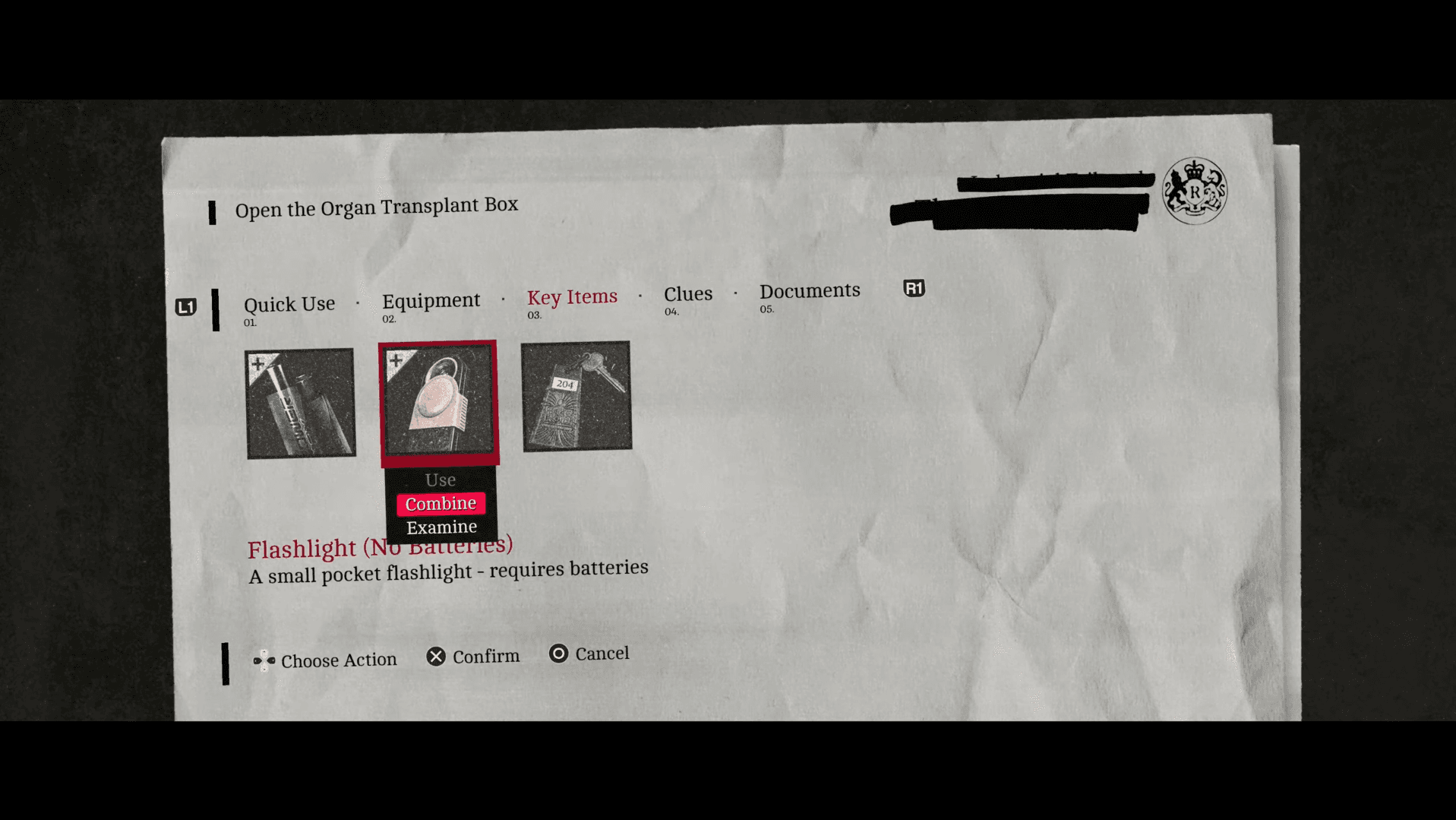
دليل Silent Hill: Townfall: كيفية الحصول على Flashlight و Batteries
تعرف على أماكن العثور على Flashlight و Batteries في Zoe's House، وكيفية دمجها وتأثير الضوء على الأعداء باختلاف مستويات الصعوبة.
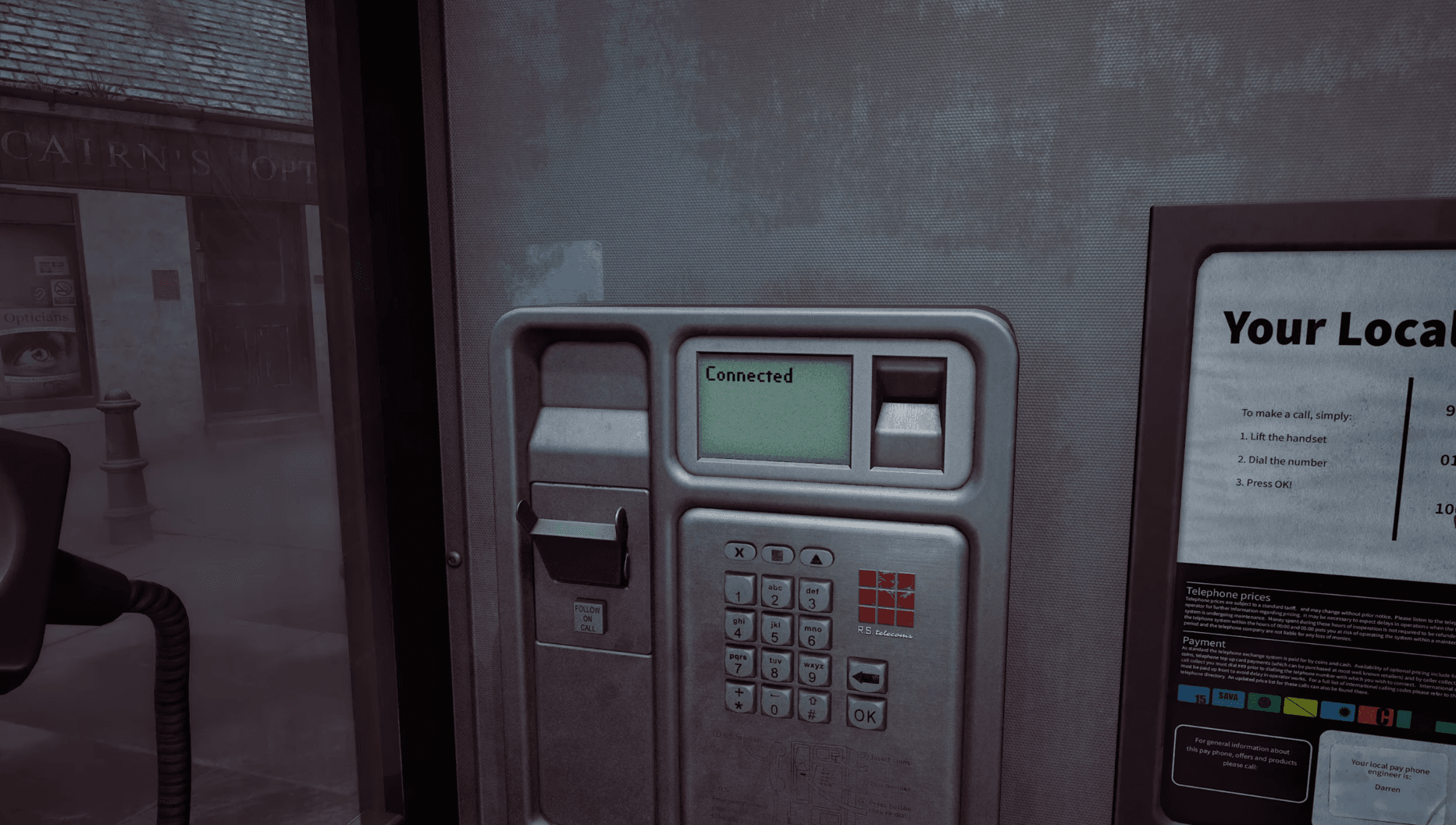
دليل Silent Hill: Townfall: مواقع جميع أرقام الهواتف
تعرف على أماكن جميع أرقام الهواتف في Silent Hill: Townfall وكيفية الحصول على تروفي Cold Calling.
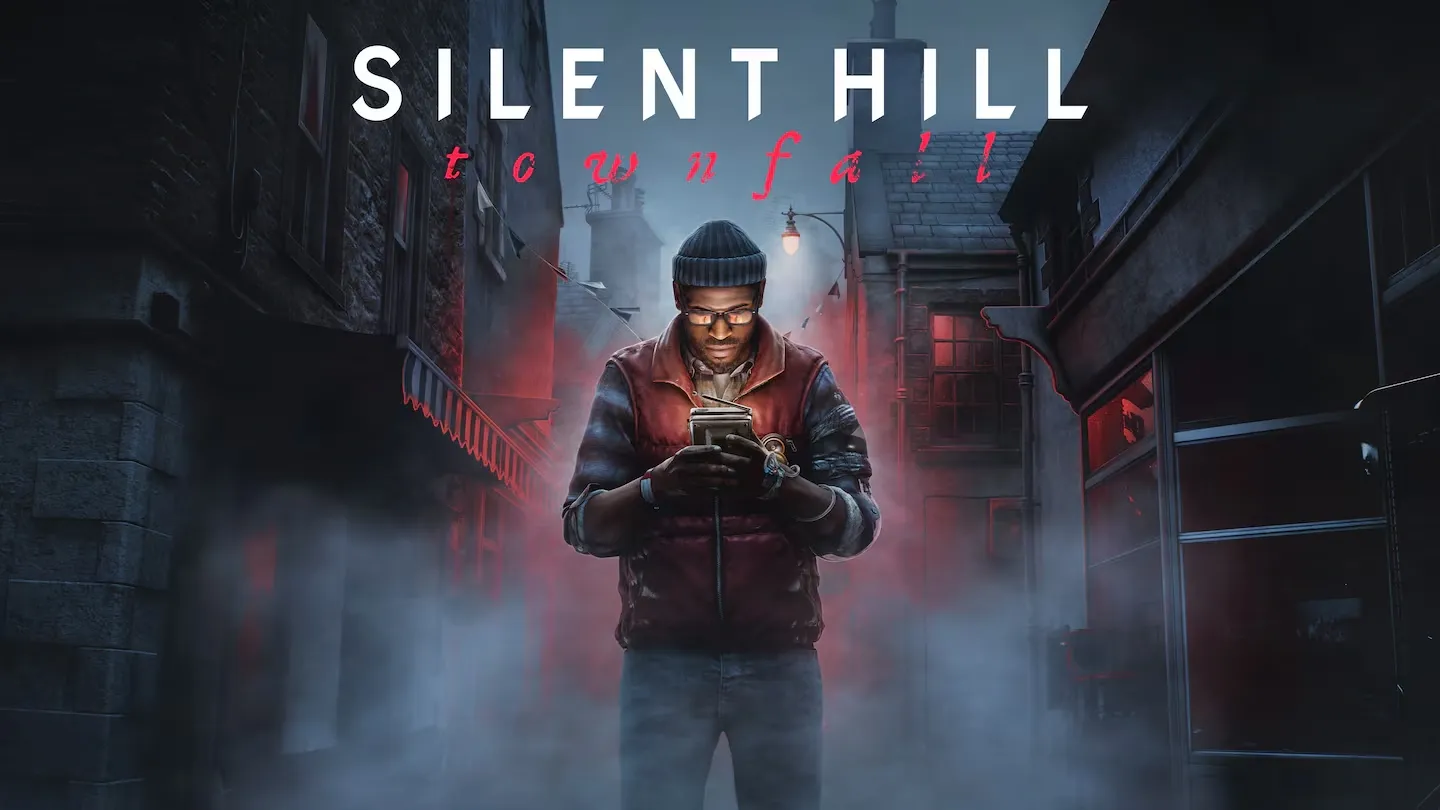
تاريخ الإصدار الدقيق ومواعيد إطلاق Silent Hill: Townfall
تنطلق لعبة Silent Hill: Townfall في 24 سبتمبر 2026. تعرف هنا على مواعيد الإطلاق حسب منطقتك وتفاصيل الوصول المبكر.
Silent Hill: Townfall تعتمد في أجواءها على الضباب الكثيف، والإضاءة الديناميكية، وتفاصيل البيئة المتعددة الطبقات. هذا المزيج يبدو رائعاً ولكنه يمثل عبئاً على الأجهزة ذات المواصفات الضعيفة. إذا كان معدل الإطارات لديك ينخفض أو تواجه تقطيعاً (stuttering) في اللعبة، فإن إجراء بعض التعديلات المحددة سيحدث فرقاً أكبر من خفض جميع الإعدادات إلى الحد الأدنى دفعة واحدة.
يستعرض هذا الدليل أفضل إعدادات الرسوميات لأداء مستقر، ويوضح الخيارات التي يجب إعطاؤها الأولوية عند تقليل الجودة، كما يغطي متطلبات تشغيل الكمبيوتر الرسمية حتى تعرف بالضبط مستوى أداء جهازك.
تستهدف الإعدادات أدناه معدل 60 FPS مستقراً. يعتمد معدل الإطارات الفعلي على جهازك، لكن هذه الإعدادات تمنحك أساساً موثوقاً للبدء منه. يمكن للاعبين الذين يمتلكون بطاقات رسوميات (GPUs) أقوى رفع الخيارات الفردية بمجرد التأكد من استقرار معدل الإطارات.
| إعداد الرسوميات | الإعداد الموصى به |
|---|---|
| شاشة العرض | الشاشة الأساسية |
| نمط النافذة | ملء الشاشة (Fullscreen) |
| دقة العرض | الدقة الأصلية (Native Resolution) |
| تقنية رفع الدقة (Upscaler) | DLSS / FSR / TSR |
| نمط جودة Upscaler | متوازن (Balanced) |
| VSync | إيقاف |
| حد معدل الإطارات | 60 FPS |
| جودة الضباب | منخفض |
| جودة الأنسجة (Texture Quality) | متوسط |
| جودة الظلال | منخفض |
| الانعكاسات | منخفض |
| الإضاءة العالمية | منخفض |
| المعالجة اللاحقة (Post Processing) | منخفض |
| تتبع الأشعة (Raytracing) | إيقاف |
| تجاوز مجال الرؤية (FOV) | إيقاف |
| نمط Letterbox | إيقاف |
| ضبابية الحركة (Motion Blur) | إيقاف |
ابدأ بالدقة الأصلية (Native Resolution) لشاشتك. التشغيل بدقة أقل من الأصلية مع تعطيل تقنية رفع الدقة (Upscaler) يهدر جودة الصورة دون أي مكسب حقيقي في الأداء. بمجرد ضبط الدقة الأصلية، قم بتفعيل تقنية رفع الدقة التي تدعمها بطاقتك الرسومية: DLSS لبطاقات NVIDIA RTX، أو FSR أو TSR لأي بطاقات أخرى.
اضبط تقنية رفع الدقة على نمط Balanced (متوازن) أولاً. فهو يقلل من دقة العرض الداخلية بما يكفي لاستعادة معدل إطارات أفضل مع الحفاظ على حدة الصورة بشكل أفضل من نمط الأداء (Performance). إذا كنت لا تزال تعاني من انخفاض الإطارات بعد إجراء تعديلات أخرى، انتقل إلى نمط الأداء، ولكن توقع تفاصيل أقل حدة في الأجسام البعيدة.
اترك VSync في وضع الإيقاف في البداية. فهو يضيف تأخيراً في الاستجابة (input latency) وقد يحدد معدل إطاراتك بأقل من المستهدف إذا انخفض أداء البطاقة الرسومية لفترة وجيزة. إذا لاحظت تمزقاً في الشاشة (screen tearing)، فقم بتفعيل ميزة معدل التحديث المتغير في شاشتك بدلاً من ذلك. يساعد تحديد 60 FPS كحد أقصى في جعل وتيرة الإطارات أكثر سلاسة على الأجهزة التي يمكنها الوصول إلى هذا الهدف باستمرار. إذا كان الوصول إلى 60 FPS أمراً صعباً، فقم بتعيين حد أقل يمكنك الحفاظ عليه فعلياً بدلاً من ترك المعدل مفتوحاً والحصول على إطارات غير متساوية.
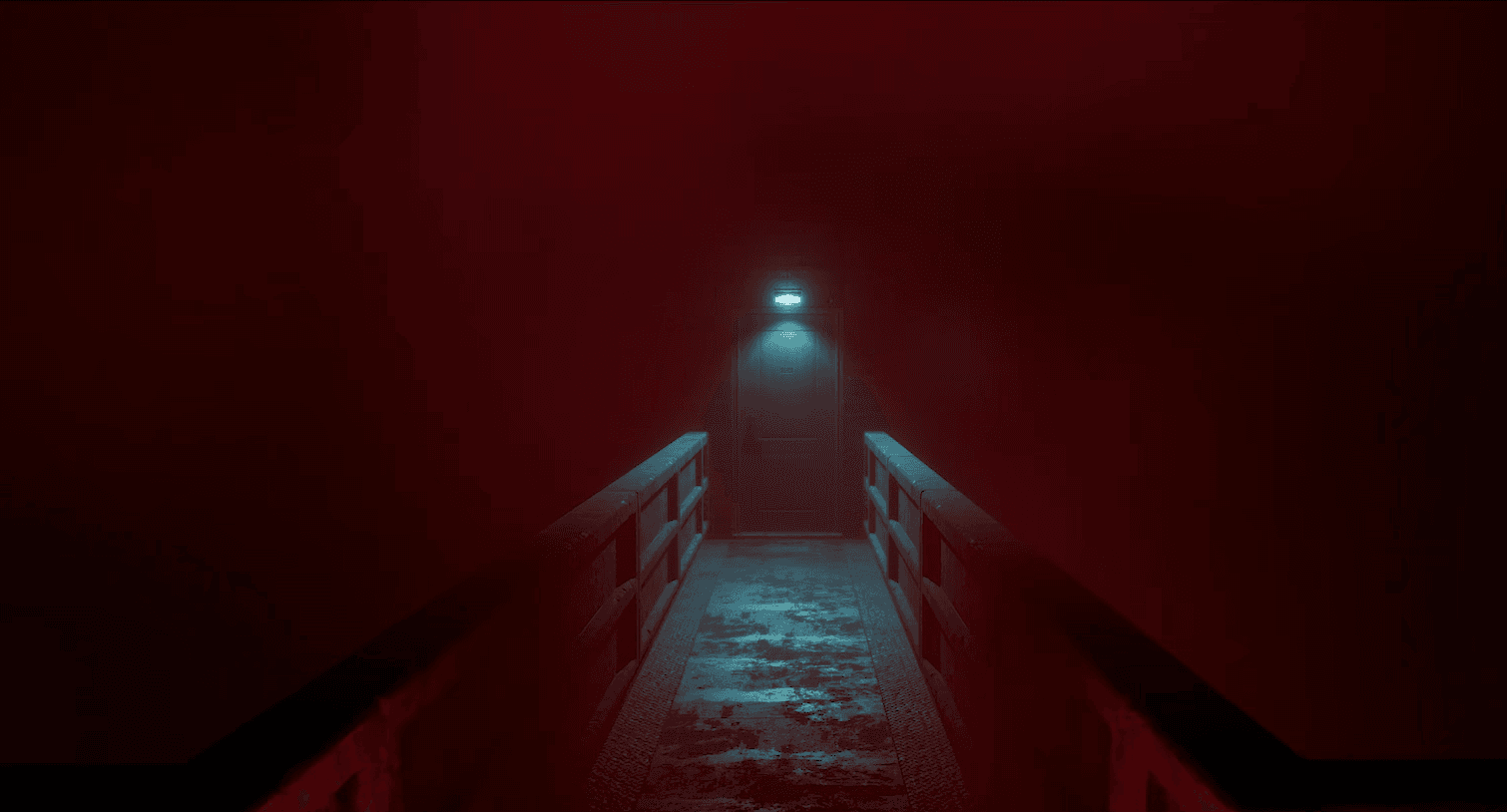
دليل Silent Hill: Townfall: أفضل إعدادات للكمبيوتر لزيادة الإطارات
لا تتطلب كل الخيارات نفس القدر من طاقة البطاقة الرسومية. هذه الخيارات الأربعة تستحق الاهتمام قبل تعديل أي شيء آخر.
الضباب هو العنصر البصري المميز للعبة Silent Hill: Townfall، وتأثيرات الضباب الحجمي (volumetric fog) مكلفة جداً من حيث الأداء. منخفض هو نقطة البداية الصحيحة للأجهزة التي تركز على الأداء. إذا ظل معدل الإطارات مستقراً بعد إجراء تخفيضات أخرى، فإن متوسط يستحق التجربة لأنه يستعيد بعضاً من الأجواء دون التكلفة الكاملة لإعدادات "مرتفع".
كلا الإعدادين يزيدان من عبء العمل على البطاقة الرسومية بشكل ملحوظ. إبقاؤهما على منخفض يقلل من حمل المعالجة مع الحفاظ على تفاصيل بيئية كافية للتنقل وقراءة المشهد بشكل صحيح.
قم بإيقاف تتبع الأشعة (Raytracing) تماماً لأي إعدادات تركز على الأداء. التحسن البصري لا يبرر تكلفة انخفاض معدل الإطارات إلا إذا كنت تمتلك بطاقة رسومية قوية جداً. الإضاءة العالمية (Global Illumination) على وضع "منخفض" مقبولة، خاصة على الأجهزة التي تقترب من الحد الأدنى للمتطلبات.
متوسط يعمل بشكل جيد كنقطة بداية. إذا كان لديك بطاقة رسومية بذاكرة فيديو (VRAM) كبيرة، فإن "مرتفع" يستحق التجربة. إذا لاحظت تقطيعاً أو بطئاً في تحميل الأنسجة، فعد إلى "متوسط" أو "منخفض" وتحقق مما إذا كان استهلاك VRAM هو السبب.
إذا لم تحل الإعدادات أعلاه مشاكلك، جرب هذه الحلول واحداً تلو الآخر.
تحقق من هذه المتطلبات قبل تعديل الإعدادات. إذا كان جهازك عند الحد الأدنى أو أقل، فإن استهداف 30 FPS على إعدادات "منخفض" أكثر واقعية من محاولة الوصول إلى 60 FPS.
| المكون | الحد الأدنى | الموصى به |
|---|---|---|
| نظام التشغيل | Windows 11 64-bit | Windows 11 64-bit |
| المعالج (CPU) | Ryzen 5 3600 / Intel i7-8700K | Ryzen 7 5700X / Intel i7-9700K |
| الذاكرة (RAM) | 16 GB | 32 GB |
| البطاقة الرسومية (GPU) | RTX 2060 Super / RX 6600 | RTX 3080 / RX 7800 XT |
| DirectX | الإصدار 12 | الإصدار 12 |
| التخزين | 75 GB | 75 GB |
تستهدف المواصفات الدنيا دقة 1080p بمعدل 30 FPS على إعدادات "منخفض". بينما تستهدف المواصفات الموصى بها دقة 4K بمعدل 30 FPS على إعدادات "مرتفع" مع ضبط تقنية رفع الدقة على "متوازن". لا يضمن أي من الهدفين 60 FPS، لذا يجب على اللاعبين الذين يقتربون من الحد الأدنى ضبط حد 30 FPS وإعطاء الأولوية للاستقرار على معدل الإطارات الخام.
بمجرد ضبط الأداء، هناك الكثير لاستكشافه في St. Amelia. تحتوي اللعبة على مقتنيات، وألغاز بيئية، وآليات خفية تكافئ الاستكشاف الدقيق. تحقق من مجموعة أدلة Silent Hill: Townfall الكاملة للحصول على شروحات تغطي جميع مواقع حاويات الموارد ودليل إشارة CRTV ومحاذاة RGB إذا واجهت صعوبة في أي من آليات الألغاز في اللعبة.