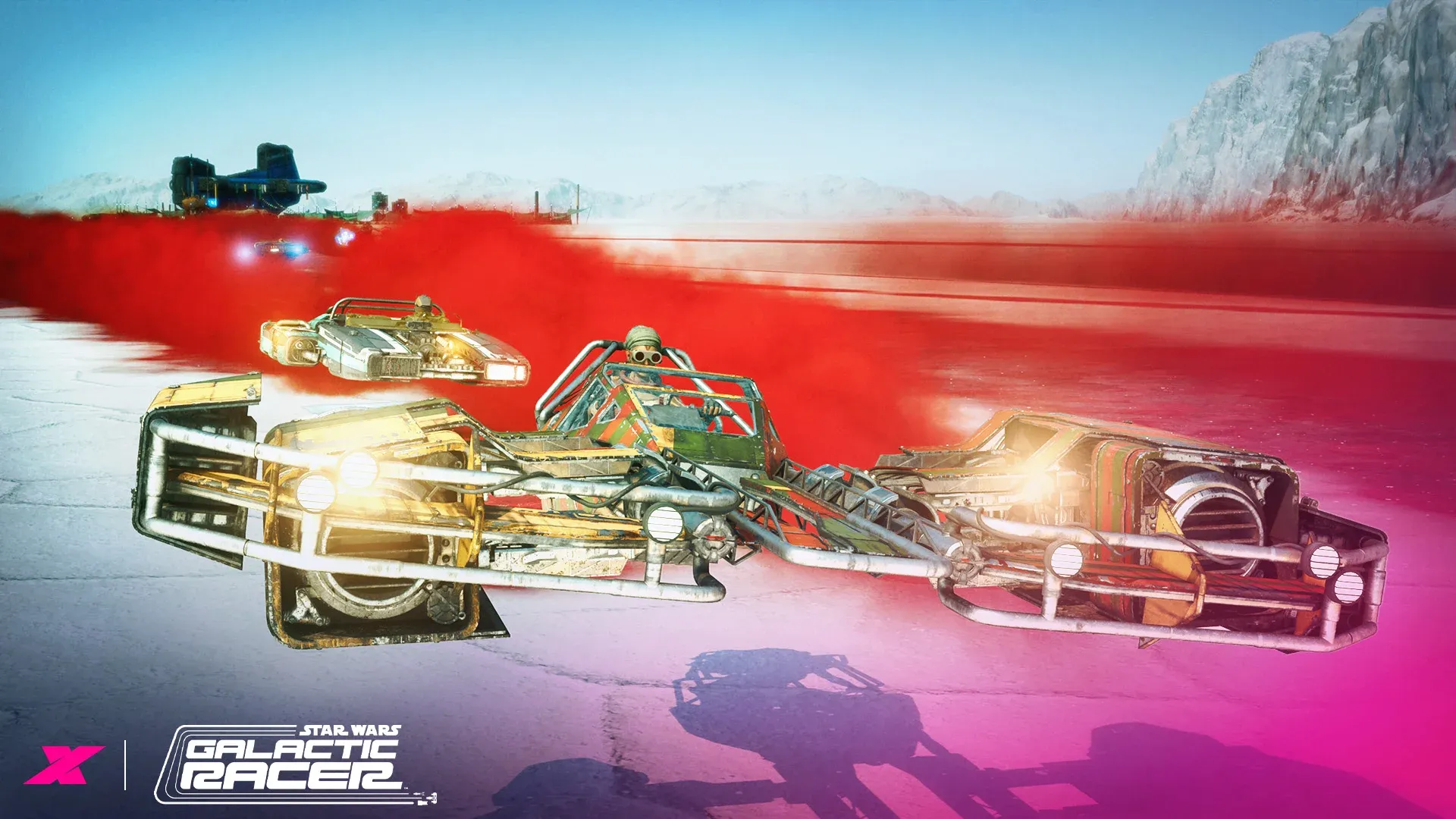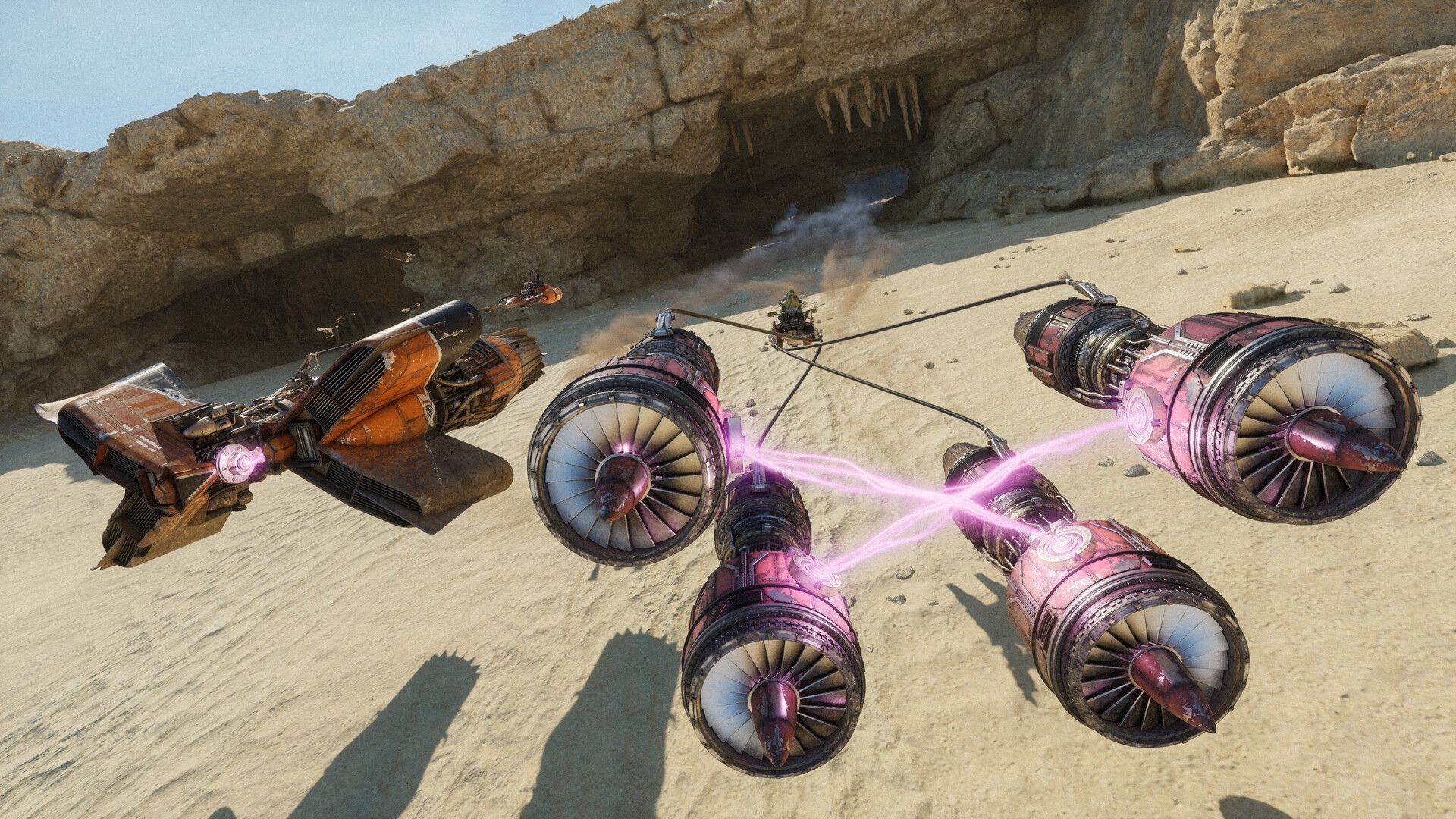

STAR WARS: Galactic Racer تم إطلاقها في 6 أكتوبر 2026، وتتميز سباقات الـ podrace بسرعة فائقة تجعل أي تعليق بسيط (stutter) يكلفك خسارة السباق. الخبر السار هو أن هذه اللعبة ليست متطلبة بشكل كبير على الأجهزة القوية. أما الخبر السيئ فهو أن المطورين لم يوفروا قائمة بالمواصفات الموصى بها، وتجربة Steam Deck تتطلب بعض العمل الفعلي لضبطها بشكل صحيح. إليك بالضبط ما يجب تغييره، ولماذا.
ما هي أفضل إعدادات PC للعبة Star Wars: Galactic Racer؟
إليك الإجابة المختصرة: أعطِ الأولوية لثبات 60 FPS على حساب جودة الرسوميات. السباقات سريعة الوتيرة لدرجة أن السلاسة أهم بكثير من جودة الظلال أو تفاصيل النباتات. الاختبارات على أجهزة ضمن نطاق المواصفات الدنيا تؤكد أن 60 FPS هي النقطة المثالية العملية. الوصول إلى 90 FPS لا ينتج عنه أي فرق ملحوظ في أسلوب اللعب، لذا لا يوجد سبب لاستنزاف طاقة معالج الرسوميات (GPU) الإضافية.
قبل لمس أي شيء داخل اللعبة، قم بتحديث تعريفات GPU الخاصة بك وأغلق تطبيقات الخلفية. تقليل الضغط على المعالج (CPU) قبل التشغيل يحدث فرقاً ملموساً في الأنظمة متوسطة الأداء.

إعدادات العرض
| الإعداد | القيمة الموصى بها |
|---|---|
| نمط العرض (Display Mode) | تفضيل شخصي (Windowed Fullscreen يعمل بشكل جيد) |
| نسبة العرض (Aspect Ratio) | 16:9 |
| دقة العرض (Display Resolution) | طابق الدقة الأصلية لشاشتك |
| معدل الإطارات المستهدف (Target Framerate) | 60 FPS |
| مزامنة عمودية (VSync) | إيقاف (فعّلها فقط إذا لاحظت تمزقاً في الصورة) |
| ضبابية الحركة (Motion Blur) | إيقاف |
| اهتزاز الكاميرا (Camera Shake) | إيقاف |
| رؤية واجهة المستخدم (HUD Visibility) | تشغيل |
إيقاف Motion Blur و Camera Shake أمر غير قابل للنقاش عند السرعات العالية. كلاهما يضيف ضجيجاً بصرياً يجعل قراءة المسار أصعب، ولا يساهم أي منهما في تحسين أداء الإطارات الفعلي.
إعدادات جودة الرسوميات
يجب ضبط الإعدادات المسبقة (Preset) على Custom حتى لا يتم استبدال الخيارات الفردية. الإعدادات أدناه مضبوطة للأنظمة القريبة من نطاق المواصفات الدنيا. إذا كان جهازك أعلى بكثير من الحد الأدنى، فإن رفع كل شيء إلى High أو Epic أمر منطقي تماماً.
| الإعداد | القيمة الموصى بها |
|---|---|
| جودة تنعيم الحواف (Anti-Aliasing) | متوسط (Medium) |
| جودة النباتات (Foliage) | منخفض (Low) |
| جودة الإضاءة العالمية (Global Illumination) | منخفض (Low) |
| جودة المناظر الطبيعية (Landscape) | منخفض (Low) |
| جودة المعالجة اللاحقة (Post Process) | متوسط (Medium) |
| جودة الانعكاسات (Reflection) | منخفض (Low) |
| جودة التظليل (Shader) | متوسط (Medium) |
| جودة الظلال (Shadow) | منخفض (Low) |
| جودة المؤثرات البصرية (Visual Effects) | متوسط (Medium) |
| جودة الأنسجة (Texture) | منخفض (Low) |
| جودة مسافة الرؤية (View Distance) | متوسط (Medium) |
| تأثيرات ملء الشاشة (Full Screen Effects) | إيقاف |
| المُحسّن (Upscaler) | تشغيل |
| التحجيم (Scaling) | الأداء (Performance) |
| توليد الإطارات (Frame Generation) | إيقاف |
المنطق هنا مباشر. Foliage و Shadows و Reflections هي إعدادات مكلفة ذات فائدة بصرية ضئيلة أثناء السباق، لأنك تتحرك بسرعة كبيرة تمنعك من ملاحظتها. ضبط Anti-Aliasing و Post Process و Visual Effects على Medium يحافظ على نظافة الصورة دون تدمير الأداء. ترك Frame Generation متوقفاً يتجنب التأخير الإضافي الذي يقدمه، وهو أمر مهم في لعبة سباق تعتمد على ردود الفعل السريعة.
بالنسبة لأجهزة PC القوية، اضبط كل شيء على High أو Epic وشغل اللعبة بدون قيود أو بمعدل تحديث الشاشة الأقصى. اللعبة تتعامل مع ذلك دون مشاكل على الأجهزة القادرة.
ما هي أفضل إعدادات Steam Deck للعبة Star Wars: Galactic Racer؟
يمكن لجهاز Steam Deck تشغيل Star Wars: Galactic Racer، لكن وصف التجربة بأنها سلسة بمجرد التشغيل سيكون مبالغاً فيه. العتاد بدأ يتقادم، وهذه لعبة AAA مصقولة بصرياً ذات حركة سريعة تستفيد بشكل كبير من معدلات الإطارات العالية.
الخطأ الذي يقع فيه معظم اللاعبين هو استهداف 60 FPS على Deck. الجهاز لا يمكنه الحفاظ على هذا المعدل بثبات. النهج الأفضل هو قفل الإطارات على 30 FPS وتعيين هذا الحد من خلال نظام Steam Deck بدلاً من إعدادات اللعبة. الاختبارات تؤكد أن هذا ينتج نتيجة أكثر استقراراً من استخدام محدد الإطارات داخل اللعبة.
إعدادات عرض Steam Deck
| الإعداد | القيمة الموصى بها |
|---|---|
| نمط العرض | Windowed Fullscreen |
| دقة العرض | 1280 x 800 |
| معدل الإطارات المستهدف | 60 FPS (ثم قفلها على 30 عبر Steam overlay) |
| جودة الدقة (Resolution Quality) | 50% |
| VSync | إيقاف |
إعدادات جودة رسوميات Steam Deck
| الإعداد | القيمة الموصى بها |
|---|---|
| جودة تنعيم الحواف | منخفض (Low) |
| جودة النباتات | منخفض (Low) |
| جودة الإضاءة العالمية | منخفض (Low) |
| جودة المناظر الطبيعية | منخفض (Low) |
| جودة المعالجة اللاحقة | منخفض (Low) |
| جودة الانعكاسات | منخفض (Low) |
| جودة التظليل | منخفض (Low) |
| جودة الظلال | منخفض (Low) |
| جودة المؤثرات البصرية | منخفض (Low) |
| جودة الأنسجة | منخفض (Low) (أو High إذا كنت تختبر) |
| جودة مسافة الرؤية | منخفض (Low) |
| تأثيرات ملء الشاشة | تشغيل |
| نمط تنعيم الحواف | TAAU |
| تحجيم الدقة | AMD FSR |
| نمط جودة تحجيم الدقة | الأداء (Performance) |
بديل واحد يستحق المعرفة: طور اللعب الفردي متاح للبث عبر Amazon Luna. إذا كان اتصال الإنترنت لديك سريعاً ومستقراً، فإن البث يتجاوز حدود عتاد Deck تماماً. التحذير هو أن تأخير البث (latency) وأوقات رد فعل الـ podrace لا يمتزجان جيداً، لذا اختبره قبل الالتزام بجلسة طويلة.
هل يجب عليك استخدام المُحسّن (Upscaler) على PC؟
نعم، دائماً. مع تفعيل Upscaler وضبط Scaling على Performance، تقوم اللعبة بالرسم بدقة داخلية أقل ثم تعيد بناء الصورة. على الأجهزة متوسطة الأداء، يستعيد هذا عدداً كبيراً من الإطارات مع فقدان ضئيل في الجودة المرئية أثناء السباق الفعلي. NVIDIA DLSS متاح على كروت الشاشة المدعومة وينتج عادةً نتائج أنظف من AMD FSR، لكن FSR هو الخيار البديل للجميع ويعمل بشكل جيد على إعداد Performance.
Frame Generation قصة مختلفة. إنه يضيف تأخيراً لكل إدخال، وفي لعبة سباق حيث تتفاعل مع مخاطر المسار بسرعة عالية، يكون هذا التأخير الإضافي ملحوظاً. اتركه متوقفاً.
أخطاء شائعة يجب تجنبها
- ترك Motion Blur قيد التشغيل. يبدو جيداً في لقطات الشاشة ولكنه يجعل السباق الفعلي أصعب في القراءة.
- استهداف 90 FPS على أجهزة PC متوسطة الأداء. لا توجد فائدة حقيقية في أسلوب اللعب تتفوق على 60 FPS في لعبة سباق.
- استخدام محدد الإطارات داخل اللعبة على Steam Deck بدلاً من محدد النظام. محدد النظام أكثر استقراراً.
- ضبط كل شيء على Epic على جهاز PC متوسط دون اختبار أولاً. ابدأ بالإعدادات الموصى بها أعلاه وارفع الخيارات الفردية واحداً تلو الآخر.
للمزيد حول كل ما تقدمه Star Wars: Galactic Racer، تحقق من مجموعة أدلة استراتيجيات STAR WARS: Galactic Racer الكاملة للحصول على نصائح حول المتسابقين، والجولات (Tours)، والمكافآت (Favors)، والمزيد.
أسئلة شائعة
هل تمتلك Star Wars: Galactic Racer مواصفات PC موصى بها؟ لا. عند الإطلاق، نشر المطورون فقط الحد الأدنى من المتطلبات على صفحة Steam. الإعدادات في هذا الدليل تمت معايرتها للأنظمة القريبة من ذلك الحد الأدنى.
ما هو معدل الإطارات الذي يجب أن أستهدفه على PC؟ 60 FPS هو الهدف العملي للأنظمة متوسطة الأداء. لا يوجد فرق ذو معنى بين 60 و 90 FPS في هذه اللعبة، لذا لا تضغط على جهازك أكثر من اللازم.
هل يمكنك لعب Star Wars: Galactic Racer على Steam Deck؟ نعم، ولكن توقع 30-40 FPS في أفضل الأحوال. قفل الإطارات على 30 FPS عبر نظام Steam، واضبط كل شيء على Low، وفعّل FSR على Performance، واضبط جودة الدقة على 50%. التجربة قابلة للعب، لكنها ليست مثالية.
هل يساعد المُحسّن (Upscaler) على أجهزة PC الضعيفة؟ نعم. فعّله واضبط Scaling على Performance. DLSS هو الخيار الأفضل على كروت NVIDIA المدعومة، لكن FSR يعمل بشكل جيد كبديل.
إذا كنت ترغب في فهم كيفية عمل أنظمة التقدم في اللعبة قبل تحسين إعداداتك، فإن دليل الجولات (Tours) للعبة Star Wars: Galactic Racer يشرح رموز دخول الدوري (League Entry Tokens)، والترقيات الدائمة، وما ينتقل بين الجولات.