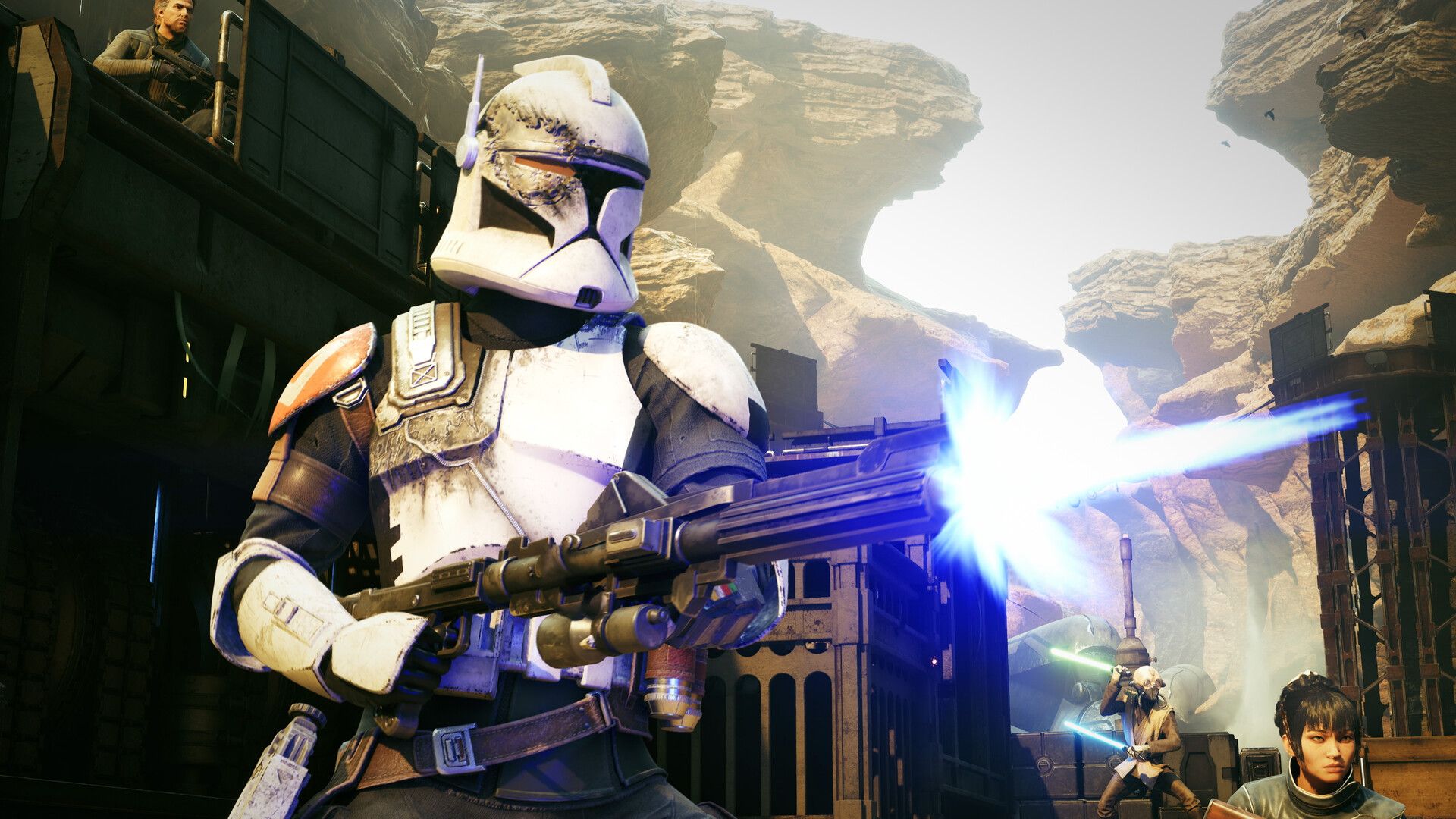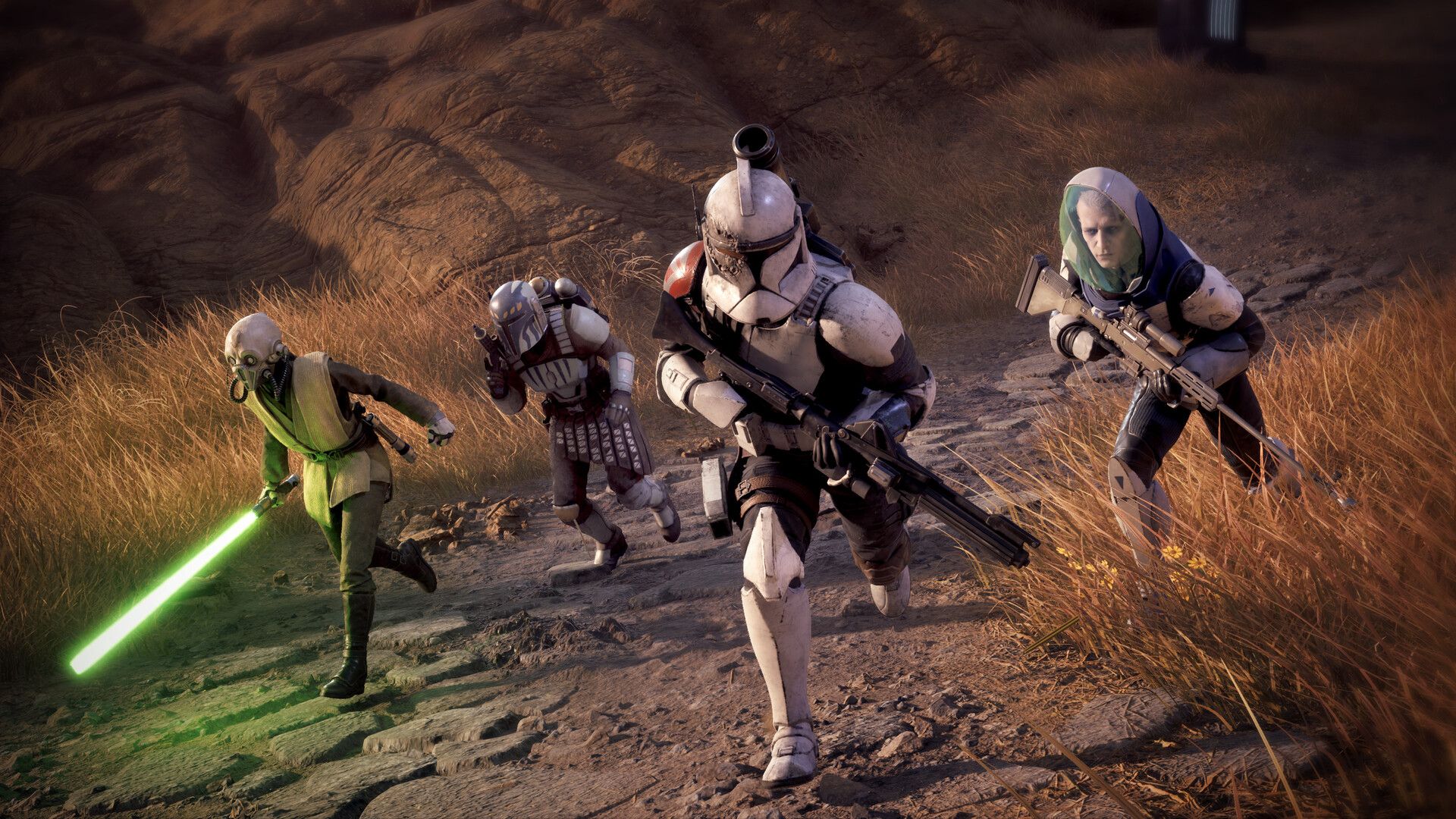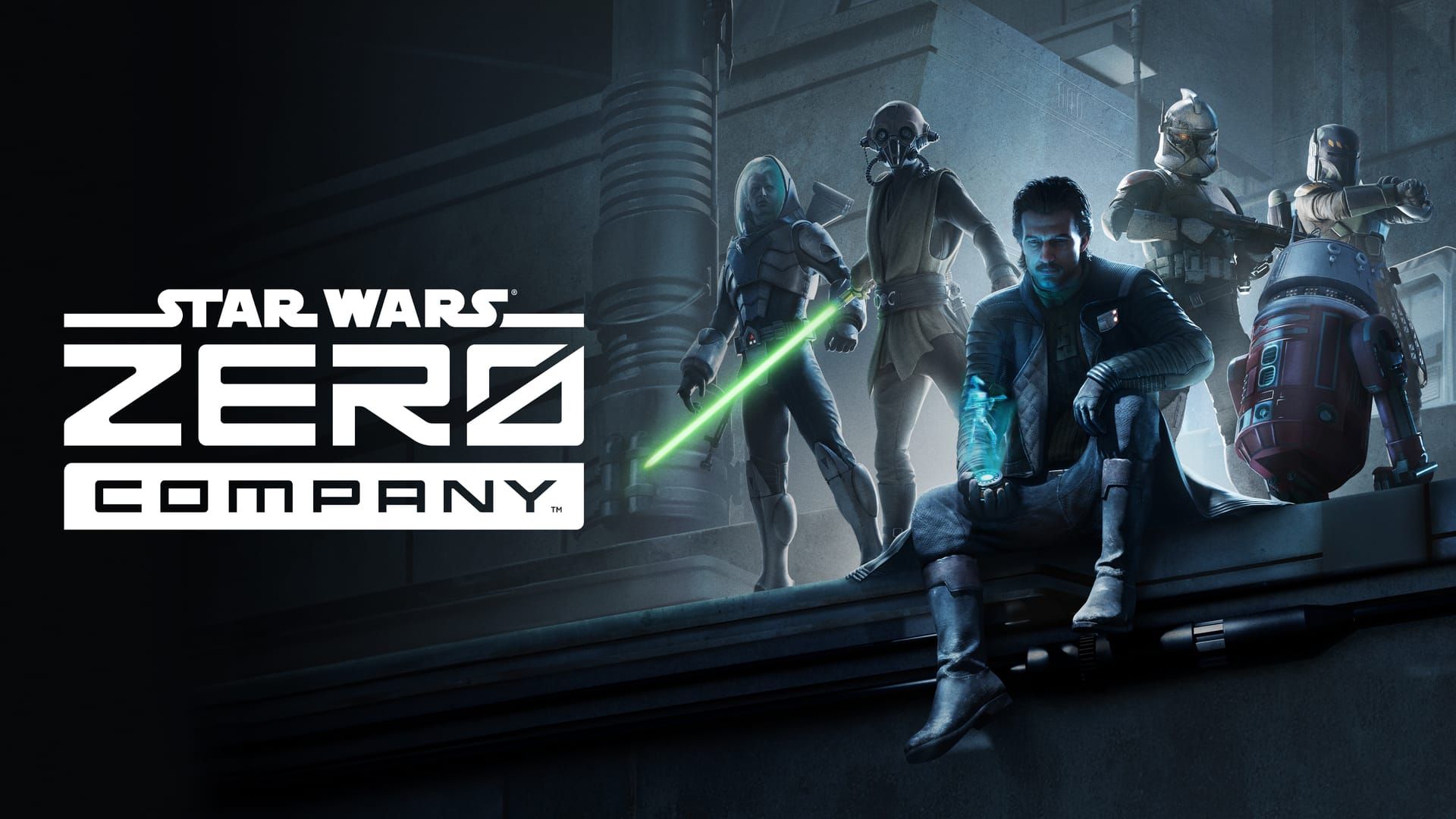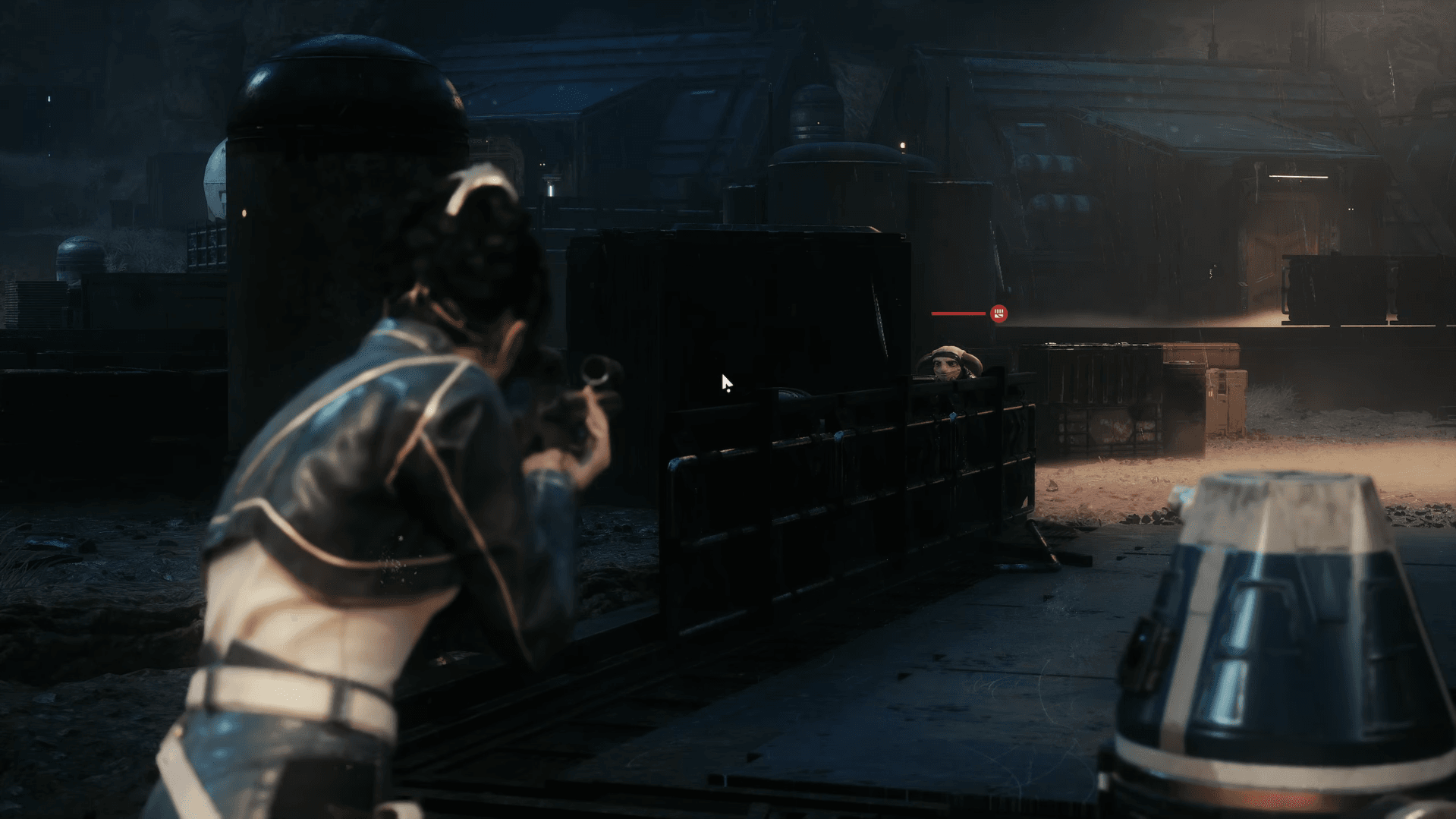

Star Wars Zero Company تم إطلاقها دون دعم Steam Workshop أو مجموعة أدوات تعديل (modding kit) رسمية. وهذا يعني أن كل تعديل (mod) موجود على موقع Nexus Mods، والطريقة الوحيدة الموثوقة لإدارتها هي من خلال مدير التعديلات Vortex mod manager. العملية مباشرة بمجرد فهم الإعدادات الثلاثة المطلوبة قبل أن يعمل أي تعديل فعلياً، ولكن تخطي خطوة واحدة سيجعلك تنظر إلى لعبة غير معدلة وتتساءل عما حدث من خطأ.
ما الذي تحتاجه قبل تثبيت التعديلات؟
يجب توفر ثلاثة أشياء قبل أن يقوم أي تعديل بأي تغيير داخل اللعبة. ترتيب الخطوات مهم لأن معظم تعديلات أسلوب اللعب والتخصيص تعتمد على إطار عمل برمجي (script framework) يجب تحميله أولاً.
| المتطلبات | الغرض |
|---|---|
| Vortex mod manager | تثبيت وتفعيل ونشر ملفات التعديلات، وتشغيل اللعبة المعدلة |
| Star Wars Zero Company game extension | يسمح لـ Vortex بالتعرف على اللعبة وإدارتها؛ يتم تحميله من تبويب Games |
| UE4SS for Star Wars Zero Company | إطار عمل برمجي تحتاجه معظم تعديلات أسلوب اللعب والتخصيص لتعمل |
| Save file backup | لحماية تقدمك في الحملة إذا تسبب تثبيت خاطئ في تلف ملف الحفظ |
حساب Nexus Mods مجاني يكفي لكل ما ورد هنا. الحساب المدفوع يسرع التحميلات فقط ويتعامل مع تثبيت المجموعات تلقائياً، لذا لست بحاجة لدفع أي شيء للبدء.
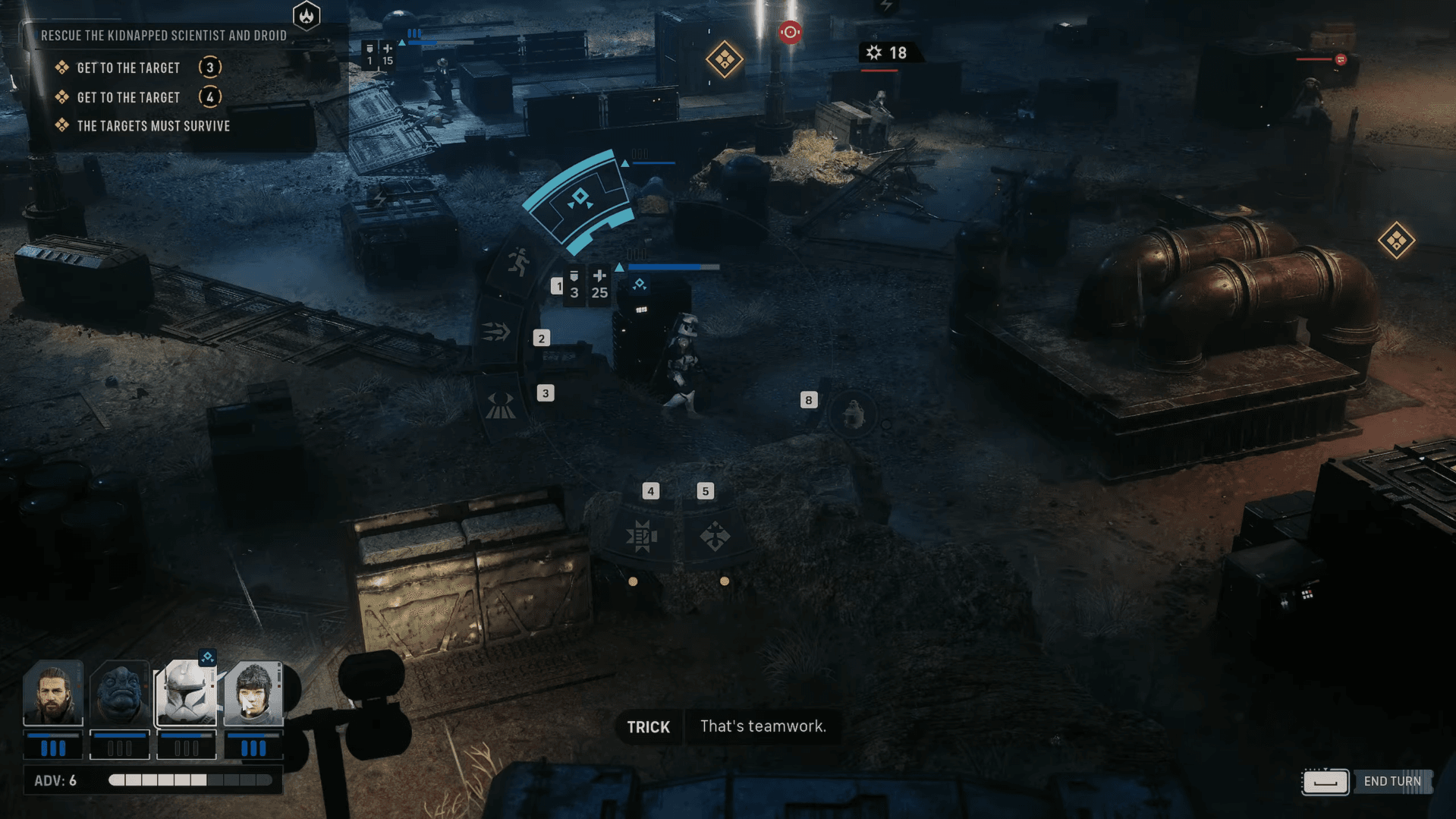
دليل Star Wars Zero Company: كيفية تثبيت التعديلات (Mods)

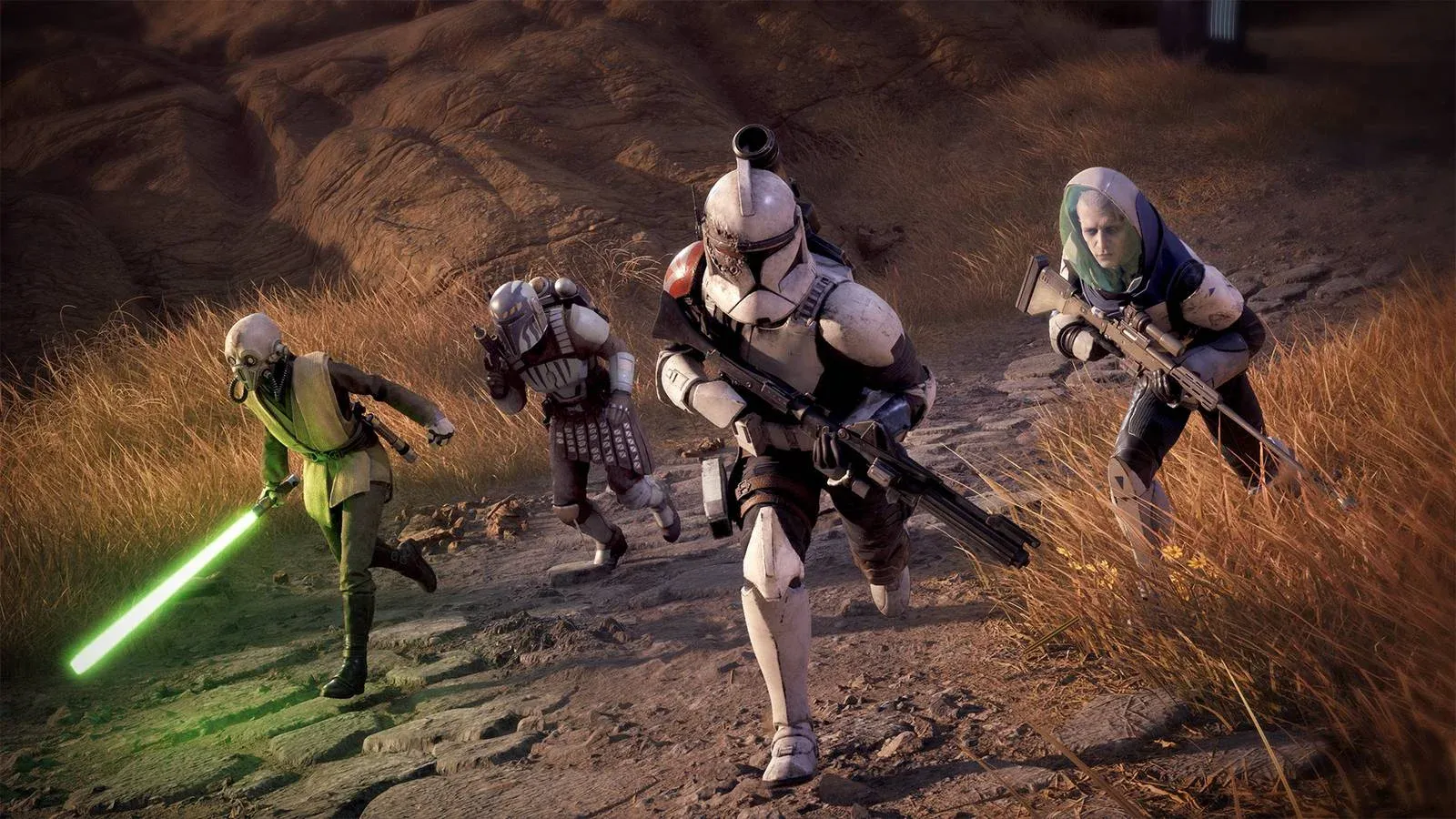
كيفية إعداد Vortex للعبة Star Wars Zero Company
ابدأ بتحميل وتثبيت Vortex من موقع Nexus Mods، ثم سجل الدخول باستخدام حساب Nexus Mods الخاص بك. بمجرد الدخول:
- افتح تبويب Games داخل Vortex.
- ابحث عن Star Wars Zero Company واسمح لـ Vortex بتحميل إضافة اللعبة (game extension) عند مطالبتك بذلك. أعد تشغيل Vortex إذا طلب منك ذلك.
- انقر على Manage على أيقونة اللعبة. سيكتشف Vortex نسختك المثبتة ويعين نفسه كمدير نشط، مما يفتح شاشة Mods وزر التشغيل Play.
إذا لم تظهر اللعبة في نتائج البحث، فهذا يعني أن الإضافة لم يتم تحميلها بعد. أعد تشغيل Vortex وحاول مرة أخرى قبل المتابعة.
كيفية تحميل وتثبيت التعديلات خطوة بخطوة
مع إدارة Vortex للعبة، توجه إلى صفحة Star Wars Zero Company على Nexus Mods وقم بتحميل UE4SS for Star Wars Zero Company أولاً. احفظ ملف الـ zip في مكان يسهل الوصول إليه، مثل مجلد التنزيلات (Downloads). ثم احصل على أي تعديلات أخرى تريدها بنفس الطريقة. تصل الملفات كأرشيفات zip تحمل اسم التعديل وإصداره في اسم الملف.
بالعودة إلى Vortex:
- افتح شاشة Mods.
- انقر على Install from File، واختر ملف zip الذي قمت بتحميله، ثم انقر على Open. سيقوم Vortex بفك ضغط الأرشيف في مجلد التجهيز الخاص به.
- كرر العملية لكل تعديل إضافي.
- تحقق من عمود Status لكل تعديل. يجب أن يظهر كل منها كـ Enabled. إذا ظهر أي منها كـ Installed فقط، انقر لتفعيلها واسمح لـ Vortex بنشر الملفات.
- اضغط على زر Play في الزاوية السفلية اليسرى من Vortex لتشغيل اللعبة.
قم دائماً بالتشغيل من خلال Vortex بدلاً من Steam مباشرة أو اختصار سطح المكتب. التشغيل عبر Steam يتجاوز مجلد التجهيز، لذا لن يتم تحميل ملفات التعديلات التي قمت بنشرها.
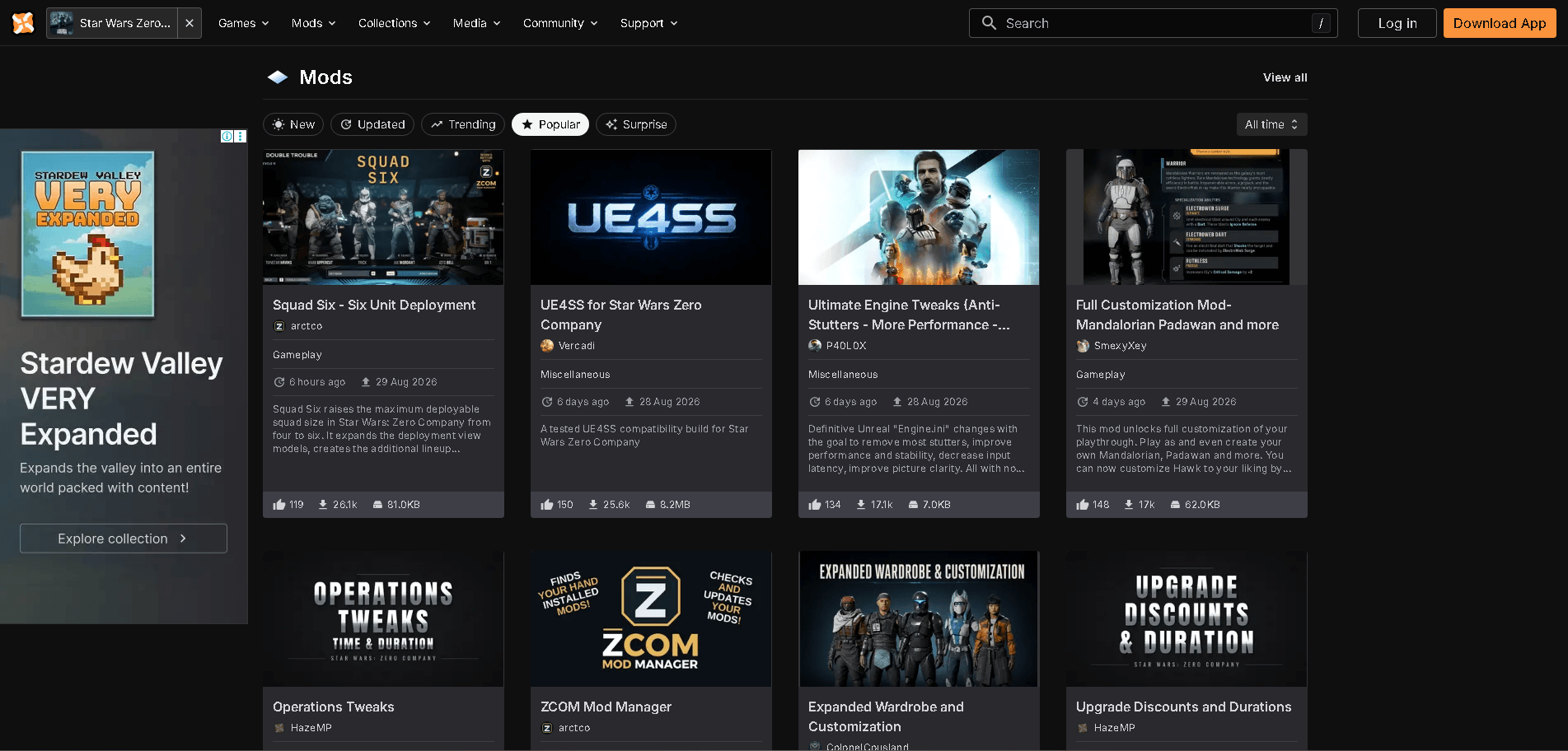
دليل Star Wars Zero Company: كيفية تثبيت التعديلات (Mods)
كيف تعرف أن التعديلات قد تم تحميلها بالفعل؟
أسرع طريقة للتأكد هي تعديل بدء التشغيل. إذا قمت بتثبيت Skip Bitreactor Startup Intro أو Faster Loading، فيجب أن تختفي سلسلة شعار المطور وشاشة "اضغط على أي مفتاح" تماماً، وستصل إلى القائمة الرئيسية بشكل أسرع بكثير من المعتاد.
بالنسبة لأي شيء آخر، تحقق من الشيء المحدد الذي يغيره كل تعديل. يجب أن يستجيب تعديل الكاميرا لعجلة الماوس بتقريب سلس في المرة الأولى التي تدخل فيها مهمة. يجب أن يظهر تعديل التخصيص خيارات جديدة في المرة التالية التي تفتح فيها محرر المظهر. إذا كانت اللعبة تبدو تماماً كما كانت من قبل، فهذا يعني أن الملفات لم يتم نشرها بشكل صحيح.
ما هي التعديلات التي تستحق التثبيت أولاً؟
كتالوج Nexus Mods الحالي للعبة Zero Company يميل بشدة نحو تحسينات جودة الحياة (QoL) بدلاً من التغييرات الجذرية. وهذا يجعله نقطة بداية منخفضة المخاطر.
| التعديل | ماذا يفعل |
|---|---|
| UE4SS for Star Wars Zero Company | إطار عمل برمجي؛ قم بتثبيته قبل أي شيء آخر |
| Faster Loading | يتخطى المقدمة، والتحميل المسبق للتظليل (shader precaching)، ومطالبة "اضغط على أي مفتاح"، ورسوم تحريك قمرة القيادة التي تستغرق ثماني ثوانٍ |
| Skip Bitreactor Startup Intro | يزيل سلسلة شعار Bit Reactor لبدء تشغيل أسرع |
| Better Camera | يضيف تقريباً تدريجياً بعجلة الماوس مع حدود أوسع ويحافظ على ثبات التقريب عبر أوضاع الكاميرا |
| Full Customization Mod (Mandalorian Padawan and more) | يوسع خيارات مظهر الشخصية المتاحة لفريقك |
بما أن Zero Company هي لعبة فردية فقط، فلا يوجد نظام لمكافحة الغش أو خطر الحظر من اللعب الجماعي مرتبط بأي من هذا. الخطر الحقيقي هو تلف ملف الحفظ، لذا احتفظ بنسخة احتياطية قبل تكديس التعديلات فوق حملة طويلة.
استكشاف الأخطاء وإصلاحها: لماذا تتوقف التعديلات عن العمل
| المشكلة | الحل |
|---|---|
| اللعبة لا تظهر في Vortex | قم بتثبيت إضافة Zero Company من تبويب Games، ثم أعد تشغيل Vortex |
| تم تثبيت التعديل ولكن لا شيء يتغير في اللعبة | اضبط التعديل على Enabled وأعد النشر، ثم أعد التشغيل من زر Play في Vortex |
| تعديل البرمجة أو أسلوب اللعب لا يعمل | قم بتثبيت UE4SS أولاً؛ معظم التعديلات لن تعمل بدونه |
| كل شيء يتعطل بعد تحديث اللعبة | عطّل التعديلات المتأثرة وانتظر الإصدارات المحدثة من مؤلفي التعديلات |
إذا كنت لا تزال تواجه مشكلة في تشغيل اللعبة بسلاسة بعد التعديل، فإن دليل أفضل إعدادات الكمبيوتر للعبة Star Wars Zero Company يغطي انخفاض الإطارات، والتعطل، والتقطيع عبر مستويات الأجهزة المختلفة، والتي يمكن أن تتفاعل أحياناً مع أداء التعديلات.
للمزيد حول Zero Company، تحتوي مجموعة أدلة استراتيجية Star Wars Zero Company الكاملة على كل شيء بدءاً من تصنيفات الفئات وصولاً إلى صيد الجوائز.