
The Blood of Dawnwalker قد تضع ضغطاً كبيراً على الأجهزة متوسطة الأداء، خاصة في الغابات الكثيفة في Vale Sangora وأثناء القتال الذي يحتوي على تأثيرات جسيمات (particle effects) مكثفة. الخبر السار هو أنك لست بحاجة إلى خفض كل الإعدادات إلى Low. هناك مجموعة محدودة من الخيارات هي المسؤولة عن الجزء الأكبر من استهلاك الأداء، والتركيز عليها أولاً يتيح لك استعادة عدد كبير من الإطارات (FPS) مع الحفاظ على مظهر مقبول للعبة.
الإعدادات التي تؤثر فعلياً على FPS
لا تؤثر كل خيارات الرسوميات على الأداء بنفس القدر. أظهرت الاختبارات بدقة 1440p على بطاقة RTX 5080 أن تغيير الإعدادات المسبقة بالكامل من Ultra إلى Low يضاعف الأداء تقريباً، من نطاق 40 FPS إلى حوالي 80 FPS. ضمن هذا الفارق، حقق خيار Reflections Quality أكبر مكسب منفرد، حيث قفز الأداء من حوالي 68 FPS إلى 83 FPS عند خفضه إلى Low. أما Shadow Quality فقد ساهم في رفع الأداء من حوالي 69 إلى 75 FPS، وأضاف Light Quality حوالي أربعة إطارات إضافية فوق ذلك.
على الأجهزة الأكثر شيوعاً، ارتفع أداء بطاقة RTX 4060 بدقة 1440p من متوسط 50 FPS على إعدادات High إلى 62 FPS باستخدام إعدادات مخصصة (custom config) تم فيها ضبط Shadow Quality على Low مع الإبقاء على Light وFoliage وDetail Quality على Medium. هذه الأرقام تعتمد على المشهد والجهاز المستخدم، لكن ترتيب الأولويات يظل ثابتاً عبر مختلف الأنظمة.

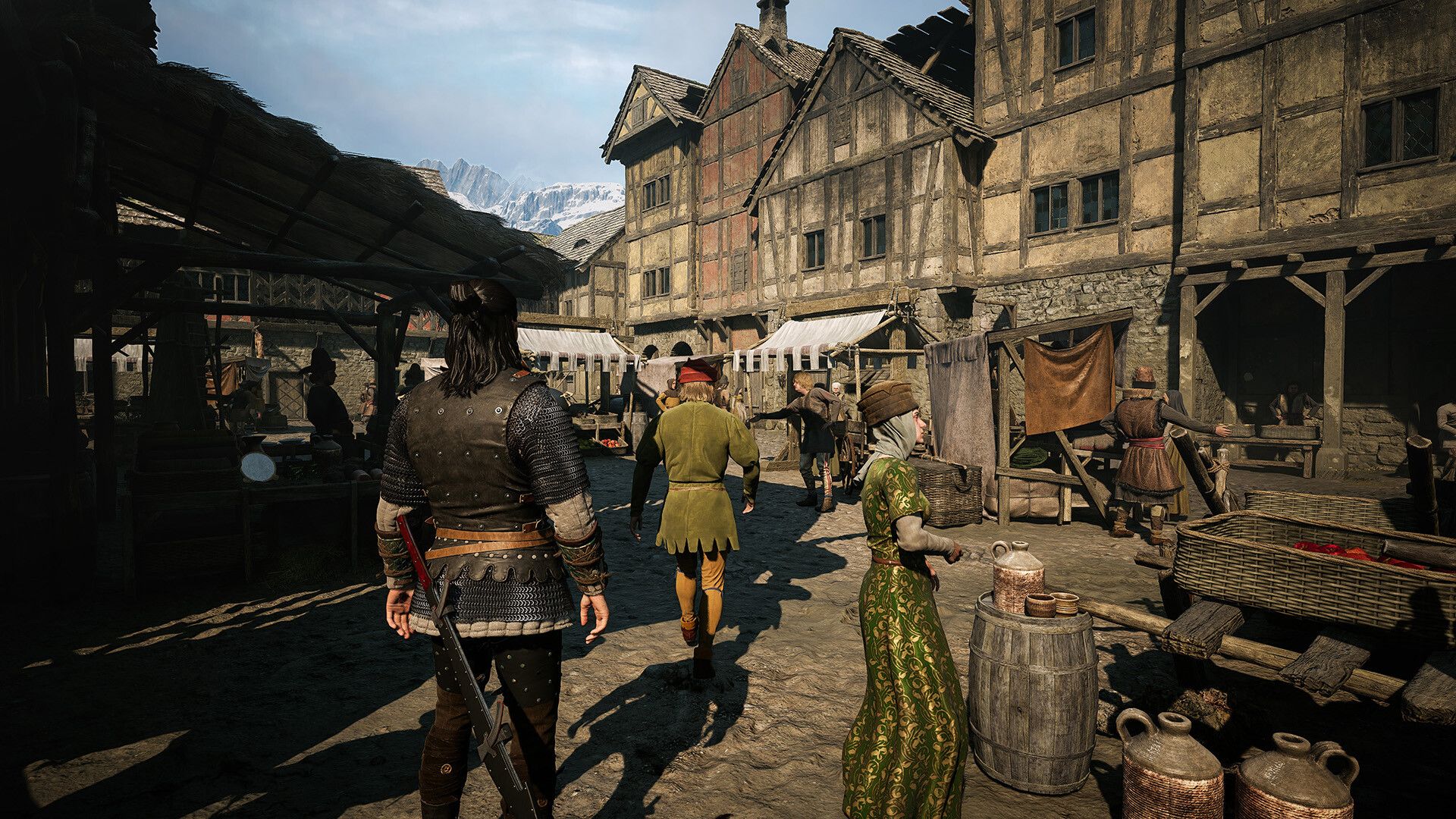
نظرة سريعة على إعدادات الكمبيوتر الموصى بها
الجدول أدناه هو نقطة انطلاق عملية للحصول على FPS أعلى دون تحويل Vale Sangora إلى رسوميات مسطحة. أسماء الإعدادات تطابق الخيارات الموجودة في نسخة الكمبيوتر.
| الإعداد | القيمة الموصى بها |
|---|---|
| Display Mode | Fullscreen أو Borderless Windowed |
| Resolution | الدقة الأصلية للشاشة |
| Frame Rate Limit | Off، أو تحديد سقف ثابت |
| VSync | Off مع استخدام G-Sync أو FreeSync |
| Quality Preset | Custom |
| Reflections Quality | Medium؛ Low لمزيد من FPS |
| Effects Quality | High للأجهزة القوية؛ Low للأجهزة الأضعف |
| Shadow Quality | Low |
| Light Quality | Medium؛ Low لمزيد من FPS |
| Detail Quality | Medium؛ Low لمزيد من FPS |
| Foliage Quality | Medium؛ Low إذا كانت الغابات تسبب انخفاضاً في الأداء |
| Volumetric Quality | Medium |
| Shading Quality | Medium |
| Texture Quality | بأعلى مستوى تسمح به ذاكرة VRAM |
| Post-Processing Quality | Medium |
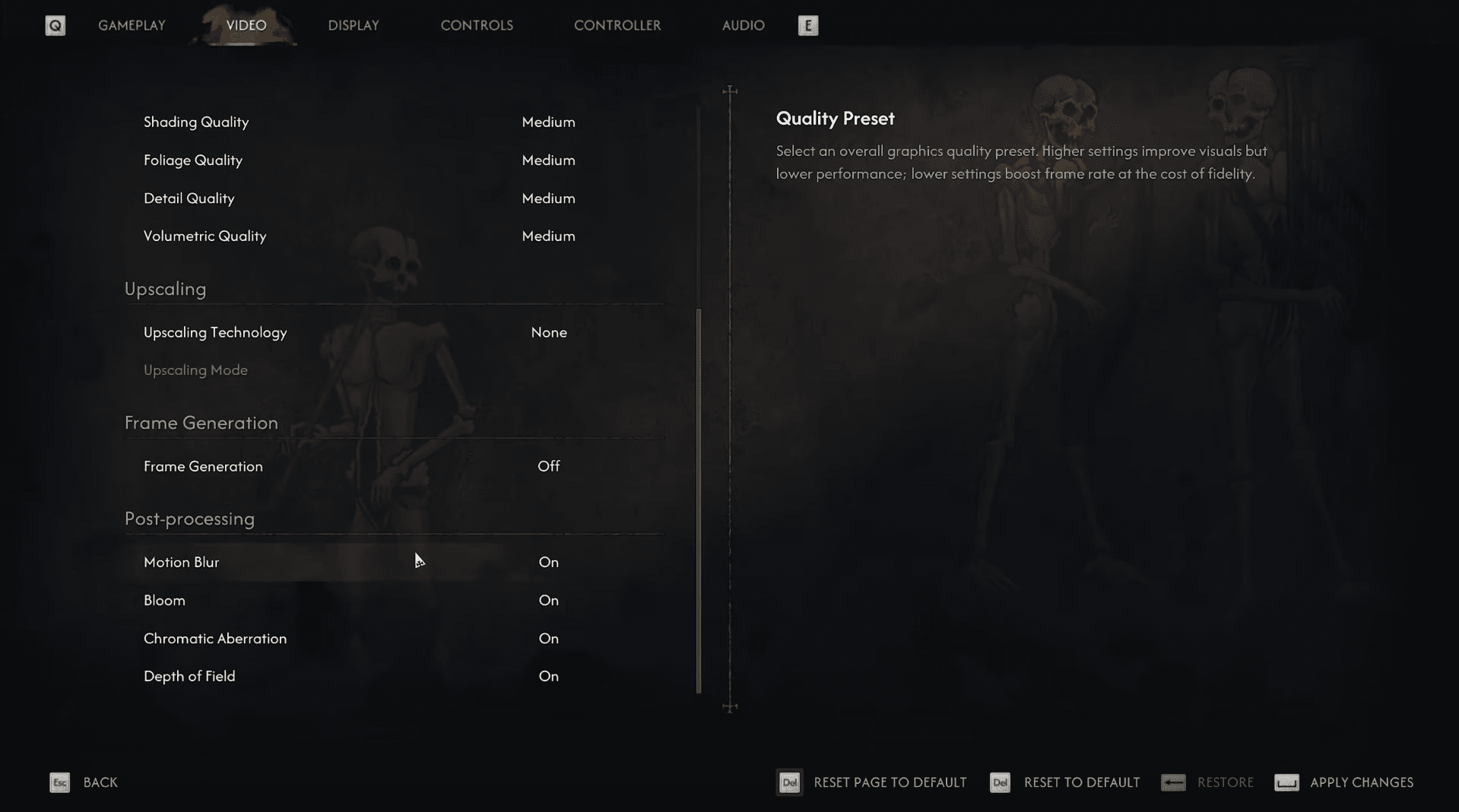
| Upscaling Technology | DLSS أو FSR أو XeSS |
| Upscaling Quality | Quality أو Balanced |
| Frame Generation | اختياري بعد اختبار معدل FPS الأساسي |
| Motion Blur | Off |
| Bloom | حسب التفضيل الشخصي |
| Chromatic Aberration | Off |
| Depth of Field | حسب التفضيل الشخصي |
إعدادات العرض: ما الذي يجب ضبطه أولاً
Fullscreen هو الوضع الأول الذي يجب اختباره عندما يكون الأداء الخام هو الهدف. وضع Borderless Windowed جيد إذا كان التبديل بين النوافذ (alt-tabbing) مهماً بالنسبة لك، ولم تظهر الاختبارات فرقاً ملموساً في FPS بين الوضعين.
حافظ على الدقة (Resolution) عند القيمة الأصلية لشاشتك. خفضها يدوياً قد يرفع FPS، لكن تشغيل تقنية رفع الدقة (upscaler) على الدقة الأصلية ينتج نتيجة أنظف من تقليل دقة الإخراج مباشرة. يمكن ترك Frame Rate Limit معطلاً عندما تريد أعلى أداء ممكن، رغم أن تحديد سقف يساعد عندما لا يستطيع جهازك الحفاظ على معدل إطارات ثابت أو عند تشغيل برنامج OBS بجانب اللعبة.
قم بتعطيل VSync إذا كانت شاشتك تدعم G-Sync أو FreeSync. إذا استمر تمزق الشاشة (screen tearing) بدون معدل تحديث متغير، يمكنك إعادة تفعيل VSync. إيقاف خيار Play Intro Cinematic on Startup يساعدك أيضاً في الوصول إلى القائمة بشكل أسرع، رغم أنه لا يؤثر على الأداء داخل اللعبة.
كيفية تهيئة كل إعداد رسومي
دليل The Blood of Dawnwalker: أفضل إعدادات للكمبيوتر لزيادة FPS
Reflections Quality
هذا هو الخيار الأول الذي يجب خفضه. إعداد Medium يستعيد أداءً كبيراً مقارنة بـ High أو Ultra مع الحفاظ على وضوح انعكاسات المياه والأسطح. اخفضه إلى Low عندما يكون كل إطار مهماً.
Shadow Quality
اضبط هذا الخيار على Low للحصول على أقصى FPS. ستظل الظلال موجودة، لكن ظهورها المفاجئ (shadow pop-in) سيصبح أكثر وضوحاً في العالم المفتوح. مكاسب الـ FPS تبرر هذا التنازل في معظم الأنظمة.
Light Quality
Medium هو نقطة توقف منطقية. إعداد Low يعطي مكسباً إضافياً صغيراً مع تغيير بصري محدود أثناء اللعب العادي، لذا يستحق التجربة إذا كنت لا تزال بعيداً عن معدل الإطارات المستهدف بعد تعديل الظلال والانعكاسات.
Detail Quality
يتحكم هذا الإعداد في تفاصيل البيئة وتشوه التضاريس. Medium يعمل بشكل جيد للإعدادات المتوازنة. Low هو الخيار الصحيح عند السعي لأعلى FPS ممكن. يجب ألا تظل Ultra مفعلة إلا إذا كانت تفاصيل التضاريس الإضافية تستحق التكلفة.
Effects Quality
High هو خيار افتراضي معقول على الأجهزة القوية. الأنظمة التي تعاني من محدودية المعالج (CPU-limited) أو بطاقات الرسوميات الأضعف يجب أن تخفض هذا إلى Low. Ultra تستحق البقاء فقط إذا كانت لا تتعارض مع معدل الإطارات المستهدف.
Foliage Quality
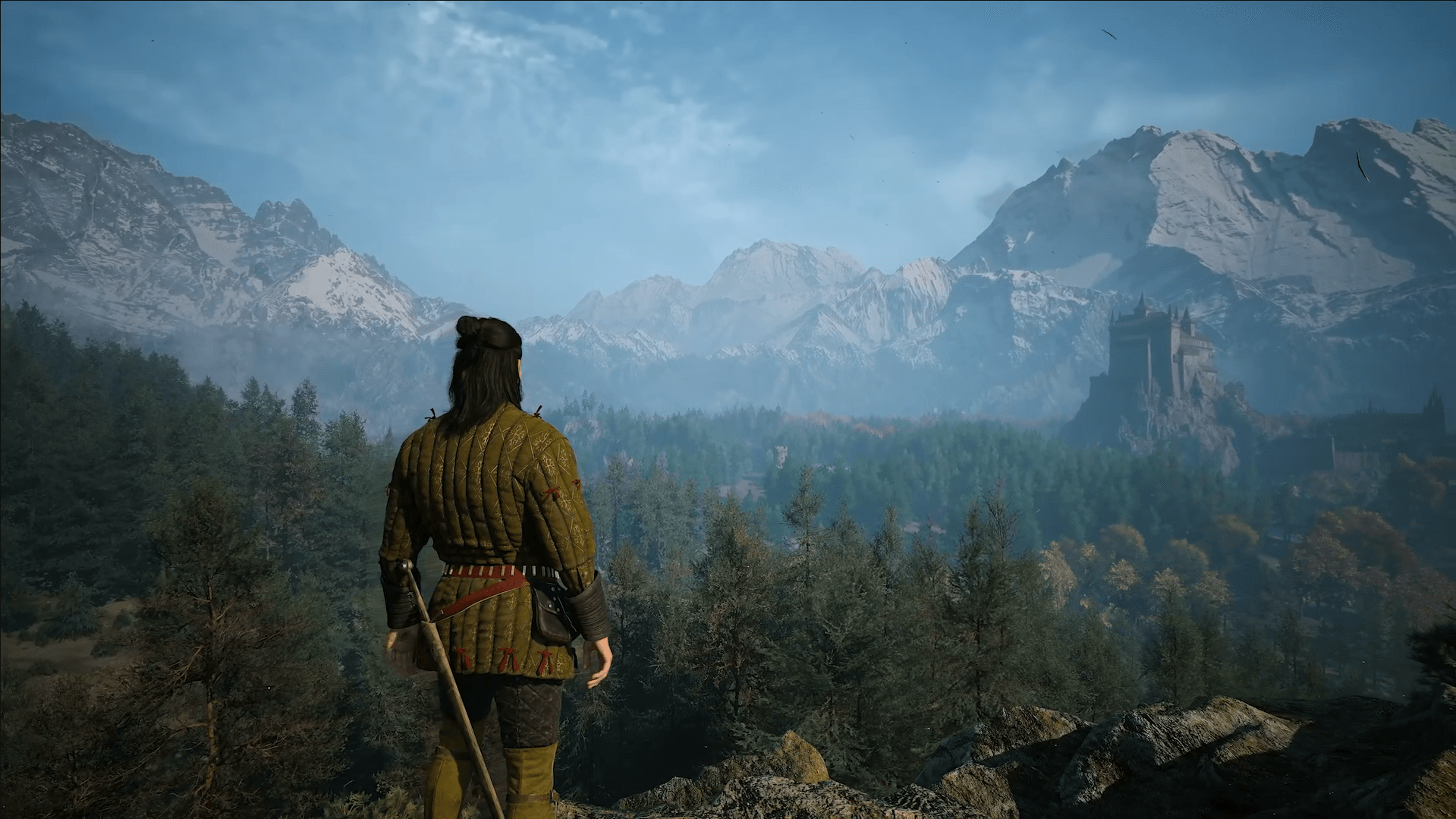
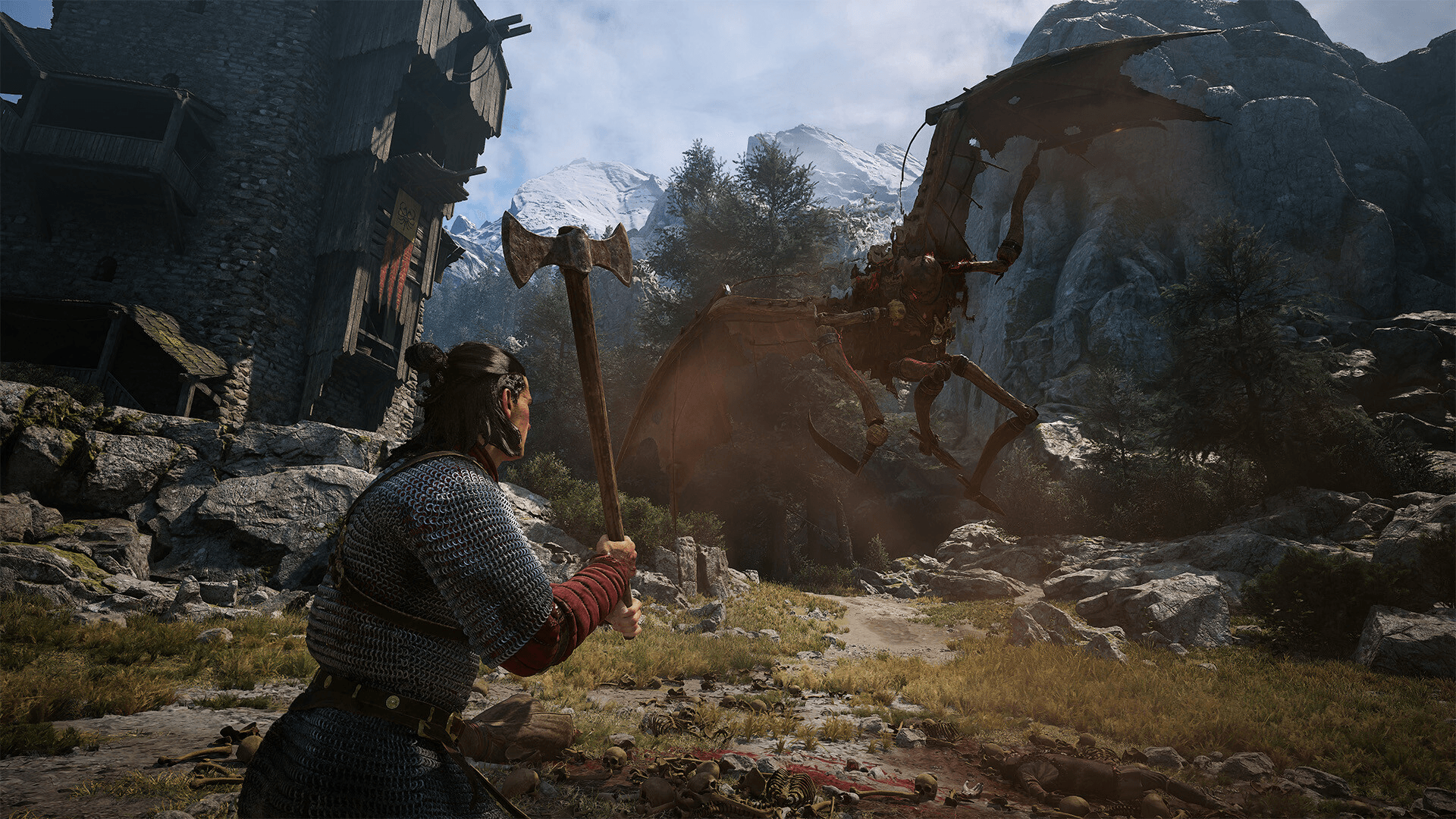
Medium يحافظ على مظهر الغابات في Vale Sangora كثيفاً. اخفضه إلى Low تحديداً إذا لاحظت انخفاضاً في معدل الإطارات أثناء التحرك عبر المناطق المليئة بالنباتات.
Volumetric Quality
يتحكم في الضباب والسحب والتأثيرات الجوية. Medium هو حد أدنى معقول لأن خفضه أكثر من ذلك لا يؤدي عادةً إلا إلى مكسب صغير في معظم المشاهد.
Shading Quality
بشكل عام له تأثير أقل من الظلال، الإضاءة، التفاصيل، أو الانعكاسات. أبقه على Medium ما لم تكن لا تزال بحاجة إلى بضعة إطارات إضافية بعد تعديل الإعدادات ذات الأولوية الأعلى.
Texture Quality
جودة القوام تعتمد على ذاكرة VRAM المتاحة أكثر من سرعة بطاقة الرسوميات الخام. عادة ما يمكن إبقاؤها أعلى من الإعدادات الأخرى لأنها تحسن مظهر الملابس، البشرة، التضاريس، وأسطح المباني دون خفض FPS بشكل كبير طالما توفرت الذاكرة الكافية.
اخفضها إذا كانت اللعبة تعاني من التقطيع (stutter)، أو إذا كانت القوامات تُحمل ببطء، أو إذا وصل استخدام VRAM إلى حد بطاقتك. البطاقات ذات ذاكرة VRAM المحدودة يجب أن تبدأ بـ Medium. البطاقات ذات المساحة الأكبر يمكنها تجربة High أو Ultra.
ما هو وضع رفع الدقة (upscaling) الذي يجب استخدامه؟
يوفر رفع الدقة واحداً من أكبر مكاسب الأداء المتاحة في اللعبة. التقنية المناسبة تعتمد على بطاقتك الرسومية:
- Nvidia RTX: DLSS
- AMD Radeon: FSR
- Intel Arc: XeSS
- البطاقات الأقدم التي لا تدعم DLSS: FSR أو XeSS، اعتماداً على التوافق وجودة الصورة
عند دقة 1080p، ابدأ بوضع Quality. الأوضاع الأقل قد تجعل الشعر، النباتات، والأجسام المتحركة تبدو غير مستقرة عند تلك الدقة. عند 1440p، يعطي Quality صورة أنظف بينما يوفر Balanced أداءً أكبر. عند 4K، يعتبر Balanced نقطة انطلاق معقولة، مع ترك Performance للأنظمة التي لا تزال غير قادرة على الوصول لهدفها.
يجب أن يكون Ultra Performance هو الملاذ الأخير. دقة العرض الداخلية المنخفضة الخاصة به تقدم ضبابية، وميضاً، وتفككاً مرئياً حول حواف النباتات والشخصيات.
دليل The Blood of Dawnwalker: أفضل إعدادات للكمبيوتر لزيادة FPS
ملاحظة مهمة: أهداف متطلبات الكمبيوتر الرسمية تم قياسها باستخدام وضع Balanced لرفع الدقة. الحد الأدنى للمواصفات لبطاقتي GTX 1060 وRX 580 يستهدف دقة 1080p بمعدل 30 FPS وإعدادات Low. الأجهزة التي تقع ضمن الحد الأدنى للمواصفات لن تصل إلى 60 FPS بشكل أصلي.
هل يجب تفعيل Frame Generation؟
تقنية Frame Generation تقوم بإدراج إطارات مولدة بين الإطارات المعروضة بشكل طبيعي، مما يرفع FPS المعروض دون تحسين استجابة الإدخال الفعلية بنفس المعدل. تعامل معها كخيار لتنعيم الحركة وليس كحل للأداء المنخفض فعلياً.
اجعل معدل إطاراتك الأساسي مستقراً أولاً، ويفضل أن يكون حوالي 50 إلى 60 FPS أو أعلى، عن طريق خفض الإعدادات المتطلبة واختيار وضع رفع دقة مناسب. ثم اختبر Frame Generation فوق ذلك.
في اختبارات بطاقة RTX 4060، رفعت تقنية 2x Frame Generation التجريبية المتوسط من 50 FPS إلى 73 FPS، لكنها أدخلت أيضاً تشوهات بصرية عرضية وزادت من تأخر الإدخال (input latency) بشكل طفيف. إذا لاحظت ثقلاً في التحكم، أو تفككاً في الصورة حول شخصية Coen، أو تشوهات أثناء حركة الكاميرا السريعة، قم بإيقافها.
المعالجة اللاحقة (Post-processing): تأثير صغير وتفضيل شخصي
خيارات المعالجة اللاحقة الفردية لها تكلفة أداء أقل من الظلال، الانعكاسات، الإضاءة، ورفع الدقة. اضبطها حسب ذوقك.
- Motion Blur: Off للحصول على صورة أوضح أثناء حركة الكاميرا
- Bloom: On أو Off بناءً على التفضيل؛ فرق FPS ضئيل جداً
- Chromatic Aberration: Off لحواف شاشة أنظف
- Depth of Field: On لمشاهد الحوار السينمائية، Off لخلفيات أكثر حدة
ما هو الترتيب الذي يجب أن تخفض به الإعدادات إذا كان FPS لا يزال منخفضاً؟
إذا كنت لا تزال بعيداً عن هدفك بعد تطبيق الجدول أعلاه، اتبع ترتيب الأولويات هذا:
- Shadow Quality إلى Low
- Reflections Quality إلى Low
- Light Quality إلى Low
- Detail Quality إلى Low
- Foliage Quality إلى Low
- تغيير Upscaling Quality من Quality إلى Balanced
- تقليل Texture Quality فقط إذا كانت ذاكرة VRAM هي العامل المحدود
الحصول على أقصى استفادة من جهازك
الإعدادات أعلاه هي نقطة انطلاق، وليست وصفة ثابتة. يختلف الأداء حسب بطاقة الرسوميات، المعالج، الدقة، إصدار التعريف، والمنطقة المحددة التي تتواجد فيها في العالم. أقسام الغابات الكثيفة والقتال المليء بالتأثيرات سيكلف دائماً أكثر من التضاريس المفتوحة، لذا قم بإجراء الاختبارات (benchmark) في تلك المناطق بدلاً من القائمة الرئيسية أو مكان داخلي هادئ.
لكل شيء آخر تحتاجه قبل وبعد الإطلاق، بما في ذلك المدة التي تستغرقها اللعبة وما تتضمنه كل نسخة، فإن المجموعة الكاملة من أدلة Blood of Dawnwalker تغطي كل المنصات وأساليب اللعب. إذا كنت تلعب ألعاب RPG أخرى على الكمبيوتر، فإن نفس ترتيب الأولويات العام للظلال، الانعكاسات، ورفع الدقة ينطبق عادةً على معظم عناوين العالم المفتوح الحديثة.