

تُعد لعبة The Division Resurgence لعبة تصويب من منظور الشخص الثالث حصرية للهواتف المحمولة من شركة Ubisoft، ولا يوجد لها إصدار رسمي للكمبيوتر الشخصي. الخبر السار هو أن هناك ثلاثة محاكيات لنظام Android تؤدي المهمة بشكل جيد بما يكفي لتشغيل اللعبة على شاشة مناسبة باستخدام الماوس ولوحة المفاتيح أو وحدة التحكم (Gamepad). يغطي هذا الدليل الإعداد الكامل لكل من BlueStacks و MuMu Player و LDPlayer، بالإضافة إلى إعدادات اللعبة التي تهمك حقاً بمجرد الدخول إليها.
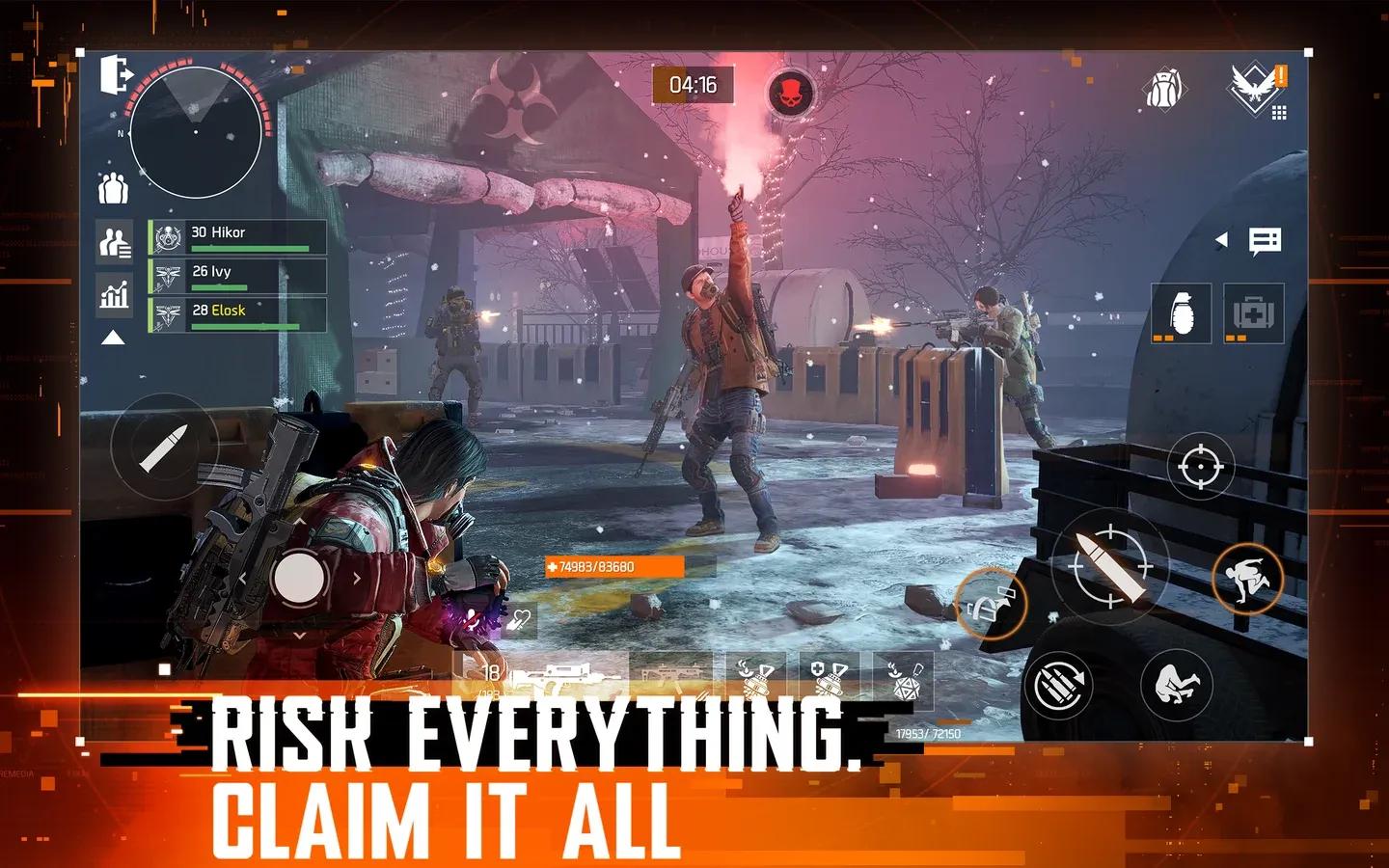
إعداد الشاشة الرئيسية لـ BlueStacks
أي محاكي يجب أن تستخدم؟
يمكن للمحاكيات الثلاثة المذكورة هنا تشغيل Division Resurgence، لكن لكل منها نقاط قوة مختلفة. لا يعمل أي من BlueStacks أو MuMu Player بشكل مثالي تماماً في الوقت الحالي. ويُعد LDPlayer خياراً ثالثاً قابلاً للتطبيق. إليك مقارنة بينها:
| المحاكي | الأفضل لـ | أقصى معدل إطارات تم اختباره | الميزة الرئيسية |
|---|---|---|---|
| BlueStacks 5 | تخصيص عميق للتحكم | 120 FPS | دعم تعدد النسخ (Multi-instance)، ووضع التصويب (Shooting Mode) |
| MuMu Player | مرئيات حادة، شاشة عريضة | 165–240 FPS | وضع الجهاز اللوحي (Tablet mode) الذي يمتد للشاشة العريضة |
| LDPlayer 9 | إعداد سهل للمبتدئين | 120 FPS | تعيين مفاتيح بسيط وأدوات الماكرو |
إذا كان لديك وحدة تحكم PS وتريد ظهور تلميحات الأزرار الصحيحة، فاستخدم MuMu Player. أحياناً يعرض BlueStacks تلميحات خاطئة لوحدات تحكم PS، بينما يتعرف عليها MuMu Player بشكل صحيح.
كيفية إعداد BlueStacks للعبة Division Resurgence
خطوات التثبيت
- قم بتنزيل BlueStacks 5 Pie 64-bit من موقع BlueStacks الرسمي. إصدار Pie 64-bit مهم لأن الإصدارات الأخرى تسبب مشاكل في الاستقرار مع هذه اللعبة.
- قم بتثبيت وفتح BlueStacks، ثم انقر على Home في الزاوية العلوية اليسرى.
- افتح مجلد System Apps وقم بتشغيل متجر Google Play.
- سجّل الدخول باستخدام نفس حساب Google الذي استخدمته للتسجيل المسبق في Division Resurgence.
- اختيارياً، قم بتثبيت Gmail داخل المحاكي. يتلقى بعض اللاعبين روابط الوصول المبكر عبر البريد الإلكتروني والتي لا تفتح بشكل صحيح إلا على Android.
- ابحث عن The Division Resurgence في متجر Play وقم بتثبيتها.
إعدادات أداء BlueStacks
قبل تشغيل اللعبة، اضبط هذه الإعدادات داخل لوحة تفضيلات BlueStacks:
- الأداء (Performance): اضبط CPU و RAM على أعلى قيم يدعمها جهاز الكمبيوتر الخاص بك. قم بتمكين معدل الإطارات العالي (High Frame Rate) واستهدف 120 FPS.
- العرض (Display): وضع Landscape، بدقة 1920x1080 (أو 1440p إذا كانت شاشتك تدعم ذلك)، و 240 DPI.
- الرسوميات (Graphics): اختر Vulkan كمحرك عرض. غالباً ما تفشل اللعبة في التحميل عند استخدام OpenGL أو DirectX.
- الهاتف (Phone): اختر أحدث ملف تعريف هاتف محدد مسبقاً. تؤدي الهواتف المحاكية القديمة إلى إطلاق تحذير داخل اللعبة بشأن مواصفات النظام القديمة، مما يؤدي إلى مشاكل في العرض وأعطال.
كيفية إعداد MuMu Player للعبة Division Resurgence
خطوات التثبيت
- قم بتنزيل MuMu Player من موقعه الرسمي.
- قم بالتثبيت والتشغيل وإنشاء جهاز Android جديد.
- سجّل الدخول إلى متجر Google Play باستخدام حساب Division Resurgence الخاص بك.
- ابحث عن The Division Resurgence وقم بتثبيتها.
إعدادات أداء MuMu Player
أغلق اللعبة قبل تغيير هذه الإعدادات. انتقل إلى إعدادات الجهاز وقم بتطبيق ما يلي:
علامة تبويب الأداء (Performance tab):
- محرك الرسوميات: Vulkan
- الأداء: High (CPU 6 Cores, RAM 12 GB)
- استخدام ذاكرة GPU: جودة رسوميات مثالية
- فرض استخدام بطاقة رسوميات منفصلة: On
- تحسين الذاكرة الذكي: Off
علامة تبويب العرض (Display tab):
- الدقة: 2560 × 1440 (DPI 360)
- FPS: الحد الأقصى، اضبطه على 165 أو 240
- التدوير التلقائي للنافذة: On
- وضع تعدد علامات التبويب: On
علامة تبويب الطراز (Model tab):
- العلامة التجارية: Asus
- طراز الجهاز: ROG Phone 9
- طراز الوصول إلى الشبكة: ASUSAI2501B
- إعداد GPU المسبق: High: Adreno (TM) 740
يجدر اختيار ملف تعريف ROG Phone 9 تحديداً لأن MuMu Player يتعامل مع اللعبة على أنها تعمل على جهاز لوحي، مما يسمح لك بتمديد العرض إلى شاشة عريضة والحصول على مرئيات أكثر حدة مما يمكن لأي شاشة هاتف إنتاجه.
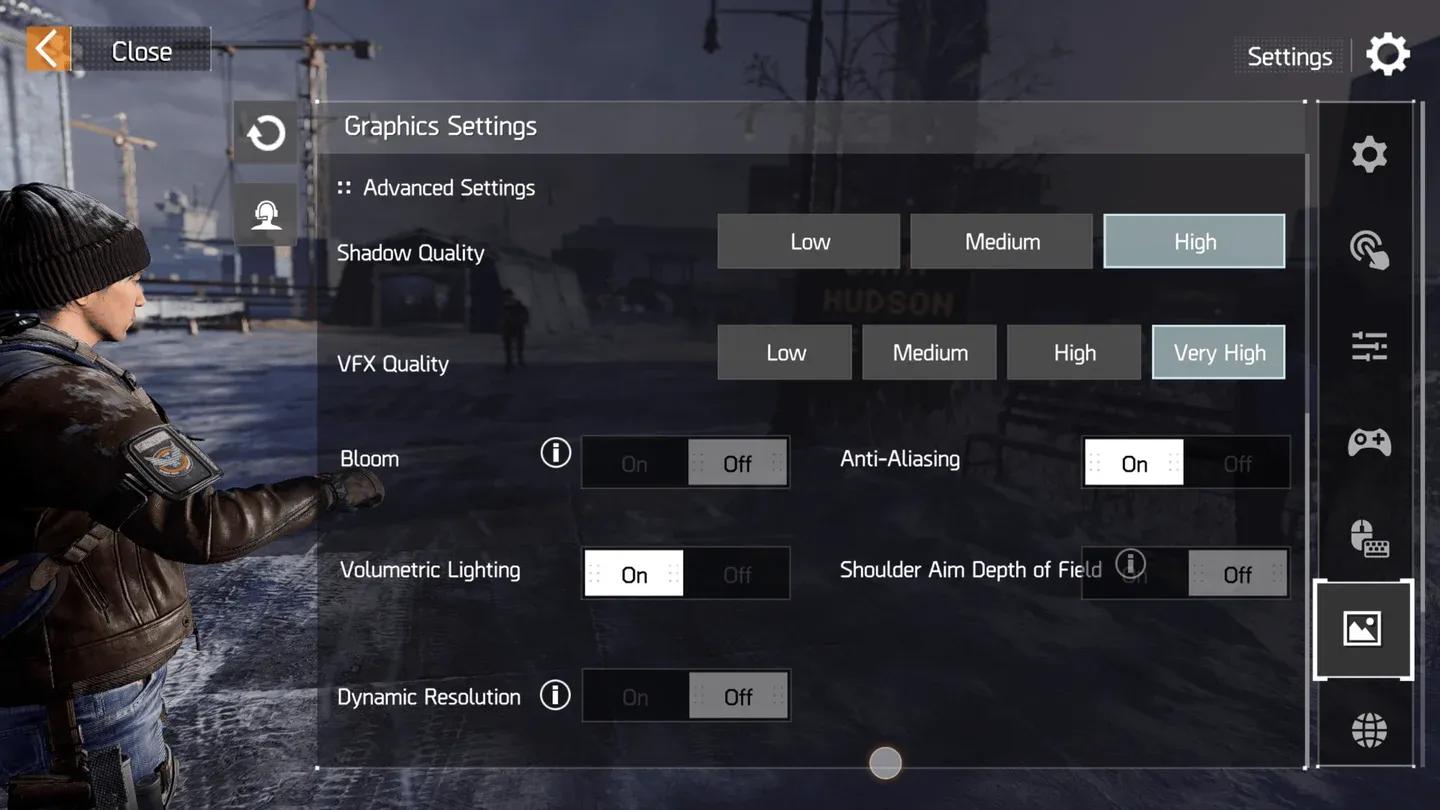
علامة تبويب طراز الجهاز في MuMu Player
كيفية إعداد LDPlayer للعبة Division Resurgence
خطوات التثبيت
تمر العملية عبر أربع مراحل:
- قم بتنزيل LDPlayer 9.0 من موقع LDPlayer وقم بتشغيل المثبت.
- افتح متجر LD Store، وابحث عن The Division Resurgence، وانقر على تثبيت. إذا تمت إعادة توجيهك إلى Google Play، فسجّل الدخول بحساب Gmail الخاص بك أولاً.
- بعد تسجيل الدخول وقبول الشروط، ابحث مرة أخرى وقم بتثبيت اللعبة.
- عند التشغيل الأول، اضغط على Confirm لتنزيل بيانات اللعبة الإضافية، ثم سجّل الدخول باستخدام Google أو Facebook.
إعدادات أداء LDPlayer
- CPU و RAM: انتقل إلى الإعدادات > متقدم (Advanced). اضبط CPU على ما يصل إلى 6 أنوية و RAM على 6 GB على الأقل. تخصيص RAM أعلى يحسن الاستقرار.
- الدقة: الإعدادات > العرض (Display). اضبطها على 1280 × 720 كأساس.
- FPS: الإعدادات > العرض (Display). قم بتمكين وضع FPS العالي واختر 120 FPS. قم بتشغيل V-Sync لمنع تمزق الشاشة.
ما هي أفضل إعدادات رسوميات داخل اللعبة للكمبيوتر الشخصي؟
بمجرد تشغيل المحاكي وإكمال البرنامج التعليمي، تمنحك هذه الإعدادات داخل اللعبة أفضل النتائج:
إعدادات الرسوميات (Graphics Settings):
- الرسوميات: Very High
- الدقة: High
- معدل الإطارات: Standard (حد 30 FPS)
الإعدادات المتقدمة (Advanced Settings):
- جودة الظلال: High
- جودة المؤثرات البصرية (VFX): Very High
- تأثير التوهج (Bloom): Off
- تنعيم الحواف (Anti-Aliasing): On
- الإضاءة الحجمية (Volumetric Lighting): On
- عمق مجال التصويب من الكتف: Off
- الدقة الديناميكية: Off
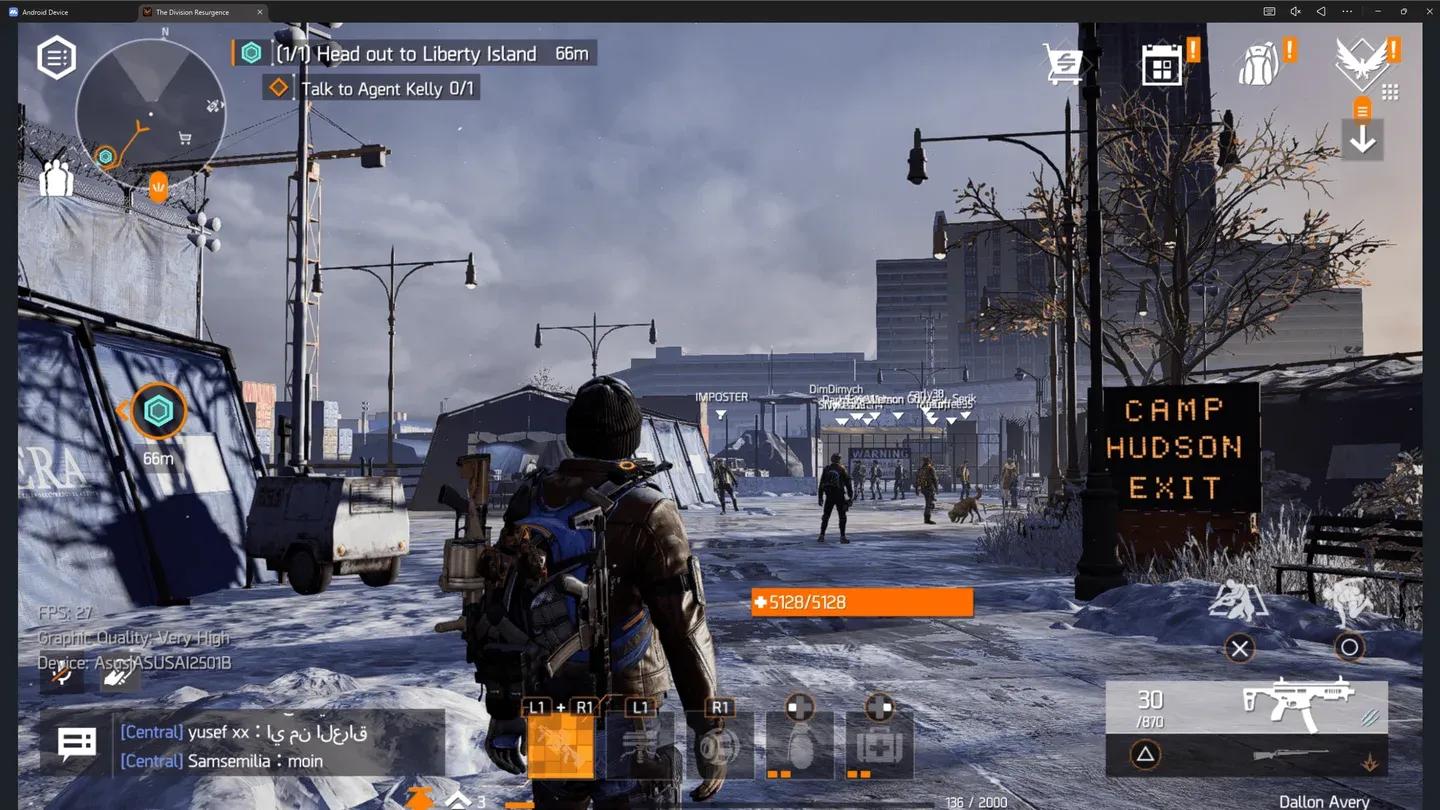
لوحة إعدادات الرسوميات داخل اللعبة
كيفية إعداد عناصر التحكم على الكمبيوتر الشخصي
تدعم اللعبة رسمياً كلاً من الماوس ولوحة المفاتيح ووحدات التحكم، مع واجهة مستخدم متخصصة لكل نوع إدخال. لتمكين تراكبات واجهة المستخدم الصحيحة، انتقل إلى Generic Settings > External Device UI وقم بتشغيل كل من Keyboard/Mouse Exclusive UI و Controller UI.
تعكس روابط وحدة التحكم الافتراضية لعبة The Division 2، لذا إذا قضيت ساعات في تلك اللعبة، فستشعر أن التخطيط مألوف. يمكنك إعادة تعيين مدخلات وحدة التحكم ولوحة المفاتيح وضبط الحساسية لكل نوع سلاح ونطاق (Scope).
إضافات تعيين مفاتيح LDPlayer التي تستحق المعرفة:
- ماكرو لوحة المفاتيح: تعيين مجموعات متعددة الخطوات (قفز، إطلاق نار، ركض، رمي) لمفتاح واحد.
- توليد إجراءات لمس متكررة: تعيين إطلاق نار تلقائي مستمر لزر واحد، مفيد أثناء الاشتباكات النارية المستمرة.

تخطيط تعيين مفاتيح LDPlayer
المشاكل الشائعة والحلول
بناءً على المشاكل المتكررة عبر كل من BlueStacks و MuMu Player:
- تجمد اللعبة أثناء البرنامج التعليمي: تأكد من اكتمال تنزيل جميع ملفات البيانات في الخلفية قبل محاولة التقدم.
- أعطال عند إنشاء الشخصية: أنت على الأرجح تحاكي ملف تعريف هاتف قديم. قم بالتبديل إلى إعداد مسبق أحدث.
- انخفاض FPS أو تأخير (Lag): اختر بين رسوميات عالية عند 30 FPS أو رسوميات متوسطة عند 60 FPS. لا توجد طريقة حالية للحصول على كليهما. تحقق أيضاً من ملف تعريف جهازك المحاكي.
- تلميحات وحدة تحكم خاطئة: تم الإبلاغ عنها تحديداً على BlueStacks مع وحدات تحكم PS. التبديل إلى MuMu Player يحل المشكلة.
- أخطاء الاتصال: اضغط على إعادة المحاولة إذا ظهر الخيار، أو أعد تشغيل المحاكي وأعد تشغيل اللعبة. غالباً ما تكون هذه مشكلة من جانب الخادم ولا علاقة لها بإعداداتك.
للحصول على مشاكل إضافية أبلغ عنها المجتمع، يحتوي subreddit الخاص بـ Division Resurgence على سلاسل نشطة حول مخططات تحكم مخصصة للوحة المفاتيح والماوس وحلول بديلة للأعطال. يمكنك أيضاً التحقق من تحديث مجتمع إطلاق Ubisoft الرسمي للحصول على تفاصيل اللعب المشترك (Crossplay) والمشاكل المعروفة مباشرة من المطور.
هل لعبة Division Resurgence مجانية للعب على الكمبيوتر الشخصي؟
Division Resurgence هي لعبة مجانية للعب على الهواتف المحمولة. نظراً لعدم إصدارها رسمياً على الكمبيوتر الشخصي، فإن اللعب عبر المحاكي لا يكلف أي شيء إضافي. يمكنك تنزيل اللعبة من خلال متجر Google Play داخل المحاكي الذي تختاره، تماماً كما تفعل على الهاتف. للحصول على خلفية عن إعدادات اللعبة وعلاقتها بسلسلة Division الأوسع، تحتوي صفحة ويكيبيديا الخاصة بـ Tom Clancy's The Division Resurgence على نظرة عامة جيدة.
لمزيد من الأدلة التي تغطي Division Resurgence وألعاب التصويب الأخرى، تصفح أحدث أدلة الألعاب على GAMES.GG للبقاء على اطلاع دائم مع تحسن تحسين اللعبة بعد الإطلاق.
