
The Division Resurgence تضعك في تجربة تصويب ونهب (looter shooter) من منظور الشخص الثالث تتطلب أداءً عالياً، مع رسوميات بجودة منصات الألعاب تعمل على أجهزة الهواتف المحمولة. التوتر بين دقة الرسوميات ومعدل الإطارات حقيقي، واختيار الإعدادات الخاطئة قد يكلفك خسارة المعارك. بعد اختبار الإعدادات على مختلف فئات الأجهزة، يغطي هذا الدليل كل شيء بدءاً من إعدادات الرسوميات المسبقة وصولاً إلى قيم حساسية الجيروسكوب، لتتوقف عن التخمين وتبدأ باللعب بأفضل أداء ممكن.
كيف يمكنك الوصول إلى إعدادات الرسوميات في The Division Resurgence؟
قبل تغيير أي شيء، تحتاج إلى فتح منطقة Camp Hudson من خلال التقدم في مراحل اللعبة الأولى. بمجرد دخولك، اضغط على أيقونة SHD في أعلى يمين الشاشة، ثم اضغط على أيقونة الإعدادات (الترس) في أسفل القائمة الرئيسية. من هناك، اختر أيقونة الصورة (Picture) في القائمة الجانبية للوصول إلى خيارات الرسوميات.
هذه الإعدادات غير متاحة من شاشة العنوان الرئيسية، لذا قد يغفل عنها اللاعبون الجدد أحياناً.
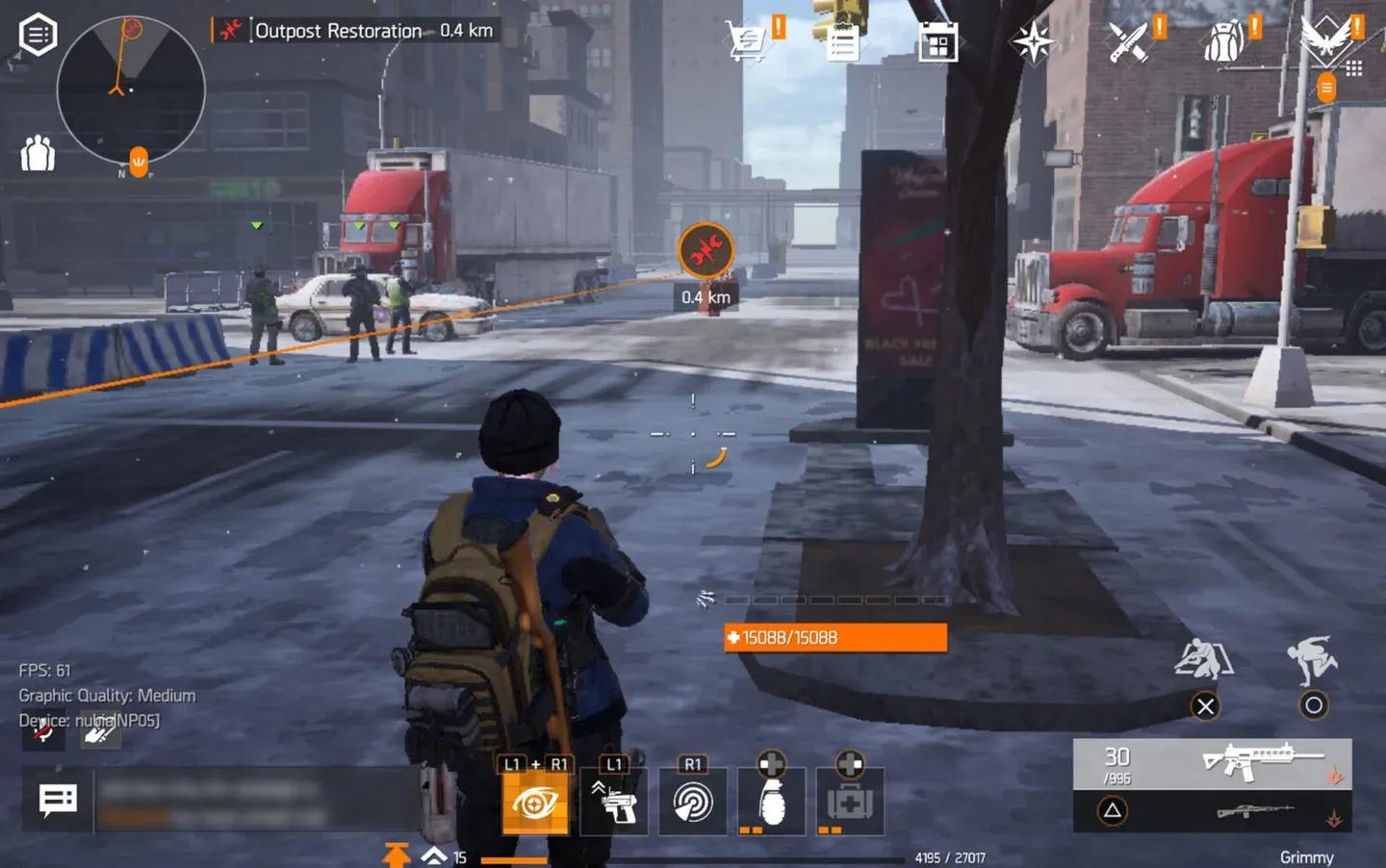
الوصول إلى قائمة الإعدادات
ما هي أفضل إعدادات الرسوميات للحصول على معدل إطارات (FPS) مرتفع؟
توفر The Division Resurgence ثلاثة إعدادات مسبقة لمعدل الإطارات، يرتبط كل منها بدقة عرض وجودة محددة. إليك تفصيل ذلك:
| الإعداد المسبق | هدف الإطارات (FPS) | جودة الرسوميات | الدقة |
|---|---|---|---|
| Max Settings | 30 FPS | قصوى | عالية |
| Medium Settings | 45 FPS | متوسطة | قياسية |
| Low Settings | 60 FPS | منخفضة | قياسية |
المقايضة الأساسية واضحة: معدلات الإطارات الأعلى تتطلب جودة رسوميات أقل. اختيار Low أو Medium Graphics يثبت الدقة على Standard ولكنه يفتح خيار High Framerate (60 FPS)، وهو الخيار الأمثل للعب التنافسي والمحتوى سريع الوتيرة.
هناك ملاحظة هامة هنا؛ اختيار High Graphics مع إعداد Medium Framerate ينتج صورة ضبابية بشكل ملحوظ، ولا يوجد حل بديل لذلك. تظل النباتات وعناصر العالم مرئية، مما يحافظ على وضوح البيئة، لكن التفاصيل الدقيقة تتأثر. بالنسبة للاعبين الذين يفضلون جودة الرسوميات على معدل الإطارات، يعد هذا خياراً أفضل. أما بالنسبة للآخرين، فإن Low أو Medium Graphics بمعدل 60 FPS هو الخيار الأقوى.
بالنسبة للإعدادات المتقدمة المتبقية، فهي لا تؤثر بشكل كبير على الأداء، لذا يفضل ضبطها على أعلى مستوى:
- Shadow Quality: High
- VFX Quality: Very High
- Bloom: On
- Volumetric Lighting: On
- Anti-Aliasing: On
- Shoulder Aim Depth of Field: On
- Dynamic Resolution: On
إذا كنت تواجه تأخيراً (lag) أو انهيارات مستمرة تتجاوز تعديلات الإعدادات، فإن دليل إصلاح أداء Division Resurgence الذي يغطي التأخير والانهيارات وانخفاض الإطارات يغطي إصلاحات استقرار إضافية تم تقديمها مع تحديث Rise Up.
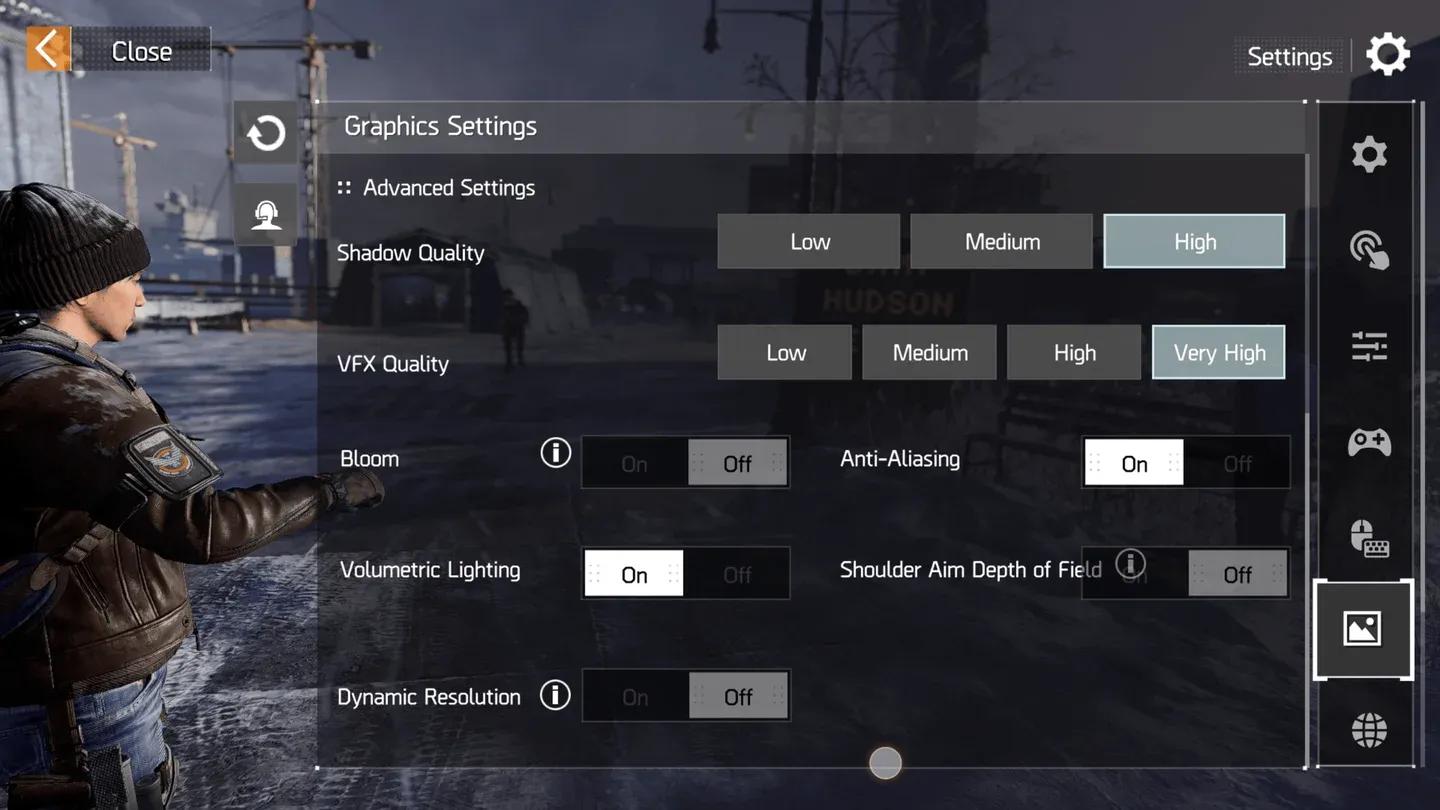
شاشة اختيار إعدادات الإطارات المسبقة
أفضل توزيع لعناصر التحكم باللمس
تعد عناصر التحكم باللمس أساس أدائك على الهاتف المحمول. التوزيع الذي تختاره يؤثر على سرعة تصويبك، والاحتماء، وإطلاق النار دون الحاجة لتغيير وضعية أصابعك أثناء القتال.
بالنسبة للاعبين القادمين من ألعاب تصويب أو باتل رويال أخرى، يجدر بك تعلم توزيع الأصابع الثلاثة أو الأربعة (claw layout). منحنى التعلم حقيقي، لكن المكافأة هي الوصول المباشر للحركة، والتصويب عبر المنظار (ADS)، والاحتماء، وإطلاق النار دون رفع أصابعك أثناء الاشتباكات.
ضع زر التصويب (ADS) وزر إطلاق النار في أماكن تشعر أنها طبيعية لجلسات اللعب الطويلة. الراحة أهم من تقليد توزيع شخص آخر بدقة.
أفضل إعدادات أسلوب اللعب والقتال
الإعدادات السريعة
هذه هي الإعدادات السريعة الموصى بها بناءً على الاختبارات:
- Cover Control (Entering Cover): Manual
- Auto-ADS: Enable All
- ADS View: Mixed
- Aim Assist: On
- Gyro Sensor (Rotation Switch): Enable when aiming
- Navigation (Vaulting): Manual
- Auto-climb: No
إعدادات القتال
- Auto Enter Cover: No
- Display Enter Cover Button: Yes
- Display Exit Cover Button: No
- Cover Corner Input: Aim
- Sprint Sensitivity: 50
- Grenade Throw Mode: Release Mode
- Throw Assist: On
- Melee Attack Button Display: Trigger Display
إعدادات الأسلحة
- Aim Mode: Hold
- Left Fire Button: Always on
- ADS View: Mixed
- ADS Perspective Quick Change: Off
- Camera Rotation on Aiming: On
- Aim Assist: On
- Reload Interruption: Off
- Auto-ADS Immediate Fire: Off
بالنسبة لنمط الإطلاق عند التحرير، قم بتفعيل Release to Fire لبنادق القنص (Marksman Rifles)، والبنادق (Rifles)، والشوتجن (Shotguns). يجب تفعيل Auto-ADS لجميع أنواع الأسلحة: البنادق الهجومية (Assault Rifles)، والرشاشات الخفيفة (SMGs)، والشوتجن، والرشاشات الثقيلة (LMGs)، والبنادق، وبنادق القنص.
أفضل إعدادات الحساسية
الإعدادات العامة
- Global Sensitivity: Medium
- Sensitivity Toggle Mode: Toggle when aiming
- Enable Smoothing: Off
حساسية اللمس
تمنحك هذه القيم حركة كاميرا مستجيبة دون فقدان التحكم عند التصويب عن بعد:
| المنظار | حساسية الكاميرا X | حساسية الكاميرا Y | حساسية الإطلاق X | حساسية الإطلاق Y |
|---|---|---|---|---|
| بدون منظار | 75 | 75 | 75 | 75 |
| تصويب منظور ثالث | 45 | 50 | 45 | 50 |
| منظار 1x | 60 | 60 | 55 | 55 |
| منظار 4x | 25 | 25 | 30 | 30 |
| منظار 8x | 20 | 20 | 25 | 25 |
| منظار 12x | 15 | 15 | 20 | 20 |
بالنسبة لتسارع الحساسية، اضبط X-Axis على 200 وY-Axis على 150 لحساسية الكاميرا. أما تسارع حساسية الإطلاق فيجب أن يستخدم X-Axis عند 100 وY-Axis عند 100.
أفضل إعدادات الجيروسكوب
تستحق عناصر تحكم الجيروسكوب الاستخدام إذا كنت ترغب في تعديلات دقيقة عند تثبيت الزوايا. يعمل الجيروسكوب أثناء التصويب، مما يحافظ على حركة النظر الحر دون تأثر.
- Rotation Switch: Enable when aiming
- Rotation Horizontal Reverse: On
- Rotation Vertical Reverse: On
قيم حساسية الجيروسكوب
| المنظار | حساسية الكاميرا X | حساسية الكاميرا Y | حساسية الإطلاق X | حساسية الإطلاق Y |
|---|---|---|---|---|
| بدون منظار | 30 | 30 | 30 | 30 |
| تصويب منظور ثالث | 20 | 20 | 20 | 20 |
| منظار 1x | 15 | 15 | 14 | 14 |
| منظار 4x | 10 | 10 | 11 | 11 |
| منظار 8x | 8 | 8 | 8 | 8 |
| منظار 12x | 6 | 6 | 6 | 6 |
تم ضبط تسارع X-Axis و Y-Axis للجيروسكوب على 100 لكل من حساسية الكاميرا والإطلاق.
إعدادات عامة تستحق الذكر
- Radar Rotation: Rotate
- Auto Loot Settings: Superior, High-End, and Exotic
- Profanity Filter: No
إذا كنت تلعب باستخدام وحدة تحكم (controller) أو لوحة مفاتيح وفأرة، قم بتفعيل خيارات External Device UI المقابلة في قائمة الإعدادات العامة.
تمنحك هذه الإعدادات نقطة انطلاق قوية، لكن اختلاف الأجهزة يعني أن بعض القيم قد تحتاج إلى تعديل. تعامل مع أرقام الحساسية كقاعدة أساسية وليس كإجابة نهائية. للمزيد من أدلة تحسين ألعاب الهاتف والأخبار، تصفح أحدث الأدلة على GAMES.GG.
