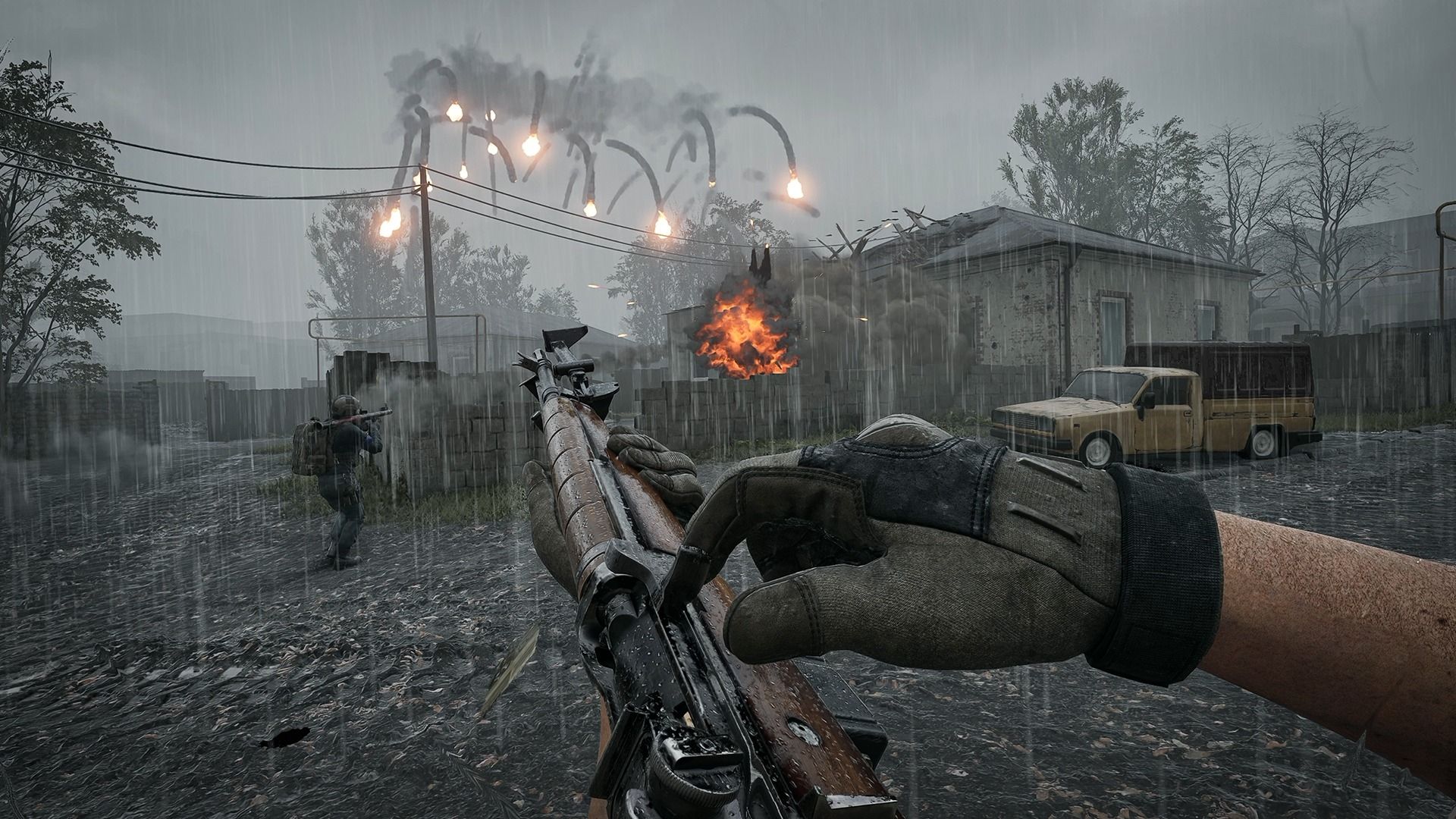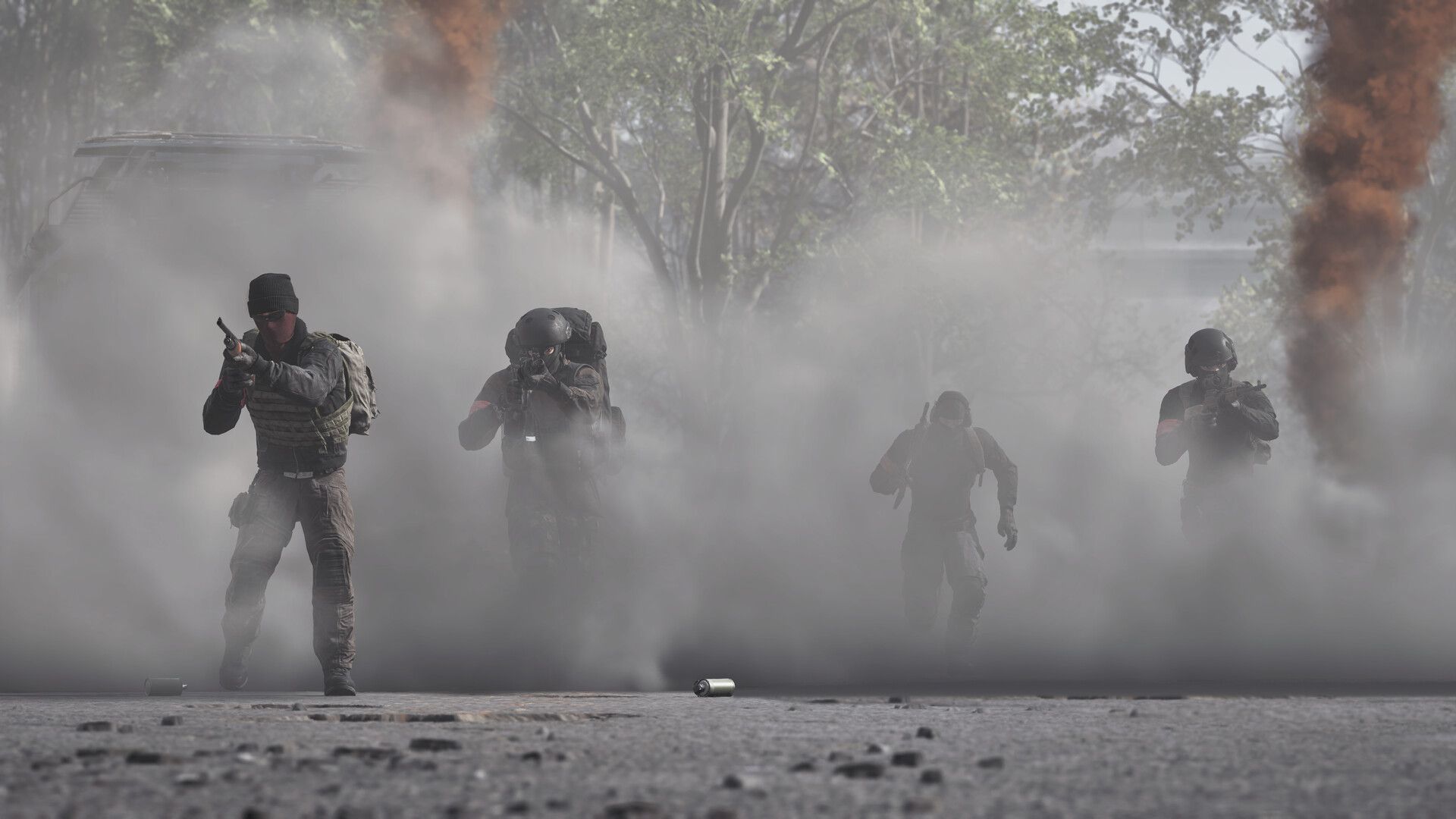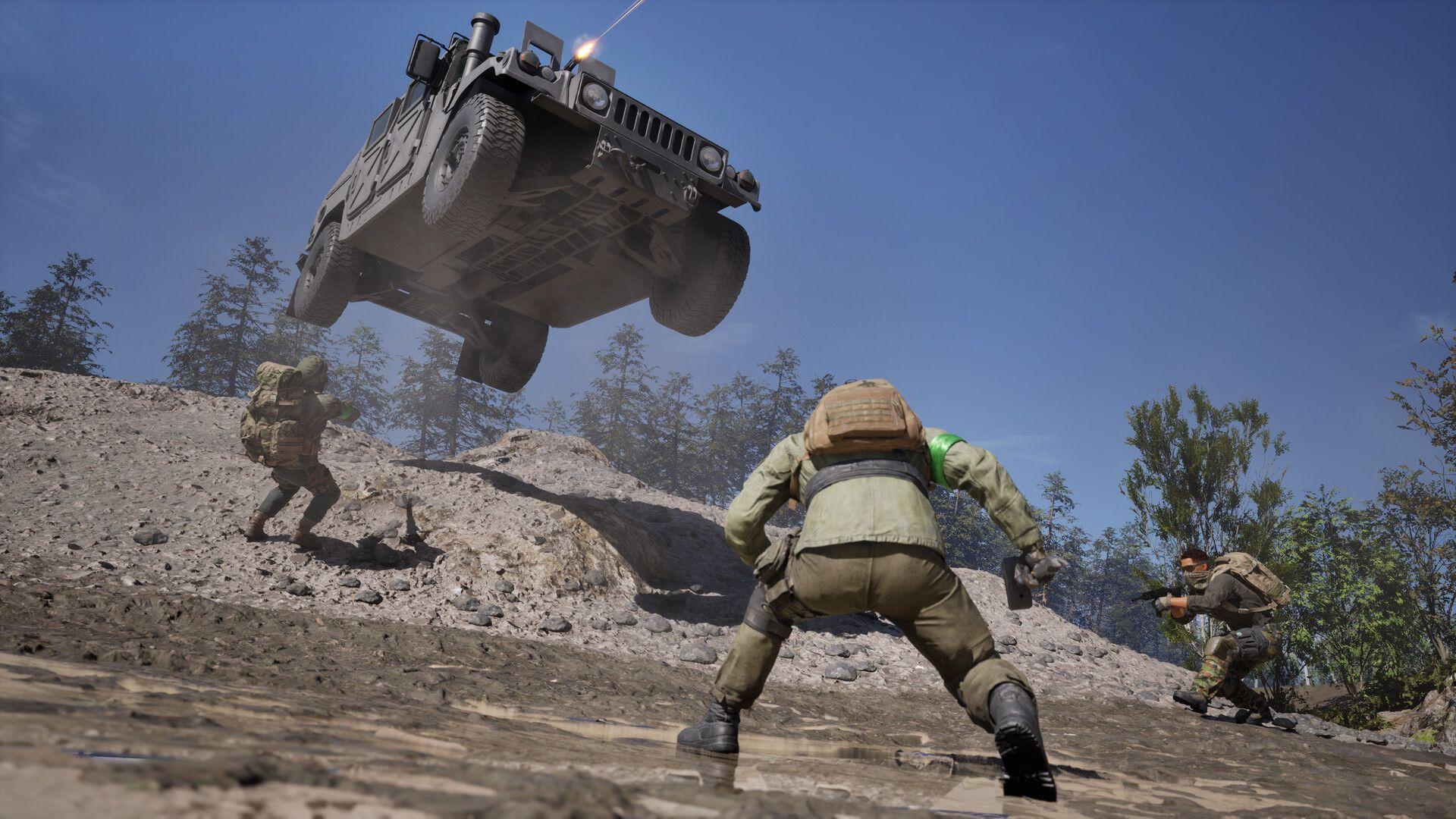

WARDOGS انطلقت في مرحلة الوصول المبكر (Early Access) في 10 سبتمبر 2026، ولاقت استجابة هائلة من اللاعبين. ولكن بالنسبة لقطاع من اللاعبين، كانت التجربة أقل "حرب تكتيكية تضم 100 لاعب" وأكثر "تحديقاً في شاشة الانهيار". أكبر سببين لهذه المشكلة هما تعارض بين Easy Anti-Cheat وعملية في مستوى النواة (kernel-level) في Windows تُسمى inpoutx64.sys، بالإضافة إلى الأسباب المعتادة: الملفات التالفة، التعريفات القديمة، وبرامج الـ overlay. إليك كل الحلول التي تستحق التجربة، مرتبة من الأسرع إلى الأكثر جذرية.
لماذا يتعرض WARDOGS للانهيار أو لا يعمل؟
معظم حالات فشل تشغيل WARDOGS تعود إلى Easy Anti-Cheat (EAC)، وهي خدمة مكافحة الغش في مستوى النواة التي تشغلها اللعبة. تم تصميم EAC لتكون صارمة؛ فهي تبحث عن عمليات متعارضة حتى قبل أن تصل اللعبة إلى القائمة الرئيسية، وإذا وجدت شيئاً لا يعجبها، فإنها تنهي الجلسة بالكامل.
الانهيار المحدد الذي يسبب إعادة تشغيل كاملة للـ PC، وليس مجرد انهيار للعبة، يأتي من تعارض بين EAC وعملية في النواة تُسمى inpoutx64.sys. أصبحت هذه المشكلة منتشرة بعد طرح تحديث أمان Windows رقم KB5121003 في 12 أغسطس 2026. اللاعبون الذين شاركوا في الـ Closed Alpha قبل 9 أغسطس على الأرجح لم يواجهوا هذه المشكلة لأن ذلك التحديث لم يكن قد صدر بعد.
فشل التشغيل الآخر له أسباب مختلفة:
- شاشة سوداء عند التشغيل: عادة ما يكون تعارضاً مع برامج الـ overlays (مثل Discord أو NVIDIA ShadowPlay) أو عدم تطابق في الدقة (resolution) بين اللعبة وشاشتك.
- إغلاق اللعبة فوراً: فشل في فحص أمان EAC، وغالباً ما يكون بسبب إصدار Windows قديم أو جدار حماية (firewall) يحظر اتصال اللعبة.
- التوقف عند شاشة التحميل: تعثر في تجميع الـ shaders، انتهاء مهلة البحث عن مباراة (matchmaking)، أو اتصال إنترنت غير مستقر يسبب حلقة مفرغة.
- ملفات مفقودة أو تالفة: أمر شائع خلال فترات الإطلاق ذات الكثافة العالية عندما يتم مقاطعة تحميلات Steam.
دليل WARDOGS: حل مشاكل الانهيار وعدم التشغيل على PC

كيفية إصلاح انهيار inpoutx64.sys (إعادة تشغيل الـ PC)
هذا الحل مخصص للاعبين الذين يعاد تشغيل نظامهم بالكامل عند تشغيل WARDOGS. الحل هو إيقاف عملية inpoutx64 ومنعها من التشغيل التلقائي. أنت لا تحذف الملف، بل تقوم بتعطيله فقط، لذا يمكن إعادة تفعيله لاحقاً إذا لزم الأمر.
- افتح Command Prompt كمسؤول (ابحث عن cmd في قائمة ابدأ، انقر بزر الماوس الأيمن، واختر "Run as administrator").
- اكتب sc stop inpoutx64 واضغط على Enter.
- اكتب sc config inpoutx64 start= disabled واضغط على Enter.
- أعد تشغيل الـ PC الخاص بك.
- شغل WARDOGS.
لإعادة تفعيل العملية لاحقاً، افتح Command Prompt كمسؤول واكتب sc start inpoutx64.
كيفية إصلاح عدم تشغيل WARDOGS نهائياً
إذا كانت اللعبة لا تتجاوز شاشة البداية أو تغلق فور الضغط على Play، اتبع هذه الخطوات بالترتيب.
دليل WARDOGS: حل مشاكل الانهيار وعدم التشغيل على PC
التحقق من ملفات اللعبة على Steam
يجب أن تكون هذه خطوتك الأولى دائماً. افتح مكتبة Steam، انقر بزر الماوس الأيمن على WARDOGS، اختر Properties، انتقل إلى تبويب Installed Files، واضغط على Verify integrity of game files. سيقوم Steam بمقارنة ملفاتك المحلية بنسخة الخادم وإعادة تحميل أي ملفات مفقودة أو تالفة.
تشغيل Steam كمسؤول
انقر بزر الماوس الأيمن على أيقونة Steam واختر Run as administrator. هذا يمنح المشغل صلاحيات النظام اللازمة لتهيئة EAC بشكل صحيح والكتابة في المجلدات المحمية.
تحديث تعريفات كرت الشاشة (GPU)
تصدر كل من NVIDIA و AMD تعريفات "Game Ready" تتضمن تحسينات للألعاب الجديدة. تشغيل تعريفات قديمة قد يسبب أخطاء رسومية فادحة قبل تحميل اللعبة. قم بتحميل أحدث إصدار مباشرة من موقع NVIDIA أو AMD.
تعطيل الـ Overlays وتطبيقات الخلفية
أوقف الـ overlays الخاصة بـ Discord و Steam و NVIDIA GeForce Experience قبل التشغيل. هذه البرامج تحقن أكواداً في عملية الرسوميات الخاصة باللعبة، وتعتبر EAC بعضها مشبوهاً. من المعروف أيضاً أن برامج إضاءة RGB وأدوات الماكرو تسبب حظراً من EAC.
إضافة WARDOGS إلى استثناءات جدار الحماية ومضاد الفيروسات
أحياناً يصنف الحماية الفورية في Windows Defender مكونات EAC كتهديدات. أضف استثناءات لملف تشغيل WARDOGS ومجلد EasyAntiCheat في إعدادات جدار حماية Windows وبرنامج مضاد الفيروسات الخاص بك.
كيفية إصلاح أخطاء Easy Anti-Cheat في WARDOGS
إصلاح EAC
انتقل إلى مجلد تثبيت WARDOGS (عادةً SteamLibrary\steamapps\common\WARDOGS\EasyAntiCheat) وقم بتشغيل EasyAntiCheat_Setup.exe كمسؤول. اختر Repair من القائمة.
إعادة تثبيت EAC من الصفر
إذا لم ينجح الإصلاح، احذف مجلد EasyAntiCheat من C:\Program Files (x86)، ثم عد إلى Steam وتحقق من ملفات اللعبة. سيجبر Steam اللعبة على إعادة تثبيت خدمة مكافحة الغش بشكل نظيف.
رموز خطأ EAC الشائعة
| رمز الخطأ | السبب المحتمل | الحل |
|---|---|---|
| 10011 | برنامج طرف ثالث يحظر EAC | عطل تطبيقات RGB/CCleaner، وأصلح EAC |
| 30005 | خدمة EAC محظورة بواسطة برنامج آخر | أضف استثناء لجدار الحماية، وأصلح EAC |
| EAC not installed | الخدمة لم تثبت مع اللعبة | شغل EasyAntiCheat_Setup.exe يدوياً |
| EAC failed to launch | فشل تهيئة الخدمة | أصلح أو أعد تثبيت EAC كمسؤول |
كيفية إصلاح الشاشة السوداء في WARDOGS
الشاشة السوداء عند التشغيل تأتي دائماً من أحد سببين: تعارض في الـ overlay أو عدم تطابق في الدقة.
- عطل الـ overlays الخاصة بـ Discord و Steam و NVIDIA أولاً.
- إذا استمرت الشاشة السوداء، أضف -windowed أو -borderless إلى خيارات تشغيل WARDOGS في Steam. انقر بزر الماوس الأيمن على اللعبة في مكتبتك، اختر Properties، وأدخل الأمر في حقل Launch Options.
- تعريفات كرت الشاشة القديمة سبب شائع أيضاً. حدثها إذا لم تقم بذلك بالفعل.
كيفية إصلاح انهيار WARDOGS أثناء المباراة أو بعد تغيير الإعدادات
إذا كانت اللعبة تعمل بشكل جيد في القائمة ولكنها تنهار عند الانضمام لمباراة، فالمشكلة عادة ما تتعلق بالذاكرة. تقليل جودة الأنسجة (texture quality) يقلل من حمل الـ VRAM ويمكن أن يوقف هذه الانهيارات تماماً.
بالنسبة للانهيارات بعد تغيير إعدادات الرسوميات مثل Ray Tracing أو Anti-Aliasing، قد لا تتمكن من الوصول للقائمة للتراجع عنها. في هذه الحالة، احذف ملف إعدادات اللعبة من مجلد AppData الخاص بك. سيقوم Windows بإعادة إنشائه بالإعدادات الافتراضية عند التشغيل التالي.
ارتفاع الحرارة سبب آخر يستحق التحقق. استخدم أداة مراقبة للتأكد من أن درجات حرارة المعالج وكرت الشاشة ضمن النطاقات الآمنة. الاختناق الحراري (thermal throttling) قد يتسبب في إنهاء النظام لعملية اللعبة دون أي رسالة خطأ.
ماذا عن Linux و Steam Deck؟
دعم Linux الأصلي غير متوفر عند إطلاق الوصول المبكر. استخدام Proton 9.0 أو GE-Proton قد يوصل اللعبة أحياناً إلى القائمة الرئيسية، لكن وحدة Linux الخاصة بـ EAC لم يتم تفعيلها بواسطة BULKHEAD بعد. بدونها، سيتم طردك من المباريات أو ستواجه خطأ فادحاً. يمكن لـ Steam Deck تشغيل رسوميات اللعبة على إعدادات منخفضة، ولكن حاجز EAC نفسه ينطبق. للحصول على تحديثات حول Linux وتوفر اللعبة على المنصات المنزلية، يغطي دليل إصدار WARDOGS للمنصات ما أكدته BULKHEAD حول توسيع المنصات.
إذا كنت تواجه مشاكل تقنية أخرى مع WARDOGS، فإن دليل إصلاح الدردشة الصوتية في WARDOGS يغطي مشاكل الصوت التي واجهت اللاعبين بجانب مشاكل الإطلاق هذه. لكل شيء آخر، مجموعة أدلة WARDOGS الكاملة تغطي احتياجاتك بينما تستمر اللعبة في التطور خلال مرحلة الوصول المبكر.