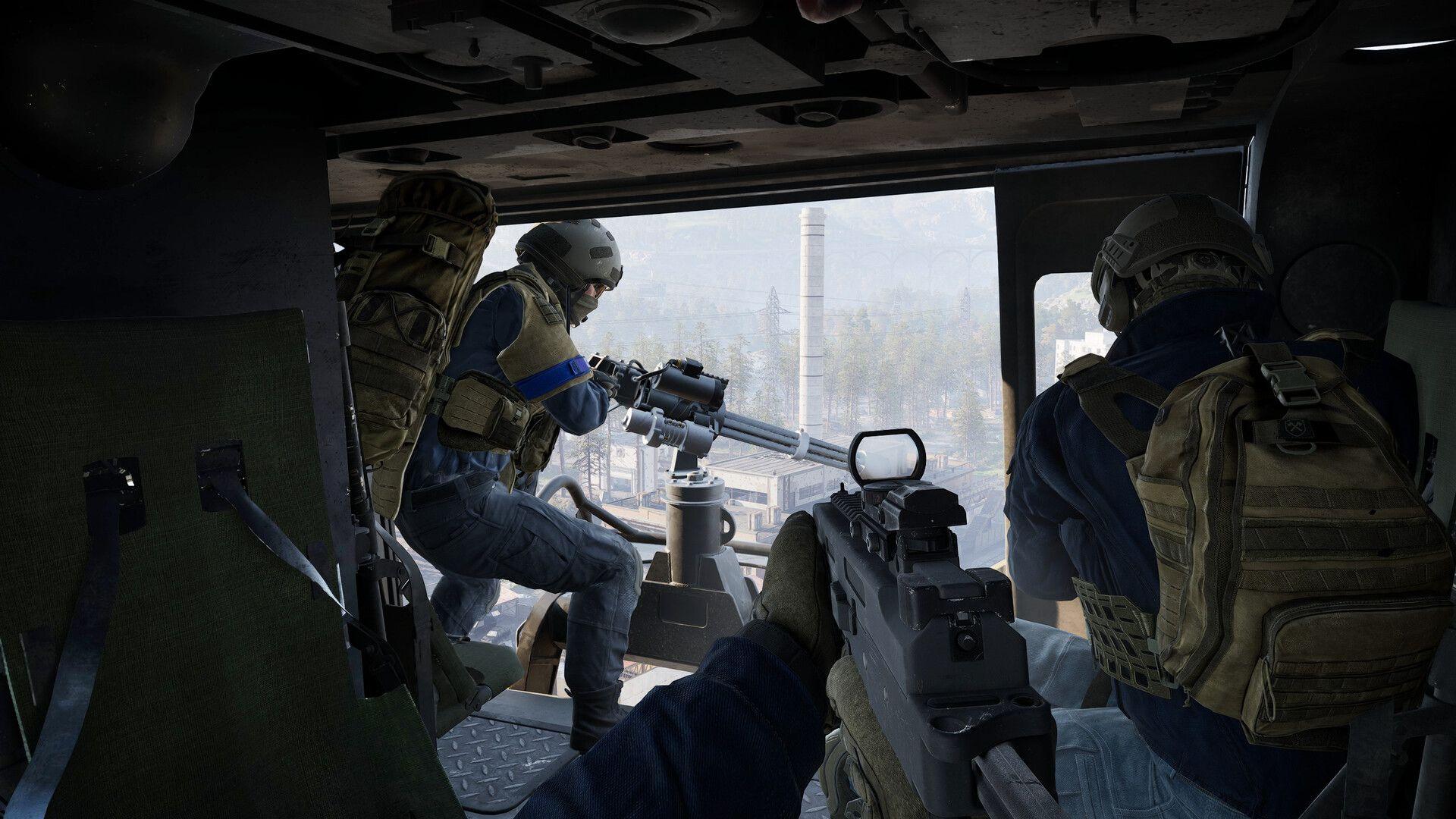


لا يعني الحصول على أفضل أداء في لعبة WARDOGS على الكمبيوتر خفض جميع الإعدادات إلى أدنى مستوياتها. فبعض الإعدادات لا تؤثر تقريباً على الـ FPS ويجب أن تظل مرتفعة، بينما تستهلك إعدادات أخرى موارد بطاقة الرسوميات (GPU) دون أي فائدة تنافسية. يوضح هذا الدليل بالتفصيل الإعدادات التي يجب تغييرها، وتلك التي يجب تركها كما هي، والسبب وراء ذلك، حتى تتمكن من زيادة معدل الإطارات دون تحويل اللعبة إلى صورة ضبابية غير واضحة ذات دقة منخفضة.
مرجع سريع للإعدادات
إليك قائمة الإعدادات الموصى بها في لمحة سريعة. هذه الإعدادات هي نقطة انطلاق قوية وليست إعدادات ثابتة، لذا قم بتعديلها بناءً على مواصفات جهازك.
إعدادات اللعب: ما المهم حقاً؟
دليل WARDOGS: أفضل إعدادات للكمبيوتر لزيادة الـ FPS
ما هو الـ FOV الذي يجب استخدامه في WARDOGS؟
يعتمد Field of View على التفضيل الشخصي، ولكن WARDOGS تحتوي على الكثير من الاشتباكات بعيدة المدى، مما يعني أن قيم الـ FOV المرتفعة جداً قد تعمل ضدك. عند الحد الأقصى 120 FOV، تتقلص الأهداف البعيدة بشكل ملحوظ على الشاشة. يُعد النطاق من 95 إلى 110 نقطة انطلاق أفضل لمعظم اللاعبين، مع توصية شائعة بـ 95 تحديداً بسبب تلك المسافات الطويلة.
يتحكم Weapon View Model Scale في مقدار المساحة التي يشغلها السلاح على شاشتك. إذا شعرت أن نموذج السلاح يحجب رؤيتك، قم بزيادة القيمة واختبرها في Firing Range قبل الدخول في مباراة حقيقية.
بالنسبة للمركبات، فإن رفع كل من Vehicle FOV للمنظور الأول والثالث يساعد في الوعي الموقعي أثناء القيادة. إنه تغيير بسيط ولكنه مفيد جداً خلال اللحظات الفوضوية.
يحتوي Aim Down Sight FOV على خيارين: Affected و Independent. يجعل خيار Affected المناظير ذات التكبير المنخفض أقرب إلى الـ FOV المعتاد الخاص بك، بينما يحافظ خيار Independent على شعور تكبير أكثر تميزاً. لا يؤثر أي من الخيارين بشكل كبير على الـ FPS، لذا اختر ما يبدو طبيعياً بالنسبة لك.
لماذا يجب عليك تعطيل Picture-in-Picture Scope
هذا الخيار بسيط. يقوم Picture-in-Picture Scope بعرض رؤية منفصلة عبر منظارك، مما يستهلك أداء الـ GPU بشكل فعلي. تعطيله يمكن أن يؤدي إلى تحسن ملحوظ في معدل الإطارات، خاصة عند استخدام مناظير التكبير. قم بإيقاف تشغيله.
إعدادات الفيديو: العرض وزمن الاستجابة
دليل WARDOGS: أفضل إعدادات للكمبيوتر لزيادة الـ FPS
وضع العرض ومعدل الإطارات
يُعد Windowed Fullscreen الخيار العملي لأي شخص يستخدم Alt+Tab بانتظام. إذا كنت ترغب في الحصول على كل إطار ممكن ولا تقوم بالتبديل بين النوافذ كثيراً، فقد يوفر Fullscreen أداءً أفضل قليلاً أو زمن استجابة أقل اعتماداً على نظامك، لذا يستحق التجربة.
اضبط Frame Rate Limit على Off عند السعي للحصول على أقصى FPS. الاستثناء هو إذا كنت تواجه عدم استقرار في توقيت الإطارات أو تقطيعاً (stuttering)، وفي هذه الحالة قد يساعد تحديد الإطارات بالقرب من معدل تحديث شاشتك في جعل التجربة أكثر سلاسة.
يضيف VSync زمن استجابة (input latency)، وهو آخر شيء تريده في لعبة تصويب. قم بتعطيله. إذا كنت تستخدم G-Sync أو FreeSync، فقم بإدارة المزامنة من خلال شاشتك أو لوحة تحكم بطاقة الرسوميات بدلاً من ذلك.
NVIDIA Reflex
بالنسبة لبطاقات NVIDIA المدعومة، اضبط NVIDIA Reflex على Enabled. لقد صُمم لتقليل زمن استجابة النظام ولا توجد له سلبيات تذكر عند ضبطه على Enabled. يمكن للاعبين الذين يرغبون في تجربة المزيد اختبار أوضاع Reflex الأخرى بعد تحديد أداء أساسي.
DLSS و FSR: أي وضع يجب أن تختار؟
يُعد رفع الدقة (Upscaling) أحد أكبر مكاسب الأداء المجانية المتاحة في WARDOGS، والوضع الذي تختاره يهم كثيراً.
NVIDIA DLSS (بطاقات RTX): ابدأ بوضع Quality. فهو يوفر توازناً قوياً بين حدة الصورة والإطارات الإضافية.
AMD FSR (جميع البطاقات): ابدأ أيضاً بوضع Quality لنفس السبب.
إذا لم يصل الـ FPS إلى المستوى الذي تحتاجه، انتقل إلى Balanced. تجنب القفز مباشرة إلى أوضاع Performance أو Ultra Performance. تحتوي WARDOGS على الكثير من القتال بعيد المدى، ورفع الدقة بشكل مفرط قد يجعل الأعداء في المسافات البعيدة أصعب في الرؤية بوضوح.
يمكن لـ Frame Generation رفع معدلات الإطارات المعروضة بشكل كبير على الأجهزة المدعومة، لكنه يقدم بعض زمن الاستجابة. للعب التنافسي، احصل على FPS أساسي مستقر بدون Frame Generation أولاً. بمجرد استقراره، اختبر Frame Generation وقرر ما إذا كانت الحركة الأكثر سلاسة تستحق المقايضة بالنسبة لأسلوب لعبك.
إعدادات جودة الرسوميات: ما الذي يجب خفضه وما الذي يجب الحفاظ عليه
دليل WARDOGS: أفضل إعدادات للكمبيوتر لزيادة الـ FPS
Mesh Detail، View Distance، و Shading
اضبط Mesh Detail على Medium. تظل هندسة الشخصيات والعالم واضحة دون استهلاك أداء إضافي في تفاصيل لن تلاحظها في منتصف القتال.
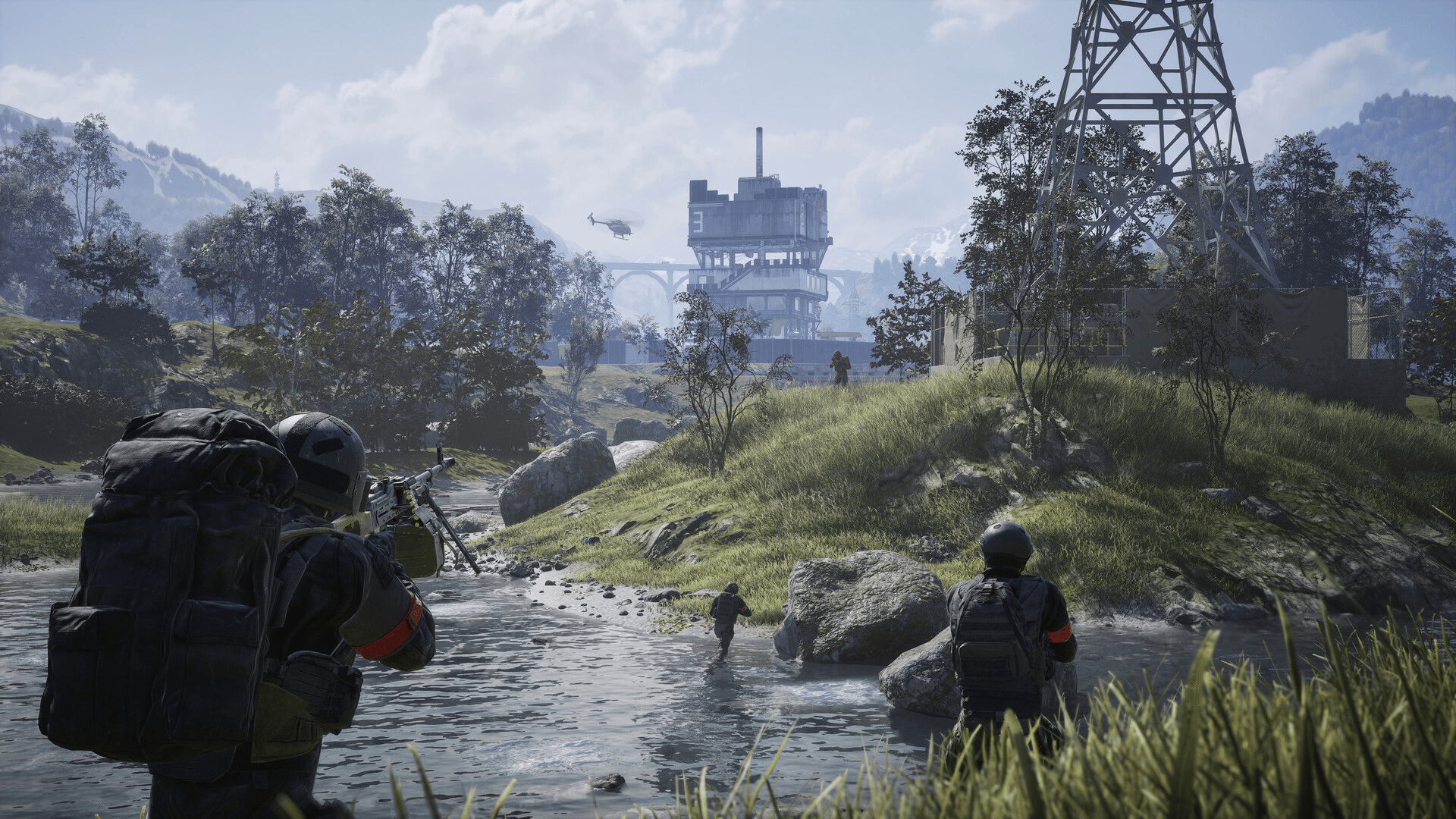
يستحق View Distance تفكيراً أكثر من معظم الإعدادات. يعمل Medium إذا كانت الأولوية للـ FPS الخام، ولكن WARDOGS تحتوي على مسافات رؤية طويلة حيث تكون الاشتباكات البعيدة شائعة. يجب على اللاعبين الذين لديهم فائض في الأداء إبقاء هذا الإعداد على High. خفض View Distance بشكل مفرط قد يجعل تتبع تلك الاشتباكات الطويلة أصعب.
يمكن ضبط Shading على Low دون تكلفة بصرية كبيرة أثناء القتال الفعلي. تضيف إعدادات التظليل الأعلى تفاصيل نادراً ما تؤثر على فوزك في اشتباك مسلح.
Global Illumination، Shadows، و Reflections
Global Illumination هو أحد أول الأشياء التي يجب تعطيلها. له تكلفة ملحوظة على الـ GPU، خاصة في المشاهد المزدحمة، وتعطيله مكسب مباشر للـ FPS مع تأثير بصري ضئيل أثناء اللعب.
إبقاء Shadows على Medium يمنع الصورة من أن تبدو خشنة جداً مع توفير الأداء مقارنة بـ High أو Ultra. يمكن للاعبين ذوي الأجهزة الأضعف خفضه أكثر إلى Low أو Potato إذا لزم الأمر.
يمكن ضبط Reflections مباشرة على Potato. الانعكاسات غير ذات صلة إلى حد كبير أثناء الاشتباكات، مما يجعل هذا أحد أنظف الإعدادات التي يمكن التضحية بها.
Effects، Particles، و Post-Processing
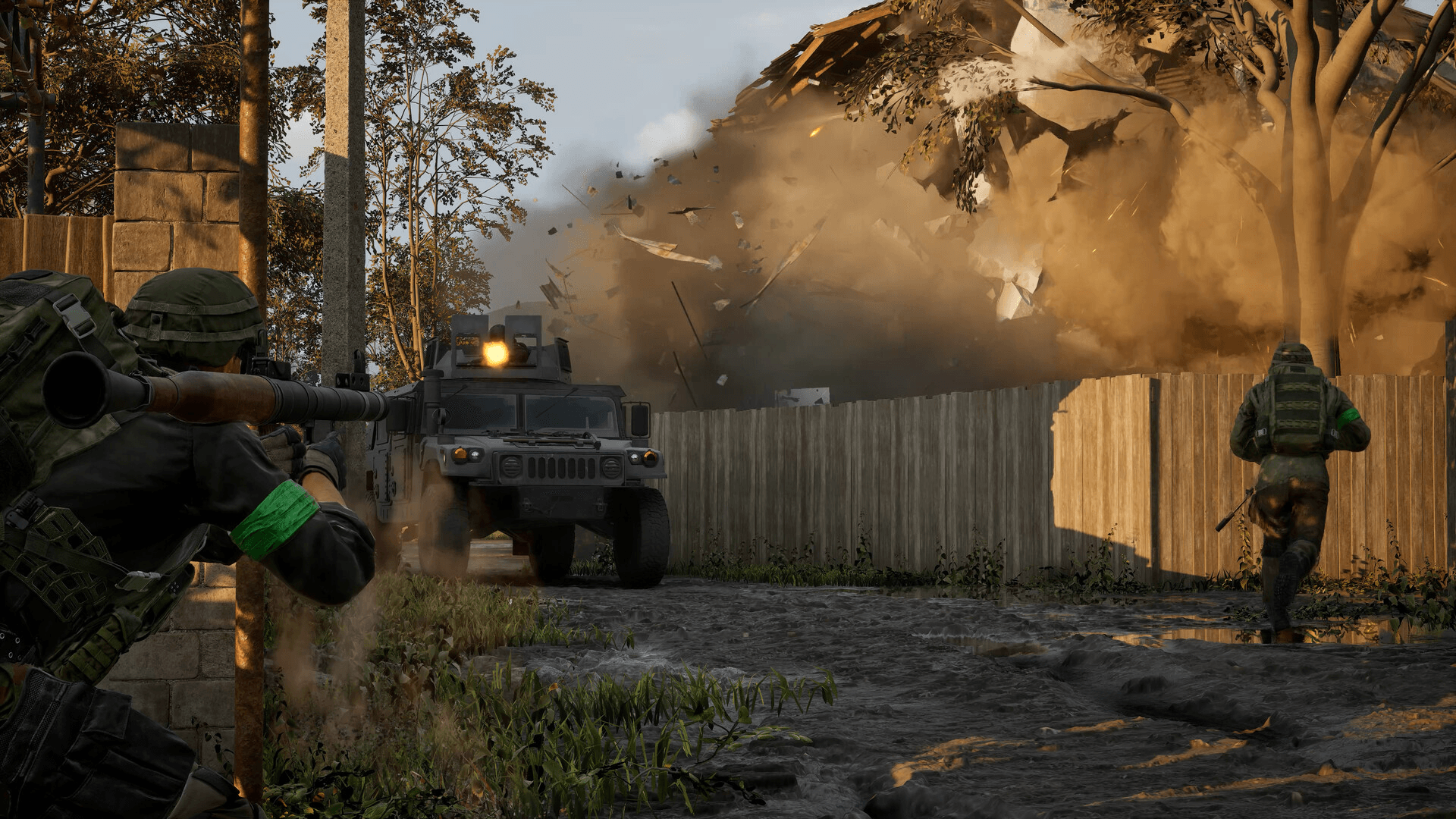
اضبط Effects و Particle Spawn Rate على Potato أو Low. يمكن لـ WARDOGS عرض الكثير على الشاشة في وقت واحد، مع الانفجارات والدخان والدمار الذي يحدث دفعة واحدة. تساعد إعدادات الجسيمات المنخفضة في الحفاظ على الـ FPS خلال تلك اللحظات الثقيلة دون التأثير على قدرتك على رؤية الأعداء.
إبقاء Post-Processing على Low يحافظ على نظافة الصورة دون الوصول إلى مستوى Potato بالكامل. يوفر خيار Potato أداءً أفضل، لكن Low هو أرضية وسطى أفضل قبل أن تبدأ اللعبة في الظهور بمظهر خشن حقاً.
قم بإيقاف هذه الإعدادات الأربعة تماماً
قم بتعطيل هذه الإعدادات الأربعة جميعاً. فهي مؤثرات بصرية بحتة ولا توفر أي فائدة في اللعب:
- Motion Blur - يلطخ الصورة أثناء الحركة السريعة
- Depth of Field - يطمس أجزاء من المشهد تحتاج لرؤيتها بوضوح
- Lens Flare - يضيف ضجيجاً بصرياً حول مصادر الضوء
- Bloom - ينعم المناطق الساطعة ويقلل من الوضوح
إزالة هذه الإعدادات الأربعة تجعل الصورة أكثر حدة ونظافة أثناء القتال، وهو تحسن مباشر في الرؤية بالإضافة إلى أي مكسب في الـ FPS.
إعدادات الأنسجة (Textures): حافظ عليها أعلى مما تعتقد
غالباً ما تكون الأنسجة آخر شيء يستحق التضحية به. طالما أن بطاقة الرسوميات لديك تحتوي على ذاكرة VRAM كافية، فإن تأثيرها على الـ FPS أقل مما يتوقعه معظم اللاعبين.
يمكن إبقاء World Textures و Character Textures و Effects Textures على High إذا كانت بطاقتك تحتوي على ذاكرة كافية. الفائدة هي صورة أنظف وأكثر قابلية للقراءة تجعل رصد اللاعبين أسهل.
بالنسبة لـ Texture Streaming، يمكن للبطاقات التي تحتوي على حوالي 8GB من VRAM أو أكثر البدء بإعداد أعلى. ذاكرة VRAM أقل تعني أن Medium أو Low أكثر أماناً إذا لاحظت تقطيعاً أو تأخراً في تحميل الأنسجة.
يعمل Texture Filtering بشكل جيد على Medium لتحقيق توازن بين الجودة البصرية والأداء.
نصيحة صوتية: تعطيل طنين الأذن
لا علاقة لهذا بالـ FPS، ولكنه يستحق القيام به على أي حال. تتضمن WARDOGS تأثيراً صوتياً يسمى Tinnitus Audio يخلق صوت رنين بعد الانفجارات القريبة. تعطيله في إعدادات الصوت يجعل الأصوات الأخرى أسهل في السماع مباشرة بعد الانفجارات، وهو أمر ذو قيمة حقيقية أثناء القتال حيث تكون الإشارات الصوتية مهمة.
ما هي الإعدادات التي يجب على لاعبي الأجهزة الضعيفة إعطاؤها الأولوية؟
إذا لم يصل الـ FPS إلى المستوى المطلوب بعد الإعدادات أعلاه، فقم بتنفيذ هذه القائمة بالترتيب:
- اخفض DLSS/FSR إلى Balanced
- اضبط View Distance على Medium
- اخفض Shadows إلى Low
- اضبط Effects و Particle Spawn Rate على Potato
- أبقِ Global Illumination معطلاً
- أبقِ Motion Blur و Depth of Field و Lens Flare و Bloom معطلة جميعاً
اخفض هذه الإعدادات قبل لمس الأنسجة أو دقة العرض. الحفاظ على وضوح الصورة أهم من الحصول على بضعة إطارات إضافية مع صورة ضبابية تجعل الأعداء أصعب في التحديد عبر الخريطة.
ما هي الخطوة التالية؟
بمجرد ضبط إعداداتك، الخطوة التالية هي التأكد من أن عتادك (loadout) يتناسب مع أسلوب لعبك. توضح قائمة مستويات أسلحة WARDOGS كل سلاح من FAL إلى M1911، مصنفة لمرحلة الوصول المبكر، حتى تتمكن من البناء حول الأسلحة التي تؤدي بشكل جيد فعلياً. لكل شيء آخر، تغطي مجموعة أدلة WARDOGS الكاملة العتاد، والميكانيكيات، والمزيد مع استمرار تطوير اللعبة خلال مرحلة الوصول المبكر.