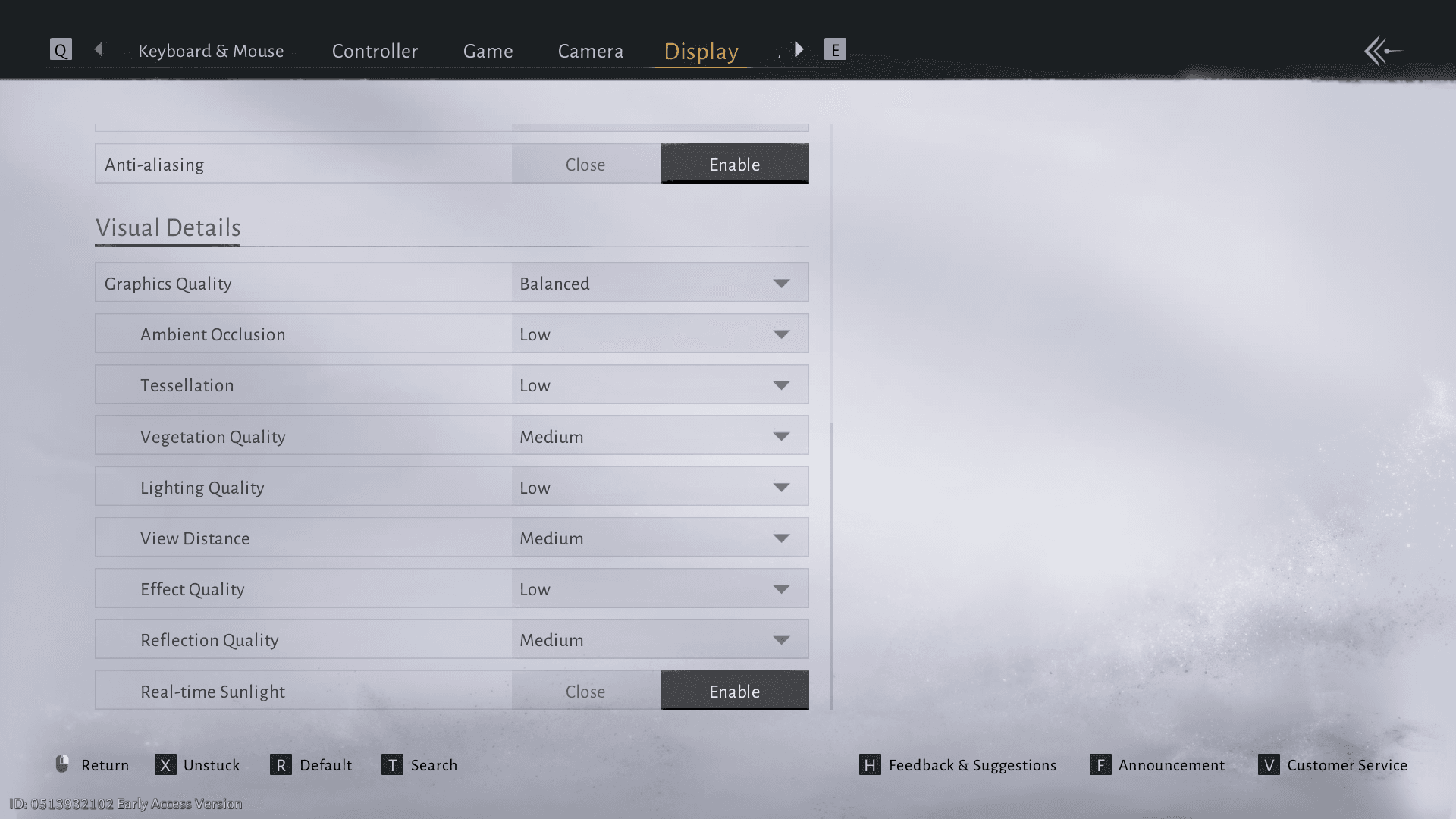


يتطلب تشغيل Where Winds Meet بأقصى أداء تحقيق التوازن الصحيح بين الدقة البصرية واستقرار معدل الإطارات. تتطلب لعبة تقمص الأدوار القتالية هذه تحسينًا دقيقًا لتقديم قتال سلس ومرئيات مذهلة دون المساس بتجربة اللعب الخاصة بك.
لماذا الأداء مهم في Where Winds Meet
Where Winds Meet تتطلب الكثير لنفس السبب الذي يجعلها مذهلة بصريًا. فهي تقوم بتحميل مناطق عملاقة دون توقف، وتملأها بكثافة نباتات تتفاعل في الوقت الفعلي، وتستخدم ميزات DirectX 12 مثل DLSS و FSR ونماذج الإضاءة المتقدمة.
يعمل المحرك بجد، لذا يجب تكوين جهاز الكمبيوتر الخاص بك بشكل صحيح. العديد من اللاعبين الذين يشتكون من التقطيع لا يعانون في الواقع من وحدة معالجة رسومات ضعيفة. الحقيقة هي أن معظم الاختناقات تأتي من إعدادات Windows غير المحسنة أو تكوينات وحدة معالجة الرسومات القديمة. قم بإعداد الأمور بشكل صحيح وستعمل اللعبة بسلاسة أكبر بكثير مما تتوقع.
تحسينات Windows الأساسية قبل التشغيل
ابدأ رحلة التحسين الخاصة بك خارج اللعبة نفسها. تعمل تعديلات Windows هذه على إنشاء الأساس لأداء مستقر:
وضع اللعب وتسريع الأجهزة
انتقل إلى Settings > Gaming > Game Mode وقم بتمكين هذه الميزة. يعطي وضع اللعب الأولوية لموارد النظام لجلسة اللعب الخاصة بك، مما يقلل من انقطاعات الخلفية التي تسبب انخفاض معدل الإطارات.
قم بتمكين جدولة وحدة معالجة الرسومات المسرعة بالأجهزة (Hardware-accelerated GPU scheduling) من خلال Settings > System > Display > Graphics Settings. تقلل هذه الميزة من الحمل الزائد على وحدة المعالجة المركزية من خلال السماح لبطاقة الرسومات الخاصة بك بإدارة ذاكرتها الخاصة بشكل أكثر كفاءة.
إعدادات الطاقة والأداء
قم بتبديل خطة الطاقة الخاصة بك إلى متوازن (Balanced) بدلاً من الأداء العالي (High Performance). تُظهر الاختبارات الحديثة أن وضع المتوازن (Balanced) يوفر في الواقع سرعات تعزيز أفضل وأداء مستمر في سيناريوهات الألعاب.
قم بتعطيل هذه الميزات التي تستنزف الأداء:
- Game Bar (باستثناء وحدات المعالجة المركزية Ryzen المحددة المذكورة أعلاه)
- تسجيل Game Capture
- تحديث تطبيقات الخلفية للتطبيقات غير الضرورية
إعدادات لوحة تحكم NVIDIA
إذا كنت تستخدم بطاقة RTX، فقم بتكوين هذه الإعدادات قبل تشغيل اللعبة:
يضمن استخدام أحدث تجاوز DLSS أنك لن تكون عالقًا بقوالب DLSS القديمة المضمنة في بناء اللعبة.
إعدادات AMD Radeon
يجب على مستخدمي AMD التركيز على كفاءة التحجيم وتحديد الإطارات.
تحسين إعدادات داخل اللعبة
الآن للجزء الذي جئت من أجله. تم تصميم هذه الإعدادات من الألف إلى الياء لتقليل الضغط على وحدة معالجة الرسومات مع الحفاظ على العالم متسقًا بصريًا.
إعدادات العرض والدقة
استخدم دائمًا وضع ملء الشاشة (Fullscreen) بدلاً من النافذة بلا حدود للحصول على أقصى أداء. يجب أن يظل Motion blur معطلاً لأنه يقلل من الوضوح البصري أثناء تسلسلات القتال السريعة.
الدقة الفائقة والتحجيم
يوفر DLSS Quality أفضل توازن بين الأداء والدقة البصرية لمستخدمي NVIDIA RTX. ستحصل على تحسين في الأداء بنسبة 15-20% تقريبًا مع الحد الأدنى من فقدان الجودة.
يوفر FSR Quality بنسبة 66% فوائد مماثلة لمستخدمي AMD، على الرغم من أن XeSS Ultra Quality غالبًا ما ينتج جودة صورة فائقة إذا كان متاحًا.
إعدادات الجودة البصرية
هذه الإعدادات هي الأكثر أهمية للتخلص من الانخفاضات الشديدة:
إذا كنت تريد وقت إطار مستقر، فهذه هي الشرائح التي تحدث أكبر فرق.
تعديلات الأداء المتقدمة
بالإضافة إلى الإعدادات الأساسية، يمكن أن توفر هذه التحسينات المتقدمة مكاسب إضافية في الأداء:
1. الذاكرة / التخزين
• تستفيد اللعبة من 32 جيجابايت من ذاكرة الوصول العشوائي (RAM)، ولكن لا يزال بإمكانك اللعب على 16 جيجابايت إذا كان Windows محسنًا.
• قم بتثبيت اللعبة على محرك أقراص صلبة (SSD)، وليس محرك أقراص صلبة (HDD). يعتمد نظام البث بشكل كبير على سرعات القراءة السريعة.
2. حمل الشبكة وواجهة المستخدم
يمكن أن تؤثر عناصر واجهة المستخدم الصغيرة على الأداء أكثر مما هو متوقع.
• قم بتعيين الدردشة على وضع الاستكشاف (Exploration Mode) بدلاً من وضع التواصل الاجتماعي (Social Mode).
• قم بتعطيل أرقام الضرر الكبيرة أو اللافتات المفرطة أثناء المعارك الكبيرة.
• قلل من فوضى التراكب إذا كنت تستخدم أدوات طرف ثالث.
استكشاف مشكلات الأداء الشائعة وإصلاحها
إذا كنت لا تزال تواجه مشكلات بعد التحسين، فتحقق من هذه المشكلات الشائعة:
التقطيع أثناء القتال
من المحتمل أن يكون سببه تجميع تظليل غير مكتمل.
امسح ذاكرة التخزين المؤقت للتظليل في برنامج تشغيل وحدة معالجة الرسومات الخاص بك ودع اللعبة تعيد بنائها بشكل طبيعي خلال جلساتك التالية.
انخفاض عدد الإطارات في الثانية في المدن
قلل مسافة العرض وجودة التأثير. المدن تستهلك الكثير من وحدة المعالجة المركزية وتجذب العديد من الكائنات الديناميكية.
تأخر الإدخال
• أوقف تشغيل V-Sync
• قم بتشغيل وضع زمن الانتقال المنخفض (NVIDIA)
• تأكد من ضبط شاشتك على معدل التحديث الصحيح في Windows
مشاكل HDR
اكتشاف HDR غير متناسق لبعض الإعدادات. قم بتعطيل HDR مؤقتًا إذا كانت شاشتك تومض أو تبدو باهتة.
مراقبة نتائج التحسين الخاصة بك
استخدم MSI Afterburner أو أدوات مماثلة لمراقبة فعالية التحسين الخاص بك. استهدف هذه المعايير:
- استخدام وحدة معالجة الرسومات: 95-98% (ليس 100% لتجنب تأخر الإدخال)
- استخدام وحدة المعالجة المركزية: متوازن عبر النوى بدون اختناقات أحادية النواة
- اتساق وقت الإطار: الحد الأدنى من الارتفاعات أو الانخفاضات
تساعد المراقبة المنتظمة في تحديد متى تحتاج الإعدادات إلى تعديل أثناء تقدمك عبر مناطق مختلفة من عالم اللعبة.
يجب أن توفر تجربة Where Winds Meet المحسنة قتالًا سلسًا ومرئيات مذهلة وعناصر تحكم سريعة الاستجابة. تذكر أن قتال Where Winds Meet يتطلب توقيتًا دقيقًا، لذا أعط الأولوية لاستقرار معدل الإطارات على إعدادات الرسوم القصوى. لمزيد من الاستراتيجيات المتقدمة، تحقق من قائمة مستويات أسلحة Where Winds Meet و دليل المبتدئين لتعظيم رحلتك في فنون القتال.