
احصل على ElvUI من Tukui أو مدير إضافات، ضع مجلداته الثلاثة في مجلد AddOns، ثم دع مثبت ElvUI يبني واجهتك.
ElvUI هو بديل مجاني وكامل لواجهة World of Warcraft الافتراضية، ويغطي أشرطة الإجراءات، وإطارات الوحدات، ولوحات الأسماء، والحقائب، والدردشة، والخريطة المصغرة، ونصوص المعلومات. لتثبيته، قم بتنزيل الإضافة، وضع مجلداتها الثلاثة في مجلد AddOns الخاص باللعبة، ثم سجل الدخول واتبع معالج الإعداد.
الإصدار 16.02، الذي صدر في 22 نوفمبر 2026، يدعم تحديث Retail Patch 12.1.5 في Midnight. نفس التنزيل يغطي أيضًا إصدارات WoW Forever والإصدارات الكلاسيكية التي تسردها Tukui: Classic، وAnniversary، وTitan Reforged.
أين تنزل ElvUI

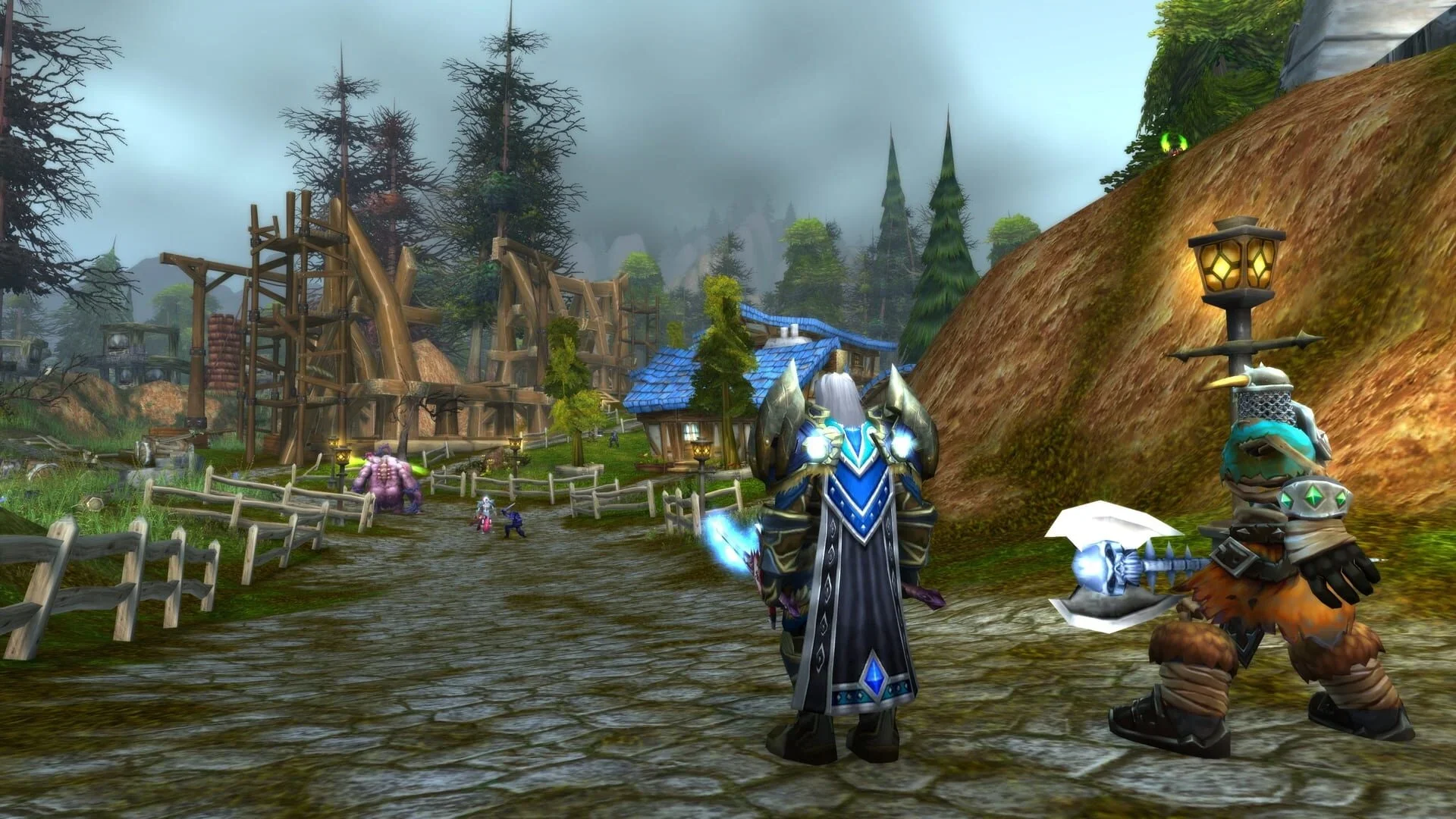
خيارات التنزيل الرسمية
يتم نشر ElvUI بواسطة فريق Tukui. احصل عليه من إحدى هذه الطرق الرسمية:
| الطريقة | ماذا تفعل |
|---|---|
| موقع Tukui | افتح tukui.org/elvui واضغط على زر Download للحصول على ملف مضغوط. |
| عميل Tukui | استخدم مدير الإضافات الخاص بـ Tukui لتثبيت وتحديث ElvUI. |
| تطبيق Wago | ابحث عن ElvUI وقم بتثبيته لإصدار لعبتك. |
| WowUp | ابحث عن ElvUI وقم بتثبيته لإصدار لعبتك. |
اختر إصدار اللعبة المناسب
مدير الإضافات هو الخيار الأسهل لأنه يعتني أيضًا بجميع تحديثات ElvUI. اختر إصدار اللعبة داخل التطبيق قبل التثبيت، حتى يتم وضع ElvUI في العميل الصحيح.
كيفية تثبيت ElvUI يدويًا
- أغلق اللعبة. World of Warcraft لا تلتقط الإضافات الجديدة إلا عند بدء تشغيلها.
- قم بتنزيل الملف المضغوط من tukui.org/elvui. قم بفك ضغطه في مكان يمكنك العثور عليه.
- افتح مجلد لعبتك. في تطبيق Battle.net، انقر على الترس بجوار Play واختر Show in Explorer (Show in Finder على Mac).
- انتقل إلى مجلد AddOns الخاص بإصدارك. بالنسبة لـ Retail، يكون _retail_ > Interface > AddOns؛ بالنسبة لـ WoW Forever، يكون _forever_ > Interface > AddOns. قم بإنشاء Interface أو AddOns إذا كان أي منهما مفقودًا.
- انسخ المجلدات الثلاثة. انقل ElvUI و ElvUI_Libraries و ElvUI_Options إلى AddOns. لن يتم تحميل ElvUI بدون ElvUI_Libraries.
- تحقق من عمق المجلد. تريد AddOns > ElvUI، وليس AddOns > ElvUI > ElvUI.
- ابدأ اللعبة وتحقق من قائمة الإضافات. عند اختيار الشخصية، انقر على زر AddOns وتأكد من تحديد إدخالات ElvUI.
لمزيد من المعلومات حول مجلدات الإضافات ومديري الإضافات في WoW Forever، راجع دليل إضافات WoW Forever.
كيفية استخدام معالج إعداد ElvUI
تشغيل مثبت المرة الأولى
عند تسجيل الدخول لأول مرة مع ElvUI، تفتح نافذة ElvUI Installation. انقر على Continue للانتقال عبر صفحاتها، أو تخطاها من الصفحة الأولى وقم بإعداد كل شيء لاحقًا باستخدام /ec.
| الصفحة | الخيارات |
|---|---|
| CVars | Setup CVars يطبق خيارات اللعبة التي يتوقعها ElvUI. هذا معلم بأهمية عالية. |
| Chat | Setup Chat يضبط أسماء نوافذ الدردشة ومواقعها وألوانها. |
| Profile Settings | Shared Profile يستخدم الملف الشخصي الافتراضي؛ New Profile ينشئ ملفًا شخصيًا جديدًا لهذه الشخصية. |
| Layout | Melee، Healer أو Ranged يرتب إطارات الوحدات وأشرطة الإجراءات لدورك. يوجد أيضًا تخطيط Anniversary. |
| Theme | اختر ألوان Classic أو Dark أو Class. |
| UI Scale | اختر Auto Scale أو Small أو Medium أو Large. |
| Auras | اختر Aura Bars للأشرطة والأيقونات، أو Icons Only. |
| Installation Complete | Finished يحفظ اختياراتك ويعيد تحميل الواجهة. |
تغيير اختياراتك لاحقًا
يمكن تغيير كل اختيار لاحقًا في نافذة الخيارات. إذا كنت جديدًا في اللعبة، فإن دليل المبتدئين في Midnight يشرح الواجهة الافتراضية التي يحل محلها ElvUI.
أوامر ElvUI التي يجب معرفتها
استخدم هذه الأوامر لفتح الخيارات، أو نقل الإطارات، أو تعيين اختصارات المفاتيح، أو الحصول على معلومات الدعم.
| الأمر | ماذا يفعل |
|---|---|
| /ec أو /elvui | يفتح نافذة خيارات ElvUI. |
| /moveui أو /emove | يفتح أقفال الإطارات حتى تتمكن من سحبها إلى أي مكان. |
| /kb | يبدأ وضع اختصار المفاتيح لأشرطة الإجراءات الخاصة بك. |
| /resetui أو /ereset | ينقل كل إطار إلى موضعه الافتراضي، بعد تأكيد. |
| /estatus | يعرض تقرير حالة، مفيد عند طلب الدعم. |
| /ehelp | يسرد كل أوامر ElvUI. |
كيفية تحديث ElvUI
يقوم مدير الإضافات بتحديث ElvUI بنقرة واحدة. للتثبيت اليدوي:
- أغلق اللعبة.
- احذف المجلدات القديمة ElvUI و ElvUI_Libraries و ElvUI_Options.
- انسخ المجلدات الثلاثة من الملف المضغوط الجديد.
تحقق من وجود إصدار جديد من ElvUI بعد كل تحديث للعبة. يصدر فريق Tukui إصلاحات بشكل متكرر، مع إصدارين في نوفمبر 2026 وحده.
بمجرد أن تكون واجهتك جاهزة، فإن دليل رفع المستوى في Midnight هو المحطة التالية لشخصية جديدة.