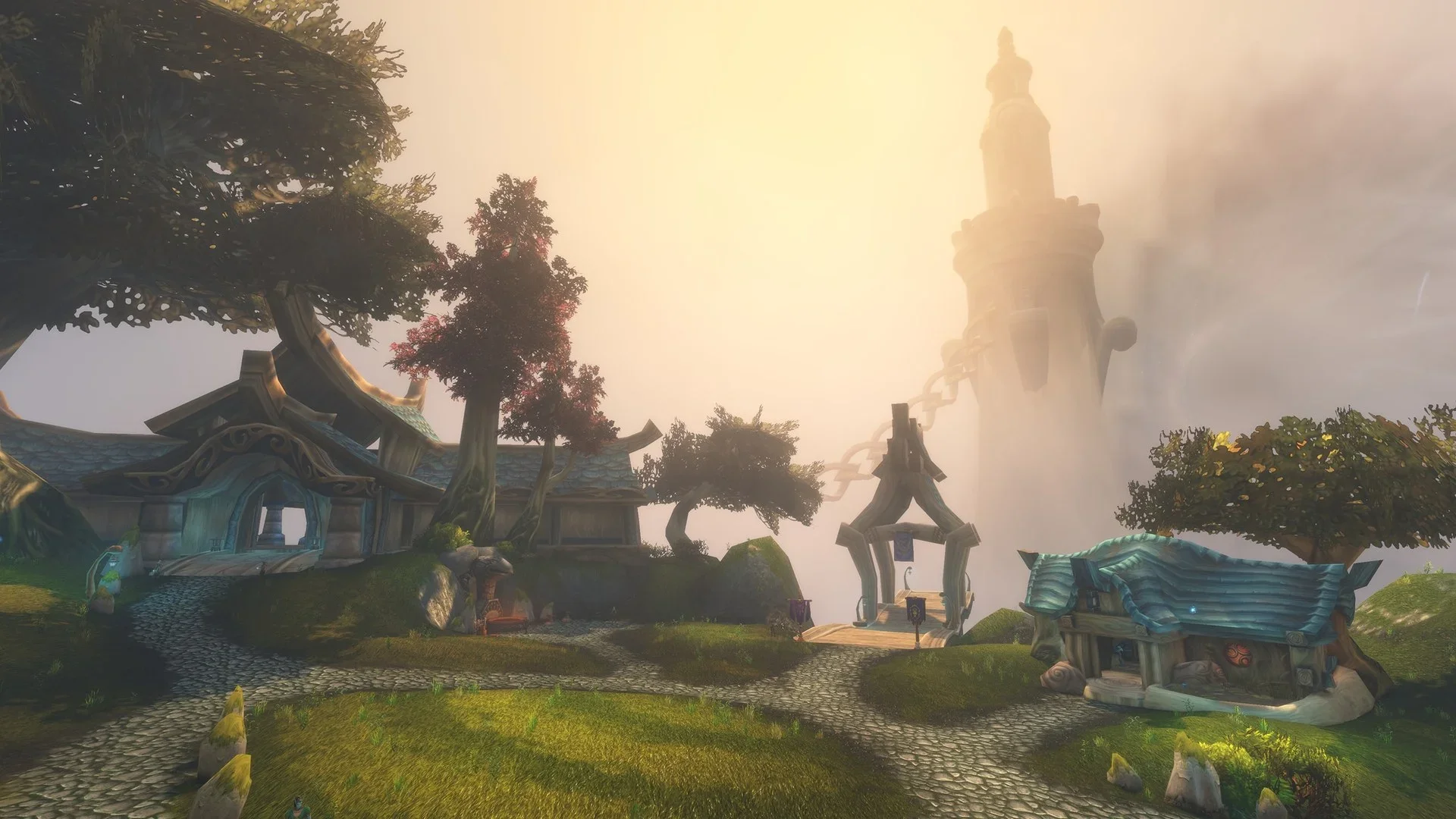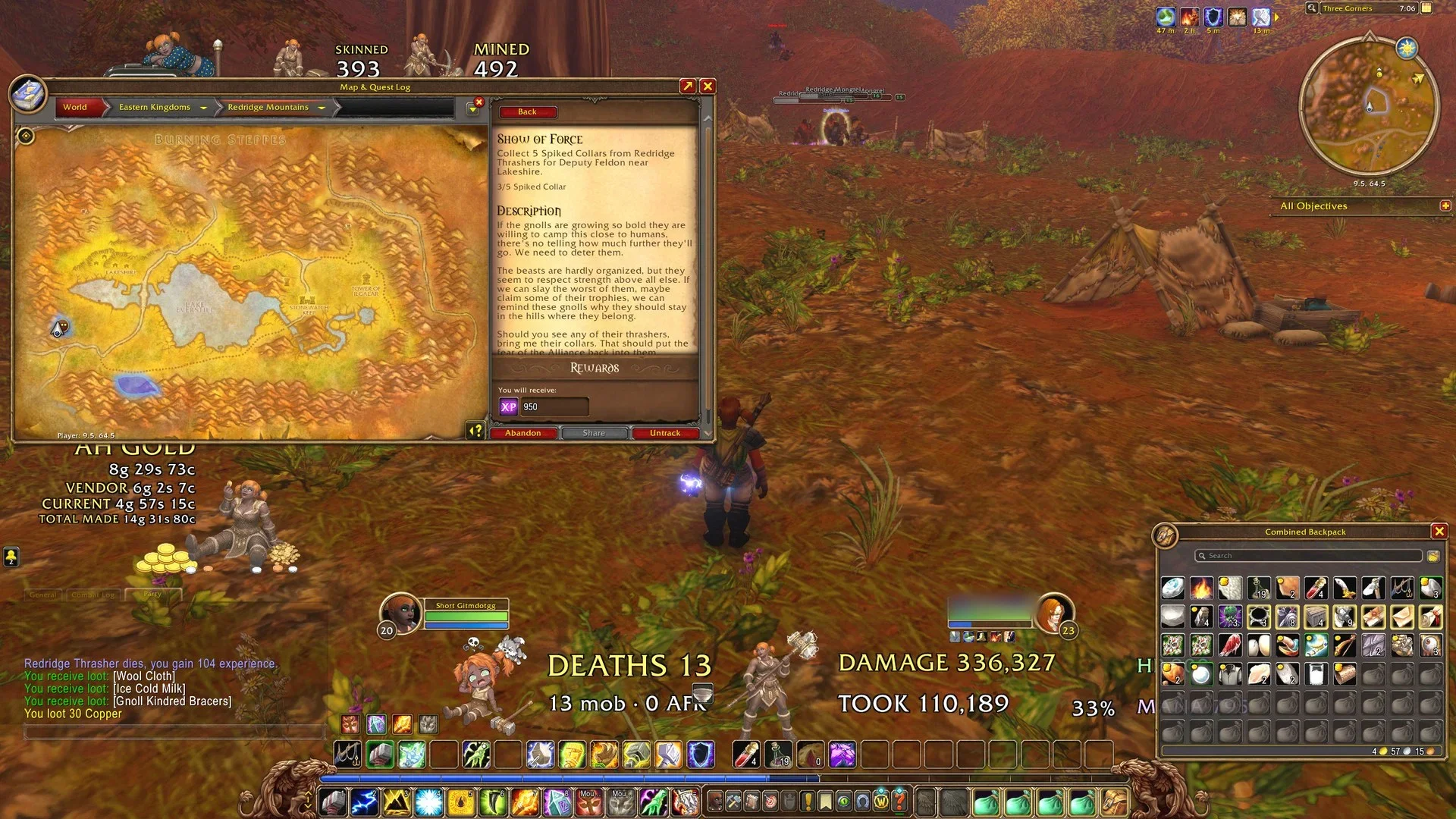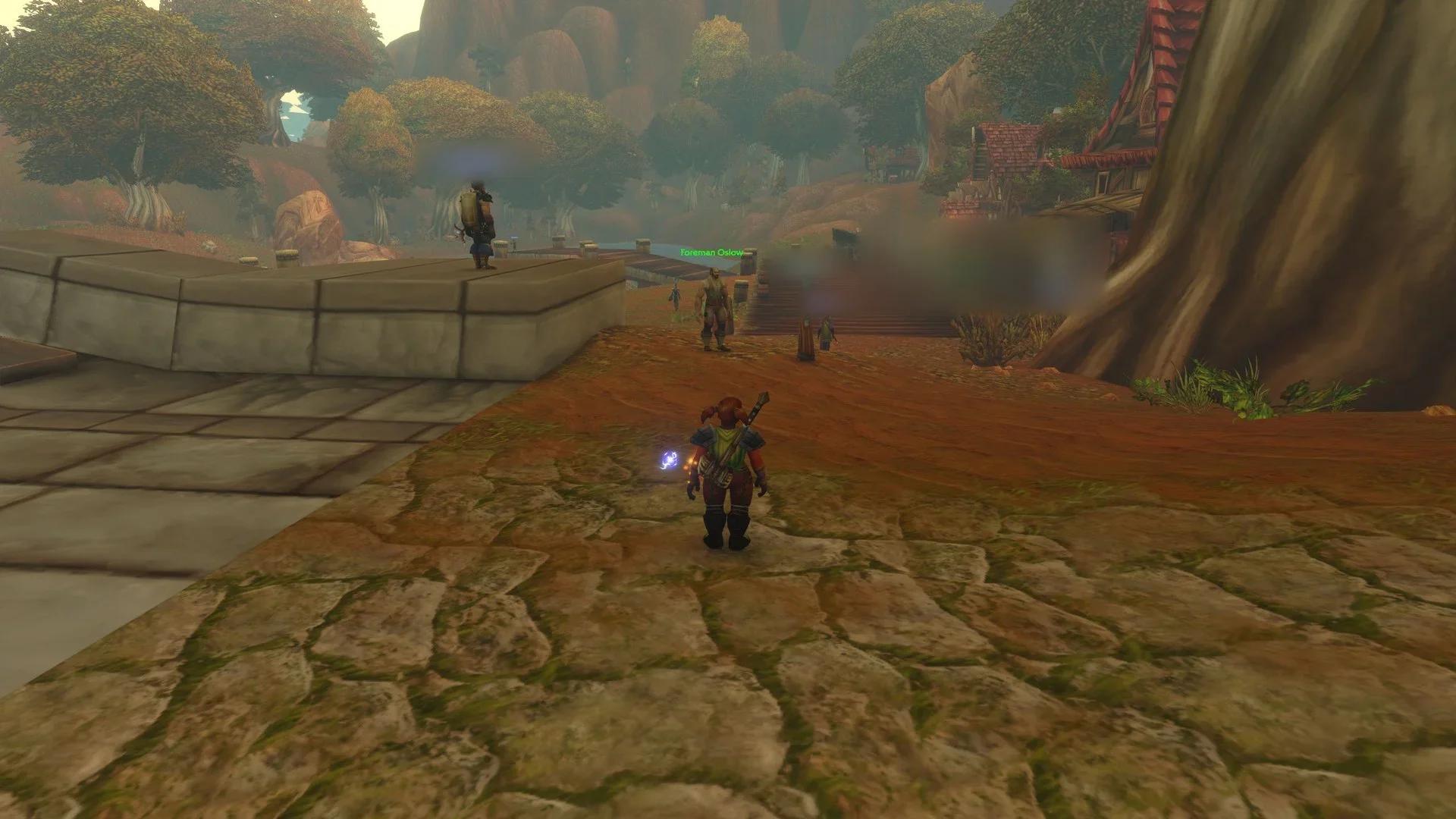

تحافظ أفضل إعدادات الرسومات للعبة WoW Forever على مقياس العرض عند 100% وتخفض الإضاءة الثانوية، وتأثيرات الحوسبة، وجودة الظل بمستوى واحد أقل من الأعلى. هذه الثلاثة تشغل الإضاءة والضباب والظلال الجديدة في Forever، وأعلى مستوياتها تكلف معظم الإطارات مقابل أقل ما يمكنك رؤيته. حافظ على دقة الأنسجة ومسافة العرض عالية، وحدد معدل الإطارات الخاص بك عند معدل تحديث شاشتك، وارفع جاما قليلاً إذا بدت اللعبة داكنة جدًا.
النقاط الرئيسية
- قم بخفض الإضاءة الثانوية وتأثيرات الحوسبة أولاً. دفعها إلى الأعلى كلف 40 إلى 60 إطارًا في الثانية في اختبارات بيتا.
- اترك مقياس العرض عند 100% حتى النهاية. لا يوجد DLSS، فقط إصدار قديم من FSR، لذا تصبح المستويات المنخفضة ضبابية بسرعة.
- السطوع وجاما موجودان في الرسومات المتقدمة. ارفع جاما بخطوات صغيرة إذا كانت المناطق المظلمة صعبة القراءة.

أين توجد إعدادات الرسومات في WoW Forever؟
اضغط Escape، اختر Options، ثم اختر Graphics تحت System على اليسار. تحتوي الصفحة على ثلاثة أجزاء. Display تغطي الدقة، Render Scale، VSync، و Camera FOV. Graphics Quality تحتوي على شريط تمرير جودة اللعبة الأساسية وكل إعداد تحتها. Advanced تحتوي على حدود معدل الإطارات، خيارات الترقية، السطوع، جاما، وشدة التوهج.
تحتوي Graphics Quality على علامتي تبويب: Base و Raid and Battleground. لذا يمكنك إعطاء المعارك الجماعية الكبيرة إعدادات أخف، وهو أمر يستحق القيام به قبل البدء في الغارات. لا يتغير شيء حتى تضغط Apply، و Ctrl+R يعرض معدل الإطارات الخاص بك.
ما هي أفضل إعدادات الرسومات لـ WoW Forever؟
ابدأ من هذا الجدول على جهاز كمبيوتر متوسط المدى، ثم قم بتغيير إعداد واحد في كل مرة في عاصمة مزدحمة.
| الإعداد | أفضل إعداد | السبب |
|---|---|---|
| مقياس العرض | 100% | أكبر عامل تغيير، لذا ادخره للنهاية |
| الإضاءة الثانوية | جيد | أثقل خيار جديد |
| تأثيرات الحوسبة | مرتفع | يشغل الضباب والشبورة الجديدة |
| جودة الظل | جيد أو مرتفع | المستويات العليا تكلف أكثر بكثير مما تظهره |
| SSAO | جيد | يمنع النزل والزوايا من الظهور مسطحة |
| دقة الأنسجة | مرتفع | رخيص إذا كانت بطاقتك تمتلك ذاكرة الفيديو |
| مسافة العرض | 8 إلى 10 | يخفي الضباب الحافة البعيدة، لذا يكلف القليل |
| تفاصيل السائل | مرتفع | الماء الجديد يكلف بالكاد أي شيء |
| كثافة التعويذات | أساسي | يقلل الوهج من تعويذات اللاعبين الآخرين |
| النسيج المتوقع | تشغيل | إيقاف تشغيله قد يخفي التأثيرات الأرضية في المعارك |
| شدة التوهج | أقل من الافتراضي | يبدأ عند الحد الأقصى ويغسل المناطق الساطعة |
| أقصى معدل إطارات في المقدمة | معدل تحديث شاشتك | رقم ثابت يبدو أكثر سلاسة من رقم متقلب |
في Forever، نادرًا ما يبدو المستوى الأعلى لإعداد ثقيل أفضل بكثير من المستوى الذي تحته، ويعيد لك خفض مستوى واحد جزءًا كبيرًا من الإطارات. على بطاقة قوية، يمكنك دفع الإضاءة الثانوية والظلال إلى مرتفع. لدي بالفعل رسوماتي مضبوطة على فائق، واشتريت حتى شاشة جديدة مقاس 27 بوصة فقط لجعل WoW تبدو أفضل، ولكن إذا كنت تعاني من نقص الإطارات، فإن المستويات العليا هي أول ما يجب التخلي عنه.
ما هي الإعدادات التي تكلف معظم معدل الإطارات في WoW Forever؟
تكلف الإضاءة الثانوية وتأثيرات الحوسبة معظم معدل الإطارات في WoW Forever، تليها جودة الظل. تعتمد المرئيات المحدثة في Forever على ميزة معالج الحوسبة، وهذا هو سبب تخلي Blizzard عن دعم بطاقات الرسومات القديمة عند الإطلاق.
اتفق اختباران تجريبيان على أجهزة كمبيوتر متطورة. على جهاز Ryzen 7 9800X3D مع RTX 4070 Ti Super، فقدت الإضاءة الثانوية ما يصل إلى 50 إطارًا في الثانية بين مرتفع وفائق. انتقلت تأثيرات الحوسبة من 229 إطارًا في الثانية على مرتفع إلى 178 على فائق في ميناء أوبيردين في داركشور.
اختبار ثانٍ، على RX 9070 XT بدقة 1440p، وضع الإضاءة الثانوية عند 50 إلى 60 إطارًا في الثانية بين أدنى وأعلى مستوياتها. تكلف تأثيرات الحوسبة حوالي 40 إطارًا في الثانية بين مرتفع وفائق الارتفاع، وجودة الظل حوالي 25، و SSAO حوالي 10.
هذه قراءات تجريبية لمشهد واحد، لذا ستختلف قراءاتك. تتفق الأدلة المكتوبة منذ الإطلاق على الترتيب: الإضاءة والضباب أولاً، ثم الظلال، ثم مقياس العرض.
بعض الإعدادات مجانية تقريبًا. كلفت دقة الأنسجة 2 إلى 4 إطارات في الثانية في الاختبار الثاني، وتكلف مسافة العرض القليل لأن الضباب يخفي المناظر البعيدة. نماذج الشخصيات عالية الدقة أو منخفضة الدقة لا تحدث فرقًا حقيقيًا أيضًا.
هل يجب عليك خفض مقياس العرض في WoW Forever؟
فقط بعد إعدادات الإضاءة. إنه أكبر عامل تغيير منفرد لأنه يقطع عرض الصورة وارتفاعها. 90% تحتفظ بـ 81% من البكسلات، و 80% تحتفظ بـ 64%. في الاختبار التجريبي الأول، خفضه إلى 63% بدقة 2560x1440 رفع العداد إلى 267 إطارًا في الثانية.
المشكلة هي الضبابية. لا تحتوي Forever على DLSS ولا على مُحسِّن حديث، فقط FidelityFX Super Resolution 1.0 تحت خيارات إعادة التشكيل. جرب 90% أولاً، ثم 80%. أقل من حوالي 75%، تصبح الصورة ناعمة.
على جهاز كمبيوتر محمول أو بطاقة قديمة، ضع إعدادات الإضاءة والضباب والظل و SSAO على أدنى مستوياتها. احتفظ بالأنسجة على مرتفع إذا كانت بطاقتك تمتلك الذاكرة، ثم جرب مقياس عرض من 75% إلى 90%.
سأتخطى إضافات معدل الإطارات مثل HyperFrame. وجد اللاعبون أنها تضيق مجال رؤيتك لذا ترسم اللعبة أقل، وتظهر المناظر الطبيعية متأخرة.
ما هو جهاز الكمبيوتر الذي تحتاجه لـ WoW Forever؟
هذه متطلبات Blizzard لنظام Windows:
| الحد الأدنى | موصى به | |
|---|---|---|
| نظام التشغيل | 10، 64 بت | 11 |
| المعالج | 4 أنوية، 3.0 جيجاهرتز | 8 أنوية، 5.2 جيجاهرتز تعزيز |
| الرسومات | 4 جيجابايت، DirectX 12 (سلسلة GeForce GTX 10) | 8 جيجابايت (سلسلة GeForce RTX 40) |
| الذاكرة | 8 جيجابايت | 16 جيجابايت |
| التخزين | 128 جيجابايت SSD | 128 جيجابايت SSD |
يجب أن تكون بطاقتك أيضًا بتصميم AMD GCN 1 أو NVIDIA Maxwell أو Intel Skylake أو أحدث. تقول Blizzard إن أقدم البطاقات التي تتجاوز هذا الخط هي أقل بكثير من الحد الأدنى. مواصفات Mac والأجهزة المحمولة موجودة في دليل Steam Deck و Mac الخاص بنا.
ما هي أفضل إعدادات السطوع لـ WoW Forever؟
لا يوجد رقم أفضل واحد، لأن الشاشات تختلف. أشرطة التمرير هي السطوع، جاما، والتباين في قسم Advanced. قال بعض لاعبي بيتا إن Forever تبدو أغمق بكثير من الإصدار الرئيسي أو Classic Era، لذا فإن رفع الأشياء أمر طبيعي.
جاما هي التي يجب تجربتها أولاً. إنها ترفع النغمات المتوسطة في الغالب، بينما يرفع السطوع الصورة بأكملها، بما في ذلك الأسود. قف في مكان مظلم، مثل غابة في الليل، وارفع جاما خطوة بخطوة. ثم تحقق من منطقة مشمسة. إذا بدت النهار رمادية أو باهتة، ارجع خطوة واحدة. لدي السطوع وجاما مرتفعان جدًا، لأن اللعبة تبدو مظلمة للغاية بالنسبة لي بخلاف ذلك.
قم بخفض شدة التوهج أيضًا، لأن مولجور والبارنز تبدو مبهرة عند الحد الأقصى الافتراضي لها. لا تستخدم أوامر وحدة التحكم القديمة لإزالة الضباب. قامت Blizzard بإزالة إعداد في بيتا كان يزيل الضباب بطريقة لم تكن تنويها.
ما هو أفضل إعداد واجهة مستخدم في WoW Forever؟
يسألك تسجيل الدخول الأول لاختيار الإعداد المسبق Classic أو Enhanced، ويذكر منشور إطلاق Blizzard ما يغيره كل منهما. يقوم Enhanced بتشغيل نماذج HD، وعلامات المهام، وحقيبة واحدة، و transmog، مع تخطيط واجهة المستخدم المركزي والتنقل الجانبي على مفاتيح الحركة. يقوم Classic بإيقاف تشغيل هذه، ويستخدم التخطيط الكلاسيكي ويدير شخصيتك بالمفاتيح.
يمكنك تغيير أي من ذلك لاحقًا في Options. إذا اخترت Classic وتريد استعادة مظهرك، فإليك كيف يعمل transmog. هذه هي الخيارات الافتراضية التي تستحق التغيير:
- حجم الواجهة (UI Scale): حدد Use UI Scale في Display وقم بتغيير حجم الواجهة لتناسب شاشتك.
- الغنائم التلقائية (Auto Loot): قم بتشغيلها في Controls. اضغط Shift عندما تريد نهب جثة يدويًا.
- مفتاح التفاعل (Interact Key): قم بتمكينه في Controls وقم بربطه بالقرب من مفاتيح الحركة، للتحدث والنهب بدون الماوس.
- نص الحالة (Status Text): يعرض صحتك وماناك كأرقام.
- الهدف الهدف (Target of Target): يعرض من يهاجمه عدوك.
- أرقام وقت التهدئة (Cooldown numbers) وقفل أشرطة الإجراءات (Lock Action Bars): كلاهما في Action Bars.
وضع التحرير (Edit Mode) يسمح لك بعد ذلك بتحريك وإعادة تحجيم الإطارات. مدير وقت التهدئة (Cooldown Manager) متوقف افتراضيًا، ودليل الإضافات الخاص بنا يغطي تشغيله. إذا كان الاسم الطويل فوق رأسك يزعجك، يمكنك إخفاء لقبك في Nameplates.
أسئلة متكررة
هل تحتوي WoW Forever على DLSS؟
لا. المُحسِّن الوحيد هو FidelityFX Super Resolution 1.0، لذا قم بخفض إعدادات الإضاءة قبل لمس مقياس العرض.
هل تحتوي WoW Forever على تتبع الأشعة؟
ليس في الوقت الحالي. قامت Blizzard بإزالة خيار تتبع الأشعة للظلال في 1 أكتوبر، خلال فترة بيتا، وقالت إنه سيتم إضافته مرة أخرى بمجرد إصلاحه.
ما هي اختصارات لوحة المفاتيح التي يجب تغييرها في WoW Forever؟
إذا اخترت Classic، فإن مفاتيح الحركة الخاصة بك تدير شخصيتك بدلاً من الحركة الجانبية. سأقوم بتغييرها إلى الحركة الجانبية في Keybindings، ثم ربط مفتاح التفاعل بجانبها مباشرة. لقد قمت أيضًا بإعادة ربط إخفاء الواجهة بمفتاح السهم الأيسر الخاص بي، مما يجعل لقطات الشاشة النظيفة مهمة بزر واحد.