
Arknights: Endfield è costruito su Unreal Engine 5, il che significa una grafica pazzesca ma requisiti hardware più elevati. Se il gioco non è configurato correttamente, i giocatori potrebbero riscontrare cali di frame, stuttering o persino crash durante le sezioni più intense. Questa guida si concentra solo sulle migliori impostazioni PC per Arknights: Endfield, con l'obiettivo di migliorare le prestazioni mantenendo la grafica chiara e leggibile.
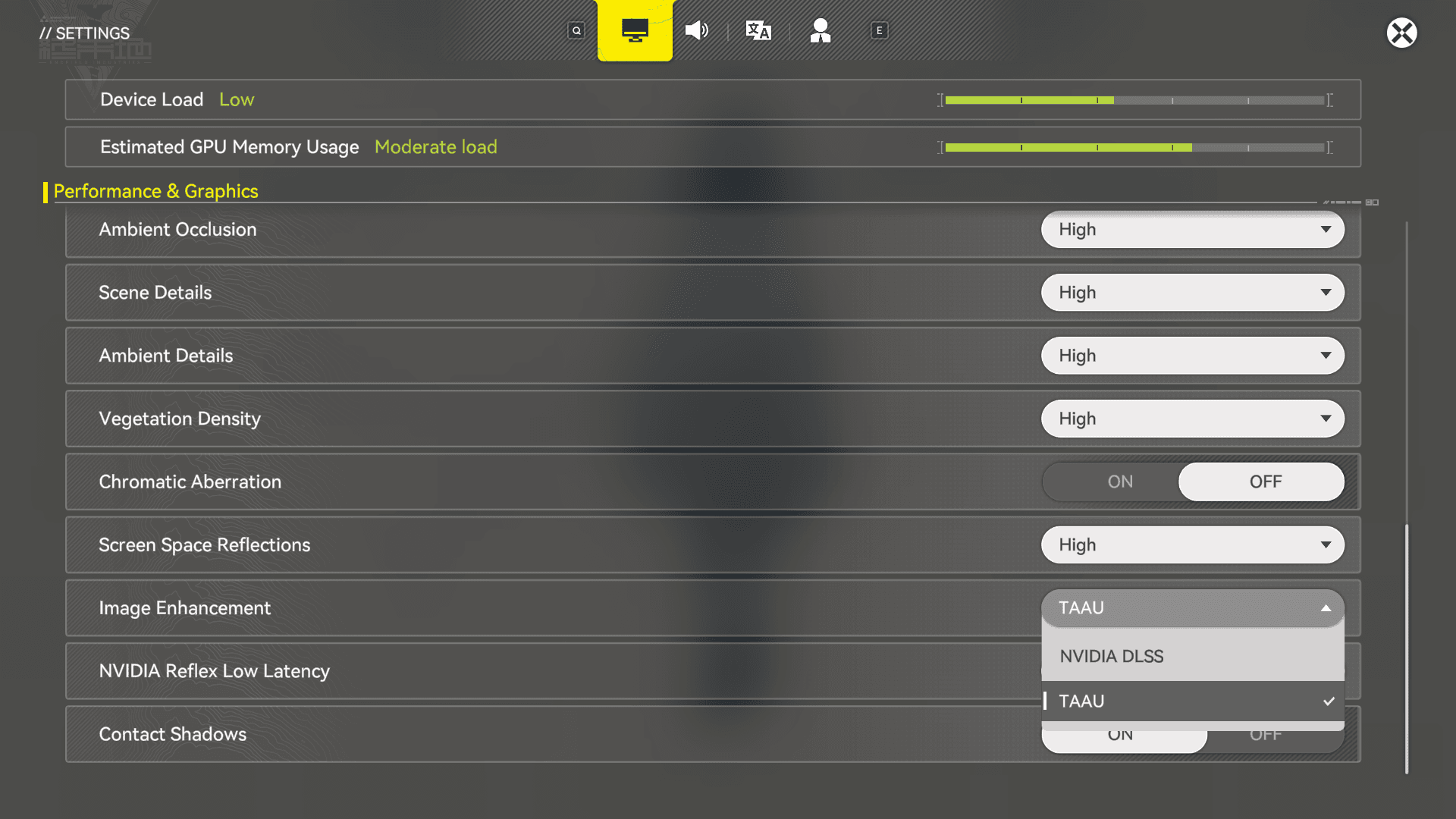
Il gioco include indicatori di Carico Dispositivo e Utilizzo Memoria GPU Stimata. Per un gameplay stabile, entrambi dovrebbero rimanere sotto le tre barre. Se uno degli indicatori sale più in alto, è probabile che ci siano problemi di prestazioni.
Impostazioni Grafiche
I preset grafici dovrebbero sempre essere impostati su Personalizzato. I preset tendono ad abilitare effetti non necessari per un gameplay fluido e possono influire sulle prestazioni più del previsto.
Impostazioni Grafiche PC Consigliate
| Impostazione | PC Budget | PC Mid-Range | PC High-End |
|---|---|---|---|
| Qualità Grafica | Personalizzato | Personalizzato | Personalizzato |
| Limite FPS | 30 a 60 | 60 | 120 |
| Scala di Rendering | 100% | 100% | 100% |
| Qualità Ombre | Molto Basso | Medio | Alto |
| Qualità Texture | Basso | Alto | Alto |
| Nebbia Volumetrica | Disattivato | Medio | Alto |
| Campionamento Anisotropo | x1 | x2 | x8 |
| Occlusione Ambientale | Molto Basso | Medio | Alto |
| Riflessi Screen Space | Disattivato | Alto | Molto Alto |
Ombre, nebbia volumetrica e riflessi hanno il maggiore impatto sulle prestazioni. Abbassarli per primi è il modo più efficace per stabilizzare i frame rate.

Impostazioni DirectX e Stabilità
Arknights: Endfield utilizza DirectX 12 di default, ma questo può causare crash o instabilità su alcuni sistemi.
| Impostazione | Consigliato |
|---|---|
| API Grafica | DirectX 11 se si verificano crash |
| Sincronizzazione Verticale | Disattivato |
Passare a DirectX 11 spesso migliora la stabilità su GPU e CPU più vecchie. La sincronizzazione verticale dovrebbe rimanere disattivata a meno che il sistema non utilizzi G-Sync o FreeSync, poiché la V-Sync standard introduce un input lag notevole.
Miglioramento Immagine e Upscaling
L'upscaling può migliorare le prestazioni, ma non tutte le opzioni valgono la pena di essere attivate.
Impostazioni NVIDIA DLSS
| Impostazione | Valore |
|---|---|
| Modalità Super Risoluzione DLSS | Bilanciato |
| Nitidezza | 0 |
| Generazione Frame | Disattivato |
| Latenza Bassa NVIDIA Reflex | Disattivato |
DLSS Bilanciato offre il miglior mix di qualità dell'immagine e prestazioni. La Generazione Frame aggiunge latenza di input e non è raccomandata per un gioco focalizzato sul PvE come Endfield.
Per le GPU non NVIDIA, TAAU è accettabile ma offre una minore chiarezza rispetto a DLSS.
Opzioni Visive
Alcune impostazioni visive offrono benefici limitati rispetto al loro costo in termini di prestazioni.
| Impostazione | Raccomandazione |
|---|---|
| Ombre di Contatto | Attivato per PC mid-range e high-end |
| Aberrazione Cromatica | Lasciare Attivato |
| Dettagli Scena | Non Abbassare |
| Dettagli Ambientali | Non Abbassare |
Abbassare i Dettagli Scena o Dettagli Ambientali rende gli ambienti vuoti e non migliora significativamente le prestazioni. L'Aberrazione Cromatica ha un impatto minimo ed è applicata leggermente in Endfield.
Risoluzione e Impostazioni Schermo
La risoluzione dovrebbe sempre corrispondere alla risoluzione nativa del monitor.
| Impostazione | Consigliato |
|---|---|
| Modalità Schermo | Schermo Intero |
| Risoluzione | Nativa |
| Frequenza di Aggiornamento | Massima Supportata |
Abbassare la risoluzione spesso comporta una grafica sfocata senza guadagni significativi in termini di prestazioni. È meglio ridurre le ombre o gli effetti di post-processing.
Come Testare le Impostazioni del PC
Dopo aver applicato le modifiche, le prestazioni dovrebbero essere testate in scenari di gioco che mettono sotto stress il sistema.
Carica prima nell'Hub e controlla la stabilità dei frame mentre ti muovi. Viaggia velocemente verso un'area con molti combattimenti come Aburrey Quarry e affronta i nemici monitorando FPS e stutter. Se compaiono problemi, controlla se Carico Dispositivo o Utilizzo Memoria GPU sono al massimo per identificare il collo di bottiglia.
Se le prestazioni calano dopo lunghe sessioni di gioco, si consiglia di riavviare il gioco, poiché potrebbero verificarsi memory leak.