
Arknights: Endfield est construit sur Unreal Engine 5, ce qui signifie des graphismes puissants mais des exigences matérielles plus élevées. Si le jeu n'est pas configuré correctement, les joueurs peuvent rencontrer des chutes de framerate, des saccades, voire des plantages lors des sections intenses en combat. Ce guide se concentre uniquement sur les meilleurs réglages PC pour Arknights: Endfield, dans le but d'améliorer les performances tout en gardant les visuels clairs et lisibles.
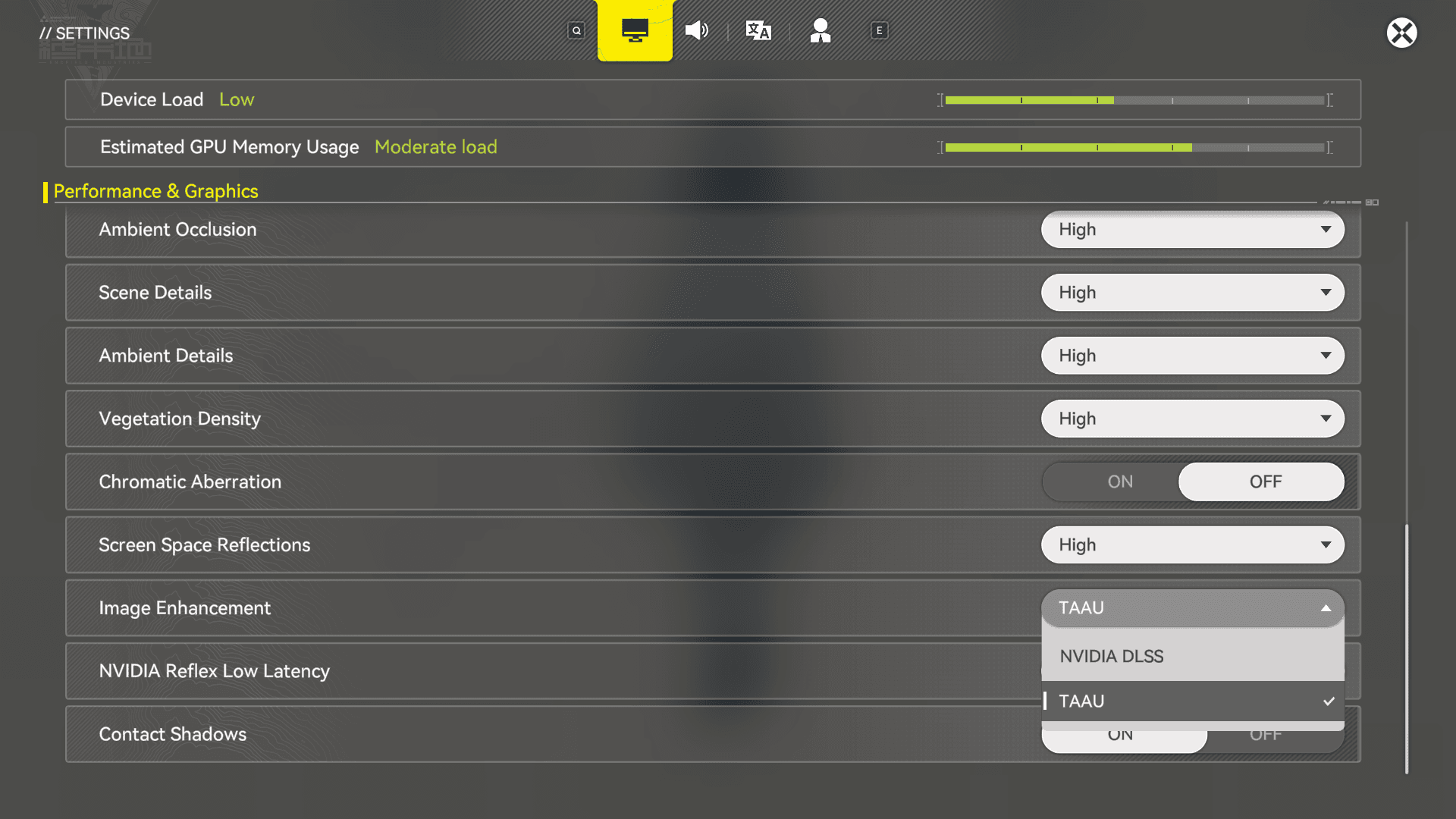
Le jeu inclut des indicateurs de Charge de l'appareil et d'Utilisation estimée de la mémoire GPU. Pour un gameplay stable, les deux doivent rester en dessous de trois barres. Si l'un des indicateurs dépasse ce seuil, des problèmes de performance sont probables.
Paramètres graphiques
Les préréglages graphiques doivent toujours être réglés sur Personnalisé. Les préréglages ont tendance à activer des effets qui ne sont pas nécessaires pour un gameplay fluide et peuvent impacter les performances plus que prévu.
Paramètres graphiques PC recommandés
| Paramètre | PC Budget | PC Milieu de gamme | PC Haut de gamme |
|---|---|---|---|
| Qualité graphique | Personnalisé | Personnalisé | Personnalisé |
| Limite FPS | 30 à 60 | 60 | 120 |
| Échelle de rendu | 100 % | 100 % | 100 % |
| Qualité des ombres | Très faible | Moyen | Élevé |
| Qualité des textures | Faible | Élevé | Élevé |
| Brouillard volumétrique | Désactivé | Moyen | Élevé |
| Échantillonnage anisotrope | x1 | x2 | x8 |
| Occlusion ambiante | Très faible | Moyen | Élevé |
| Reflets en espace écran | Désactivé | Élevé | Très élevé |
Les ombres, le brouillard volumétrique et les reflets ont le plus grand impact sur les performances. Baisser ces réglages en premier est le moyen le plus efficace de stabiliser le framerate.

Paramètres DirectX et de stabilité
Arknights: Endfield utilise DirectX 12 par défaut, mais cela peut causer des plantages ou de l'instabilité sur certains systèmes.
| Paramètre | Recommandé |
|---|---|
| API graphique | DirectX 11 en cas de plantages |
| Synchronisation verticale | Désactivé |
Passer à DirectX 11 améliore souvent la stabilité sur les GPU et CPU plus anciens. La synchronisation verticale doit rester désactivée, sauf si le système utilise G-Sync ou FreeSync, car la V-Sync standard introduit un délai d'entrée notable.
Amélioration d'image et mise à l'échelle
La mise à l'échelle peut améliorer les performances, mais toutes les options ne valent pas la peine d'être activées.
Paramètres NVIDIA DLSS
| Paramètre | Valeur |
|---|---|
| Mode Super Résolution DLSS | Équilibré |
| Netteté | 0 |
| Génération d'images | Désactivé |
| Latence faible NVIDIA Reflex | Désactivé |
Le mode Équilibré de DLSS offre le meilleur compromis entre qualité d'image et performances. La Génération d'images ajoute de la latence et n'est pas recommandée pour un jeu axé sur le PvE comme Endfield.
Pour les GPU non-NVIDIA, TAAU est acceptable mais offre une clarté inférieure par rapport à DLSS.
Options visuelles
Certains paramètres visuels offrent des avantages limités par rapport à leur coût en performances.
| Paramètre | Recommandation |
|---|---|
| Ombres de contact | Activé pour les PC milieu de gamme et haut de gamme |
| Aberration chromatique | Laisser activé |
| Détails de la scène | Ne pas baisser |
| Détails ambiants | Ne pas baisser |
Baisser les Détails de la scène ou les Détails ambiants donne une impression de vide aux environnements et n'améliore pas significativement les performances. L'aberration chromatique a un impact minime et est appliquée subtilement dans Endfield.
Paramètres de résolution et d'affichage
La résolution doit toujours correspondre à la résolution native du moniteur.
| Paramètre | Recommandé |
|---|---|
| Mode d'affichage | Plein écran |
| Résolution | Native |
| Taux de rafraîchissement | Le plus élevé supporté |
Baisser la résolution entraîne souvent des visuels flous sans gains de performance significatifs. Il est préférable de réduire les ombres ou les effets de post-traitement à la place.
Comment tester vos paramètres PC
Après avoir appliqué les modifications, les performances doivent être testées dans des scénarios de gameplay qui sollicitent le système.
Chargez d'abord le Hub et vérifiez la stabilité du framerate en vous déplaçant. Voyagez rapidement vers une zone de combat intense comme la carrière d'Aburrey et engagez des ennemis tout en surveillant les FPS et les saccades. Si des problèmes apparaissent, vérifiez si la Charge de l'appareil ou l'Utilisation de la mémoire GPU est au maximum pour identifier le goulot d'étranglement.
Si les performances chutent après de longues sessions de jeu, redémarrer le jeu est recommandé, car des fuites de mémoire peuvent survenir.