El retroceso visual es una de las cosas más frustrantes con las que lidiar en Call of Duty: Modern Warfare 4. Tu mira puede estar exactamente donde debe, pero el movimiento de la pantalla, el destello del cañón y el movimiento del arma conspiran para ocultar al objetivo en el peor momento posible. La buena noticia es que una combinación de ajustes de pantalla y accesorios del Armero puede reducir gran parte de ese caos significativamente. Aquí tienes exactamente qué cambiar y por qué.
Configura la posición de la mira en Cercana
¿Qué es el retroceso visual y por qué importa?
El retroceso visual es el movimiento en pantalla de tu arma, miras y cámara al disparar. Es independiente del retroceso mecánico, que es el que realmente desplaza el lugar donde impactan tus balas. Puedes tener un control de retroceso perfecto en papel y aun así perder un enfrentamiento porque el ruido visual hizo imposible seguir a un objetivo en movimiento.
MW4 rediseñó su sistema de armas para hacer que el retroceso sea más legible, pero el movimiento visual sigue siendo parte de la experiencia de disparo. El objetivo aquí no es eliminar cada animación de disparo, sino reducir la interferencia lo suficiente para que tu imagen de mira siga siendo útil bajo fuego sostenido.

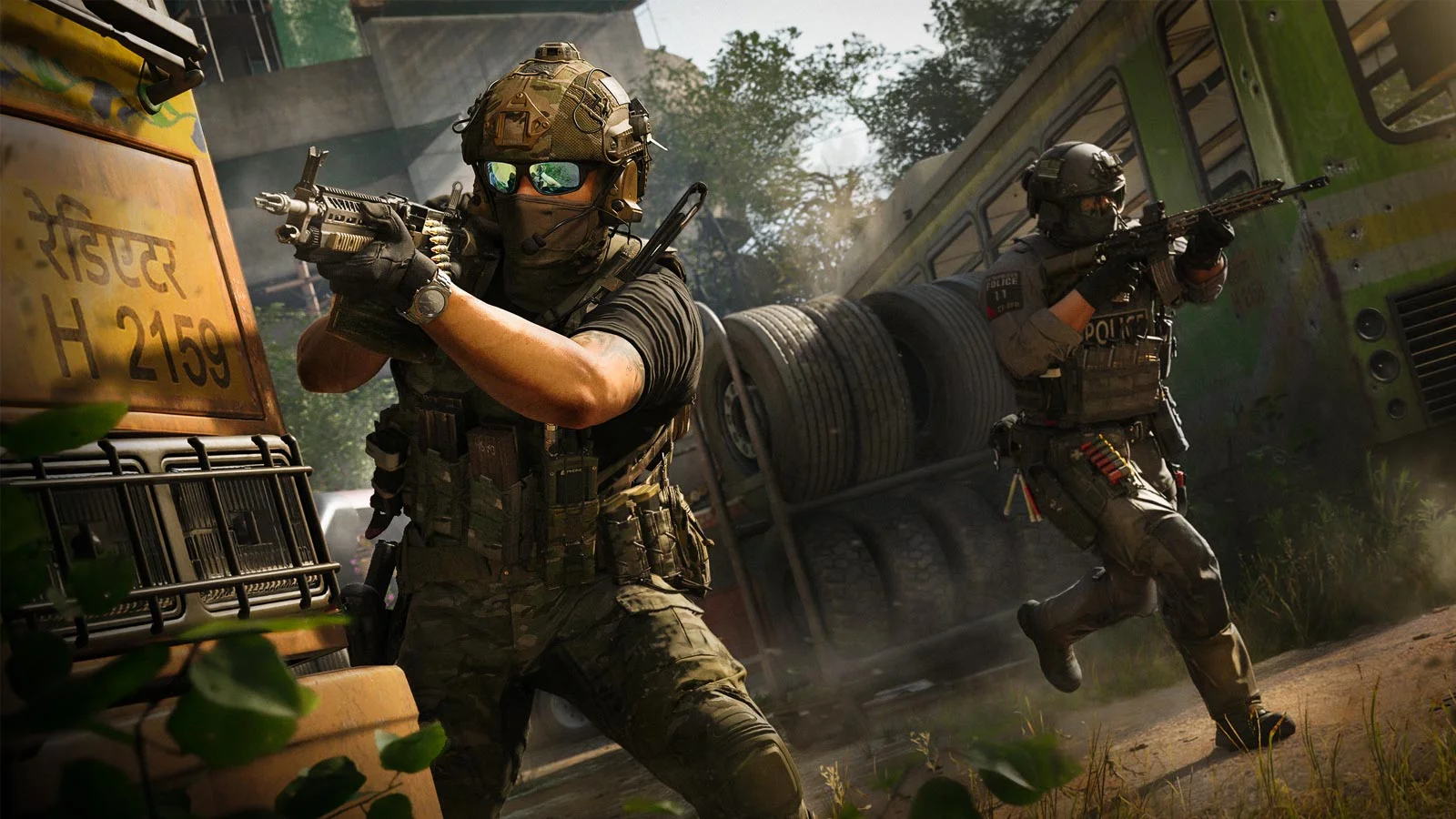
Mejores ajustes de pantalla para reducir el retroceso visual
Comienza con estos cuatro ajustes antes de tocar cualquier accesorio. Son las mejoras más rápidas disponibles y no cuestan nada en términos de rendimiento del arma.
| Ajuste | Valor recomendado |
|---|---|
| Posición de la mira | Cercana |
| Campo de visión (FOV) | 100-129 |
| FOV mejorado | Activado |
| Campo de visión al apuntar (ADS) | Afectado |
| Movimiento de cámara en primera persona | Mínimo (25%) |
| Temblor de widgets de la interfaz | Desactivado |
Cómo mover tu mira a la posición Cercana
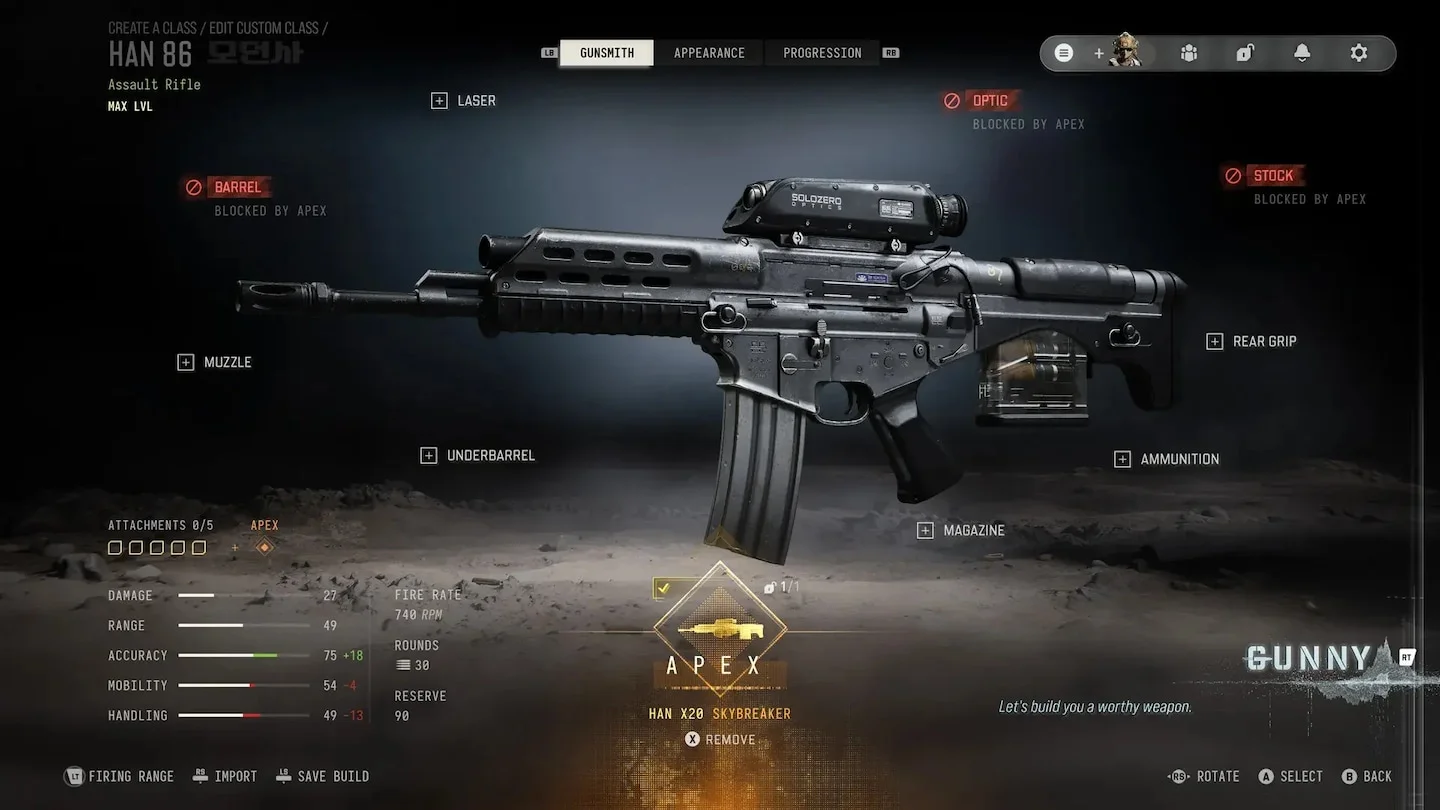
El control deslizante de posición de la mira en el Armero es el cambio visual más impactante que puedes hacer. Mover la mira hacia la parte trasera del riel del arma reduce la cantidad de movimiento que distrae y llena tu pantalla mientras disparas.
Para ajustarlo:
- Abre tu armamento y entra al Armero.
- Selecciona el arma que quieres modificar.
- Elige la mira instalada.
- Busca el control deslizante de posición de la mira.
- Arrástralo hacia la parte trasera del riel hasta que diga Cercana.
Prueba esto en un entorno de práctica antes de llevarlo a una partida real. Algunas combinaciones de miras y armas se sienten notablemente diferentes en la posición Cercana, así que tómate unos minutos para ajustarte.
¿Qué rango de FOV deberías usar en MW4?
Un Campo de visión más amplio te brinda más información periférica y hace que el movimiento del arma se sienta menos abrumador en pantalla. El rango inicial recomendado es de 100 a 129. Comienza en algún punto intermedio de ese rango y aumenta si la pantalla aún se siente saturada durante el fuego sostenido.
Algo a tener en cuenta: un FOV muy amplio hace que los objetivos distantes parezcan más pequeños. Si sueles pelear a larga distancia, prueba algunos valores en lugar de saltar directamente a 129.
Combina el aumento de FOV con FOV mejorado configurado en Activado. Esto complementa la vista más amplia y mejora cómo se presenta la escena circundante. Configura el Campo de visión al apuntar (ADS) en Afectado para que la vista más amplia se mantenga al apuntar con la mira, manteniendo tu experiencia consistente entre disparar desde la cadera y apuntar.
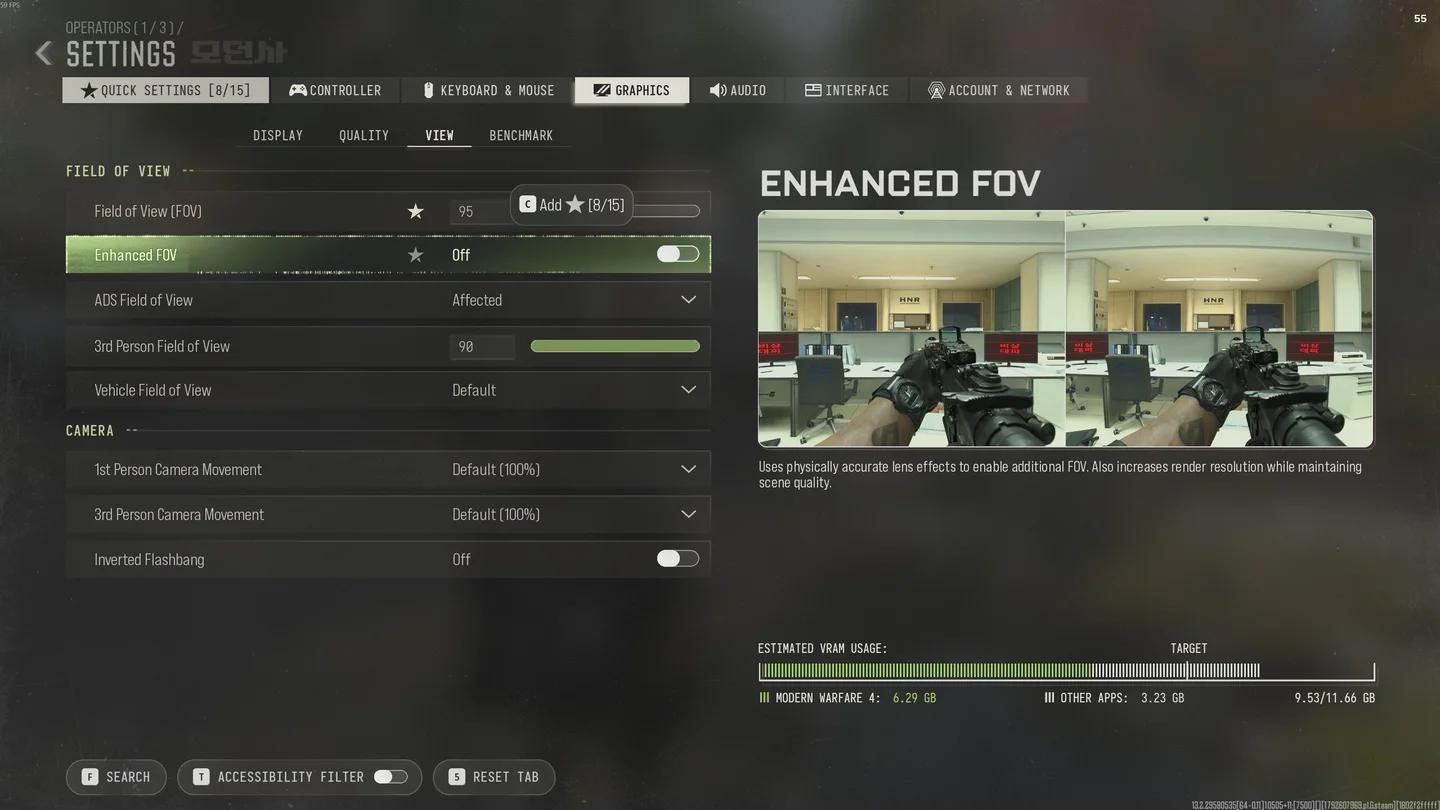
Panel de ajustes de FOV y ADS
Reduce el movimiento de cámara en primera persona
Este ajuste se encuentra en la pestaña Cámara en Ajustes, no en el Armero. Configura el Movimiento de cámara en primera persona en Mínimo, lo que reduce la intensidad del movimiento a 25%. La pantalla se siente notablemente más estable durante movimientos rápidos e intercambios de fuego sostenido.
Desactiva el temblor de widgets de la interfaz
En Ajustes de interfaz, busca Temblor de widgets de la interfaz y desactívalo. No afecta el retroceso del arma en absoluto, pero eliminar el movimiento de la interfaz limpia la pantalla y reduce la sensación general de caos durante tiroteos intensos.
Mejores accesorios del Armero para el control de retroceso
Los ajustes de pantalla manejan el lado visual. Los accesorios manejan el lado mecánico. Una vez que tu pantalla esté más limpia, cualquier deriva o elevación restante del arma debe abordarse en el Armero.
Diferentes armas tienen diferentes características de retroceso, por lo que no existe una configuración de accesorios única que funcione universalmente. Usa la tabla a continuación como marco de diagnóstico: identifica tu problema principal y luego apunta a la estadística relevante.
| Problema principal | Estadística de accesorio a buscar |
|---|---|
| El arma sube al apuntar | Control de retroceso al apuntar (ADS) |
| Patada fuerte con cada disparo | Patada del arma y patada al apuntar |
| Múltiples problemas de retroceso a la vez | Control de retroceso general |
| Mira inestable al mantener un ángulo | Oscilación inactiva y balanceo al apuntar |
| El destello del cañón oculta al objetivo | Ocultación de destello (Apagallamas) |
Control de retroceso al apuntar (ADS)
Si tu arma se vuelve difícil de manejar específicamente al apuntar, prioriza los accesorios que mejoren el Control de retroceso al apuntar. Este es el problema más común a media y larga distancia, donde necesitas que el arma se mantenga estable durante varios disparos en lugar de desviarse del objetivo.
Revisa el panel de estadísticas del Armero antes de equipar cualquier cosa. Un accesorio enfocado en el retroceso a menudo sacrifica velocidad de manejo o movilidad, así que evalúa el panorama completo.
Patada del arma y patada al apuntar
La Patada del arma describe el movimiento brusco hacia arriba o lateral que hace el arma con cada disparo individual. Si tu arma se sacude notablemente entre disparos, los accesorios que reducen la patada del arma y la patada al apuntar tendrán el impacto más visible. Vale la pena priorizarlos sobre las estadísticas de retroceso general cuando el movimiento por disparo es el problema específico.
Oscilación inactiva y balanceo al apuntar
No todo el movimiento que distrae proviene de disparar. La Oscilación inactiva afecta cuánto se desvía el arma mientras mantienes una posición de apuntado. El Balanceo al apuntar afecta el movimiento mientras caminas con la mira puesta. Si tu imagen de mira se siente inestable incluso entre disparos, estas son las estadísticas a abordar. No reemplazan a los accesorios de retroceso, pero vale la pena añadirlos una vez que se hayan resuelto los problemas principales de disparo.
Apagallamas
Un Apagallamas mejora la estadística de Ocultación de destello, reduciendo la obstrucción visual causada por los efectos de disparo del arma. Si el destello del cañón oculta regularmente a tu objetivo durante el fuego sostenido, este es el accesorio de cañón a probar. Compáralo con otras opciones de cañón para tu arma específica antes de decidirte, ya que otros accesorios pueden ofrecer beneficios de retroceso más relevantes dependiendo del arma.
Cómo crear un armamento de bajo retroceso visual paso a paso
En lugar de cambiar todo a la vez, sigue este orden:
- Mueve la mira a Cercana en el Armero.
- Configura el FOV a 100-129, activa FOV mejorado y configura FOV al apuntar en Afectado.
- Configura el Movimiento de cámara en primera persona en Mínimo.
- Desactiva el Temblor de widgets de la interfaz.
- Abre el Armero y revisa las estadísticas del arma. Si sube al apuntar, añade un accesorio de Control de retroceso al apuntar. Si cada disparo patea bruscamente, apunta a la Patada del arma.
- Si el arma se desvía al mantener ángulos, aborda la Oscilación inactiva y el Balanceo al apuntar.
- Si el destello del cañón sigue siendo el problema, equipa un Apagallamas.
Prueba después de cada etapa. El objetivo es identificar qué cambios ayudan realmente a tu arma y estilo de juego específicos, no acumular todas las estadísticas de retroceso disponibles.
Mejoras de visibilidad específicas para PC
Si estás en PC, vale la pena revisar algunos ajustes gráficos junto con los anteriores. Desactivar el desenfoque de movimiento elimina un efecto que amplifica la apariencia del movimiento del arma al disparar. Desactivar el grano de película enfoca la imagen y hace que los objetivos sean más fáciles de leer. Prioriza una tasa de cuadros estable sobre efectos visuales que no ofrecen beneficios competitivos. Las tasas de cuadros más altas hacen que apuntar se sienta más receptivo, incluso si no reducen directamente el retroceso.
Errores comunes que hacen que el retroceso visual se sienta mal
Tratar el FOV como una solución completa. Ampliar el campo de visión hace que el movimiento del arma se sienta menos dramático, pero no afecta el patrón de retroceso subyacente. Si los disparos siguen desviándose del objetivo después de ajustar el FOV, el problema es mecánico y necesita atención en el Armero.
Copiar la misma configuración de accesorios en cada arma. Cada arma en MW4 tiene su propio perfil de retroceso. Un accesorio que resuelve el problema en un rifle de asalto puede hacer muy poco en otro. Revisa siempre las estadísticas para el arma específica.
Acumular accesorios de retroceso sin verificar los sacrificios. Una configuración totalmente enfocada en la estabilidad puede dejarte con un manejo lento que te costará enfrentamientos a corta distancia. El equilibrio es más útil que maximizar una sola estadística.
Cambiar múltiples ajustes en una sesión. Si ajustas el FOV, la posición de la mira y tres accesorios simultáneamente, no sabrás qué cambio marcó la diferencia. Un ajuste a la vez es más lento, pero te da información real.
Para obtener más ayuda para aprovechar al máximo MW4, la colección completa de guías de estrategia de Modern Warfare 4 cubre todo, desde los desafíos y recompensas del evento de entrenamiento básico hasta cómo superar el QTE de cuchillo y el duelo en el callejón de Makarov y más.