Görsel geri tepme (visual recoil), Call of Duty: Modern Warfare 4 oyununda başa çıkılması en sinir bozucu durumlardan biridir. Nişangahınız tam hedefi gösteriyor olsa bile ekran titremesi, namlu ateşi ve silahın hareketi, en kritik anlarda hedefi görmenizi engelleyebilir. İyi haber şu ki, ekran ayarları ve Gunsmith eklentilerinin bir kombinasyonu ile bu karmaşanın büyük bir kısmını önemli ölçüde azaltabilirsiniz. İşte tam olarak neleri değiştirmeniz gerektiği ve nedenleri.
Optik konumunu Near (Yakın) olarak ayarlayın
Görsel geri tepme nedir ve neden önemlidir?
Görsel geri tepme, ateş ederken silahınızın, nişangahınızın ve kameranızın ekrandaki hareketidir. Bu, mermilerinizin nereye isabet edeceğini belirleyen mekanik geri tepmeden (mechanical recoil) farklıdır. Kağıt üzerinde mükemmel bir geri tepme kontrolüne sahip olsanız bile, görsel gürültü hareketli bir hedefi takip etmeyi imkansız kıldığı için bir çatışmayı kaybedebilirsiniz.
MW4, geri tepmeyi daha okunabilir hale getirmek için silah sistemini yeniden tasarladı ancak görsel hareket hala atış deneyiminin bir parçası. Buradaki amaç, her atış animasyonunu yok etmek değil, görüşünüzün sürekli ateş altında kullanılabilir kalmasını sağlamak için paraziti yeterince azaltmaktır.

Görsel geri tepmeyi azaltmak için en iyi ekran ayarları
Herhangi bir eklentiye dokunmadan önce bu dört ayarla başlayın. Bunlar, silah performansından ödün vermeden elde edebileceğiniz en hızlı kazanımlardır.
| Ayar | Önerilen değer |
|---|---|
| Optic Position (Optik Konumu) | Near (Yakın) |
| Field of View (FOV) | 100-129 |
| Enhanced FOV | On (Açık) |
| ADS Field of View | Affected (Etkilenen) |
| First Person Camera Movement | Minimal (25%) |
| HUD Widget Shake | Off (Kapalı) |
Optiğinizi Near (Yakın) konumuna nasıl getirirsiniz?
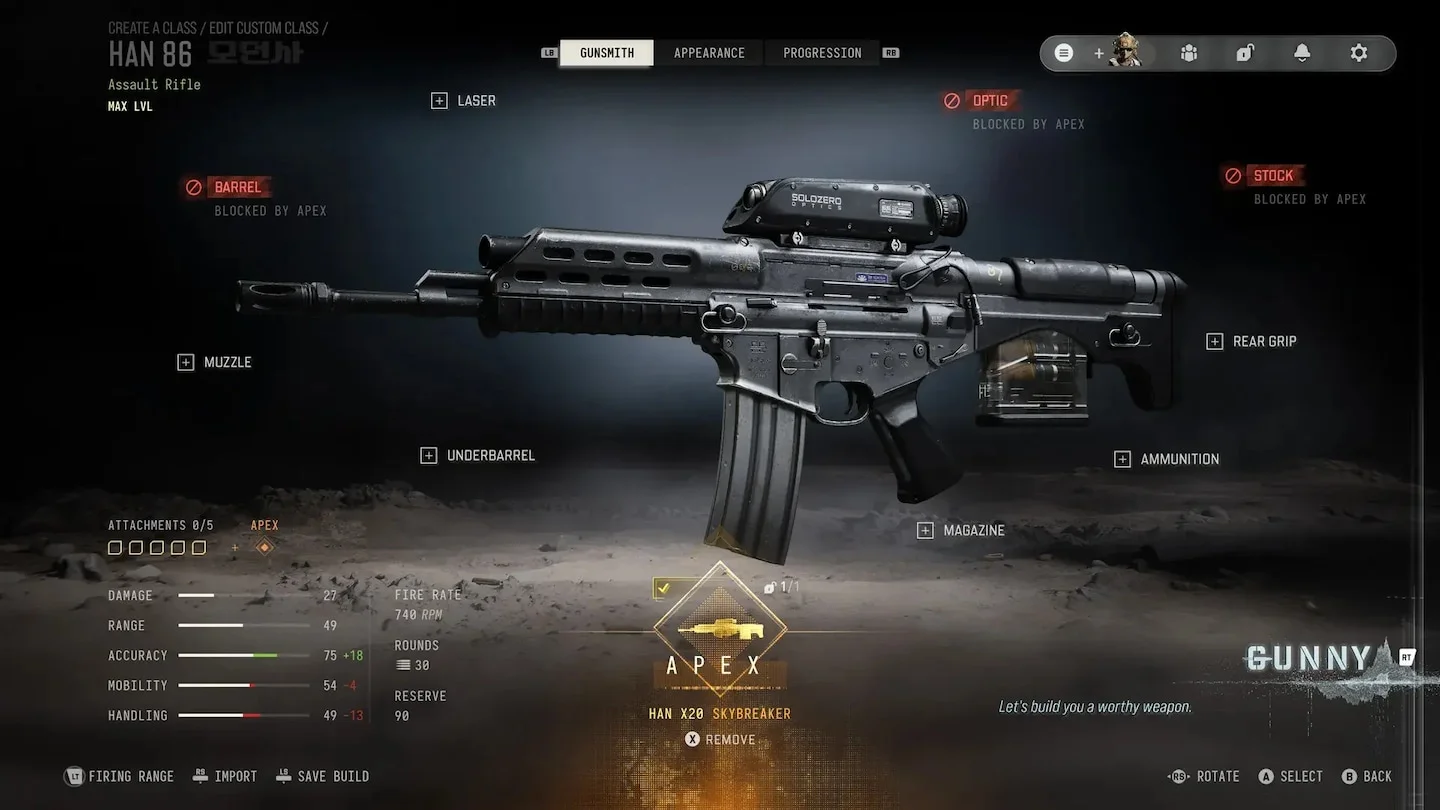
Gunsmith'teki optik konum kaydırıcısı, ekran tarafında yapabileceğiniz en etkili değişikliktir. Nişangahı silah rayının arka kısmına doğru hareket ettirmek, ateş ederken ekranınızı dolduran dikkat dağıtıcı hareket miktarını azaltır.
Ayarlamak için:
- Loadout'unuzu açın ve Gunsmith'e girin.
- Değiştirmek istediğiniz silahı seçin.
- Takılı olan optiği seçin.
- Optic position slider (optik konum kaydırıcısı) seçeneğini bulun.
- Rayın arka kısmına doğru, Near yazana kadar sürükleyin.
Bunu canlı bir maça girmeden önce bir antrenman ortamında test edin. Bazı optik ve silah kombinasyonları Near konumunda belirgin şekilde farklı hissettirebilir, bu yüzden alışmak için kendinize birkaç dakika tanıyın.
MW4 içinde hangi FOV aralığını kullanmalısınız?
Daha geniş bir Field of View (Görüş Alanı), size daha fazla çevresel bilgi verir ve silah hareketinin ekranda daha az bunaltıcı hissettirmesini sağlar. Önerilen başlangıç aralığı 100 ile 129 arasındadır. Bu aralığın ortalarında bir yerde başlayın ve sürekli ateş sırasında ekran hala karmaşık geliyorsa değeri yükseltin.
Unutmamanız gereken bir şey: çok geniş bir FOV, uzak hedeflerin daha küçük görünmesine neden olur. Düzenli olarak uzun menzilli çatışmalara giriyorsanız, doğrudan 129'a atlamak yerine birkaç farklı değeri test edin.
FOV artışını, Enhanced FOV ayarını On (Açık) yaparak destekleyin. Bu, daha geniş görüşü tamamlar ve çevredeki sahnenin sunumunu iyileştirir. ADS Field of View ayarını Affected (Etkilenen) olarak ayarlayın; böylece nişan aldığınızda (ADS) daha geniş görüş korunur ve kalçadan ateş ile ADS arasındaki deneyiminiz tutarlı kalır.
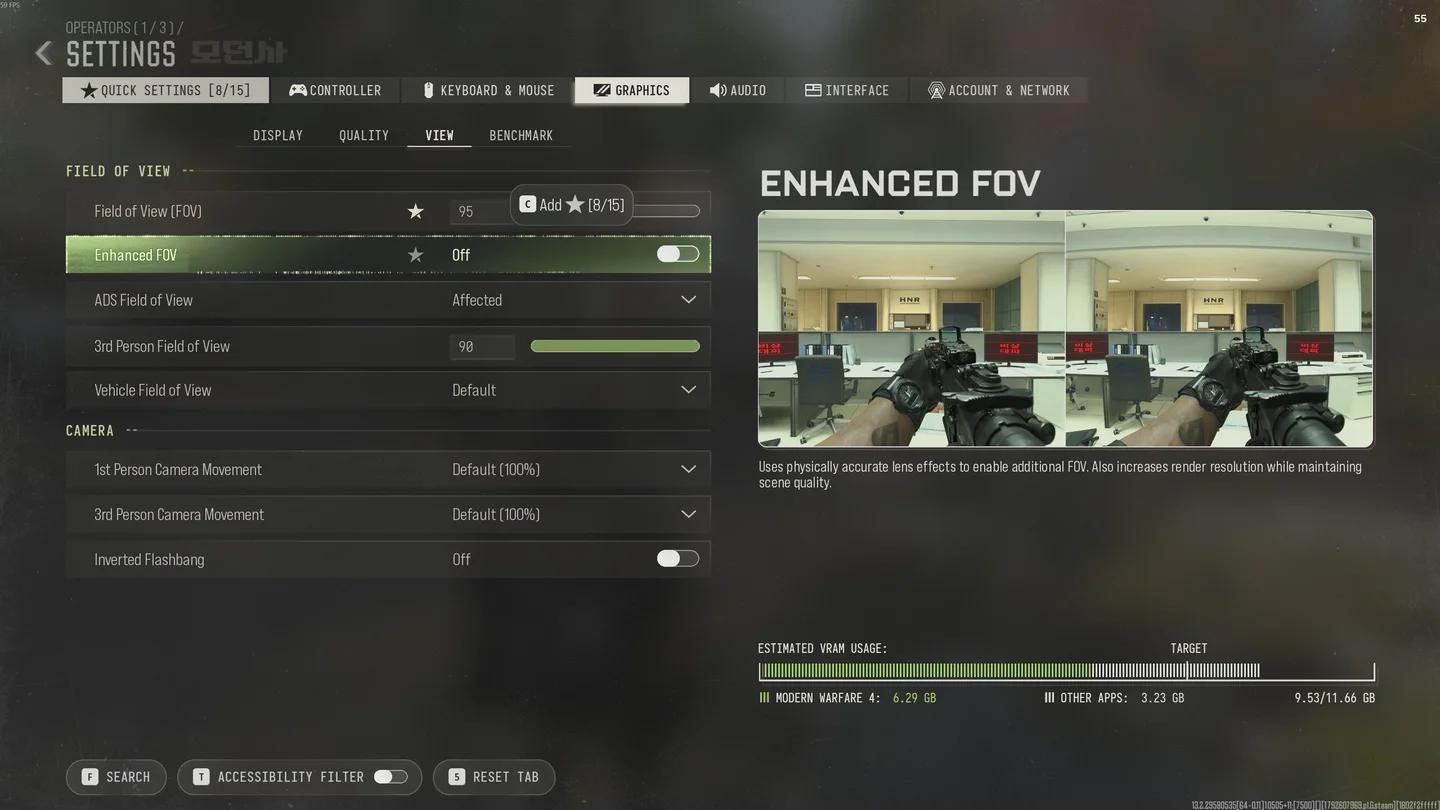
FOV ve ADS ayarları paneli
Birinci Şahıs Kamera Hareketini Azaltın
Bu ayar Gunsmith'te değil, Ayarlar'daki Camera sekmesinde bulunur. First Person Camera Movement ayarını Minimal olarak ayarlayın; bu, hareket yoğunluğunu 25% seviyesine düşürür. Hızlı hareketler ve sürekli ateş çatışmaları sırasında ekran belirgin şekilde daha sabit hissettirir.
HUD Widget Shake'i kapatın
Interface Settings (Arayüz Ayarları) altında HUD Widget Shake seçeneğini bulun ve kapatın. Bu, silahın geri tepmesini doğrudan etkilemez ancak HUD hareketini kaldırmak ekranı temizler ve yoğun çatışmalarda genel karmaşa hissini azaltır.
Geri tepme kontrolü için en iyi Gunsmith eklentileri
Ekran ayarları görsel tarafı halleder. Eklentiler ise mekanik tarafı yönetir. Ekranınız temizlendikten sonra, kalan silah sapması veya yukarı tırmanma sorunları Gunsmith'te ele alınmalıdır.
Farklı silahların farklı geri tepme özellikleri vardır, bu nedenle evrensel olarak çalışan tek bir eklenti dizilimi yoktur. Aşağıdaki tabloyu bir teşhis çerçevesi olarak kullanın: ana sorununuzu belirleyin ve ardından ilgili istatistiği hedefleyin.
| Ana sorun | Hedeflenecek eklenti istatistiği |
|---|---|
| Nişan alırken silahın yukarı tırmanması | ADS Recoil Control |
| Her atışta keskin tepme | Gun Kick ve ADS Gun Kick |
| Aynı anda birden fazla geri tepme sorunu | General Recoil Control |
| Bir açıyı tutarken dengesiz nişan | Idle Sway ve ADS Gun Bob |
| Namlu ateşinin hedefi gizlemesi | Muzzle Flash Concealment (Flash Hider) |
ADS Recoil Control
Silahınız özellikle nişan aldığınızda (ADS) kontrol edilmesi zorlaşıyorsa, ADS Recoil Control değerini iyileştiren eklentilere öncelik verin. Bu, orta ve uzun menzilde en yaygın sorundur; burada silahın hedeften uzaklaşmak yerine birden fazla atış boyunca sabit kalmasına ihtiyacınız vardır.
Herhangi bir şey takmadan önce Gunsmith istatistik panelini kontrol edin. Geri tepme odaklı bir eklenti genellikle kullanım hızı veya hareketlilikten ödün verir, bu yüzden tüm tabloyu değerlendirin.
Gun Kick ve ADS Gun Kick
Gun Kick, silahın her bir atışta yaptığı keskin yukarı veya yan hareketi tanımlar. Silahınız atışlar arasında belirgin bir şekilde sarsılıyorsa, Gun Kick ve ADS Gun Kick değerlerini azaltan eklentiler en görünür etkiye sahip olacaktır. Atış başına hareket spesifik bir sorun olduğunda, bunları genel geri tepme istatistiklerine tercih etmek mantıklıdır.
Idle Sway ve ADS Gun Bob
Dikkat dağıtıcı tüm hareketler ateş etmekten kaynaklanmaz. Idle Sway, bir nişan pozisyonunu tutarken silahın ne kadar saptığını etkiler. ADS Gun Bob ise nişangah açıkken yürürken oluşan hareketi etkiler. Nişangahınız atışlar arasında bile dengesiz hissettiriyorsa, ele almanız gereken istatistikler bunlardır. Bunlar geri tepme eklentilerinin yerini tutmaz ancak ana atış sorunları çözüldükten sonra eklenmeye değerdir.
Flash Hider
Bir Flash Hider, Muzzle Flash Concealment istatistiğini iyileştirerek silahın ateşleme efektlerinin neden olduğu görsel engeli azaltır. Namlu ateşi sürekli ateş sırasında hedefi gizliyorsa, test etmeniz gereken namlu eklentisi budur. Seçim yapmadan önce silahınız için diğer namlu seçeneklerini karşılaştırın, çünkü diğer eklentiler silaha bağlı olarak daha ilgili geri tepme avantajları sunabilir.
Adım adım düşük görsel geri tepmeli bir loadout nasıl oluşturulur?
Her şeyi aynı anda değiştirmek yerine şu sırayı takip edin:
- Gunsmith'te optiği Near konumuna getirin.
- FOV'u 100-129 arasına ayarlayın, Enhanced FOV'u açın ve ADS FOV'u Affected olarak ayarlayın.
- First Person Camera Movement ayarını Minimal yapın.
- HUD Widget Shake'i kapatın.
- Gunsmith'i açın ve silahın istatistiklerini kontrol edin. ADS sırasında yukarı tırmanıyorsa bir ADS Recoil Control eklentisi ekleyin. Her atış keskin bir şekilde tepiyorsa Gun Kick'i hedefleyin.
- Silah açıları tutarken sapıyorsa, Idle Sway ve ADS Gun Bob sorunlarını giderin.
- Namlu ateşi hala sorun yaratıyorsa bir Flash Hider takın.
Her aşamadan sonra test edin. Amaç, tüm geri tepme istatistiklerini yığmak değil, hangi değişikliklerin sizin silahınız ve oyun tarzınız için gerçekten işe yaradığını belirlemektir.
PC'ye özel görünürlük iyileştirmeleri
PC'deyseniz, yukarıdakilerin yanı sıra birkaç grafik ayarını gözden geçirmekte fayda var. Motion blur (hareket bulanıklığı) ayarını devre dışı bırakmak, ateş ederken silah hareketinin görünümünü artıran bir efekti kaldırır. Film grain (film greni) ayarını kapatmak görüntüyü keskinleştirir ve hedeflerin okunmasını kolaylaştırır. Rekabetçi bir fayda sağlamayan görsel efektler yerine sabit bir kare hızına (FPS) öncelik verin. Daha yüksek kare hızları, geri tepmeyi doğrudan azaltmasa bile nişan almayı daha duyarlı hissettirir.
Görsel geri tepmenin kötü hissettirmesine neden olan yaygın hatalar
FOV'u tam bir çözüm olarak görmek. Görüş alanını genişletmek silah hareketinin daha az dramatik hissettirmesini sağlar ancak altta yatan geri tepme modeline dokunmaz. FOV ayarından sonra atışlar hala hedeften sapıyorsa, sorun mekaniktir ve Gunsmith ilgisi gerektirir.
Aynı eklenti dizilimini her silahta kopyalamak. MW4 içindeki her silahın kendi geri tepme profili vardır. Bir saldırı tüfeğinde sorunu çözen bir eklenti, diğerinde çok az işe yarayabilir. Her zaman o silaha özel istatistikleri kontrol edin.
Eklentileri ödünleşimleri kontrol etmeden yığmak. Tamamen stabilite odaklı bir dizilim, yakın mesafe çatışmalarını kaybetmenize neden olacak hantal bir kullanıma yol açabilir. Denge, tek bir istatistiği maksimize etmekten daha faydalıdır.
Tek bir oturumda birden fazla ayarı değiştirmek. FOV, optik konumu ve üç eklentiyi aynı anda ayarlarsanız, hangi değişikliğin fark yarattığını anlayamazsınız. Her seferinde tek bir ayar yapmak daha yavaştır ancak size gerçek bilgiler verir.
MW4'ten en iyi şekilde yararlanmak için daha fazla yardıma ihtiyacınız varsa, tam Modern Warfare 4 strateji rehberleri koleksiyonu, Boot Camp etkinlik görevleri ve ödüllerinden, Makarov'un bıçaklı QTE'sini ve ara sokak düellosunu nasıl geçeceğinize ve ötesine kadar her şeyi kapsar.