
Call of Duty: Modern Warfare 4 จะเปิดให้เล่นบน PS5, Xbox Series X|S, PC และ Nintendo Switch 2 ในวันที่ 23 ตุลาคม 2026 นี้ ซึ่งการตั้งค่าคอนโทรลเลอร์ (Controller) แบบเริ่มต้น (Default) อาจไม่ได้ช่วยให้คุณเล่นได้ดีขึ้นเท่าไหร่นัก ความแตกต่างระหว่างผู้เล่นที่ใช้ค่าเริ่มต้นกับคนที่ปรับแต่ง Sensitivity, Deadzone และตัวเลือกการเคลื่อนไหว (Movement) อย่างเหมาะสมนั้นมีอยู่จริงและเห็นได้ชัดเจนมากในจังหวะดวลปืน คำตอบสั้นๆ คือ: ปรับ Sensitivity ไว้ที่ 1.65, ใช้ปุ่มกดแบบ Tactical, ปิดระบบสั่น (Vibration) ของคอนโทรลเลอร์ และเปิดใช้งาน Sprint Assist โดยตั้งค่าดีเลย์เป็นศูนย์ ส่วนรายละเอียดอื่นๆ สามารถดูได้ที่ด้านล่างนี้
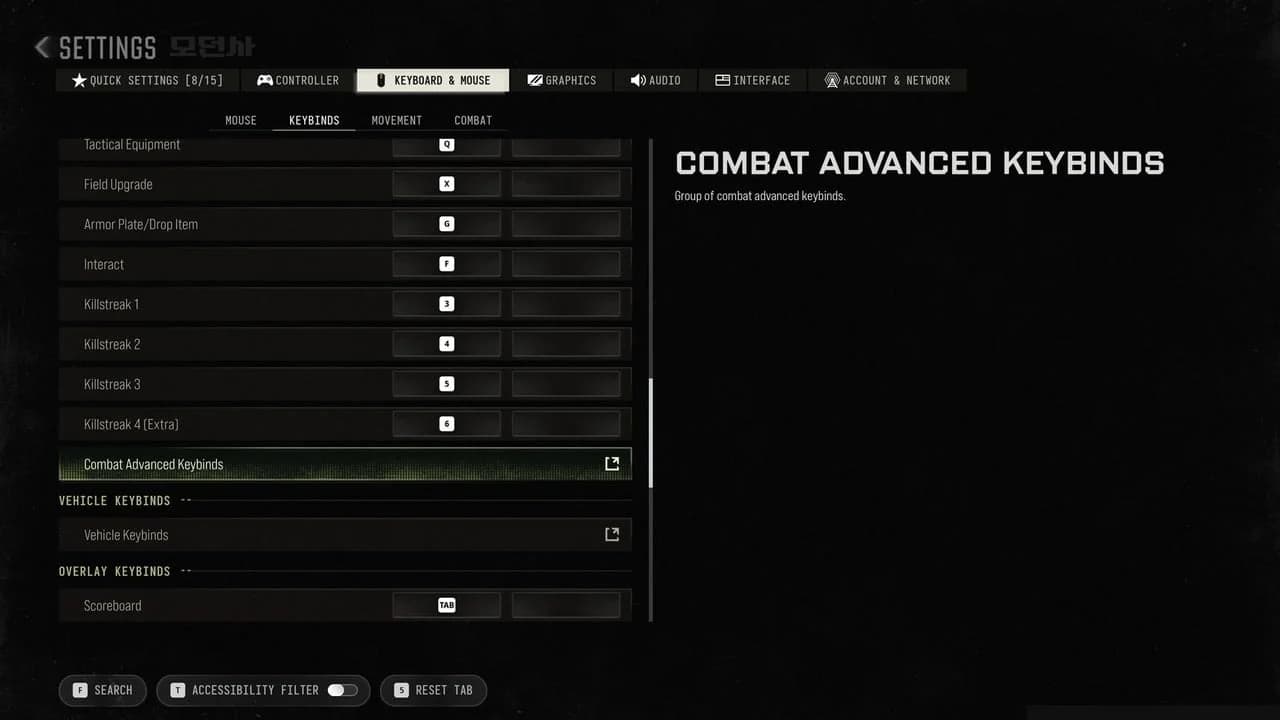
การตั้งค่า Input ของคอนโทรลเลอร์ MW4
การตั้งค่าคอนโทรลเลอร์ที่ดีที่สุดสำหรับ MW4 คืออะไร?
การตั้งค่าด้านล่างนี้รวบรวมมาจากสิ่งที่ผู้เล่นส่วนใหญ่ในคอมมูนิตี้ Call of Duty เลือกใช้ ทั้งผู้เล่นสายแข่งขันและสายชิลล์ โดยแบ่งตามเมนูย่อยเพื่อให้คุณตั้งค่าตามในเกมได้ง่ายขึ้น

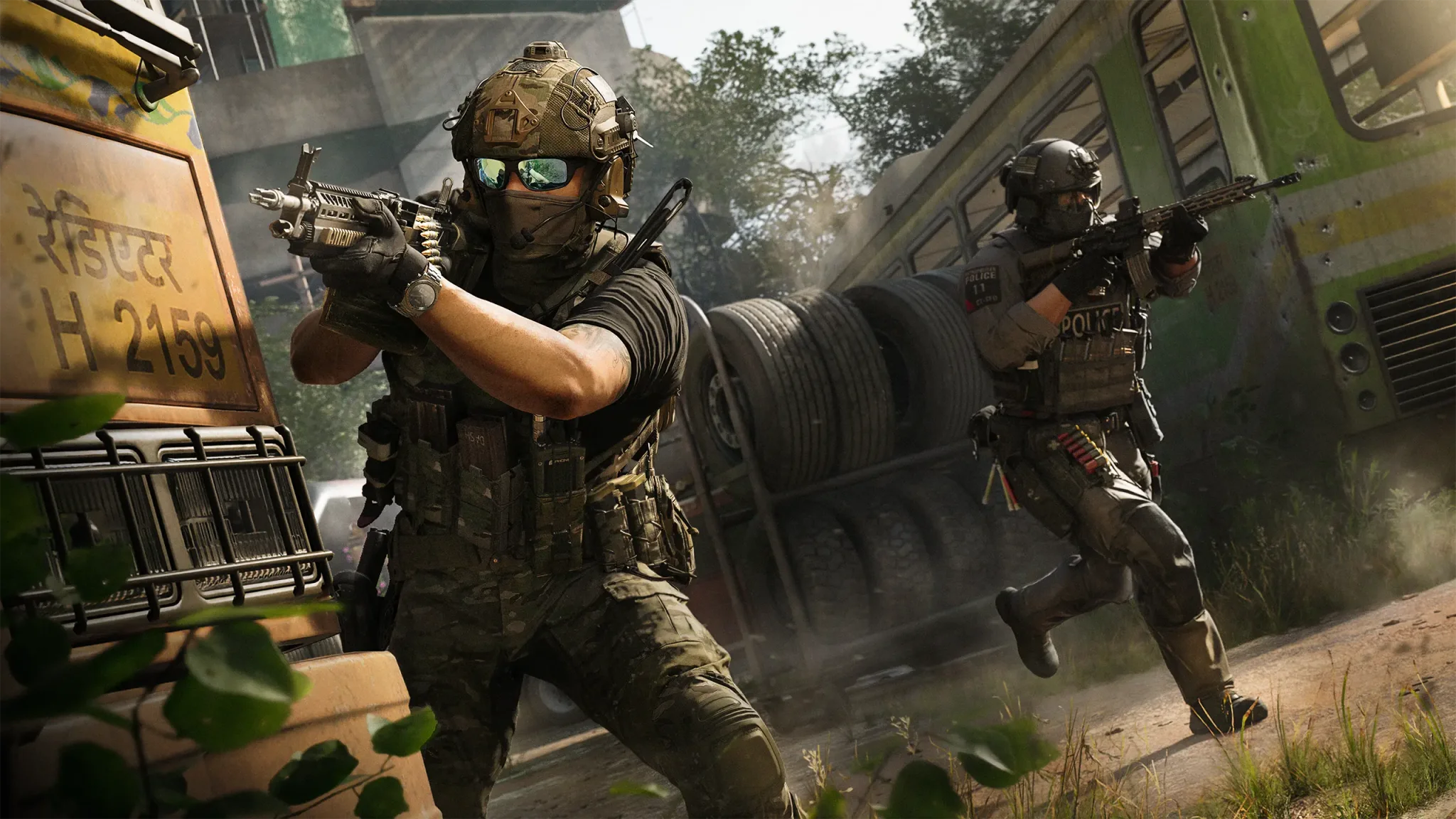
การตั้งค่าปุ่มและก้านอนาล็อก (Button and Stick Layout)
- Button Layout: Tactical
- Stick Layout: Default
- Horizontal Stick Sensitivity: 1.65
- Vertical Stick Sensitivity: 1.65
- Controller Vibration: Off
การตั้งค่าปุ่มแบบ Tactical จะย้ายคำสั่งหมอบ (Crouch), สไลด์ (Slide) และพุ่งตัว (Dive) มาไว้ที่การกดก้านอนาล็อก ทำให้คุณไม่ต้องเอานิ้วโป้งขวาออกจากก้านอนาล็อกในระหว่างการต่อสู้ หากคุณใช้คอนโทรลเลอร์ที่มีปุ่มเสริมด้านหลัง (Back buttons) ที่ตั้งค่าได้ คุณสามารถเลือกใช้ Layout แบบ Default แล้วไปตั้งค่าปุ่มเหล่านั้นที่ปุ่มเสริมแทนได้
ระบบสั่นของคอนโทรลเลอร์ไม่มีประโยชน์ใดๆ ในการแข่งขัน ปิดมันทิ้งไปได้เลย
การตั้งค่า Deadzone
ค่า Deadzone จะควบคุมว่าคุณต้องขยับก้านอนาล็อกไปไกลแค่ไหนก่อนที่เกมจะรับคำสั่ง ค่าที่ต่ำกว่าจะทำให้การตอบสนองไวขึ้น แต่ถ้าต่ำเกินไปจะเกิดปัญหา Stick Drift (อาการก้านอนาล็อกขยับเอง)
- Left Stick Min: 3 (เพิ่มค่านี้หากพบอาการ Stick Drift)
- Left Stick Max: 65
- Right Stick Min: 3 (เพิ่มค่านี้หากพบอาการ Stick Drift)
- Right Stick Max: 99
- Left Trigger: 5
- Right Trigger: 5
MW4 มีฟีเจอร์ Test Stick Deadzone อยู่ในการตั้งค่า ให้ลองใช้ดู การทดสอบนี้จะแสดงตัวเลขที่บ่งบอกถึงอาการ Drift ตามธรรมชาติของคอนโทรลเลอร์คุณ ให้ตั้งค่า Deadzone ขั้นต่ำไว้สูงกว่าตัวเลขนั้น 1 หน่วย แล้วทดสอบอีกครั้งเพื่อยืนยันว่าอาการ Drift หายไปแล้ว
ข้อผิดพลาดที่ผู้เล่นส่วนใหญ่ทำคือการปล่อยค่า Deadzone ไว้ที่ค่าเริ่มต้น ซึ่งมักจะตั้งไว้สูงเกินไป การลดค่านี้ลงจะทำให้การเล็งของคุณตอบสนองได้ไวขึ้นอย่างเห็นได้ชัด
การตั้งค่าการเล็งที่ดีที่สุดใน MW4 คืออะไร?
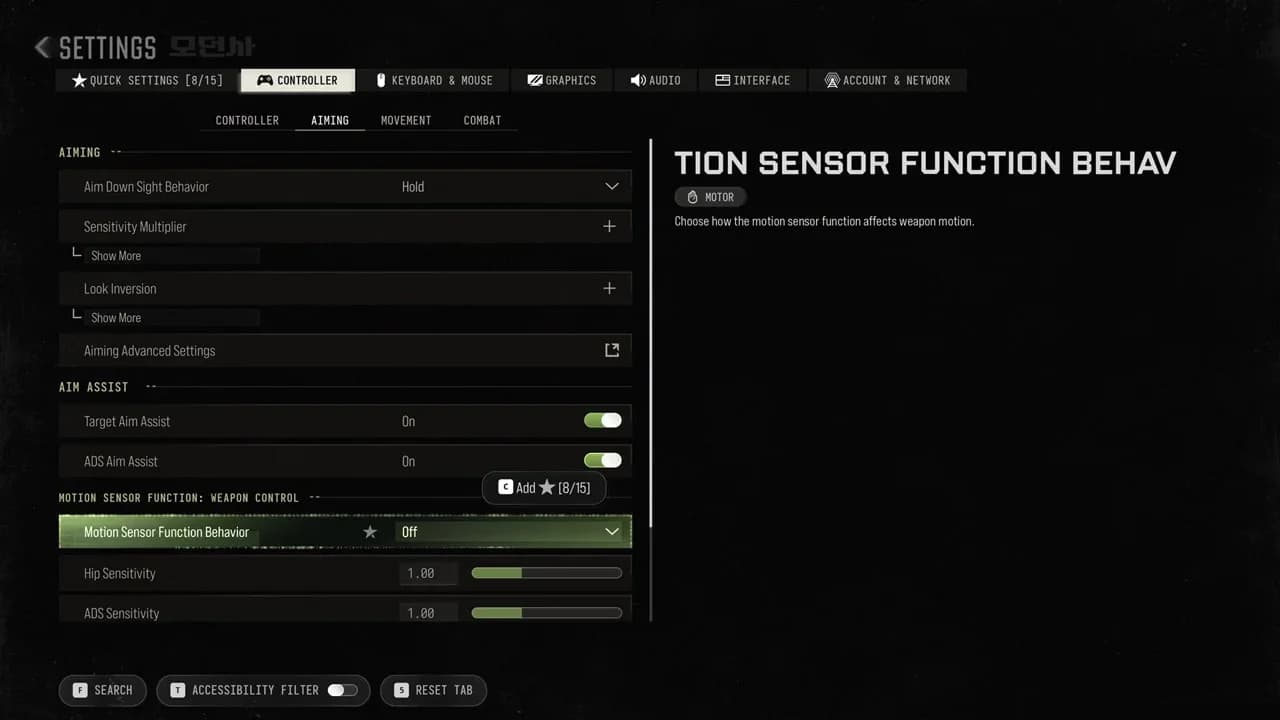
ตัวเลือก ADS และ Aim Assist ของ MW4
ADS Sensitivity และ Aim Assist
- ADS Sensitivity Multiplier: 0.95
- ADS Sensitivity Transition Timing: Instant
- Aim Response Curve Type: Dynamic
- Custom Sensitivity Per Zoom: Off
- Target Aim Assist: On
- ADS Aim Assist: On
- Motion Sensor Function Behavior: Off
การตั้งค่า ADS Sensitivity Multiplier ไว้ที่ 0.95 จะทำให้ความเร็วในการเล็งช้ากว่าความเร็วปกติเล็กน้อยเวลาที่คุณเล็งผ่านศูนย์เล็ง (ADS) ซึ่งช่วยให้คุณติดตามเป้าหมายในระยะกลางได้ดีขึ้นโดยไม่หลุดเป้า การตั้งค่า Transition Timing เป็น Instant หมายความว่าจะไม่มีดีเลย์ระหว่างการยิงแบบไม่เล็ง (Hip fire) กับการเล็งผ่านศูนย์เล็ง ทำให้เป้าเล็งของคุณขยับไปที่ความเร็วที่ถูกต้องทันทีที่คุณกดปุ่มเล็ง
Dynamic Aim Response Curve จะเน้นความไวในช่วงแรกของการขยับก้านอนาล็อก หมายความว่าการขยับก้านเพียงเล็กน้อยจะทำให้กล้องขยับในตอนแรกมากกว่าปกติ นี่คือ Curve ที่ผู้เล่น Call of Duty ส่วนใหญ่ชื่นชอบเพราะทำให้การสะบัดเป้า (Flicking) รู้สึกเป็นธรรมชาติ
การตั้งค่าการเคลื่อนไหวที่ดีที่สุดสำหรับ MW4 คืออะไร?
การเคลื่อนไหวอัจฉริยะและพฤติกรรม (Intelligent Movement)
- Sprint Assist: On
- Sprint Assist Delay: 0
- Mantle Assist: Off
- Corner Slice: Off
- Slide/Dive Behavior: Tap to Slide หรือ Hybrid
- Automatic Airborne Mantle: Partial
- Slide Maintains Sprint: On
การเคลื่อนไหวขั้นสูง (Advanced Movement)
- Sprint/Tac Sprint Behavior: Toggle
- Auto Move Forward: Off
- Auto Door Peek: Off
- Grounded Mantle: Off
- Tactical Sprint Activation: Single Tap Run
Sprint Assist ที่ตั้งค่าดีเลย์เป็นศูนย์จะช่วยให้คุณวิ่งด้วยความเร็วสูงสุดได้ตลอดโดยไม่ต้องคอยกดก้านอนาล็อกเพื่อวิ่งทุกครั้ง ส่วน Slide Maintains Sprint หมายความว่าเมื่อคุณสไลด์เสร็จ คุณจะยังคงวิ่งต่อได้ทันที ซึ่งสำคัญมากสำหรับการทำคอมโบการเคลื่อนไหวโดยไม่เสียจังหวะ
Corner Slice จะเอียงอาวุธของคุณเมื่อเข้าใกล้กำแพง แม้จะไม่มีผลเสียอะไร แต่ผู้เล่นบางคนอาจรู้สึกรำคาญ โดยเฉพาะเวลาแอบมองมุมตึก การปิดไว้จึงเป็นค่าเริ่มต้นที่ปลอดภัยกว่า
สำหรับ Slide/Dive Behavior ตัวเลือก Tap to Slide คือตัวเลือกที่ตอบสนองไวที่สุดสำหรับการเคลื่อนไหวสไตล์ Slide-cancel ส่วน Hybrid จะเหมาะถ้าคุณใช้ทั้งสองกลไกสลับกันเป็นประจำ
การตั้งค่าการต่อสู้ที่ดีที่สุด
- Aim Down Sight Behavior: Hold
- Weapon Mount Activation: Off
- Dedicated Melee Weapon Activation: Hold Melee
- Armor Plate Behavior: Apply All
- C4 Detonation Activation: One by One
- Equipment Behavior: Hold
- Manual Fire Behavior: Press
Apply All สำหรับแผ่นเกราะ (Armor Plate) คือทางเลือกที่ถูกต้องในสถานการณ์ส่วนใหญ่ เพราะคุณต้องการเกราะเต็มก่อนเข้าปะทะ ไม่ใช่แค่แผ่นเดียว ส่วน One by One สำหรับ C4 จะช่วยให้คุณควบคุมจังหวะการกดระเบิดได้ ซึ่งสำคัญมากเวลาที่คุณวางระเบิดไว้หลายจุด
เปรียบเทียบการตั้งค่า: ค่าเริ่มต้น vs. ค่าแนะนำ
| การตั้งค่า | ค่าเริ่มต้น | ค่าแนะนำ | ทำไมถึงสำคัญ |
|---|---|---|---|
| Horizontal Sensitivity | 1.00 | 1.65 | จับเป้าหมายได้เร็วขึ้น |
| Vertical Sensitivity | 1.00 | 1.65 | ให้เท่ากับแนวนอนเพื่อความสม่ำเสมอ |
| ADS Sensitivity Multiplier | 1.00 | 0.95 | ควบคุมได้แม่นยำขึ้นขณะเล็ง |
| Controller Vibration | On | Off | ลดการรบกวนของ Input |
| Left Stick Min Deadzone | 5 | 3 | ก้านอนาล็อกตอบสนองไวขึ้น |
| Sprint Assist | Off | On (0 delay) | เคลื่อนที่ได้ต่อเนื่อง |
| Aim Response Curve | Standard | Dynamic | สะบัดเป้าได้ดีขึ้น |
| ADS Transition Timing | Gradual | Instant | ไม่มีดีเลย์ระหว่าง Hip fire และ ADS |
การตั้งค่ากราฟิกและเสียงที่ควรเปลี่ยน
การตั้งค่าไม่ได้จบแค่ที่แท็บคอนโทรลเลอร์ การปรับกราฟิกและเสียงบางอย่างมีผลโดยตรงต่อประสิทธิภาพการเล่นของคุณ
กราฟิก (คอนโซล):
- World Motion Blur: Off
- Weapon Motion Blur: Off
- World Depth of Field: Off
- Weapon Depth of Field: Off
- Field of View: 90 ถึง 120 (ลองปรับดูว่าแบบไหนเหมาะกับคุณ; 105 เป็นจุดเริ่มต้นที่นิยม)
- ADS Field of View: Affected
- FidelityFX CAS: On, ความแรงระหว่าง 50 และ 80
Motion blur และ Depth of field เป็นเอฟเฟกต์แบบภาพยนตร์ มันดูสวยในตัวอย่างเกม แต่ส่งผลเสียต่อความสามารถในการติดตามเป้าหมายระหว่างการเคลื่อนที่เร็วๆ ปิดมันทิ้งไปเลย
เสียง:
- Master Game Volume: 100
- Effects Volume: 100
- Gameplay Music Volume: 25 ถึง 30
- Dialogue Volume: 80 ถึง 100
- Audio Mix: Headphones หรือ Home Theater ขึ้นอยู่กับอุปกรณ์ของคุณ
- Mono Audio: Off
Effects volume ครอบคลุมถึงเสียงฝีเท้า ให้ตั้งไว้ที่ 100 ส่วน Mono audio จะทำให้ระบบเสียงสเตอริโอหายไป ซึ่งทำให้แยกทิศทางเสียงได้ยากขึ้น ปิดมันไว้
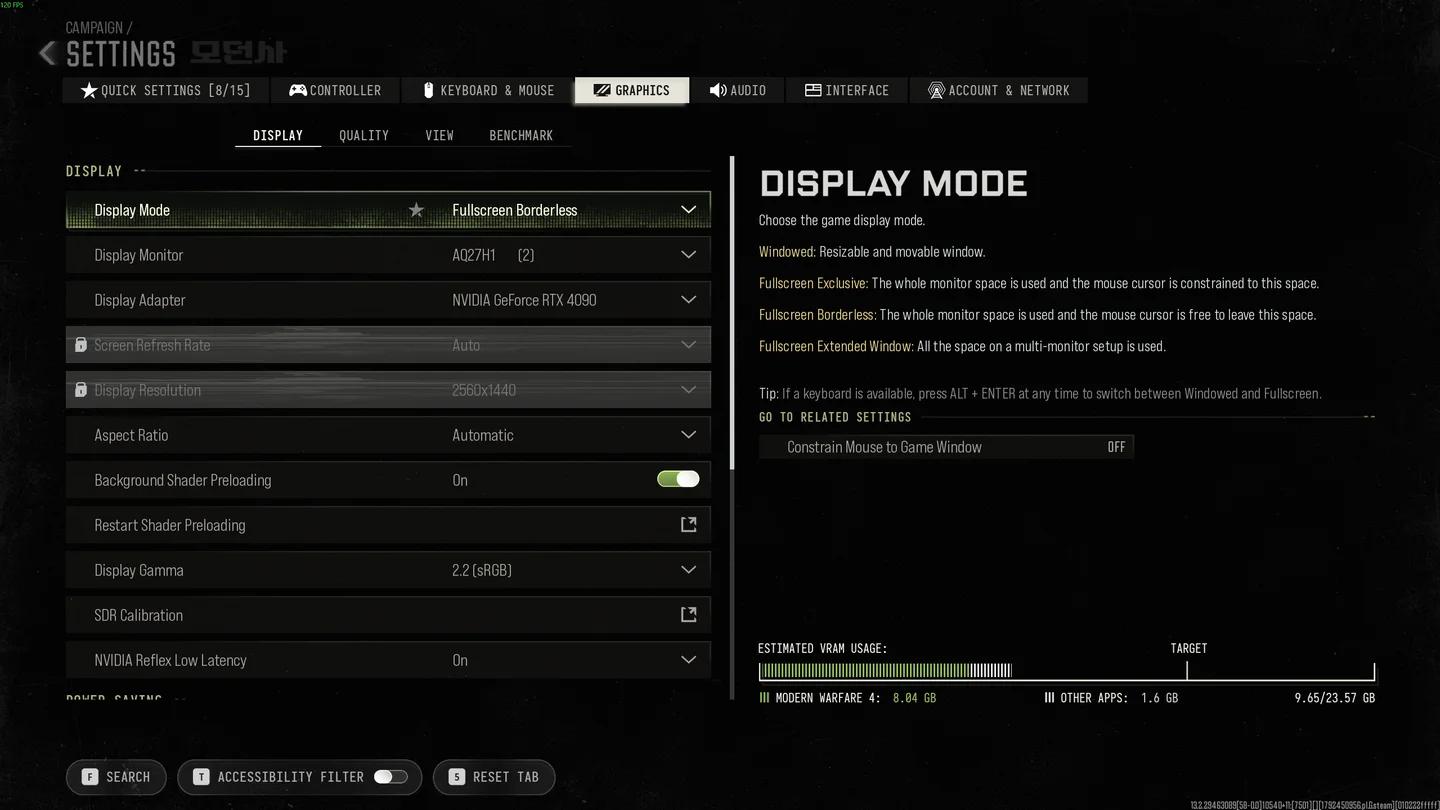
การตั้งค่ากราฟิก MW4 สำหรับการเล่นแบบแข่งขัน
ข้อผิดพลาดทั่วไปที่ผู้เล่นมักทำกับการตั้งค่าคอนโทรลเลอร์
- ปล่อย Deadzone ไว้ที่ค่าเริ่มต้น: คอนโทรลเลอร์ส่วนใหญ่มีอาการ Drift เล็กน้อย การข้ามขั้นตอนการทดสอบ Deadzone หมายความว่าคุณกำลังสู้กับ Input ผีที่คุณมองไม่เห็น
- ใช้ Aim Response Curve แบบ Standard: Dynamic มีประโยชน์กว่าอย่างเห็นได้ชัดสำหรับการสะบัดเป้าและการติดตามเป้าหมายในจังหวะเกมที่รวดเร็วของ MW4
- เปิดระบบสั่นไว้: การสั่นทำให้เกิดการขัดจังหวะเล็กน้อยในการจับคอนโทรลเลอร์ระหว่างที่เกิด Feedback มันไม่ได้ช่วยอะไรต่อประสิทธิภาพการเล่นเลย
- ตั้ง Sensitivity สูงเกินไปเร็วเกินไป: 1.65 เป็นจุดเริ่มต้นที่ดี แต่การกระโดดไป 2.0 หรือสูงกว่าโดยไม่มีเวลาปรับตัวจะทำให้ความแม่นยำของคุณแย่ลงก่อนที่จะดีขึ้น
- ละเลยการตั้งค่า FOV: Field of View ที่กว้างขึ้นจะทำให้คุณเห็นแผนที่มากขึ้นและช่วยให้สังเกตศัตรูที่อ้อมมาด้านข้างได้เร็วขึ้น ค่าเริ่มต้นนั้นแคบเกินไปสำหรับการเล่นแบบแข่งขัน
คำถามที่พบบ่อย
ฉันควรใช้ Sensitivity เท่าไหร่ใน MW4? Sensitivity แนวนอนและแนวตั้งที่ 1.65 เป็นจุดเริ่มต้นที่นิยมใช้กันมากที่สุดทั้งในหมู่ผู้เล่นสายแข่งขันและสายชิลล์ มันช่วยสร้างสมดุลระหว่างความเร็วในการหันและความแม่นยำ ปรับเปลี่ยนจากจุดนี้ตามความถนัดของคุณได้เลย
ฉันควรใช้ Aim Assist ใน MW4 หรือไม่? ควรใช้ เปิดทั้ง Target Aim Assist และ ADS Aim Assist ไว้ มันช่วยในการติดตามเป้าหมายและหน่วงเป้า ซึ่งเป็นระบบที่เกมออกแบบมาให้สมดุลสำหรับการใช้คอนโทรลเลอร์
การตั้งค่าสไลด์ที่ดีที่สุดใน MW4 คืออะไร? Tap to Slide คือตัวเลือกที่ตอบสนองไวที่สุดและเหมาะสำหรับการเคลื่อนที่เร็วๆ ส่วน Hybrid เป็นทางเลือกที่สมเหตุสมผลหากคุณใช้ทั้งสไลด์และพุ่งตัวเป็นประจำ
FOV ส่งผลต่อประสิทธิภาพบนคอนโซลหรือไม่? การตั้งค่า FOV ที่สูงขึ้นอาจลดเฟรมเรตลงเล็กน้อยในฮาร์ดแวร์บางรุ่น บน PS5 และ Xbox Series X ที่เปิดใช้งาน 120Hz ผลกระทบจะน้อยมากหากตั้งค่าไว้ระหว่าง 90 ถึง 110
ผู้เล่นส่วนใหญ่ใช้ปุ่ม Layout แบบไหน? Tactical เป็น Layout ที่นิยมที่สุดสำหรับคอนโทรลเลอร์มาตรฐาน เพราะช่วยให้นิ้วโป้งขวาไม่ต้องออกจากก้านอนาล็อกขณะหมอบหรือสไลด์ ส่วนผู้เล่นที่มีปุ่มเสริมด้านหลังมักจะใช้ Default แล้วตั้งค่าปุ่มเหล่านั้นที่ปุ่มเสริมแทน
สำหรับข้อมูลเพิ่มเติมเกี่ยวกับสิ่งที่ MW4 มีให้ในทุกโหมด สามารถดูได้ที่ คอลเลกชันคู่มือ Call of Duty: Modern Warfare 4 ซึ่งมีทุกอย่างตั้งแต่การวิเคราะห์แผนที่ไปจนถึงคำอธิบายโหมดเกมต่างๆ