Cerca giochi, articoli, guide...CtrlK
AccediInizia
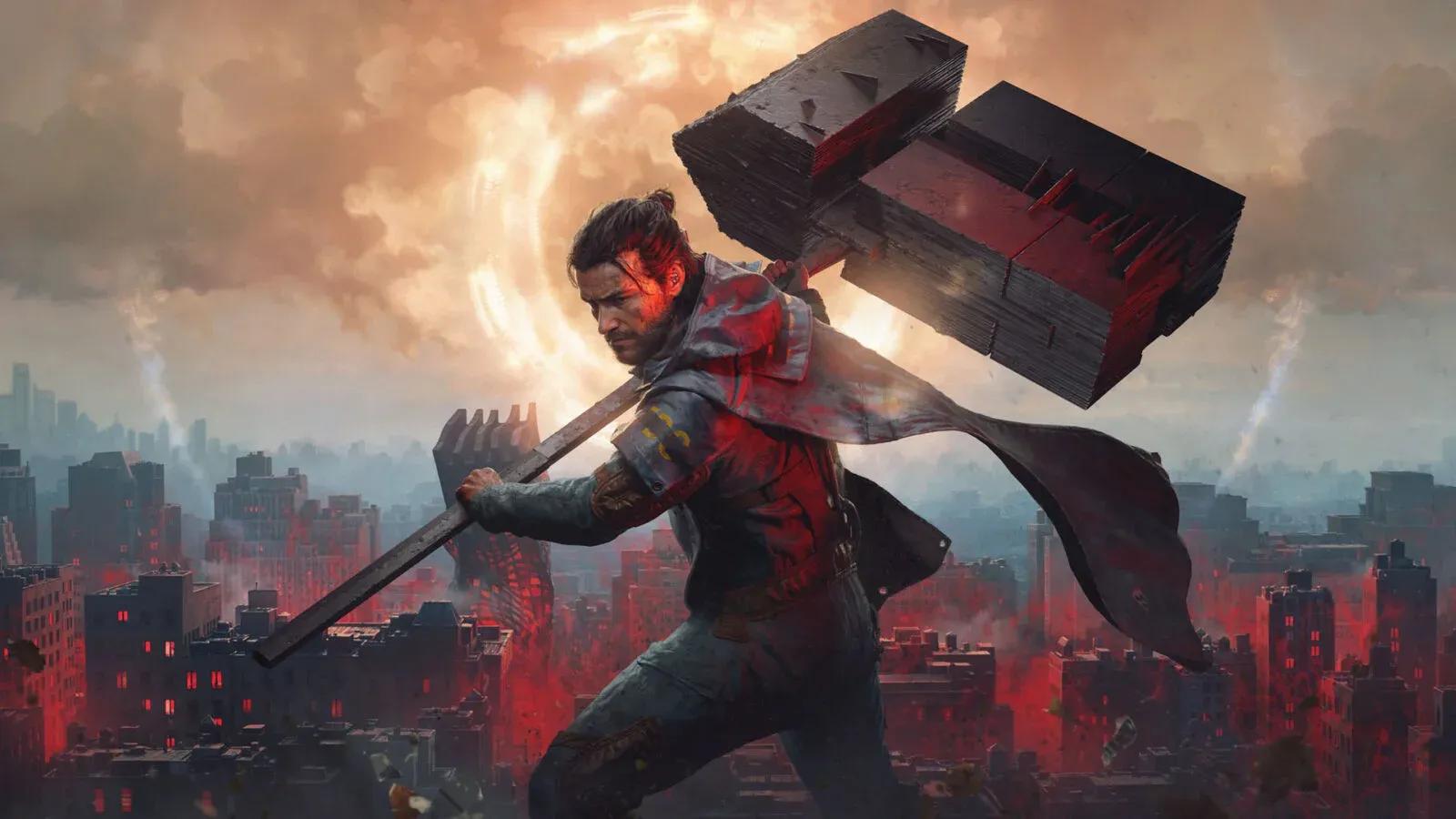
Ottimizza Control Resonant con le migliori impostazioni PC per FPS fluidi e grafica nitida, incluse configurazioni per DLSS, FSR, ray tracing e controller.

Scritto da Larc
Traduttore di contenuti di gioco
Vedi altre guide di GAMES.GG su Google
Aggiungici come fonte preferita e i nostri guide appariranno per primi nei tuoi risultati.
Guida Control Resonant: come rompere tutte le barriere
Scopri quale abilità usare per superare ogni tipo di barriera in Control Resonant, dai pannelli a soffitto alla muffa e alle barricate.
Guida per principianti a Control Resonant
Impara le basi di Control Resonant: potenziamenti, combattimento, movimento e build essenziali per iniziare al meglio.
Guida a Control Resonant: Tutti i codici skin e come riscattarli
Scopri tutti i codici attivi per Control Resonant, cosa sbloccano e la procedura passo dopo passo per riscattarli dal menu Opzioni.
CONTROL Resonant è un titolo molto esigente su PC, specialmente quando entra in gioco il ray tracing. Remedy ha creato un gioco graficamente spettacolare che mantiene un'ottima resa anche con preset più bassi; questo significa che hai un buon margine per sacrificare qualche dettaglio visivo in cambio di un frame rate molto più fluido. Il punto ideale per la maggior parte dell'hardware di fascia media è: grafica su Medium, DLSS o FSR attivo e ray tracing disattivato. Tutto ciò che segue si basa su questo principio.
La tabella qui sotto rappresenta un ottimo punto di partenza per qualsiasi PC in linea con i requisiti hardware consigliati. Puoi sempre alzare le singole impostazioni una volta verificata la stabilità del tuo frame rate.
| Impostazione | Consigliato |
|---|---|
| Modalità schermo | Fullscreen |
| Risoluzione schermo | Risoluzione nativa |
| Upscaler | DLSS o FSR |
| Qualità upscaler | Quality a 1080p / Balanced a 1440p o 4K |
| Frame Generation | Inizialmente disattivato |
| VSync | Disattivato con G-SYNC o FreeSync |
| Preset grafico | Personalizzato / Medium |
| Risoluzione texture | High |
| Texture Filtering | High |
| Level of Detail | Medium |
| Global Illumination | Medium |
| Volumetric Lighting | Medium |
| Volumetric Spotlight | Medium |
| Nebbia | Medium |
| Risoluzione Shadow Map | Medium |
| Filtraggio Shadow Map | Medium |
| Dettaglio Shadow Map | Medium |
| SSAO | Attivo |
| Screen Space Reflections | Medium |
| SDF Reflections | Disattivato |
| Ray Tracing | Disattivato |
| Path Tracing | Disattivato |
Mantenere Texture Resolution e Texture Filtering su High lasciando tutto il resto su Medium è una scelta mirata. Le texture hanno un impatto sulle prestazioni relativamente basso rispetto ai sistemi di illuminazione e ombre, e offrono il miglior impatto visivo a distanza ravvicinata. Il resto delle impostazioni su Medium ti garantisce un'immagine pulita e dettagliata senza sovraccaricare la tua GPU.
Il target PC consigliato da Remedy per i 1440p a 60 FPS punta a una GPU di classe RTX 3060 Ti, RX 6700 XT o Intel Arc B580 con grafica su Medium, upscaling su Balanced e ray tracing disattivato. È un ottimo benchmark per calibrare il tuo setup.
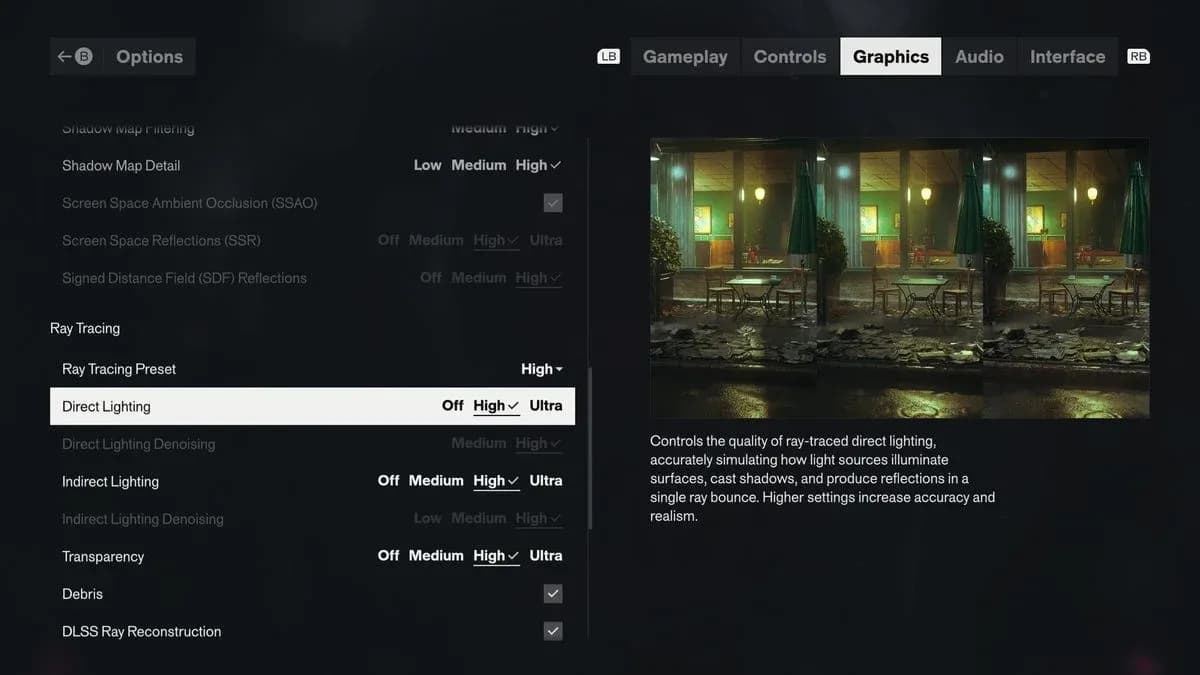
Le migliori impostazioni PC di Control Resonant per ottimizzare le prestazioni
Control Resonant supporta NVIDIA DLSS 4.5 e AMD FSR 4.1, inclusa la Frame Generation per entrambi. Si tratta delle versioni più aggiornate di ogni tecnologia di upscaling, quindi la qualità dell'immagine in modalità Quality è davvero ottima.
| Risoluzione | Modalità upscaling consigliata |
|---|---|
| 1080p | Quality |
| 1440p | Quality o Balanced |
| 4K | Balanced o Performance |
| GPU di fascia bassa | Balanced |
| GPU di fascia alta | Quality |
Inizia con la modalità Quality e passa a Balanced o Performance solo se hai ancora bisogno di margine dopo aver regolato le altre impostazioni. La differenza tra Quality e Balanced è percepibile a 1080p, meno a 1440p e risoluzioni superiori.
Vale la pena attivare la Frame Generation solo una volta raggiunto un frame rate base stabile, non prima. Usarla per "salvare" un frame rate già instabile tende ad aumentare l'input latency senza risolvere il problema alla radice. Ottimizza prima le prestazioni rasterizzate, poi lascia che la Frame Generation ti spinga ancora più in alto.
Il ray tracing è l'impostazione che pesa di più sulle prestazioni. La risposta breve per la maggior parte dei giocatori: lascialo disattivato.
| Classe GPU | Consiglio Ray Tracing |
|---|---|
| GTX serie 10 o precedenti | Disattivato |
| RTX 20 / RX 6000 entry-level | Disattivato o Low |
| RTX 30 / RX 6000 mid-range | Disattivato per FPS più alti |
| RTX 4070 Ti / RX 9070 o superiore | Medium |
| RTX 5080 o superiore | High / Path Tracing opzionale |
I target ufficiali di Remedy per il ray tracing sono specifici: RTX 4070 Ti o Radeon RX 9070 per 1440p a 60 FPS con ray tracing su Medium, e una RTX 5080 per 4K a 60 FPS con path tracing completo usando l'upscaling su Performance. Sono standard molto elevati. Se la tua GPU è inferiore a una RTX 4070 Ti, il calo di frame rate dovuto al ray tracing non giustifica quasi mai il guadagno visivo rispetto a un setup rasterizzato ben configurato.
Quando decidi di attivare il ray tracing, imposta prima tutto il resto su Medium e verifica che il frame rate sia accettabile prima di toccare la qualità dell'upscaling.
Le opzioni di post-processing hanno un impatto minore sulle prestazioni rispetto alle impostazioni grafiche principali, ma alcune influenzano significativamente la leggibilità durante i combattimenti.
| Impostazione | Consigliato |
|---|---|
| Motion Blur | Disattivato o preferenza personale |
| Depth of Field | Attivo |
| Lens Distortion | Disattivato |
| Film Grain | Disattivato |
| Vignettatura | Disattivato |
| HDR | Attivo con un display HDR |
Disattiva Lens Distortion, Film Grain e Vignettatura per un'immagine più pulita. Questi effetti aggiungono un tocco stilizzato che alcuni giocatori apprezzano nelle cutscene, ma riducono la chiarezza visiva durante i combattimenti frenetici. Il Motion Blur è una scelta soggettiva: Control Resonant usa molti movimenti rapidi e abilità telecinetiche dove la sfocatura può sembrare intenzionale, ma su PC puoi tranquillamente disattivarla senza perdere nulla di significativo.
Vale la pena tenere attivo il Depth of Field. Contribuisce al taglio cinematografico ricercato da Remedy e ha un impatto sulle prestazioni trascurabile.
Se giochi su PC con un controller Xbox o DualSense, questi valori ti offrono una rotazione orizzontale più rapida senza rendere il movimento verticale troppo nervoso.
| Impostazione | Consigliato |
|---|---|
| Sensibilità orizzontale | 60 |
| Sensibilità verticale | 45 |
| Inverti orizzontale | Disattivato |
| Inverti verticale | Disattivato |
| Adaptive Triggers | Attivo con DualSense |
| Haptic Feedback | Preferenza personale |
| Quick Camera Lock-On | Attivo |
| Automatic Rush | Toggle |
| Schivata all'indietro | Attivo |
Il divario tra sensibilità orizzontale (60) e verticale (45) mantiene le rotazioni scattanti evitando che la telecamera superi il bersaglio durante le correzioni verticali. Il Quick Camera Lock-On va attivato subito, dato che i combattimenti di Control Resonant diventano caotici in fretta. La Schivata all'indietro attiva ti permette di ritirarti senza dover ruotare manualmente la telecamera, il che è fondamentale negli spazi stretti.
I giocatori mouse e tastiera dovrebbero impostare la sensibilità in base al proprio DPI invece di copiare questi valori.
Le migliori impostazioni PC di Control Resonant per ottimizzare le prestazioni
| Impostazione | Consigliato |
|---|---|
| Campo visivo (FOV) | 90 |
| Cambia target Lock-On | Disattivato |
| Auto-Lock telecamera su abilità a distanza | Disattivato |
| Cambia target alla morte del bersaglio | Attivo |
| Intensità vibrazione telecamera | 100 o preferenza |
| Smooth Character Framing | Attivo |
| Controller Aim Stickiness | Default |
| Rotazione automatica telecamera orizzontale | 55 |
Un FOV di 90 mantiene Dylan e i nemici vicini ben visibili durante gli scontri ravvicinati senza far sembrare lo schermo troppo angusto. Gli utenti con monitor ultrawide dovrebbero alzarlo ulteriormente. Cambia target alla morte del bersaglio è una delle opzioni più utili, poiché mantiene il lock-on attivo senza richiedere un re-target manuale a metà combo.
Control Resonant richiede 16GB di RAM e un SSD da 120GB su tutti i profili di prestazioni. L'SSD è obbligatorio, non opzionale. Se il gioco è installato su un HDD, aspettati problemi di streaming e caricamento a prescindere dalla tua GPU.
| Target | CPU | GPU | Impostazioni |
|---|---|---|---|
| 1080p / 30 FPS | i5-8500 / Ryzen 5 3500 | GTX 1070 / RX 5600 XT / Arc A580 | Low, Upscaling Quality |
| 1440p / 60 FPS | i7-10700 / Ryzen 7 3700X | RTX 3060 Ti / RX 6700 XT / Arc B580 | Medium, Upscaling Balanced |
| 4K / 60 FPS | i7-10700 / Ryzen 7 3700X | RTX 3080 / RX 6800 XT | High, Upscaling Performance |
| 1440p / 60 FPS RT | i7-10700 / Ryzen 7 3700X | RTX 4070 Ti / RX 9070 | Medium RT |
| 4K / 60 FPS Path Tracing | i7-10700 / Ryzen 7 3700X | RTX 5080 | High RT, Upscaling Performance |
Per un'analisi completa dei requisiti minimi e consigliati, la guida ai requisiti di sistema PC di Control Resonant copre ogni fascia di prestazioni nel dettaglio.
Il percorso più rapido per migliorare le prestazioni segue quest'ordine:
Passare subito tutto su Low raramente è la scelta giusta. Control Resonant mantiene gran parte della sua identità visiva con le impostazioni Medium, e la differenza tra Medium e Low su luci e ombre è più evidente di quanto il guadagno di frame rate solitamente giustifichi.
La Frame Generation può spingerti oltre il tuo target una volta che il frame rate base è stabile, ma considerala come un boost finale piuttosto che come una soluzione primaria.
Per saperne di più su come costruire efficacemente il tuo personaggio una volta in gioco, la guida ai migliori potenziamenti talento di Control Resonant spiega quali investimenti nell'albero delle abilità ripagano prima. La raccolta completa delle guide di Control Resonant contiene tutto il resto di cui hai bisogno per iniziare.