گیمز، مضامین، گائیڈز تلاش کریں...CtrlK
سائن ان کریںشروع کریں
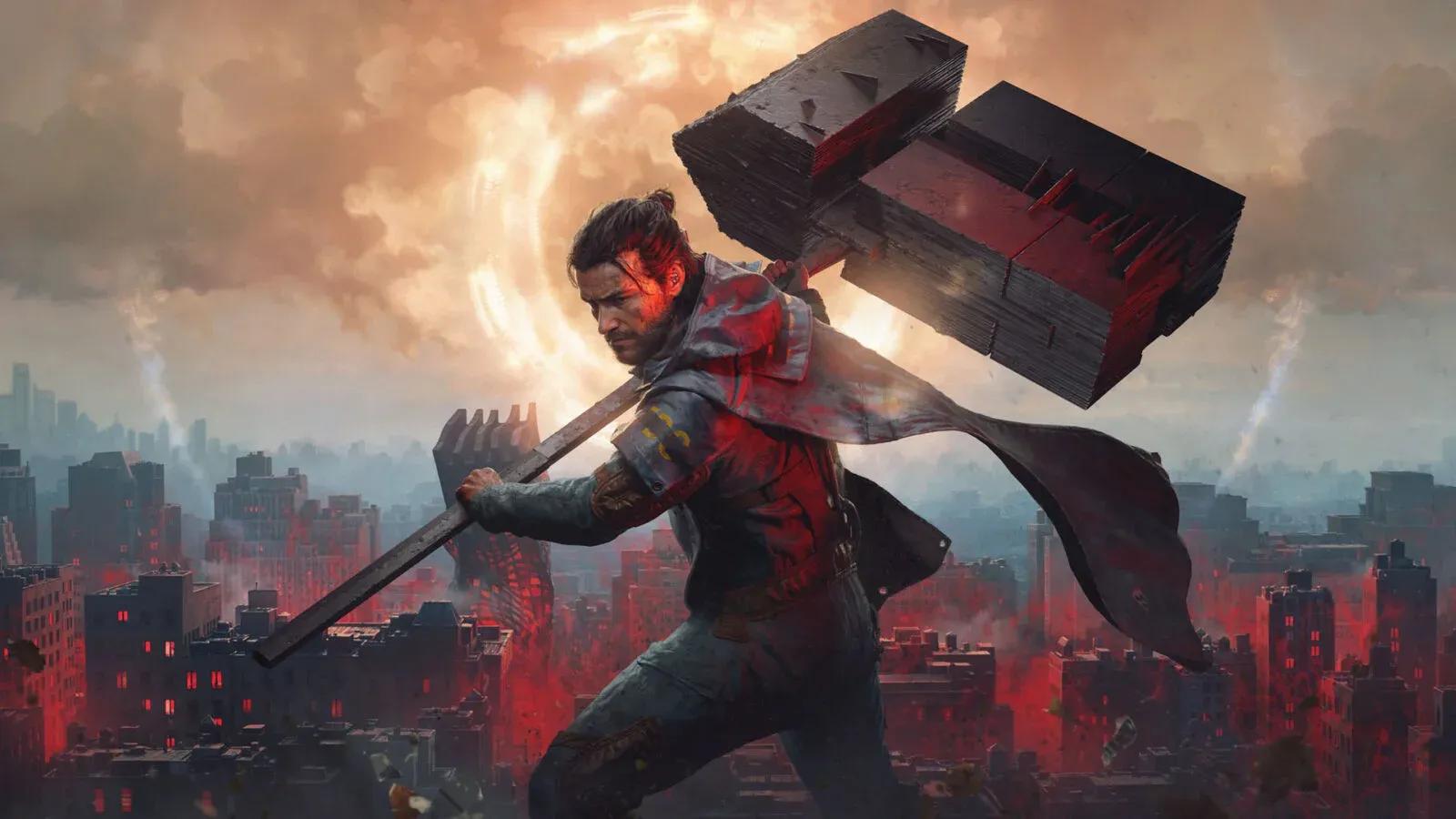
بہترین FPS اور واضح ویژولز کے لیے Control Resonant کی بہترین PC سیٹنگز، بشمول گرافکس، DLSS، FSR، رے ٹریسنگ اور کنٹرولر کنفیگریشن حاصل کریں۔

تحریر کردہ Larc
Content Writer
گوگل پر مزید GAMES.GG گائیڈز دیکھیں
ہمیں ترجیحی ذریعہ کے طور پر شامل کریں اور ہمارا گائیڈز آپ کے نتائج میں سب سے پہلے نظر آئے گا۔
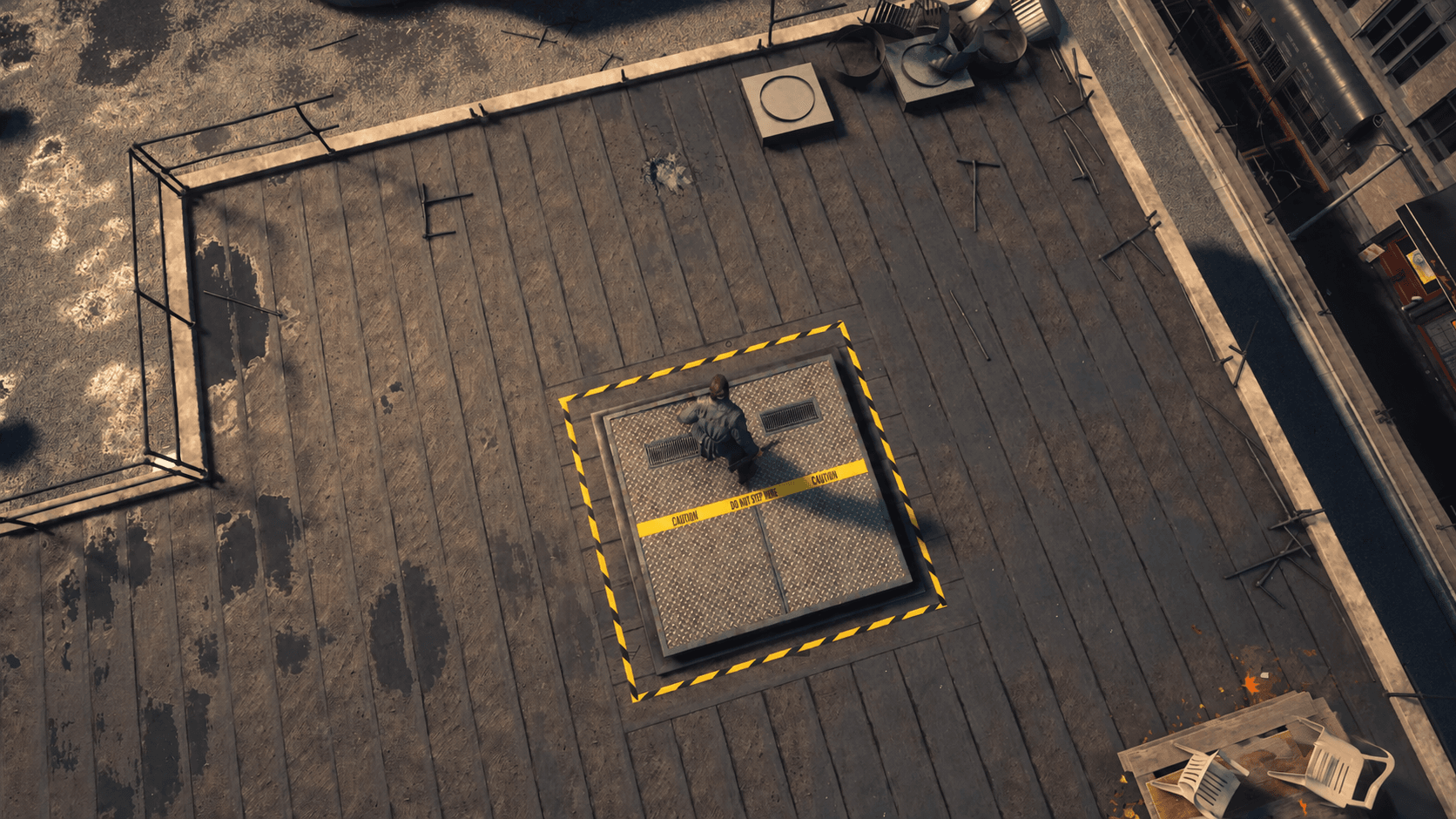
Control Resonant گائیڈ: تمام ایبلٹی بیریئرز اور انہیں توڑنے کا طریقہ
Control Resonant میں ہر قسم کے بیریئر کو توڑنے والی ایبلٹیز کے بارے میں جانیں، بشمول گراؤنڈ سلیم، مولڈ اور بورڈڈ اسٹور فرنٹ۔
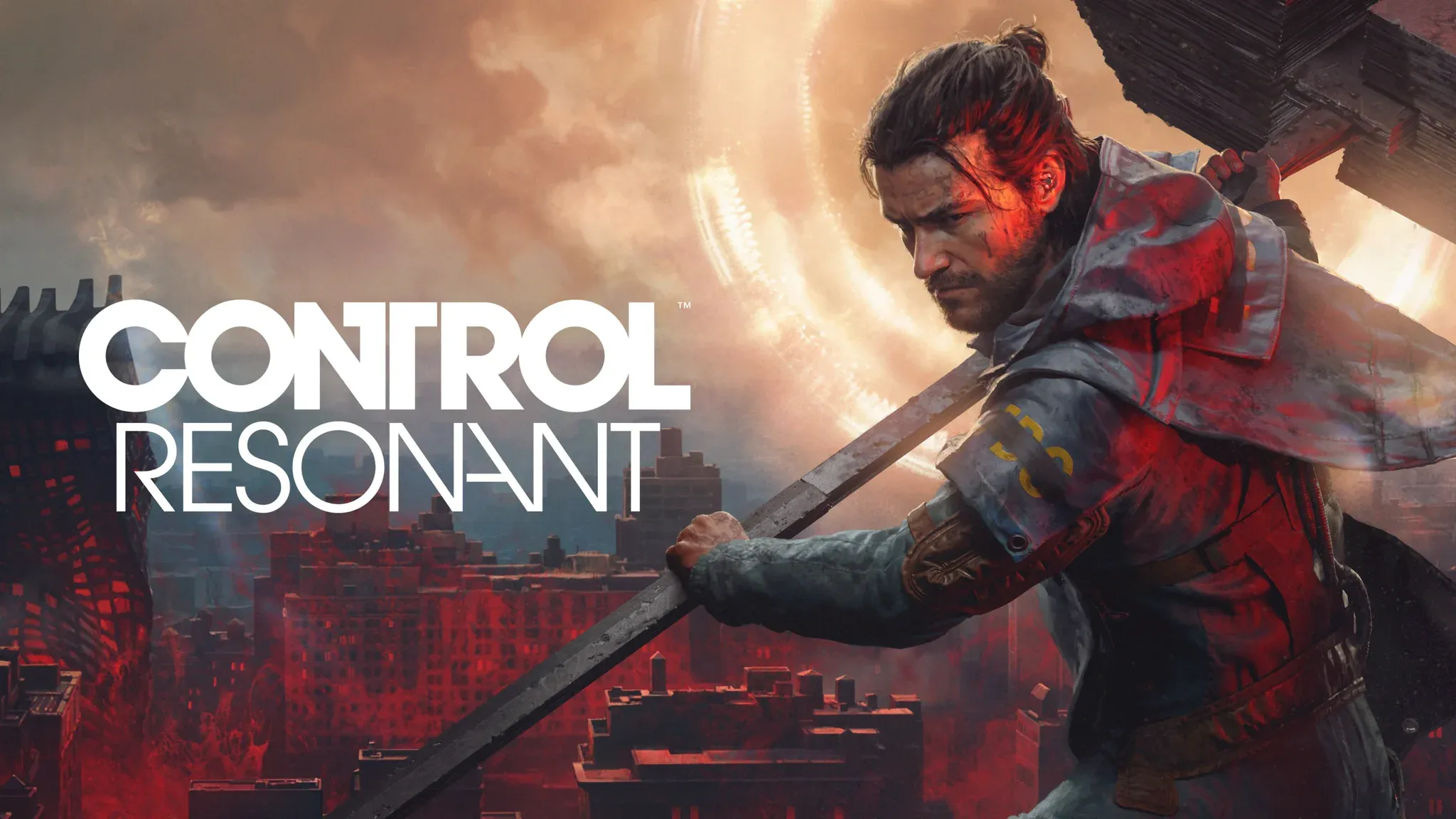
Control Resonant: ابتدائی کھلاڑیوں کے لیے مکمل گائیڈ
Control Resonant میں مہارت حاصل کرنے کے لیے بلڈ پاور، لڑائی، نقل و حرکت اور اپ گریڈز کے بارے میں ضروری ٹپس جانیں۔
Control Resonant گائیڈ: تمام اسکن کوڈز اور ریڈیم کرنے کا طریقہ
تمام فعال Control Resonant کوڈز، ان کے انعامات اور Options مینو سے انہیں ریڈیم کرنے کا مکمل طریقہ جانیں۔
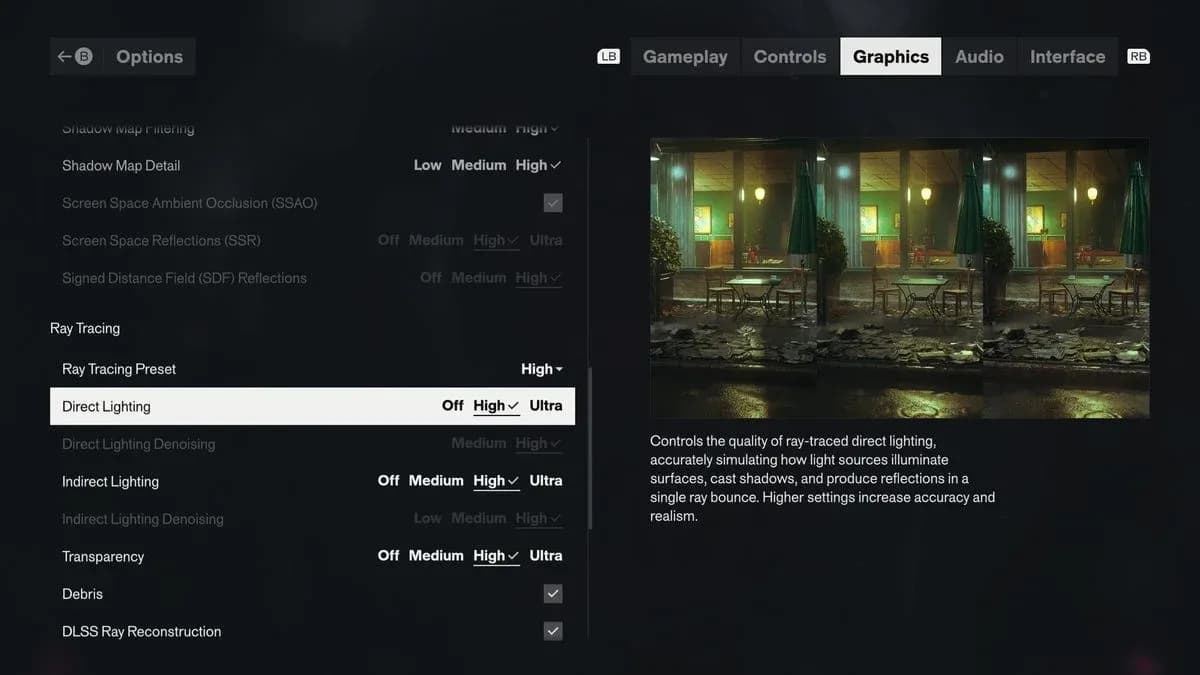
CONTROL Resonant PC پر ایک demanding گیم ہے، خاص طور پر جب ray tracing کا استعمال کیا جائے۔ Remedy نے ایک بہترین نظر آنے والا ٹائٹل تیار کیا ہے جو لوئر presets پر بھی اچھا چلتا ہے، جس کا مطلب ہے کہ آپ کے پاس بہتر frame rate کے لیے کچھ visual bells and whistles کو کم کرنے کی گنجائش موجود ہے۔ زیادہ تر mid-range ہارڈویئر کے لیے بہترین سیٹنگز یہ ہیں: Medium graphics، DLSS یا FSR فعال، اور ray tracing بند۔ نیچے دی گئی تمام معلومات اسی اصول پر مبنی ہیں۔
نیچے دی گئی ٹیبل کسی بھی ایسے PC کے لیے ایک اچھا نقطہ آغاز ہے جو تجویز کردہ ہارڈویئر ٹیر کے مطابق ہو۔ جب آپ کو یقین ہو جائے کہ آپ کا frame rate مستحکم ہے، تو آپ انفرادی سیٹنگز کو ہمیشہ بڑھا سکتے ہیں۔
| سیٹنگ | تجویز کردہ |
|---|---|
| Display Mode | Fullscreen |
| Display Resolution | Native Resolution |
| Upscaler | DLSS یا FSR |
| Upscaler Quality | 1080p پر Quality / 1440p یا 4K پر Balanced |
| Frame Generation | ابتدائی طور پر Off |
| VSync | G-SYNC یا FreeSync کے ساتھ Off |
| Graphics Preset | Custom / Medium |
| Texture Resolution | High |
| Texture Filtering | High |
| Level of Detail | Medium |
| Global Illumination | Medium |
| Volumetric Lighting | Medium |
| Volumetric Spotlight | Medium |
| Fog | Medium |
| Shadow Map Resolution | Medium |
| Shadow Map Filtering | Medium |
| Shadow Map Detail | Medium |
| SSAO | On |
| Screen Space Reflections | Medium |
| SDF Reflections | Off |
| Ray Tracing | Off |
| Path Tracing | Off |
Texture Resolution اور Texture Filtering کو High پر رکھنا جبکہ باقی سب کچھ Medium پر چھوڑنا ایک سوچا سمجھا انتخاب ہے۔ لائٹنگ اور شیڈو سسٹمز کے مقابلے میں ٹیکسچرز کی کارکردگی پر لاگت نسبتاً کم ہوتی ہے، اور یہ قریبی رینج میں سب سے زیادہ واضح فرق پیدا کرتے ہیں۔ Medium پر باقی سیٹنگز آپ کو GPU پر بوجھ ڈالے بغیر ایک صاف اور تفصیلی امیج دیتی ہیں۔
Remedy کا اپنا تجویز کردہ PC ٹارگٹ 1440p پر 60 FPS کے لیے RTX 3060 Ti، RX 6700 XT، یا Intel Arc B580-کلاس GPU ہے جو Medium گرافکس، Balanced اپ اسکیلنگ اور ray tracing کو بند کر کے چلتا ہے۔ یہ آپ کے اپنے سیٹ اپ کو کیلیبریٹ کرنے کے لیے ایک مفید بینچ مارک ہے۔
Control Resonant کارکردگی کو بہتر بنانے کے لیے بہترین PC سیٹنگز
Control Resonant NVIDIA DLSS 4.5 اور AMD FSR 4.1 کو سپورٹ کرتا ہے، جس میں دونوں کے لیے Frame Generation بھی شامل ہے۔ یہ ہر اپ اسکیلنگ ٹیکنالوجی کے جدید ترین ورژنز میں سے ہیں، اس لیے Quality موڈ پر امیج کوالٹی واقعی اچھی ہے۔
| ریزولوشن | تجویز کردہ اپ اسکیلنگ موڈ |
|---|---|
| 1080p | Quality |
| 1440p | Quality یا Balanced |
| 4K | Balanced یا Performance |
| Low-end GPU | Balanced |
| High-end GPU | Quality |
Quality موڈ سے شروع کریں اور صرف تب Balanced یا Performance پر جائیں اگر دیگر سیٹنگز کو ایڈجسٹ کرنے کے بعد بھی آپ کو مزید ہیڈ روم کی ضرورت ہو۔ Quality اور Balanced کے درمیان فرق 1080p پر نمایاں ہے، لیکن 1440p اور اس سے اوپر کم ہے۔
Frame Generation کو تب فعال کرنا فائدہ مند ہے جب آپ کے پاس ایک مستحکم بیس frame rate ہو، اس سے پہلے نہیں۔ اسے پہلے سے غیر مستحکم frame rate کو ٹھیک کرنے کے لیے استعمال کرنے سے بنیادی مسئلے کو حل کیے بغیر input latency بڑھ سکتی ہے۔ پہلے اپنی rasterized کارکردگی کو اپنی مرضی کے مطابق سیٹ کریں، پھر Frame Generation کو آپ کو مزید اوپر لے جانے دیں۔
Ray tracing گیم میں کارکردگی کی سب سے بڑی قیمت ہے۔ زیادہ تر کھلاڑیوں کے لیے مختصر جواب: اسے بند رکھیں۔
| GPU کلاس | Ray Tracing تجویز |
|---|---|
| GTX 10 سیریز یا پرانے | Off |
| RTX 20 / RX 6000 انٹری لیول | Off یا Low |
| RTX 30 / RX 6000 مڈ رینج | زیادہ FPS کے لیے Off |
| RTX 4070 Ti / RX 9070 یا بہتر | Medium |
| RTX 5080 یا بہتر | High / Path Tracing اختیاری |
Remedy کے آفیشل ray tracing ٹارگٹس مخصوص ہیں: 1440p پر 60 FPS کے لیے Medium ray tracing کے ساتھ RTX 4070 Ti یا Radeon RX 9070، اور 4K پر 60 FPS کے لیے Performance اپ اسکیلنگ کا استعمال کرتے ہوئے مکمل path tracing کے ساتھ RTX 5080۔ یہ بہت اونچے معیارات ہیں۔ اگر آپ کا GPU RTX 4070 Ti ٹیر سے نیچے ہے، تو ray tracing کو فعال کرنے سے ملنے والا frame rate کا نقصان، ایک اچھی طرح سے کنفیگر شدہ rasterized سیٹ اپ کے مقابلے میں بصری فائدے کا جواز پیش نہیں کرتا۔
جب آپ ray tracing فعال کریں، تو پہلے باقی سب کچھ Medium پر لائیں اور اپ اسکیلنگ کوالٹی کو چھونے سے پہلے تصدیق کریں کہ آپ کا frame rate قابل قبول ہے۔
پوسٹ پروسیسنگ آپشنز کی کارکردگی کی قیمت بنیادی گرافکس سیٹنگز سے کم ہوتی ہے، لیکن ان میں سے کئی لڑائی کے دوران پڑھنے کی صلاحیت (readability) کو نمایاں طور پر متاثر کرتی ہیں۔
| سیٹنگ | تجویز کردہ |
|---|---|
| Motion Blur | Off یا ذاتی ترجیح |
| Depth of Field | On |
| Lens Distortion | Off |
| Film Grain | Off |
| Vignetting | Off |
| HDR | HDR ڈسپلے کے ساتھ On |
ایک صاف امیج کے لیے Lens Distortion، Film Grain، اور Vignetting کو بند کر دیں۔ یہ اثرات ایک اسٹائلائزڈ لک دیتے ہیں جو کچھ کھلاڑی کٹ سینز میں پسند کرتے ہیں، لیکن یہ تیز لڑائی کے دوران بصری وضاحت کو کم کرتے ہیں۔ Motion Blur ایک ذاتی انتخاب ہے: Control Resonant میں بہت زیادہ تیز حرکت اور ٹیلی کائنیٹک صلاحیتیں استعمال ہوتی ہیں جہاں بلر جان بوجھ کر محسوس ہو سکتا ہے، لیکن PC پر آپ اسے بغیر کسی اہم نقصان کے محفوظ طریقے سے غیر فعال کر سکتے ہیں۔
Depth of Field کو آن رکھنا فائدہ مند ہے۔ یہ اس سنیماٹک فریم ورک میں حصہ ڈالتا ہے جس کے لیے Remedy کوشش کر رہی ہے اور اس کی کارکردگی کی قیمت نہ ہونے کے برابر ہے۔
اگر آپ PC پر Xbox کنٹرولر یا DualSense کے ساتھ کھیل رہے ہیں، تو یہ ویلیوز آپ کو عمودی حرکت کو جھٹکے دار بنائے بغیر تیز افقی موڑ دیتی ہیں۔
| سیٹنگ | تجویز کردہ |
|---|---|
| Horizontal Sensitivity | 60 |
| Vertical Sensitivity | 45 |
| Invert Horizontal | Off |
| Invert Vertical | Off |
| Adaptive Triggers | DualSense کے ساتھ On |
| Haptic Feedback | ذاتی ترجیح |
| Quick Camera Lock-On | On |
| Automatic Rush | Toggle |
| Backwards Dodge | On |
افقی (60) اور عمودی (45) حساسیت کے درمیان فرق موڑ کو تیز رکھتا ہے جبکہ کیمرے کو عمودی ایڈجسٹمنٹ پر حد سے زیادہ جانے سے روکتا ہے۔ Quick Camera Lock-On کو جلد فعال کرنا فائدہ مند ہے کیونکہ Control Resonant کی لڑائی تیزی سے افراتفری کا شکار ہو جاتی ہے۔ Backwards Dodge کو آن کرنے سے آپ کیمرے کو دستی طور پر گھمائے بغیر پیچھے ہٹ سکتے ہیں، جو تنگ جگہوں پر بہت اہمیت رکھتا ہے۔
ماؤس اور کی بورڈ پلیئرز کو ان ویلیوز کو براہ راست میپ کرنے کے بجائے اپنی DPI کی بنیاد پر حساسیت سیٹ کرنی چاہیے۔
Control Resonant کارکردگی کو بہتر بنانے کے لیے بہترین PC سیٹنگز
| سیٹنگ | تجویز کردہ |
|---|---|
| Field of View | 90 |
| Switch Lock-On Target | Off |
| Auto-Lock Camera on Ranged Abilities | Off |
| Switch Target When Current Target Dies | On |
| Camera Shake Intensity | 100 یا ترجیح |
| Smooth Character Framing | On |
| Controller Aim Stickiness | Default |
| Horizontal Camera Auto-Rotation | 55 |
90 FOV ڈیلن اور قریبی دشمنوں کو قریبی مقابلوں کے دوران پڑھنے کے قابل رکھتا ہے بغیر اس کے کہ اسکرین تنگ محسوس ہو۔ الٹرا وائیڈ مانیٹر استعمال کرنے والوں کو اسے مزید بڑھانا چاہیے۔ Switch Target When Current Target Dies یہاں سب سے زیادہ مفید ٹوگلز میں سے ایک ہے کیونکہ یہ مڈ-کومبو میں دوبارہ ٹارگٹ کیے بغیر آپ کے لاک آن کو فعال رکھتا ہے۔
Control Resonant کو تمام پرفارمنس پروفائلز میں 16GB RAM اور 120GB SSD کی ضرورت ہے۔ SSD ضروری ہے، اختیاری نہیں۔ اگر گیم HDD پر انسٹال ہے، تو اپنے GPU سے قطع نظر سٹریمنگ اور لوڈنگ کے مسائل کی توقع رکھیں۔
| ٹارگٹ | CPU | GPU | سیٹنگز |
|---|---|---|---|
| 1080p / 30 FPS | i5-8500 / Ryzen 5 3500 | GTX 1070 / RX 5600 XT / Arc A580 | Low, Quality Upscaling |
| 1440p / 60 FPS | i7-10700 / Ryzen 7 3700X | RTX 3060 Ti / RX 6700 XT / Arc B580 | Medium, Balanced Upscaling |
| 4K / 60 FPS | i7-10700 / Ryzen 7 3700X | RTX 3080 / RX 6800 XT | High, Performance Upscaling |
| 1440p / 60 FPS RT | i7-10700 / Ryzen 7 3700X | RTX 4070 Ti / RX 9070 | Medium RT |
| 4K / 60 FPS Path Tracing | i7-10700 / Ryzen 7 3700X | RTX 5080 | High RT, Performance Upscaling |
کم از کم اور تجویز کردہ اسپیکس کی مکمل تفصیل کے لیے، Control Resonant PC سسٹم ریکوائرمنٹس گائیڈ ہر پرفارمنس ٹیر کا تفصیل سے احاطہ کرتی ہے۔
بہتر کارکردگی کا تیز ترین راستہ اس ترتیب پر عمل کرتا ہے:
سب کچھ فوری طور پر Low پر لانا شاذ و نادر ہی درست فیصلہ ہوتا ہے۔ Control Resonant اپنی بصری شناخت کا زیادہ تر حصہ Medium سیٹنگز پر برقرار رکھتا ہے، اور لائٹنگ اور شیڈوز پر Medium اور Low کے درمیان فرق اس سے کہیں زیادہ نمایاں ہے جتنا کہ frame rate کا فائدہ عام طور پر جواز پیش کرتا ہے۔
Frame Generation آپ کو آپ کے ٹارگٹ سے آگے لے جا سکتا ہے جب بیس frame rate مستحکم ہو، لیکن اسے بنیادی اصلاح کے بجائے ایک حتمی بوسٹ کے طور پر دیکھیں۔
گیم میں داخل ہونے کے بعد اپنے کردار کو مؤثر طریقے سے بنانے کے بارے میں مزید جاننے کے لیے، Control Resonant بہترین ٹیلنٹ اپ گریڈز گائیڈ کور کرتی ہے کہ کون سی اسکل ٹری انویسٹمنٹ جلد فائدہ دیتی ہے۔ مکمل Control Resonant گائیڈز کلیکشن میں وہ سب کچھ موجود ہے جس کی آپ کو شروعات کرنے کے لیے ضرورت ہے۔