搜尋遊戲、文章、指南...CtrlK
登入開始使用
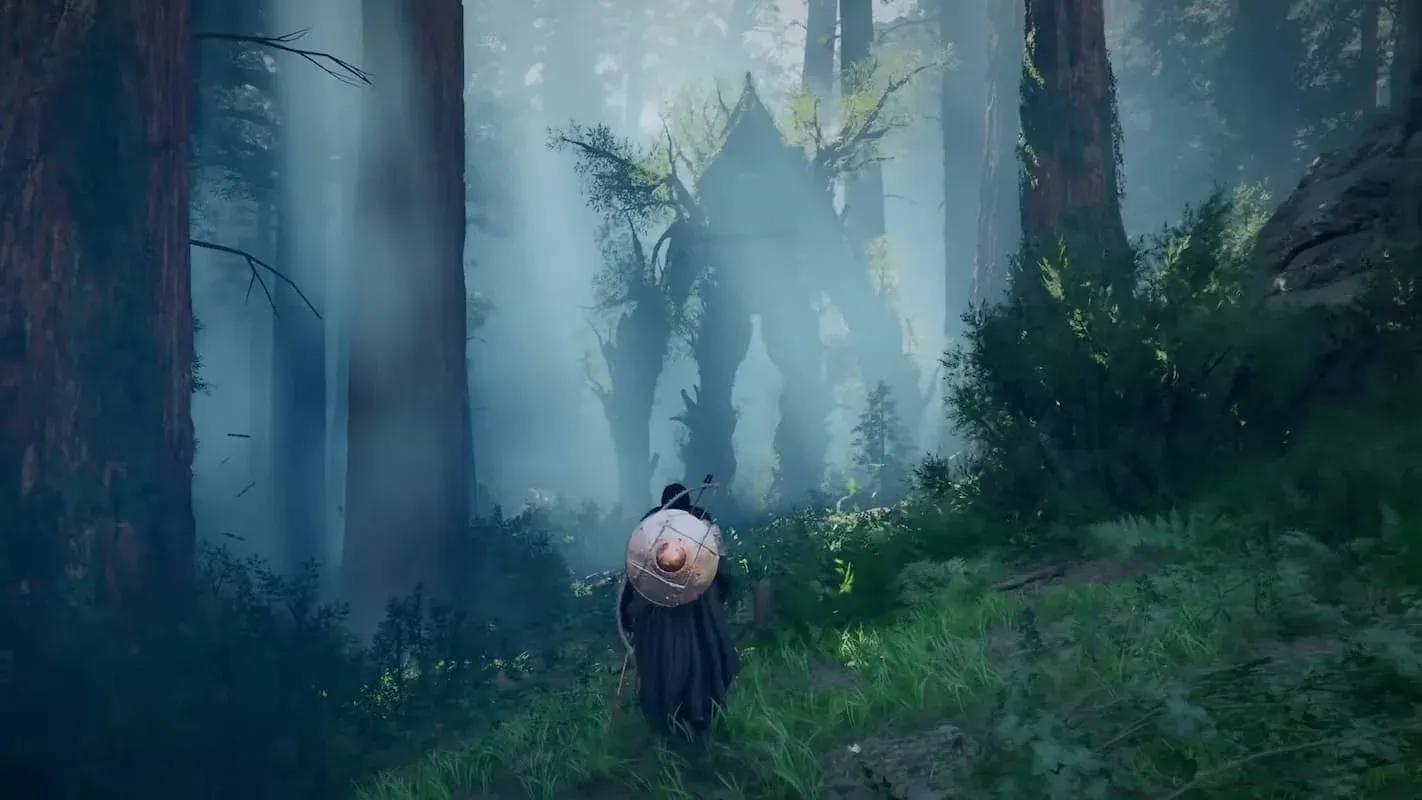
透過這些針對低階、高階及 Mac 系統的實測設定,提升 Crimson Desert 的 FPS 並優化視覺效果。

作者: Larc
內容撰稿人
在 Google 上查看更多 GAMES.GG 攻略
將我們設為首選來源,即可在搜尋結果中優先看到我們的 攻略。
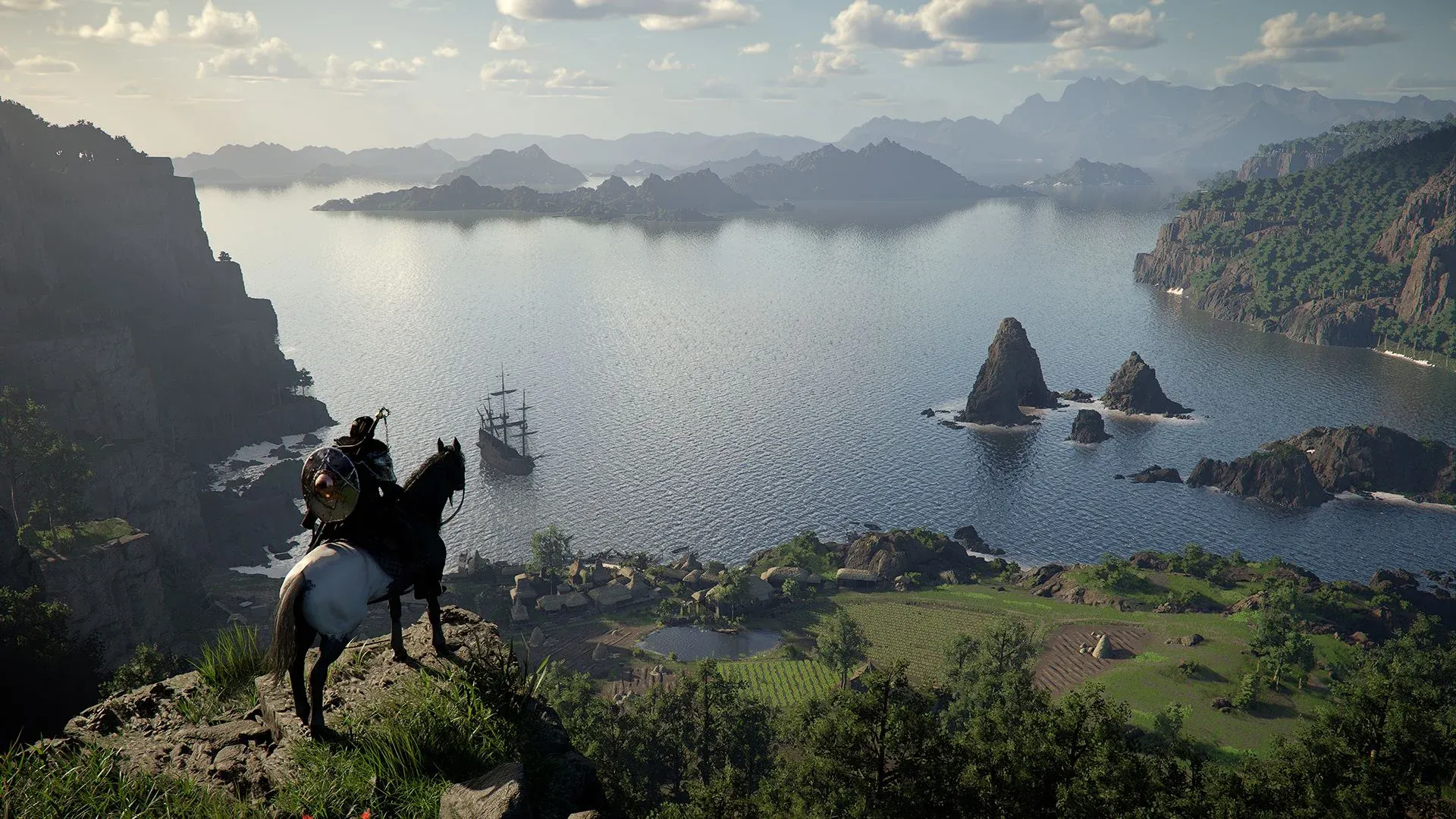
Crimson Desert 釣魚指南:捕捉魚類賺取早期金幣
學習如何在 Crimson Desert 解鎖釣魚功能、掌握操作技巧,並將漁獲轉化為穩定的遊戲初期收入。
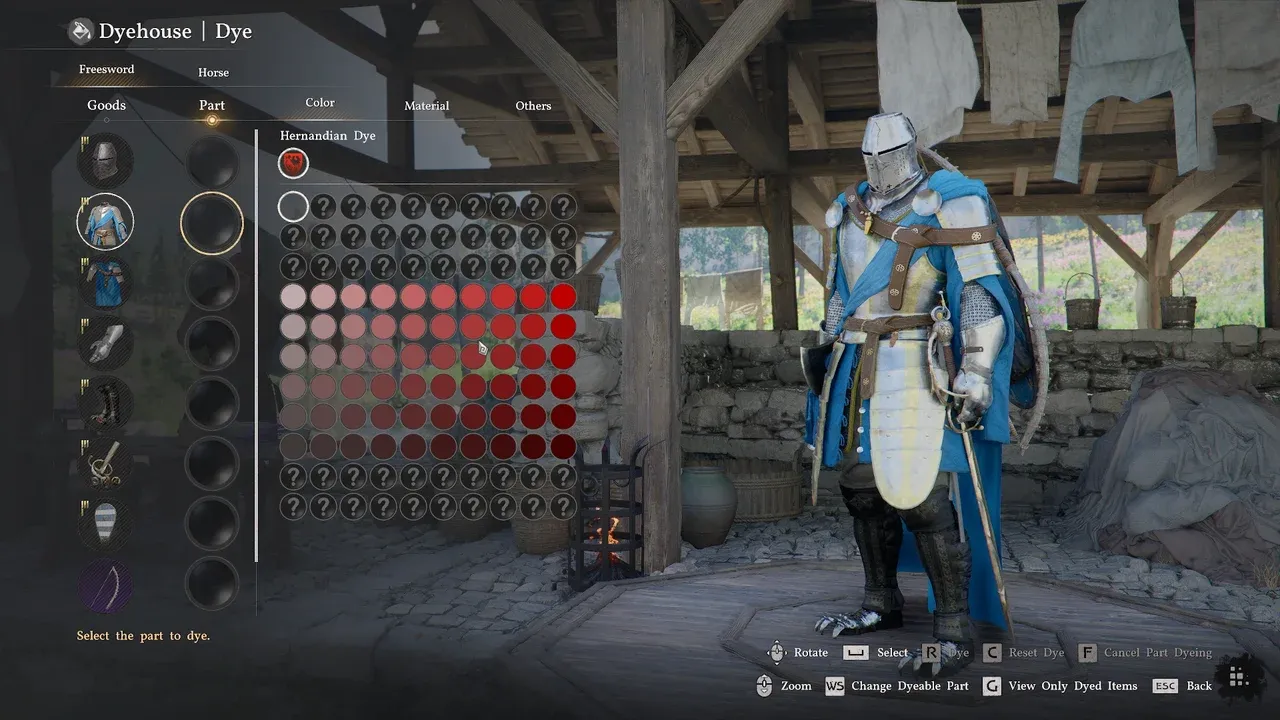
Crimson Desert 染料指南:取得所有染料的方法
完整收錄 Crimson Desert 所有染料,包含煉金鍋製作配方、購買地點及特殊竊取途徑,助你輕鬆收集。
Crimson Desert 攻略:Polar Opposites 任務完成指南
卡在 Crimson Desert 的 Polar Opposites 門謎題了嗎?本指南將教你如何旋轉石環並順利開門。
Pearl Abyss 使用其專屬的 BlackSpace Engine 打造了 Crimson Desert,其視覺效果表現有目共睹。但即使是優化良好的引擎,也需要玩家在螢幕後方進行微調。無論您使用的是入門級 GPU 還是頂級規格的電腦,正確的設定都能讓遊戲體驗從卡頓的幻燈片變成穩定流暢的 90+ FPS。本攻略將詳細說明該調整哪些項目、哪些項目應保持原樣,以及各項設定的重要性。
Crimson Desert 內建了大量可調整的選項,且並非所有選項的運作方式都如您預期。單純將預設值從 Cinematic(電影級)切換為 Low(低)並不能保證效能提升。事實上,有幾項設定完全不受預設值變更的影響,而某些較低階的選項甚至可能在降低畫質的同時,反而導致幀率下降。
該遊戲最大的視覺弱點在於雜訊,特別是在光線昏暗的室內場景。解決此問題需要針對性調整,而非套用整體的預設值。以下章節將為三種硬體等級提供最佳配置建議:低階 PC、高階 PC 以及 Mac。
| 設定 | 低階 PC 建議 |
|---|---|
| Model Quality(模型品質) | Low |
| Texture Quality(紋理品質) | Cinematic |
| Shadow Quality(陰影品質) | High / Ultra |
| Ray Tracing(光線追蹤) | Off |
| Lighting Quality(光影品質) | Ultra |
| Reflection Quality(反射品質) | High |
| Advanced Weather Effect(進階天氣效果) | Off |
| Water Quality(水體品質) | Ultra |
| Foliage Density(植被密度) | Low / Medium |
| Volumetric Fog Quality(體積霧品質) | High |
| Effect Quality(特效品質) | Cinematic |
| Simulation Quality(模擬品質) | Cinematic |
| Post-processing Effect Quality(後處理效果品質) | Cinematic |
| Blur Intensity(動態模糊強度) | 0 |
| Upscaling Mode(解析度縮放模式) | DLSS Quality / DLAA |
| Ray Reconstruction(光線重建) | On (DLSS Performance) |
| Ray Regeneration(光線再生) | On (DLSS Performance) |
| 設定 | 高階 PC 建議 |
|---|---|
| Model Quality(模型品質) | Ultra |
| Texture Quality(紋理品質) | Cinematic |
| Shadow Quality(陰影品質) | Ultra |
| Ray Tracing(光線追蹤) | On |
| Lighting Quality(光影品質) | Cinematic / Ultra |
| Reflection Quality(反射品質) | Cinematic |
| Advanced Weather Effect(進階天氣效果) | On |
| Water Quality(水體品質) | Cinematic |
| Foliage Density(植被密度) | Cinematic |
| Volumetric Fog Quality(體積霧品質) | High |
| Effect Quality(特效品質) | Cinematic |
| Simulation Quality(模擬品質) | Cinematic |
| Post-processing Effect Quality(後處理效果品質) | Cinematic |
| Blur Intensity(動態模糊強度) | 0 |
| Upscaling Mode(解析度縮放模式) | DLSS Quality / DLAA |
| Ray Reconstruction(光線重建) | On (DLSS Performance) |
| Ray Regeneration(光線再生) | On (FSR Performance) |
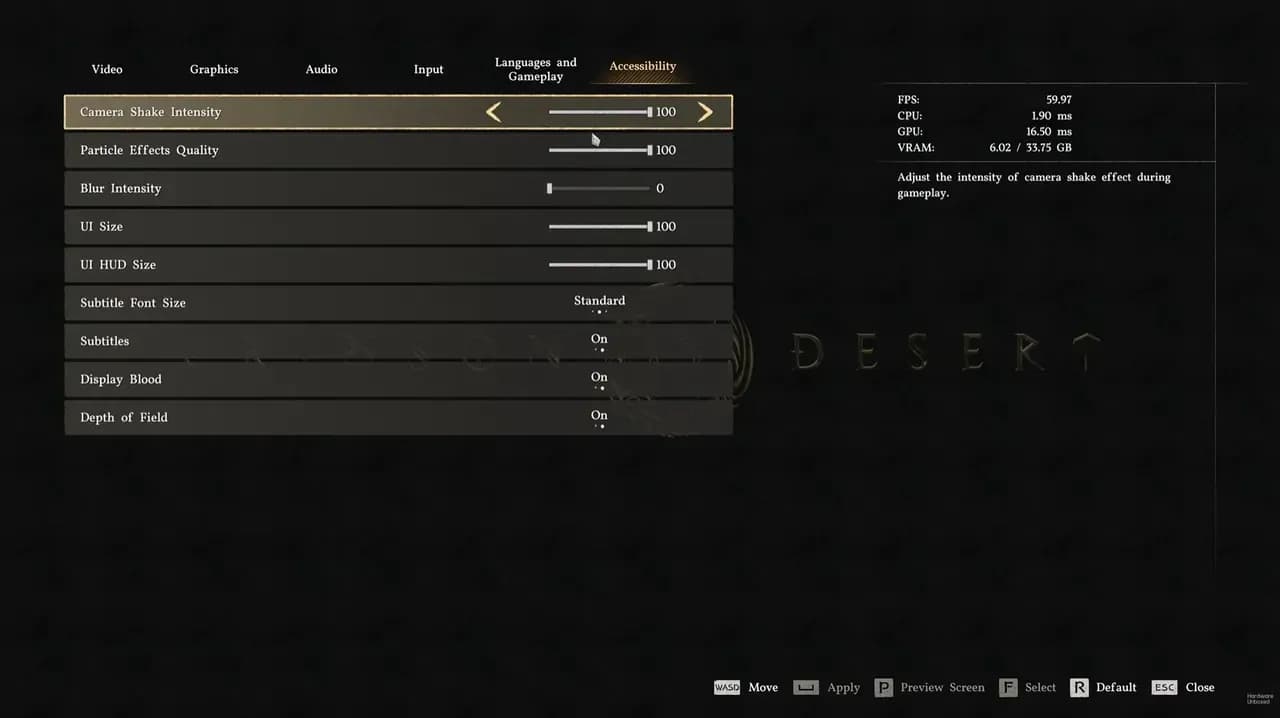
圖形預設選擇畫面
Crimson Desert 在 Mac 上的效能表現與低階 PC 設定檔非常接近。請使用上述低階 PC 表格中的相同配置,如果幀率仍然不穩,請考慮進一步調低幾項設定。Foliage Density(植被密度)和 Reflection Quality(反射品質)是 Mac 硬體上最優先建議調低的項目。
在 Mac 上應保持關閉光線追蹤。由於 GPU 架構的差異,開啟此功能帶來的效能損耗遠大於其帶來的視覺提升。
遊戲內設定能解決大部分問題,但透過 Windows 層級的幾項調整,可以進一步榨出效能。
在開始調整設定之前,請確認您的硬體是否達到以下效能目標:
如果您的 GPU 低於 RTX 4070 等級,請將解析度降至 1080p 並使用 DLSS Quality 或 FSR Quality 縮放。若低於此門檻,Frame Generation(幀生成)對於在 1440p 下達到 60 FPS 且不犧牲畫質來說至關重要。
請務必以 Fullscreen(全螢幕)模式執行 Crimson Desert,而非視窗全螢幕。全螢幕模式能讓遊戲獨佔 GPU 資源,從而降低系統延遲並提供更穩定的幀數輸出。請保持 V-Sync(垂直同步)關閉,並讓螢幕的變動更新率技術(G-Sync 或 FreeSync)來處理畫面平滑化。
欲了解更多關於 Crimson Desert 及其他值得優化的遊戲資訊,請瀏覽 GAMES.GG 的 更多攻略,以獲取最新的效能優化建議、配置指南及各類遊戲資訊。