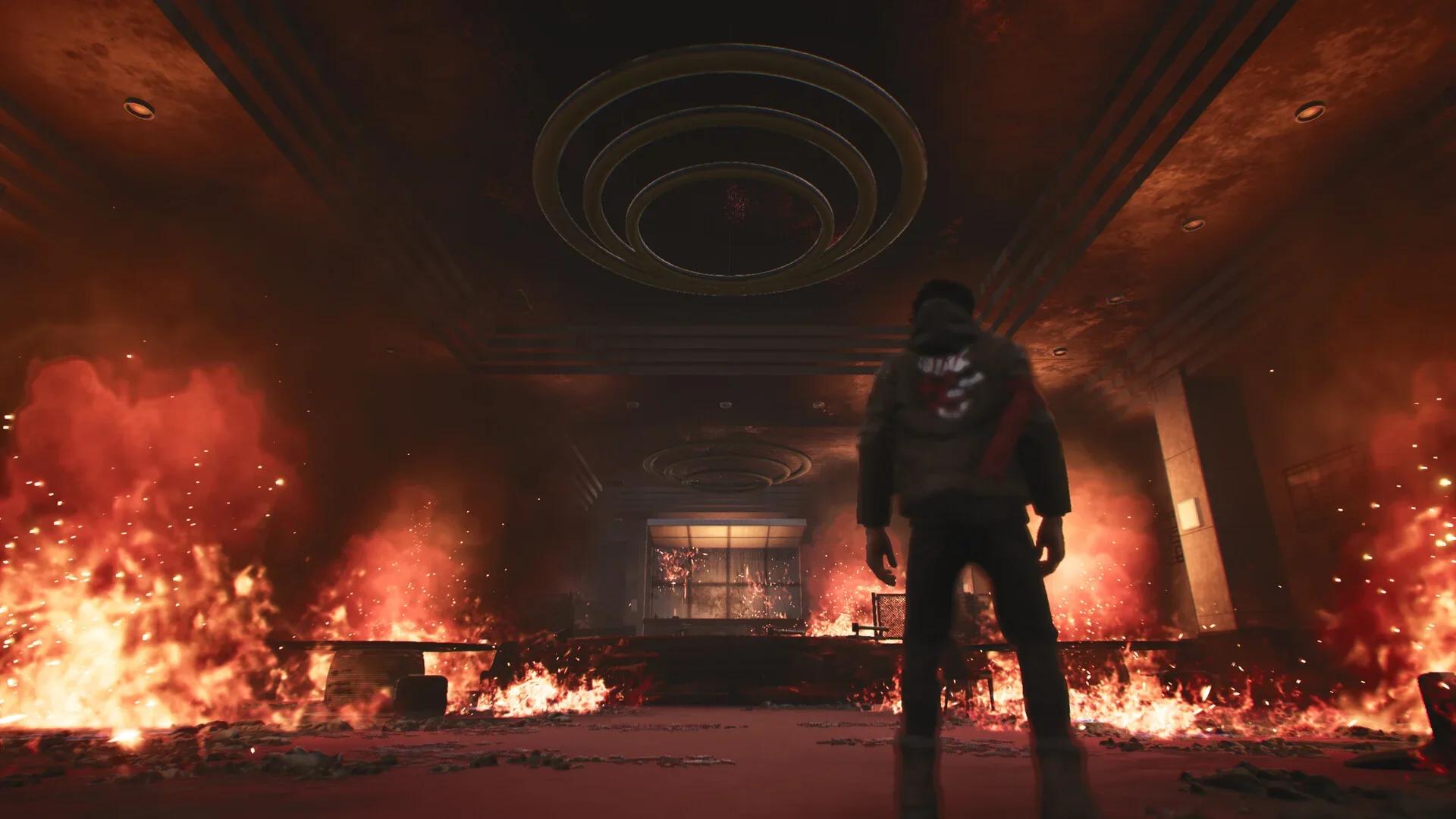

Bei PC-Abstürzen und Rucklern in Acts of Blood sind Spielupdates, die Steam-Dateiprüfung, Grafiktreiber und Overlay-Einstellungen die ersten Anlaufstellen. Die folgenden Schritte sind allgemeine Maßnahmen zur Fehlersuche unter Steam und Windows, keine bestätigten Lösungen für einen bestimmten Fehler in Acts of Blood. Gehe die Abschnitte der Reihe nach durch und ändere immer nur eine Sache. Startet das Spiel normal, stockt aber in Kämpfen, geht es nach den grundlegenden Prüfungen mit dem Abschnitt zur gleichmäßigen Bildausgabe weiter.
Systemanforderungen und Spielupdates prüfen
Mit Stand vom 20. November 2026 waren die offiziellen minimalen und empfohlenen PC-Systemanforderungen noch nicht bekannt gegeben worden. Dieser damalige Stand sagt nichts über die Anforderungen zum Release aus. Deshalb werden hier keine konkreten Angaben zu CPU, GPU, RAM oder Speicherplatz als offizielle Vorgaben genannt.
Beginne beim installierten Spiel. Öffne in Steam die Seite Downloads und lass alle ausstehenden Updates für Acts of Blood abschließen, bevor du es startest. Steht ein Update für Steam selbst an, installiere es und starte den Client neu.
Ordne zunächst das Fehlerbild ein, bevor du den nächsten Schritt auswählst:
| Was passiert? | Art des Problems | Hier zuerst ansetzen |
|---|---|---|
| Das Spiel schließt sich, bevor ein bedienbares Menü erscheint | Absturz beim Start | Installierte Dateien, Treiber und Softwarekonflikte |
| Das Spiel läuft zunächst und schließt sich dann beim Spielen | Absturz während des Spielens | Dateiintegrität, Treiber und reproduzierbare Auslöser |
| Bewegungen setzen kurz aus und gehen dann weiter | Ruckeln | Gleichmäßige Bildausgabe und konkurrierende Hintergrundaktivitäten |
| Bewegungen bleiben durchgehend zäh | Niedrige Bildrate | Rendering-Last und eine dauerhaft erreichbare Zielbildrate |
Ein Absturz allein verrät nicht, welche Komponente versagt. Kaufe keine Ersatzhardware, bevor du die folgenden Schritte zur Software-Fehlersuche durchgegangen bist.
Spieldateien überprüfen
Steams Dateiprüfung kontrolliert die installierten Spieldateien und lädt bei Bedarf Ersatz herunter. Nutze sie vor einer vollständigen Neuinstallation – besonders, wenn ein Download unterbrochen wurde oder das Spiel seit einem Update nicht mehr startet.
Steams Dateiprüfung ausführen
- Schließe Acts of Blood.
- Öffne deine Steam-Bibliothek.
- Klicke mit der rechten Maustaste auf Acts of Blood und wähle Eigenschaften.
- Öffne Installierte Dateien.
- Wähle Dateien auf Fehler überprüfen.
- Warte, bis die Prüfung und gegebenenfalls nötige Ersatzdownloads abgeschlossen sind. Starte das Spiel anschließend wie gewohnt.
Die Dateiprüfung repariert die Installation. Sie aktualisiert weder deinen Grafiktreiber noch entfernt sie ein Overlay, das Konflikte verursacht. Besteht das Problem nach der Steam-Prüfung weiterhin, gehe zum nächsten Abschnitt, statt dieselbe Prüfung immer wieder auszuführen.
Lösche bei diesem Schritt keine Konfigurationsordner oder Spielstände von Hand. Das wären separate Änderungen; eine spezielle Vorgehensweise zum Zurücksetzen von Acts of Blood wird hier nicht beschrieben.
Grafiktreiber aktualisieren
Installiere einen Grafiktreiber vom Hersteller deiner GPU. NVIDIA, AMD und Intel bieten eigene Treiberprogramme und Downloads an. Wähle das Paket passend zu deiner Grafikhardware und Windows-Version, statt ein Treiber-Updateprogramm eines Drittanbieters zu verwenden.
Auf einem NVIDIA-System findest du die Treiberaktualisierung in der NVIDIA App unter Treiber. Dieser Schritt betrifft den Grafiktreiber, nicht die Einstellungen von Acts of Blood.
Nach der Installation erneut testen
Schließe die Installation ab und starte Windows neu, falls das Installationsprogramm dich dazu auffordert. Starte Acts of Blood, bevor du Aufnahmeprogramme, Leistungs-Overlays oder andere optionale Hilfsprogramme wieder öffnest.
Haben die Abstürze unmittelbar nach einem Treiberwechsel begonnen, kannst du als separate Maßnahme zu einem älteren Treiber des GPU-Herstellers zurückkehren. Wechsle nicht gleichzeitig die Treiberversion und die Spieleinstellungen. Sonst lässt sich nicht mehr feststellen, welche Änderung geholfen hat.
Startabstürze und Overlay-Konflikte eingrenzen
Scheitert schon der Spielstart, bleiben kaum Möglichkeiten, Einstellungen im Spiel zu ändern. Konzentriere dich zunächst auf Software, die mit dem Spielprozess interagiert, und auf eigene Änderungen an der Startkonfiguration.
Optionale Overlays deaktivieren
Beginne mit dem Steam-Overlay für dieses Spiel:
- Klicke in deiner Steam-Bibliothek mit der rechten Maustaste auf Acts of Blood.
- Öffne Eigenschaften und dann Allgemein.
- Deaktiviere Steam-Overlay im Spiel aktivieren.
- Schließe das Eigenschaftenfenster und versuche erneut, das Spiel zu starten.
Beende als Nächstes optionale Chat-Overlays, GPU-Leistungsanzeigen, Bildschirmaufnahmeprogramme und Tools zur Bildratenüberwachung vollständig. Wenn du ein Overlay nur ausblendest, kann die zugehörige Software weiterlaufen. Nutze beim Testen deshalb die Beenden-Funktion des jeweiligen Programms.
Startet das Spiel erfolgreich, öffne diese Tools einzeln wieder. Lass das Tool, das den Konflikt verursacht, beim Spielen deaktiviert.
Eigene Änderungen an den Startoptionen entfernen
Entferne unter Eigenschaften > Allgemein > Startoptionen alle Optionen, die du zuvor selbst hinzugefügt hast. Ein leeres Feld stellt das normale Startverhalten von Steam wieder her, ohne dass du einen Befehl für eine Grafik-API erraten musst.
Starte das Spiel während der Fehlersuche über Steam. Aktiviere nicht auf einmal den Administratormodus, Kompatibilitätseinstellungen und kopierte Startparameter als Bündel vermeintlicher Lösungen.
Ruckeln in Kämpfen reduzieren
Eine gleichmäßige Bildausgabe macht Kämpfe in Actionspielen leichter überschaubar. Eine hohe Spitzenbildrate bringt weniger, wenn das Geschehen im Kampf immer wieder stockt oder langsamer wird. Vergleiche für diesen Teil der Fehlersuche die Leistung im selben spielbaren Bereich, damit eine ruhigere Szene das Problem nicht verdeckt.
Konkurrierende Hintergrundaktivitäten beenden
Pausiere vor dem Spielen große Downloads und beende unnötige Aufnahmen. Öffne den Task-Manager mit Strg + Umschalt + Esc und schließe Programme, die du kennst und nicht brauchst – etwa einen Browser, in dem Videostreams laufen.
Lass unbekannte Windows-Prozesse unangetastet. Es geht darum, vermeidbare Last zu reduzieren, nicht Systemdienste abzuschalten.
Schließe bei einem Laptop das Netzteil an und deaktiviere zum Testen den Energiesparbetrieb. Halte die Lüftungsöffnungen frei, damit die normale Kühlluft ungehindert zirkulieren kann.
Eine dauerhaft erreichbare Zielbildrate wählen
Bietet das Spiel eine Bildratenbegrenzung an, wähle einen Wert, den es auch im Kampf halten kann. Ein Limit von 60 FPS ist ein sinnvoller Versuch, wenn die Leistung durchgehend über 60 FPS liegt. Das bedeutet aber nicht, dass jeder PC diesen Zielwert halten kann.
Eine Begrenzung hilft nicht bei Bildern, deren Berechnung bereits zu lange dauert. Fällt die Bildrate regelmäßig unter dein gewähltes Limit, reduziere die Rendering-Last, bevor du das Ergebnis beurteilst.
Nutze nur Grafikoptionen, die das Spiel tatsächlich anbietet. Falls sich Auflösung oder Darstellungsqualität einstellen lassen, senke eine Einstellung, kehre in denselben Bereich zurück und vergleiche die Leistung. Behalte die Änderung nur bei, wenn der Gewinn die Abstriche bei der Optik rechtfertigt.
Kopiere keine Konfigurationsbefehle aus anderen Spielen in die Dateien von Acts of Blood. Ähnlich aussehende Spiele unterstützen nicht zwangsläufig dieselben Einstellungen, nutzen dieselben Dateipfade oder verhalten sich beim Rendering gleich.
Was in einen Fehlerbericht gehört
Besteht das Problem weiterhin, beschreibe den Fehler möglichst genau. Ein hilfreicher Bericht unterscheidet zwischen einem unerwarteten Beenden des Spiels und einem kurzen Einfrieren. Er erklärt außerdem, ob das Problem bei jedem Versuch oder nur unter bestimmten Bedingungen auftritt.
Folgende Angaben gehören dazu:
- Zeitpunkt des Fehlers: Vor dem Menü, beim Laden oder während des Spielens.
- Genauer Fehler: Kopiere die vollständige Meldung oder füge einen lesbaren Screenshot bei, falls eine Meldung erscheint.
- Schritte zum Reproduzieren: Erkläre, was du unmittelbar vor dem Fehler getan hast und ob dieselben Aktionen ihn erneut auslösen.
- PC-Daten: CPU, GPU, RAM, Windows-Version und Grafiktreiberversion.
- Spielversion: Nenne die Versions- oder Buildnummer, falls das Spiel eine anzeigt.
- Bisherige Fehlersuche: Liste die bereits versuchten Änderungen auf und gib jeweils an, ob sie sich auf das Problem ausgewirkt haben.
- Bildmaterial: Füge bei Rucklern nach Möglichkeit einen kurzen Clip bei. Gib dabei an, ob die Aufnahme das Verhalten verändert.
Stürzt das Spiel an einer reproduzierbaren Stelle ab, nenne den Ort oder die Aktivität so, wie sie im Spiel heißen. Sichere deine Spielstände, bevor du eine vollständige Neuinstallation versuchst oder Spieldaten löschst.
