

Aion 2 hält sein soziales System übersichtlich und unkompliziert, sobald man weiß, wo sich die Steuerung befindet. Es gibt zwei Methoden, um Freundschaftsanfragen zu senden: einen direkten Klick auf einen Spieler in der Nähe in der offenen Welt und eine Namenssuche über das Menü Manage Friends für alle, die nicht direkt neben dir stehen. Beide Wege landen in derselben Anfrage-Warteschlange, und das Hinzufügen über Servergrenzen hinweg wird unterstützt, sodass deine Liste nicht auf die Spieler eines einzelnen Servers beschränkt ist. Deine Freundesliste ist auf insgesamt 50 Plätze begrenzt.
Wie fügt man in Aion 2 einen Spieler in der Nähe als Freund hinzu?
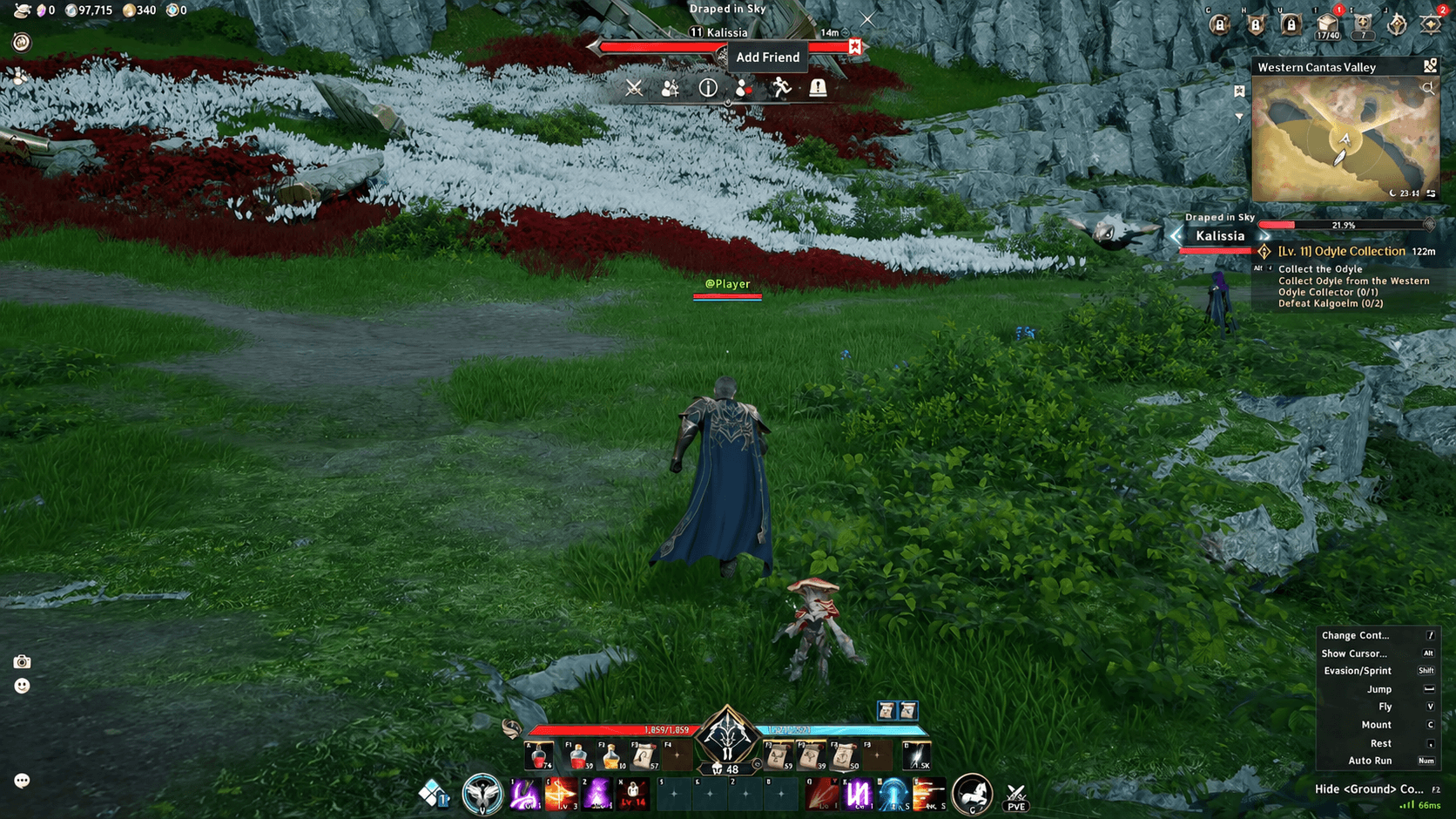
Die Methode in der offenen Welt ist der schnellste Weg, wenn jemand bereits in deiner Nähe steht, egal ob ihr gerade gemeinsam einen Dungeon abgeschlossen habt oder euch in der Spielwelt begegnet seid.
- Halte Alt gedrückt, um deinen Mauszeiger zu aktivieren. Die Bewegung pausiert, während die Taste gedrückt gehalten wird, sodass du Charaktere und UI-Elemente auf dem Bildschirm anklicken kannst.
- Klicke mit der linken Maustaste auf den Spielercharakter, den du hinzufügen möchtest. Ein Zielring erscheint unter seinen Füßen, und sein Namensschild sowie die Gesundheitsanzeige werden über seinem Kopf eingeblendet.
- Klicke auf das Add Friend-Symbol, das sich direkt über dem Namensschild des anvisierten Spielers befindet.
Dies ist die effizienteste Methode für Spieler, mit denen du gerade eine Gruppe gebildet hast, da die Interaktionsleiste sowohl die Gruppeneinladung als auch die Freundschaftsanfrage gleichzeitig anzeigt.
Aion 2 Guide: Freunde hinzufügen & Anfragen annehmen
Wie fügt man einen Freund per Namen hinzu, wenn er nicht in der Nähe ist?
Wenn die Person offline ist, sich auf einer anderen Map befindet oder einfach nicht in deiner unmittelbaren Umgebung ist, ist die Menüsuche deine einzige Option. Du benötigst den exakten Charakternamen.
- Öffne das Hauptmenü, indem du auf das Symbol in der oberen rechten Ecke des Bildschirms klickst, oder drücke Esc.
- Wähle Manage Friends. Das Freunde-Panel schiebt sich am linken Bildschirmrand ins Bild.
- Suche das Textfeld zum Hinzufügen von Freunden, gib den exakten Charakternamen ein und klicke dann auf den gelben Confirm-Button. Eine Benachrichtigung mit dem Text "Friend request sent" bestätigt, dass die Anfrage verschickt wurde.
Die Menü-Methode funktioniert ebenfalls serverübergreifend, was sie besonders nützlich macht. Du bist nicht auf Spieler deines eigenen Servers beschränkt, sodass die Koordination mit Freunden von anderen Servern von Anfang an möglich ist.
Aion 2 Guide: Freunde hinzufügen & Anfragen annehmen
Wie nimmt man eingehende Freundschaftsanfragen in Aion 2 an?
Anfragen, die du erhältst, verbleiben im sozialen Panel, bis du reagierst. Sie laufen nicht automatisch ab, es gibt also keinen Zeitdruck, aber hier findest du sie:
- Öffne das Hauptmenü (Esc oder das Symbol oben rechts).
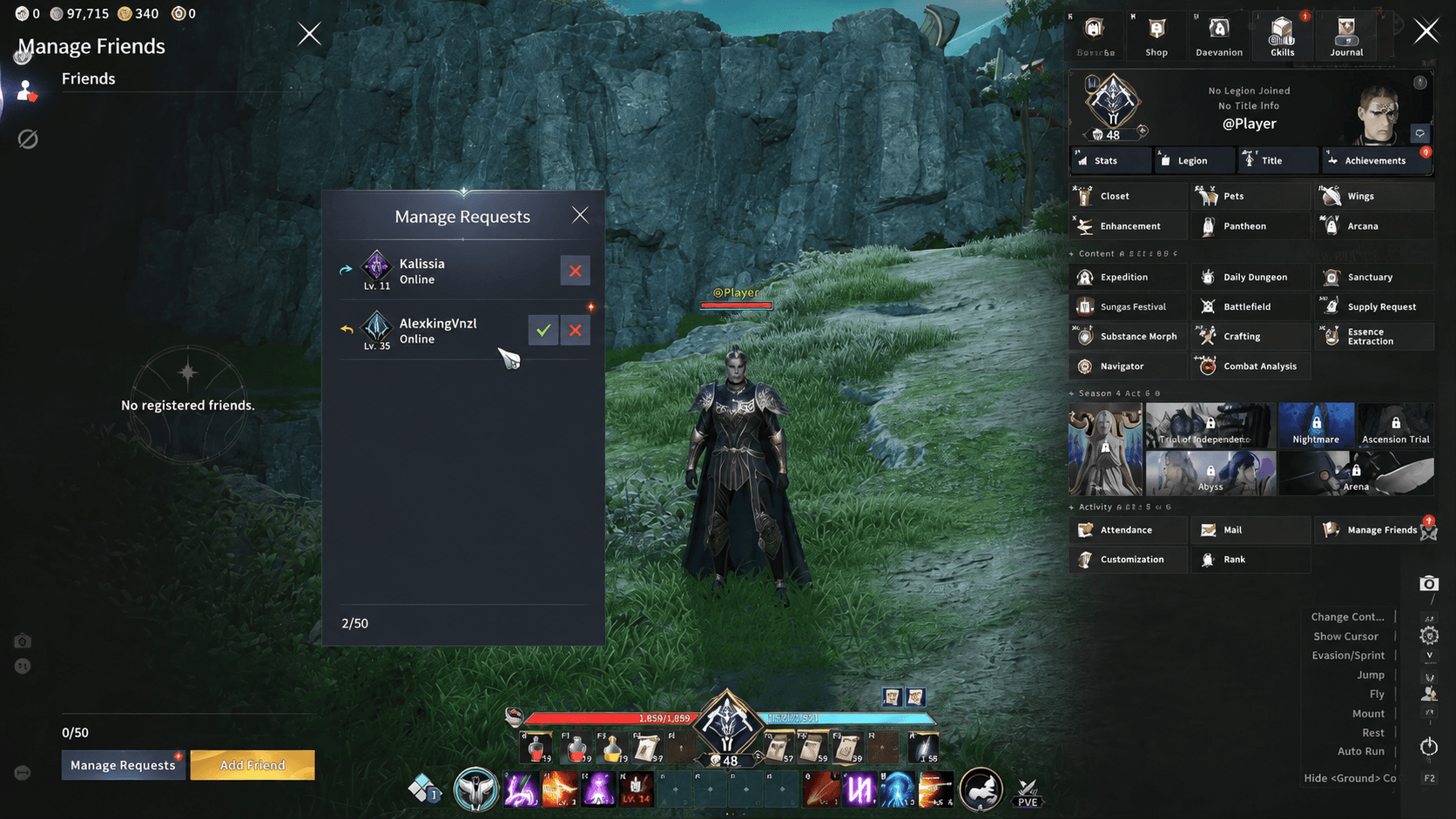
- Wähle Manage Friends, um das Freunde-Panel zu öffnen.
- Klicke unten links im Panel auf Manage Requests. Diese Ansicht trennt ausgehende Anfragen (angezeigt mit einem ausstehenden Status-Symbol) von eingehenden (angezeigt mit einem Häkchen und einem X).
- Klicke auf das Häkchen neben einer eingehenden Anfrage, um sie anzunehmen. Ein Chat-Hinweis bestätigt die Verbindung: "You are now friends with AleskingVinzl."
Der Zähler der Freundesliste erhöht sich unmittelbar nach der Annahme, sodass der Wechsel von 0/50 auf 1/50 eine zuverlässige Bestätigung dafür ist, dass die Verbindung auf beiden Seiten erfolgreich war.
Was kann man mit Freunden tun, sobald sie hinzugefügt wurden?
Ein Klick auf einen beliebigen Namen in deiner Freundesliste öffnet ein Kontextmenü mit fünf Optionen:
- View Info — öffnet das Profil und die Ausrüstungsübersicht des Spielers.
- Whisper — sendet eine private Nachricht direkt an diesen Charakter.
- Invite to Party — lädt den Spieler in deine aktuelle Gruppe ein.
- Memo — fügt einen persönlichen Notizzettel zum Eintrag hinzu, nützlich, um sich zu merken, woher man sich kennt oder welche Klasse der Spieler spielt.
- Remove Friend — löscht den Spieler aus deiner Liste und gibt einen Platz frei.
Wie bestätigt man, dass eine Anfrage tatsächlich angekommen ist?
Das Senden einer Anfrage und deren Annahme sind zwei separate Zustände, die das Spiel beide klar nachverfolgt. Nach dem Senden erscheint eine Systembenachrichtigung "Friend request sent" und der Eintrag erscheint in deiner ausgehenden Liste unter Manage Requests mit einem ausstehenden Symbol. Sobald der andere Spieler annimmt, erhältst du einen Chat-Hinweis mit seinem Namen und der Zähler der Liste erhöht sich. Wenn sich der Zähler nicht bewegt hat, ist die Anfrage noch ausstehend.
Für weitere Tipps zum Einstieg in die sozialen Systeme und den Fortschritt deckt die Sammlung der Aion 2 guides alles ab, von der Gruppenzusammenstellung bis zur Ausrüstungsverbesserung. Aion 2 ist im breiteren Bereich der adventure games angesiedelt, in denen sich der Aufbau einer zuverlässigen Kontaktliste schnell auszahlt, besonders sobald Dungeon-Inhalte verfügbar werden. Es lohnt sich, die vollständige Strategie-Guide-Sammlung unter Aion 2 guides als Lesezeichen zu speichern, während du vorankommst.