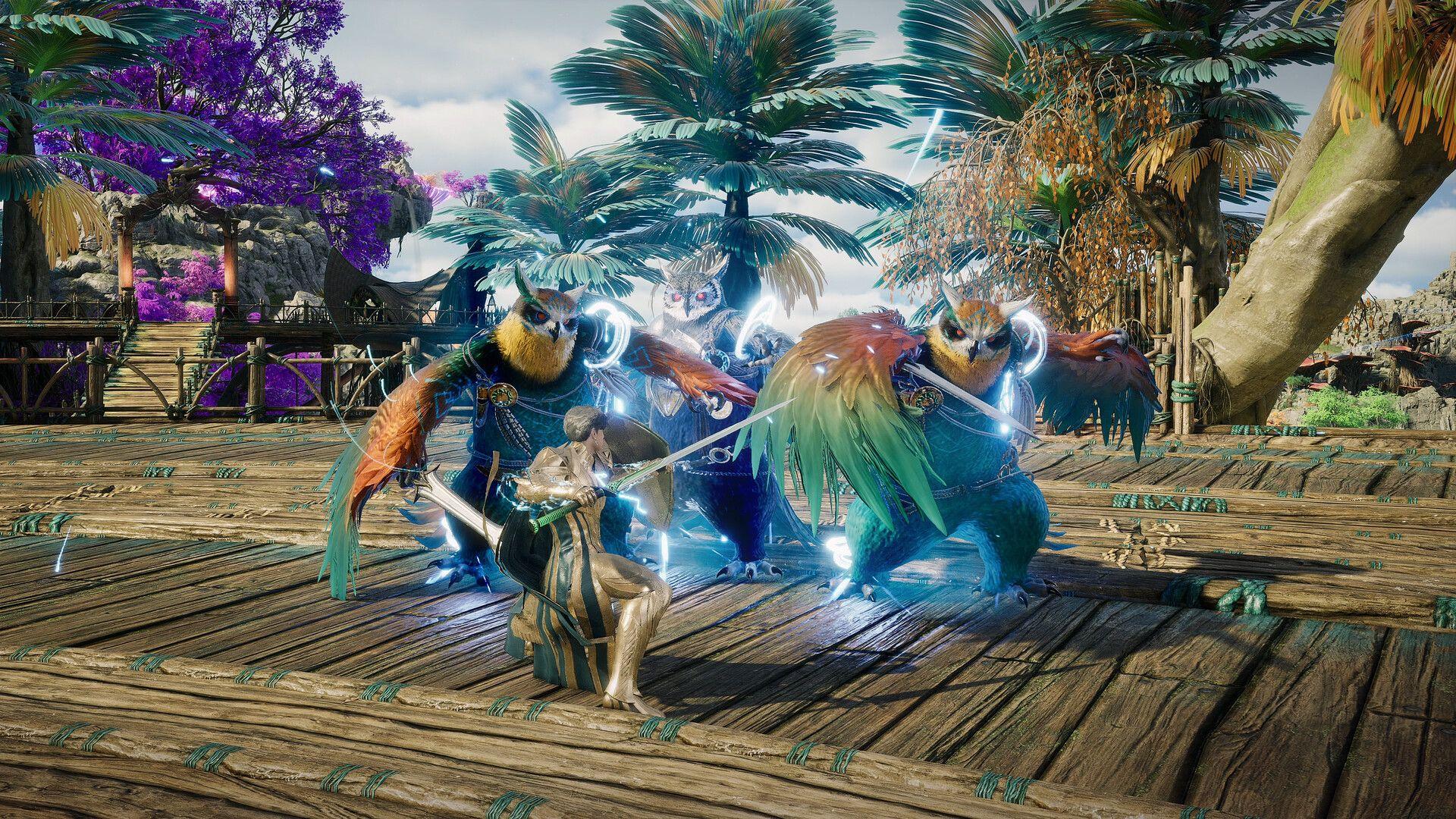

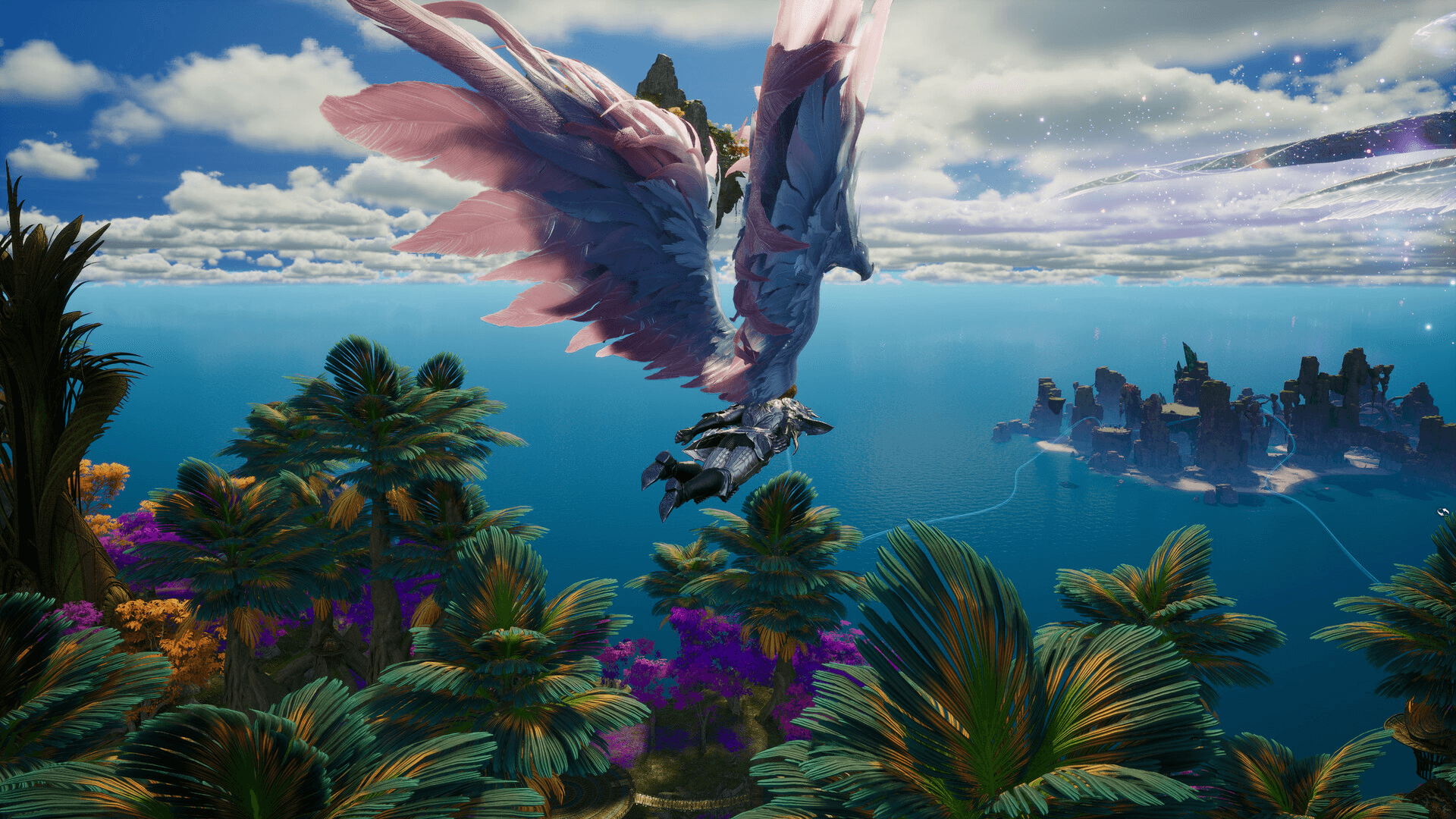
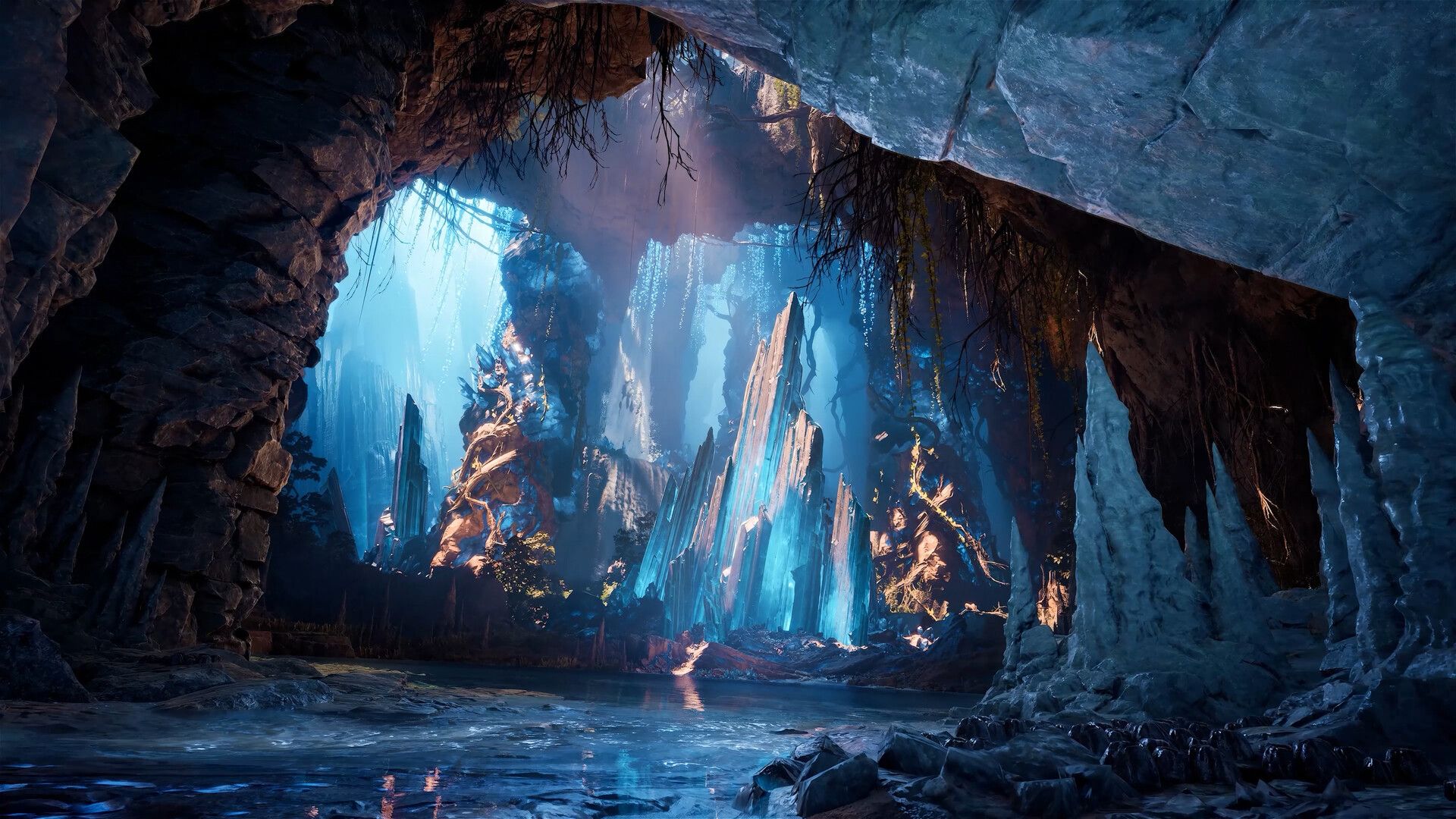
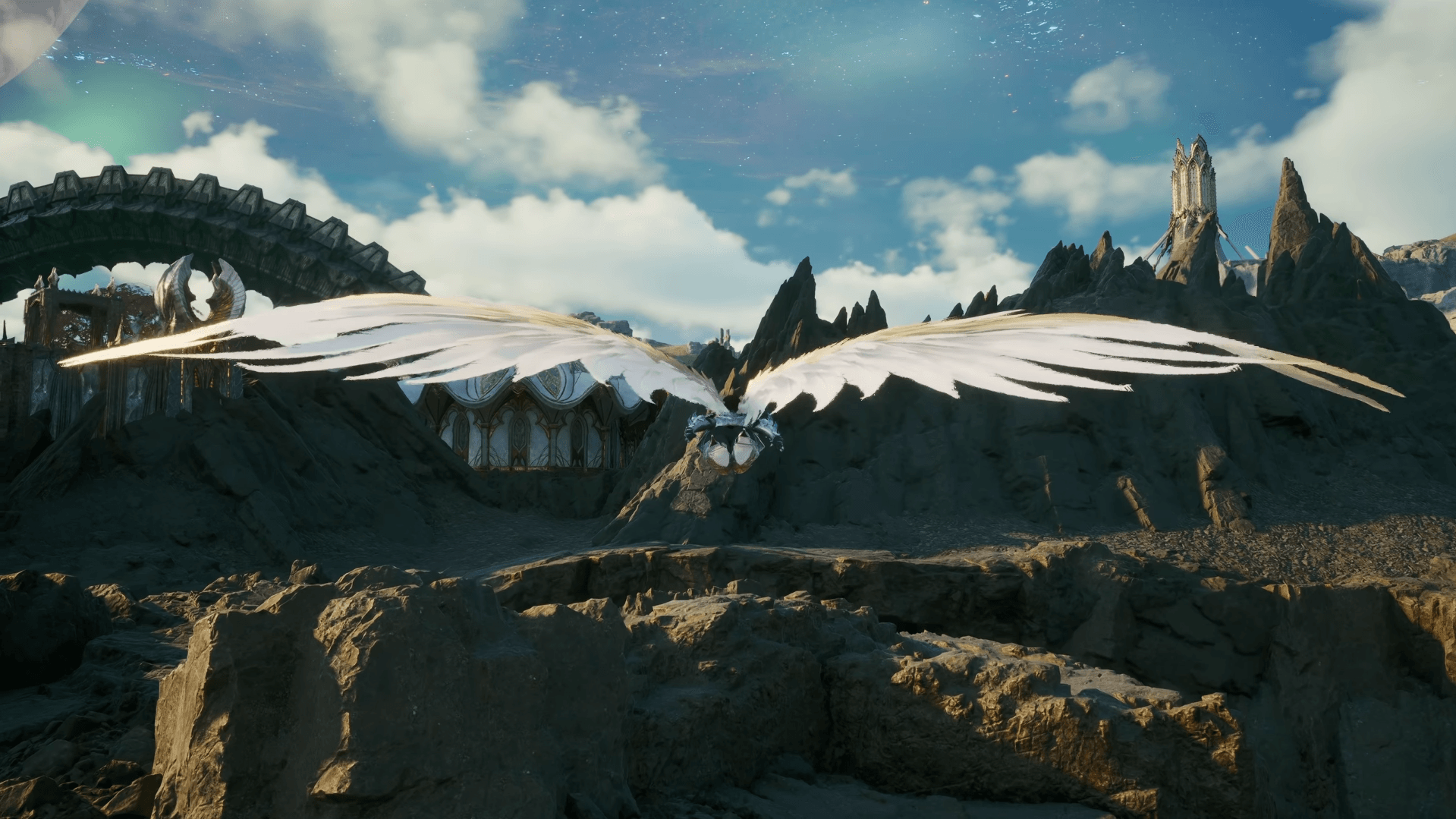
Die richtigen Einstellungen in Aion 2 zu finden, bedeutet weniger, alles auf das Maximum zu stellen, sondern vielmehr zu wissen, welche Optionen wirklich einen Unterschied machen. Die normale Erkundung ist genügsam, aber groß angelegtes PvP, Raids und Belagerungen können Mittelklasse-Hardware spürbar stärker fordern. Skill-Effekte, Schatten, Beleuchtung und Dutzende Spieler gleichzeitig auf dem Bildschirm sind die wahren Übeltäter. Die richtige Balance zu finden bedeutet, Texturen und Modelle scharf zu halten, während man die Effekte reduziert, die die Performance fressen, ohne die Übersichtlichkeit wesentlich zu verbessern.
Beste Grafikeinstellungen für Aion 2
Die folgende Tabelle ist ein solider Ausgangspunkt für einen Mittelklasse-PC, der sich etwa auf dem empfohlenen Hardware-Level bewegt. Das Ziel ist es, das Spiel während des normalen Gameplays sauber aussehen zu lassen und gleichzeitig Spielraum für anspruchsvolle Situationen zu lassen.
| Einstellung | Empfehlung |
|---|---|
| Anzeigemodus | Rahmenloses Fenster |
| Vertikale Synchronisation | Aus |
| Auflösungsskalierung | Nativ / 100% |
| UI-Skalierung | Mittel |
| Texturqualität | Hoch |
| Effektqualität | Normal |
| Massenschlacht-Qualität | Normal |
| Modellqualität | Hoch |
| Sichtweite | Hoch |
| Vegetationsqualität | Normal |
| Schattenqualität | Normal |
| Schattierungsqualität | Hoch |
| Globale Beleuchtungsqualität | Normal |
| Reflexionsqualität | Normal |
| Wolkenqualität | Normal |
| Post-Processing-Qualität | Normal |
| Anti-Aliasing | Hoch |
Texturqualität und Modellqualität können auf GPUs mit ausreichend VRAM auf „Hoch“ bleiben. Die besseren Optionen, um zuerst zu sparen, sind Effektqualität, Massenschlacht-Qualität, Vegetation und Schatten. Diese Einstellungen haben den sichtbarsten Einfluss auf die Performance während intensiver Kämpfe und den geringsten Einfluss darauf, wie lesbar das Spiel während des normalen Gameplays bleibt.

Was sind die besten DLSS- und FSR-Einstellungen?
Aion 2 unterstützt je nach GPU verschiedene Upscaling- und Anti-Aliasing-Optionen.
| GPU | Empfohlener Upscaler |
|---|---|
| NVIDIA RTX | DLSS |
| AMD Radeon | FSR |
| Andere GPUs | TSR oder TAA |
Der Qualitätsmodus ist der richtige Ausgangspunkt bei 1080p oder 1440p. Wenn du mehr Spielraum benötigst, funktioniert „Ausgewogen“ bei höheren Auflösungen gut. Behalte die spielinterne Auflösungsskalierung auf „Nativ“, wenn du DLSS oder FSR verwendest, da die gleichzeitige Nutzung beider Optionen das Bild spürbar weichzeichnet.
Frame Generation sollte standardmäßig ausgeschaltet bleiben. Die zusätzliche Latenz, die dadurch entsteht, ist ein echtes Problem im PvP, wo Reaktionszeit zählt. Spieler, die sich rein auf PvE konzentrieren und bereits eine stabile Basis-Bildrate haben, können damit experimentieren, falls ihre GPU das Feature unterstützt.
Beste erweiterte Grafikeinstellungen
Das erweiterte Menü enthält mehrere Optionen, die einen größeren Unterschied machen, als sie auf dem Papier erscheinen, insbesondere in überfüllten Kämpfen.
| Einstellung | Empfehlung |
|---|---|
| Spieler-Partikeleffekte | Nur ich und Gruppe |
| Volumetrische Lichtstreuung | Aus |
| Volumetrischer Nebel | Aus |
| Umgebungsverdeckung | NCAO |
| Wasserreflexionsmethode | Performance |
| NVIDIA Reflex | Boost |
| Als Tier-Icon anzeigen | An für PvP |
| Identisches Spieler-Aussehen | Normalerweise aus |
Die Einstellung Spieler-Partikeleffekte auf „Nur ich und Gruppe“ ist eine der effektivsten Änderungen, die du vornehmen kannst. Sie hält deine eigenen Effekte und die deiner Gruppe sichtbar, während die Rendering-Last durch die Fähigkeiten aller anderen Spieler in der Nähe reduziert wird. Bei Belagerungen mit Dutzenden Spielern kann dies allein schon eine signifikante Verbesserung der Bildrate bewirken.
Spieler, die in großen Schlachten stark zu kämpfen haben, können dies noch einen Schritt weiter auf Nur ich stellen.
NCAO ist die bessere Wahl für die Umgebungsverdeckung gegenüber GTAO, wenn Performance Priorität hat. Die Einstellung der Wasserreflexionsmethode auf „Performance“ entfernt einen grafischen Kostenfaktor, der während des eigentlichen Gameplays nahezu unsichtbar ist. NVIDIA-Nutzer sollten NVIDIA Reflex mit „Boost“ aktivieren, um die Eingabelatenz zu verringern.
Wie optimiert man die Einstellungen für Massen-PvP?
Abyss-Schlachten und andere groß angelegte PvP-Begegnungen sind der Punkt, an dem Aion 2 wirklich anspruchsvoll wird. Die folgenden Einstellungen sollten speziell für diese Situationen angepasst werden.
| Einstellung | PvP-Empfehlung |
|---|---|
| Effektqualität | Niedrig |
| Massenschlacht-Qualität | Niedrig |
| Spieler-Partikeleffekte | Nur ich oder Nur ich und Gruppe |
| Vegetationsqualität | Niedrig |
| Schattenqualität | Niedrig |
| Globale Beleuchtung | Niedrig |
| Volumetrischer Nebel | Aus |
| Wasserreflexionen | Performance |
| Als Tier-Icon anzeigen | An |
| NVIDIA Reflex | Boost |
| Frame Generation | Aus |
Die Option Als Tier-Icon anzeigen ersetzt bei intensiven Begegnungen individuelle Spielercharakter-Modelle durch Tier-Icons. Dies reduziert die Rendering-Kosten großer Spielergruppen und kann die Bildrate bei Belagerungen spürbar verbessern. Massenschlacht-Qualität und Effektqualität auf „Niedrig“ sind die beiden Änderungen mit dem unmittelbarsten Einfluss auf die Übersichtlichkeit, da sie das visuelle Rauschen reduzieren, das es erschwert, eigene Fähigkeiten und Ziele zu verfolgen.
Beste Gameplay- und Targeting-Einstellungen
Einige Gameplay-Optionen beeinflussen, wie sich der Kampf anfühlt, nicht nur, wie er aussieht.
| Einstellung | Empfehlung |
|---|---|
| Steuerungsmodus | Aion 2 |
| Zielhilfe | 120 |
| Zielverfolgung bei Skill-Aktivierung | An für Farming / Aus für PvP |
| Auto-Target bei Skill-Nutzung | An für Farming / Aus für PvP |
| Hauptziel bei Angriff setzen | An |
| Skill-Queue | An |
| Ziel-Scanning | Standard |
Auto-Target bei Skill-Nutzung und Zielverfolgung bei Skill-Aktivierung sind praktisch für das Farming in der offenen Welt, da sie die Anzahl der Eingaben reduzieren, die zum Verketten von Kills erforderlich sind. Schalte beides für PvP und schwierigere Gruppeninhalte aus, bei denen es wichtiger ist, genau zu kontrollieren, was du anvisierst und wo du dich positionierst, als Bequemlichkeit zu haben.
Skill-Queue sollte aktiviert bleiben. Sie sorgt dafür, dass sich die Eingabe von Fähigkeiten konsistent anfühlt und verhindert verpasste Zauber, wenn du eine Fähigkeit etwas zu früh drückst.
Aion 2: Beste PC-Einstellungen für maximale FPS
Beste Tastenbelegung für Aion 2
Das Standard-Tastaturlayout ist funktional genug, dass ein kompletter Umbau nicht notwendig ist. Die nützlichsten Änderungen betreffen Bewegungsfähigkeiten, die ständig genutzt werden.
| Aktion | Vorgeschlagene Taste |
|---|---|
| Sprinten | Shift oder Caps Lock |
| Fliegen | Seitliche Maustaste |
| Reittier | C |
| Interagieren | F |
| Power Shard | B |
| Tränke automatisch nutzen | Abseits von versehentlichem Drücken |
| Ziel wechseln | Tab |
| Karte | M oder nahegelegene benutzerdefinierte Taste |
Fliegen wird in Aion 2 ständig genutzt, daher lohnt es sich, es auf eine seitliche Maustaste zu legen, falls deine Maus eine solche besitzt. Die Standard-Schnellleisten auf den Zahlentasten, Q, E und den Funktionstasten funktionieren für die meisten Klassen bereits gut ohne Änderungen.
Beste Kameraeinstellungen
| Einstellung | Empfehlung |
|---|---|
| Maximale Sichtweite | Weit |
| Kamerawackeln im Kampf | Aus |
| Kameraperspektive | Präferenz |
| Horizontale Kamerageschwindigkeit | Präferenz |
| Vertikale Kamerageschwindigkeit | Präferenz |
Behalte die maximale Sichtweite auf „Weit“, wenn deine Hardware das bewältigen kann. Feinde und Ziele aus der Ferne zu entdecken, ist im Open-World-PvP und bei der Erkundung wirklich nützlich. Kamerawackeln sollte ausgeschaltet werden. Es fügt visuelles Rauschen während Raids und PvP hinzu, ohne nützliche Informationen beizutragen.
Welche Einstellungen funktionieren am besten auf einem Low-End-PC?
Spieler, die näher an den Mindestanforderungen von Aion 2 liegen, sollten eine stabile Bildrate der visuellen Qualität vorziehen. Beginne mit diesem Setup und passe es von dort aus nach oben an.
| Einstellung | Low-End-Empfehlung |
|---|---|
| Grafik-Preset | Sehr niedrig / Benutzerdefiniert |
| Texturqualität | Normal |
| Effektqualität | Niedrig |
| Massenschlacht-Qualität | Niedrig |
| Modellqualität | Niedrig |
| Sichtweite | Niedrig oder Normal |
| Vegetation | Sehr niedrig |
| Schatten | Sehr niedrig |
| Schattierung | Niedrig |
| Globale Beleuchtung | Sehr niedrig |
| Reflexionen | Niedrig |
| Wolken | Sehr niedrig |
| Post-Processing | Niedrig |
| Anti-Aliasing | Niedrig |
| Volumetrischer Nebel | Aus |
| Spielereffekte | Nur ich |
Wenn die Performance nach Anwendung dieser Einstellungen immer noch nicht stabil ist, verwende DLSS oder FSR auf „Ausgewogen“, bevor du die Auflösungsskalierung manuell senkst. Upscaling stellt mehr Bildqualität pro Frame wieder her als eine reine Reduzierung der Auflösung.
Aion 2 PC-Anforderungen
Die offiziellen Mindest- und empfohlenen Spezifikationen von NCSoft bieten eine nützliche Basis, um mit deinen Einstellungen zu beginnen.
| Spezifikation | Minimum | Empfohlen |
|---|---|---|
| Betriebssystem | Windows 10/11 64-bit | Windows 10/11 64-bit |
| CPU | Ryzen 5 2600X / Core i5-10500F | Ryzen 7 3700X / Core i7-11700 |
| RAM | 8GB | 16GB |
| GPU | GTX 1050 Ti 4GB / RX 470 4GB | RTX 2070 8GB / RX 5700 XT 8GB |
| DirectX | DirectX 12 | DirectX 12 |
| Speicher | 100GB SSD empfohlen | 100GB SSD empfohlen |
| Grafik-Ziel | 1080p Sehr niedrig | 1080p Normal |
Spieler mit der empfohlenen Spezifikation sollten mit „Normal“-Einstellungen beginnen und Texturen, Modelle sowie Anti-Aliasing auf „Hoch“ stellen, wenn die Bildrate stabil bleibt. Die empfohlene GPU zielt auf 1080p „Normal“ ab, daher erfordern hohe Einstellungen auf ganzer Linie etwas, das über dieser Stufe liegt.
Für klassenspezifische Ratschläge, die zu deinen optimierten Einstellungen passen, deckt die vollständige Aion 2 Strategie-Guide-Sammlung Builds, Skills und Rotationen für jede Klasse ab.