


Der ultimative Apex Legends Guide für bessere Performance
Apex Legends ist eines dieser Spiele, bei denen der Unterschied zwischen flüssigen 200 FPS und ruckeligen 80 FPS darüber entscheidet, ob du einen Third-Party-Fight gewinnst oder stirbst, weil du den Gegner nicht klar gesehen hast. Das Einstellungsmenü wirkt auf den ersten Blick simpel, aber es gibt ein Dutzend Entscheidungen, die direkt beeinflussen, wie sich das Spiel anfühlt, wie schnell deine Inputs registriert werden und wie leicht du Gegner durch Rauch und Chaos verfolgen kannst. Dieser Guide deckt alle relevanten Kategorien ab, von Video und Audio bis hin zu Maus, Controller und Launch Options.
Welche Video-Einstellungen haben den größten Einfluss auf die FPS?
In den Video-Einstellungen holst du die meiste Performance heraus. Das Ziel sind konstante Frames statt visueller Brillanz. Apex ist ein schnelles Spiel, und stabile 144 FPS mit gleichmäßigen Frametimes fühlen sich deutlich besser an als 200 FPS mit 20ms-Spikes.
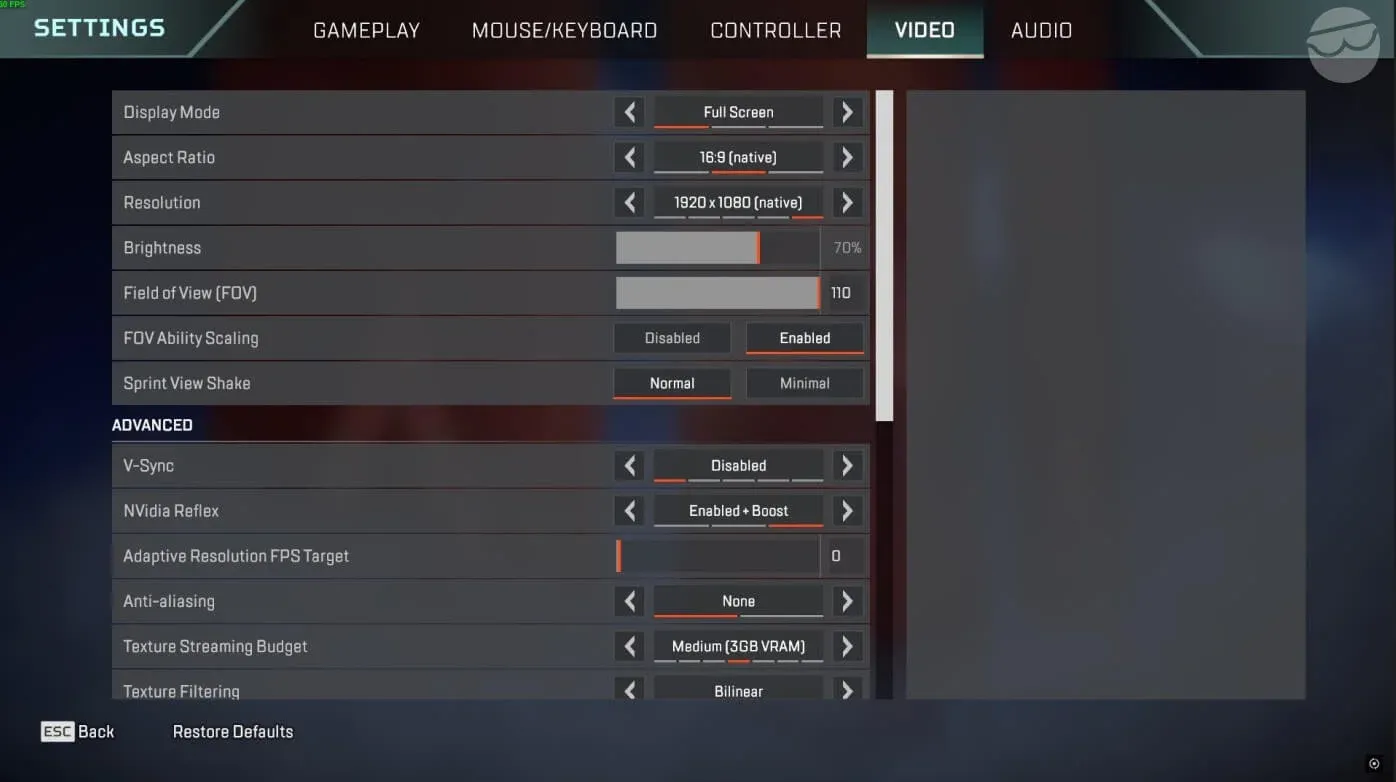
Advanced video settings panel
Anzeige und Auflösung
Nutze den Fullscreen-Modus, nicht den rahmenlosen Fenstermodus. Fullscreen gibt dem Spiel direkten GPU-Zugriff, was die Rendering-Latenz reduziert. Behalte deine Auflösung auf nativ, es sei denn, dein PC kann die Framerate bei nativer Auflösung absolut nicht halten. Die Auflösung zu senken ist der letzte Ausweg, nicht der erste Schritt.
Das Field of View (Sichtfeld) sollte für die meisten Spieler zwischen 100 und 110 liegen. Die 104er-Marke ist ein starker Mittelweg: Du hast eine bessere periphere Wahrnehmung als bei 90, ohne dass Gegner auf Distanz zu pixelgroßen Punkten schrumpfen, wie es bei 110 der Fall ist. Konsolenspieler, die standardmäßig bei 70 FOV bleiben, haben einen erheblichen Nachteil bei der Übersicht. Erhöhe es. FOV Ability Scaling sollte deaktiviert sein; es bringt keinen Vorteil, wenn sich dein Bildschirm bei Fähigkeiten verzieht.
Deaktiviere V-Sync komplett. Es fügt Input-Latenz hinzu, die du in Nahkämpfen spüren wirst. Wenn du eine NVIDIA-GPU hast, aktiviere stattdessen NVIDIA Reflex (oder Enabled + Boost). Es reduziert die Input-Latenz auf Systemebene und kostet dich keine Performance.
Setze das Adaptive Resolution FPS Target auf 0. Wenn es aktiv bleibt, senkt Apex während eines Kampfes dynamisch deine interne Auflösung, um ein Framerate-Ziel zu erreichen, was das Bild in den ungünstigsten Momenten körnig aussehen lässt.
Schatten- und Effekt-Einstellungen
Schatten sind die leistungshungrigste visuelle Kategorie in Apex. Sie zu deaktivieren oder zu minimieren kann je nach Hardware 15 bis 40 FPS bringen.
Das Texture Streaming Budget ist die einzige Ausnahme von der "Alles auf Low"-Regel. Wenn deine GPU 6GB oder mehr VRAM hat, stelle es auf Medium oder High. Apex ist ein älteres Spiel und deckelt den Texturspeicher bei etwa 8GB. Wenn du dein VRAM-Budget überschreitest, werden Texturen aus dem System-RAM gestreamt, was zu Mikrorucklern führt, statt nur zu FPS-Drops. Diese Ruckler fühlen sich in Feuergefechten schrecklich an. Passe die Einstellung an das an, was deine Karte tatsächlich halten kann.
Einstellungen für Low-End-PCs
Wenn dein PC Schwierigkeiten hat, eine stabile Framerate zu halten, priorisiere Konsistenz vor rohen Zahlen. Senke das FOV auf den Bereich 90-100, da ein niedrigeres FOV weniger von der Szene rendert und die Performance spürbar verbessern kann. Alle Schatten-Einstellungen gehören auf Low oder Disabled. Das Texture Streaming Budget wird je nach VRAM auf Low oder Medium gesenkt. Das Ziel ist es, Frame-Drops bei Bangalore-Rauch, Ultimate-Explosionen und Kämpfen im letzten Ring zu eliminieren, da das Spiel dort die Hardware am stärksten belastet.
Wie verbessern Launch Options die Apex Legends Performance?
Launch Options sind nur für PC und funktionieren unabhängig von den In-Game-Einstellungen. Sie beeinflussen FPS-Caps, das Startverhalten, die Priorität der Rendering-Threads und die Input-Latenz. Du fügst sie hinzu, indem du in deiner Bibliothek mit Rechtsklick auf Apex gehst, Eigenschaften wählst und sie unter Erweiterte Startoptionen eingibst.
Ein praktischer Start-String für die meisten Spieler sieht so aus:
+fps_max 238 -novid -high -fullscreen -forcenovsync -no_render_on_input_thread +cl_ragdoll_collide 0
Füge zusätzliche Befehle einzeln hinzu und teste jeden. Wenn -preload auf deinem System zu Freezes oder längeren Ladezeiten führt, entferne es. Manche Befehle verhalten sich je nach Hardware-Konfiguration unterschiedlich.
Was sind die besten Maus- und Tastatur-Einstellungen?
Maus-Einstellungen basieren auf drei unverhandelbaren Regeln: keine Mausbeschleunigung, konstante Sensitivität und Scrollrad-Binds für Movement-Tech.
Schalte die Mausbeschleunigung aus. Sie macht dein Aiming inkonsistent, da die gleiche physische Bewegung je nach Geschwindigkeit der Mausbewegung zu unterschiedlichen Ergebnissen im Spiel führt. Es gibt kein Szenario, in dem das hilft.
Bei der Sensitivität ist 800 DPI mit einer In-Game-Sensitivität von 1.2 bis 1.8 ein gängiger Startbereich. Das ist keine Regel, nur ein praktischer Basiswert. Eine niedrigere Sensitivität bietet mehr Präzision, erfordert aber mehr Platz auf dem Schreibtisch. Eine höhere Sensitivität lässt dich schneller drehen, macht aber Mikro-Anpassungen schwerer zu kontrollieren. Setze deinen ADS Multiplier zu Beginn auf 1.0 und passe ihn an, sobald sich deine Basis-Sensitivität gut anfühlt.
Die Movement-Binds, die für PC-Spieler am wichtigsten sind:
- Springen: Leertaste + Scrollrad nach oben (hilft bei Zipline-Movement, Wall Jumps und Super Glides)
- Vorwärts bewegen: W + Scrollrad nach unten (ermöglicht Tap Strafing)
- Hocken: Halten ist für schnelles Movement-Control besser als Umschalten
Mantle Boost, das Ende 2025 als universelles Movement-Feature hinzugefügt wurde, hat eigene Input- und UI-Optionen in den Gameplay-Einstellungen. Stelle Mantle Boost Activation auf Springen und Mantle Boost UI auf Minimal oder Aus, sobald du ein paar Minuten im Schießstand verbracht hast, um dich damit vertraut zu machen.
Was sind die besten Controller-Einstellungen für Apex Legends?
Controller-Einstellungen folgen einer ähnlichen Philosophie wie Maus-Einstellungen: Input-Verzögerung minimieren, unnötiges Feedback entfernen und eine Sensitivität finden, die flüssiges Tracking ohne Übersteuern ermöglicht.
Das 4-3 Sensitivitäts-Setup (Look auf 4, ADS auf 3) ist unter kompetitiven Controller-Spielern weit verbreitet. Die Linear-Response-Curve reagiert direkter auf Stick-Inputs, was beim präzisen Tracking hilft, aber Stick-Drift deutlicher spürbar macht. Wenn du neu bei Apex auf Controller bist, starte mit der Classic-Response-Curve; sie hat eine sanftere Input-Rampe, die das Aiming ruhiger wirken lässt, während du noch dein Muskelgedächtnis aufbaust.
Schalte die Vibration aus. Sie liefert taktiles Feedback, das Mikro-Anpassungen während des Trackings leicht stören kann. Stelle Deadzones so niedrig ein, wie dein Controller es zulässt, ohne dass Stick-Drift auftritt. Wenn dein Aiming von alleine wandert, erhöhe die Deadzone leicht, bis es aufhört.
Beim Button-Layout sind Button Puncher oder Evolved beliebte Optionen, da sie den rechten Daumen für die Kamerasteuerung frei lassen, während du trotzdem springen und hocken kannst, ohne die Hand umständlich umzusetzen.
Wie solltest du den Sound in Apex Legends einstellen?
Audio mix and volume settings
Audio in Apex liefert viele kompetitive Informationen: Schritte, Nachladegeräusche, Aktivierung von Fähigkeiten und die Richtung von eingehendem Beschuss fließen in deine Entscheidungsfindung ein. Das Ziel der Einstellungen ist es, dieses Signal zu maximieren und alles andere auszublenden.
Schalte Musik für Ranked-Matches aus. Der Focus-Audio-Mix priorisiert Gameplay-Sounds gegenüber Umgebungsgeräuschen. Legend-, Ping- und Announcer-Dialoge auf Critical zu stellen, behält die Callouts bei, die dir tatsächlich Informationen geben (Bereitschaft von Fähigkeiten, Gegner-Pings, Ring-Warnungen), während die Voice-Lines, die nichts zum Kampf beitragen, ausgeblendet werden.
Bei der Hardware ist die Genauigkeit des Richtungs-Audios wichtiger als Bass oder cineastische Sound-Profile. Headsets mit klaren 40mm-Treibern und einer eher flachen Abstimmung, wie das Logitech G321 im Einsteigerbereich oder das SteelSeries Arctis Nova Elite als Premium-Wireless-Option, geben das räumliche Audio von Apex gut wieder. Das Arctis Nova Elite nutzt 40mm-Kohlefaser-Treiber mit 24-Bit/96kHz-Audio, was das Verfolgen der Entfernung von Schritten spürbar erleichtert. Wenn Mikrofonqualität Priorität hat, nutzt das Audeze Maxwell 2 eine Hypercardioid-Kapsel mit KI-Rauschunterdrückung, die Callouts selbst in lauten Umgebungen sauber hält.
Welche Gameplay- und HUD-Einstellungen solltest du ändern?
Einige Gameplay-Einstellungen haben einen größeren Effekt, als sie vermuten lassen.
Enemy Health Bar: Schalte sie ein. Der Informationsvorteil ist real und kostet nichts. Enemy Highlights sollten ebenfalls an bleiben; sie machen Gegner in der Nähe bei schnellem Movement visuell leichter verfolgbar.
Crosshair Damage Feedback kann aus. Es gibt bereits Schadenszahlen, einen Hit-Sound und eine Änderung der Gesundheitsanzeige, die dir zeigen, dass deine Schüsse getroffen haben. Die Fadenkreuz-Animation ist redundantes visuelles Rauschen. Stelle Damage Numbers auf Stacking für die sauberste Anzeige.
Taking Damage Closes Deathbox/Menu sollte aus sein. Wenn das an ist, unterbricht es Armor-Swaps im ungünstigsten Moment.
Always Sprint und Auto Run sind persönliche Präferenz, aber sie auszuschalten gibt dir Kontrolle über das langsame Gehen, was für das Sound-Management wichtig ist. Langsames Gehen erzeugt weniger Audio, was beim Repositionieren in der Nähe von Gegnern relevant sein kann.
Für das HUD: Lass Obituaries an (das Tempo des Kill-Feeds verrät dir, wie sich das Match entwickelt), stelle Ping Opacity auf Faded, damit du durch deine eigenen Pings hindurchsehen kannst, und aktiviere Performance Display, um FPS und Ping jederzeit im Blick zu haben.
Für einen tieferen Einblick, wie die Wahl der Legende deine Performance mit diesen Einstellungen beeinflusst, deckt der Apex Legends Character Guide Playstyle-Analysen und Season 27 Meta-Picks ab, die gut zu einem optimierten Setup passen. Wenn du wissen willst, welche Waffen von einem sauberen, latenzarmen Setup am meisten profitieren, schau dir die Season 28 Weapon Tier List für TTK-Daten und Top-Loadout-Kombinationen an.
Sobald deine Einstellungen optimiert sind, ist der nächste Schritt die Anwendung im Ranked. Der Guide zum schnellen Aufsteigen in Apex Legends behandelt Positioning, RP-Strategie und Grundlagen des Squad-Plays, die bessere Performance in echte Rang-Gewinne verwandeln. Für weitere Guides zu jedem Aspekt des Spiels, durchstöbere die vollständige Apex Legends Guide-Sammlung.