
Die perfekte Einstellung deiner Konsoleneinstellungen kann in Call Of Duty Black Ops 7 den Unterschied zwischen Sieg und Niederlage ausmachen. Egal, ob du auf PS5 oder Xbox Series X/S spielst, diese optimierten Konfigurationen werden dein Gameplay-Erlebnis von frustrierend zu phänomenal verwandeln.
Warum Konsoleneinstellungen wichtig sind
Black Ops 7 ist ein schneller Shooter. Effekte wie Bewegungsunschärfe (Motion Blur), Tiefenschärfe (Depth of Field) und inkonsistente Empfindlichkeitsübergänge erschweren das Tracking von Gegnern. Wenn visuelle Unordnung und träge Steuerung eliminiert werden, erhältst du mehr Kontrolle und mehr Reaktionszeit. Diese Einstellungen priorisieren die Performance über die Präsentation, damit du Gegner früher erkennen, das Ziel-Tracking während der Bewegung aufrechterhalten und Schritte klar hören kannst.

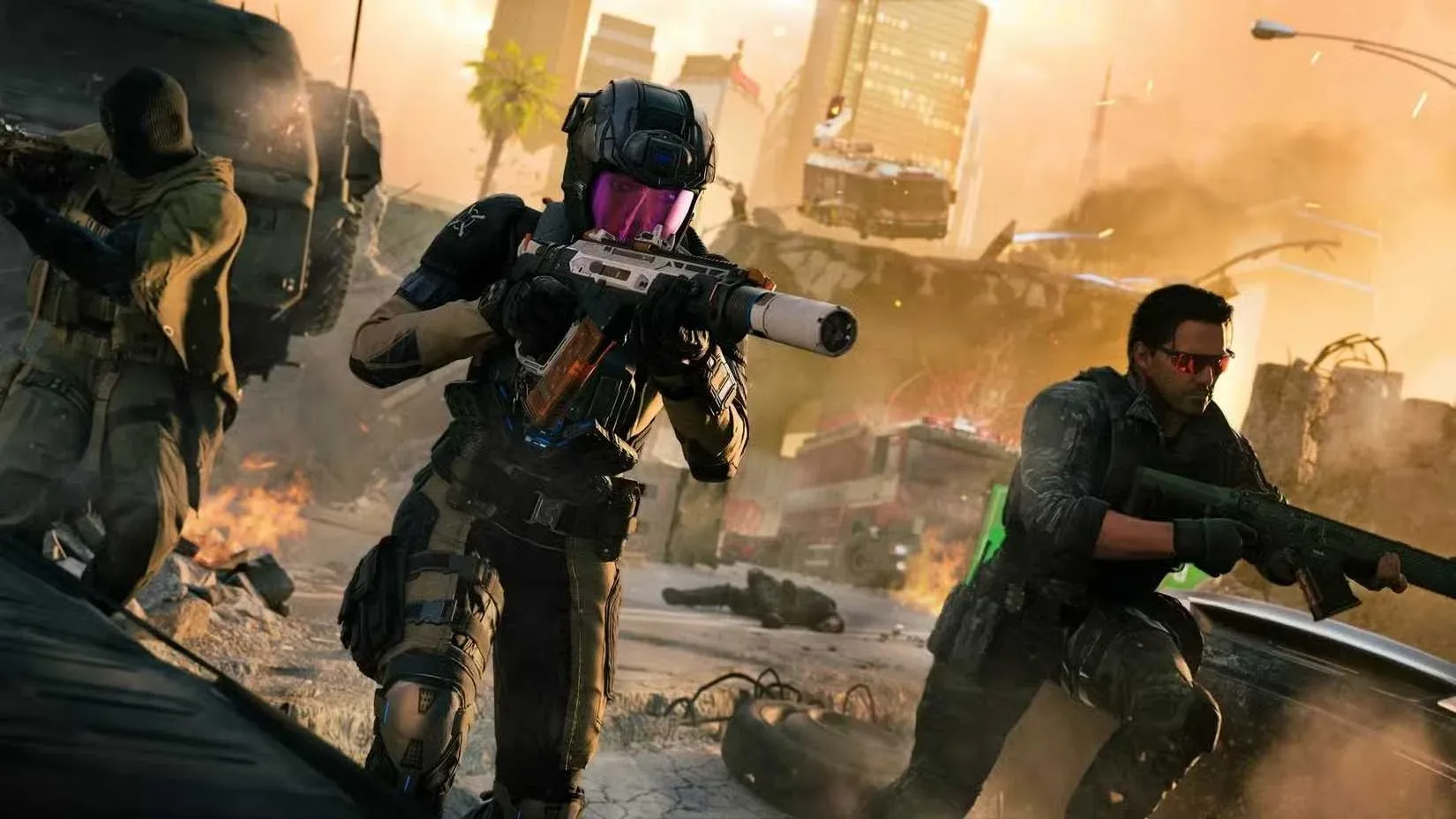
Visuelle und Anzeige-Einstellungen
Deine Anzeige-Einstellungen wirken sich direkt auf deine Fähigkeit aus, Gegner zu erkennen und ein flüssiges Gameplay aufrechtzuerhalten. Das musst du sofort ändern:
Essenzielle Grafikkonfiguration
| Einstellung | PS5 | Xbox Series X/S | Warum es wichtig ist |
|---|---|---|---|
| 120 Hz Bildwiederholrate | An | An | Verdoppelt deine visuellen Informationen |
| Welt-Bewegungsunschärfe (World Motion Blur) | Aus | Aus | Eliminiert Probleme beim Ziel-Tracking |
| Waffen-Bewegungsunschärfe (Weapon Motion Blur) | Aus | Aus | Hält die Visiere während der Bewegung scharf |
| Tiefenschärfe (Depth of Field) | Aus | Aus | Erhält die Sichtbarkeit von Gegnern im Hintergrund |
| Sichtfeld (Field of View) | 105-110 | 105-110 | Erweitert das periphere Sichtfeld erheblich |
Die 120 Hz Bildwiederholrate ist deine wichtigste Einstellung. Wenn dein Fernseher oder Monitor dies unterstützt, wird diese einzelne Änderung dazu führen, dass sich Gegner flüssiger bewegen, was dir wertvolle Millisekunden zum Reagieren verschafft.
Erweiterte visuelle Anpassungen
Diese Anpassungen helfen, die Performance in intensiven Situationen zu stabilisieren.
| Einstellung | Empfohlener Wert | Vorteil |
|---|---|---|
| On-Demand-Textur-Streaming | Minimal | Reduziert Ruckler während des Kampfes |
| ADS-Sichtfeld (ADS Field of View) | Betroffen | Hält die Empfindlichkeit beim Zielen stabil |
| FidelityFX CAS | 90 | Verbessert die Schärfe ohne Performance-Einbußen |
| Sicherer Bereich (Safe Area Bounds) | Enges HUD | Hält UI-Elemente näher für schnelleres Ablesen |
Diese Einstellungen entfernen visuelle Ablenkungen und halten dein Bildschirmbild während Feuergefechten konsistent. Das betroffene ADS FOV ist besonders wichtig, da es unnötige Zoomänderungen eliminiert, die das Ziel-Tracking stören.
Controller-Einstellungen
Dein Controller bestimmt, wie flüssig sich dein Zielen anfühlt und wie schnell das Spiel deine Eingaben registriert. Richtige Empfindlichkeits- und Deadzone-Werte schaffen eine konsistente Zielumgebung, in der sich dein Muskelgedächtnis natürlich entwickeln kann.
| Einstellung | Empfohlener Wert | Zweck |
|---|---|---|
| Horizontale Empfindlichkeit | 1.50 | Ausgewogene Drehgeschwindigkeit |
| Vertikale Empfindlichkeit | 1.50 | Stabiles Tracking ohne Überschießen |
| ADS-Empfindlichkeits-Multiplikator | Standard | Hält das Zielen flüssig und vorhersehbar |
Mit einer moderaten Empfindlichkeit zu beginnen, gibt dir die volle Kontrolle, ohne dass sich Zielanpassungen instabil anfühlen. Du kannst die Empfindlichkeit im Laufe der Zeit erhöhen, sobald du dich wohlfühlst.
Deadzone-Konfiguration
| Einstellung | Empfohlener Wert | Vorteil |
|---|---|---|
| Linker Stick Min | 0 | Maximale Reaktionsfähigkeit |
| Linker Stick Max | 65 | Verhindert übermäßiges Driften |
| Rechter Stick Min | 2 | Entfernt geringfügiges Driften bei gleichzeitiger Präzision |
| Rechter Stick Max | 99 | Voller Zielbereich |
| Trigger-Deadzone Links | 0 | Schnellere Bewegungsaktivierung |
| Trigger-Deadzone Rechts | 0 | Schnelleres Abfeuern der Waffe |
Die Deadzone-Anpassung ist eine der stärksten Verbesserungen, die du vornehmen kannst. Null Trigger-Deadzones ermöglichen eine sofortige Reaktion sowohl beim Sprinten als auch beim Schießen, was in Nahkampfsituationen wertvoll ist.
Erweiterte Zieleinstellungen
| Einstellung | Empfohlener Wert | Warum |
|---|---|---|
| Zielreaktionskurventyp (Aim Response Curve Type) | Standard | Stabilstes und konsistentestes Reaktionsmuster |
| ADS-Empfindlichkeitsübergangszeit (ADS Sensitivity Transition Timing) | Allmählich | Verhindert plötzliche Empfindlichkeitsverschiebungen |
| Ziel-Zielhilfe (Target Aim Assist) | An | Hilft, das Zielen auf sich bewegende Ziele stabil zu halten |
| Bewegungssensorfunktion (Motion Sensor Function) | Aus | Entfernt unnötige Gyro-Interferenzen |
Diese Einstellungen halten dein Zielverhalten vorhersehbar, sodass du Ziele verfolgen kannst, ohne plötzliche Änderungen der Kamerageschwindigkeit oder inkonsistente Eingabekurven.
Bewegungseinstellungen für den Wettbewerbsvorteil
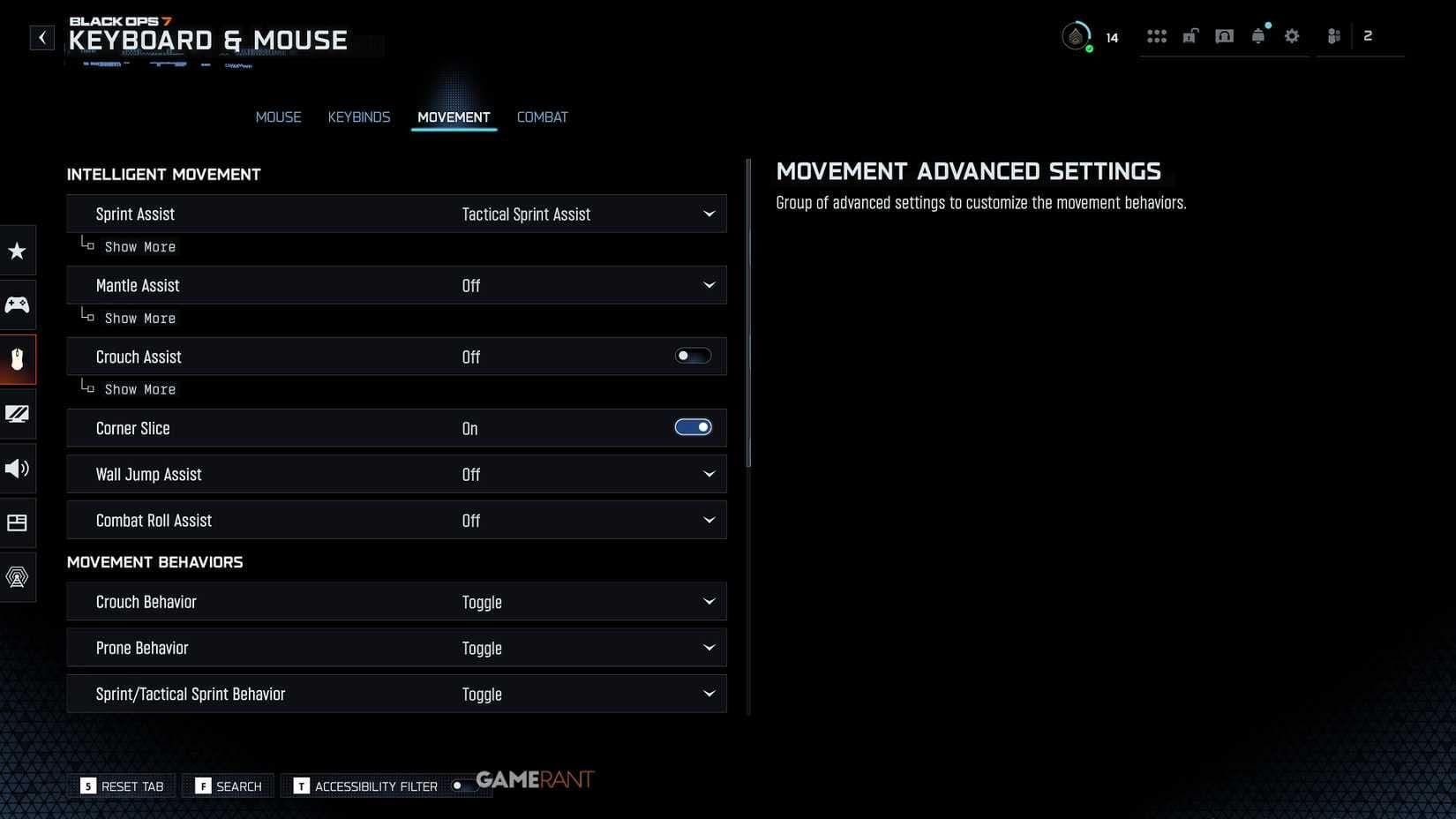
Bewegung entscheidet oft darüber, wer einen Kampf gewinnt oder verliert. Sauberere Eingaben und präzisere Kontrolle helfen dir, dich schnell neu zu positionieren, bessere Winkel einzunehmen und eingehendem Feuer auszuweichen.
| Einstellung | Wert | Vorteil |
|---|---|---|
| Sprint-Assist | Taktischer Sprint-Assist | Garantiert sofortiges Sprinten bei Bedarf |
| Sprint-Assist-Verzögerung | 0 | Entfernt Aktivierungsverzögerung |
| Sprint-Assist Seitlich | An | Verbessert die seitliche Mobilität |
| Sprint-Assist Rückwärts | An | Hilft beim Rückzug |
| Mantel-Assist | Aus | Verhindert versehentliches Klettern während Kämpfen |
| Crouch-Assist | Aus | Hält das Ducken streng manuell |
| Slide- oder Dive-Verhalten | Hybrid | Ermöglicht beide Bewegungsoptionen frei |
Die Kombination aus Taktischem Sprint-Assist und keiner Verzögerung lässt die Bewegung unmittelbarer wirken, während Hybrid-Slide und -Dive dich in Nahkämpfen flexibel halten.
Audio-Einstellungen
Sound spielt eine große Rolle beim Orten von Gegnern. Richtige Audio-Einstellungen helfen dir, Schritte, Nachladen und Ausrüstung gut zu erkennen, bevor Gegner ins Sichtfeld kommen.
| Einstellung | Wert | Zweck |
|---|---|---|
| Master-Lautstärke | 100 | Maximale Klarheit |
| Gameplay-Musik | 0 | Entfernt Ablenkungen |
| Dialog-Lautstärke | 100 | Hält Charakter-Ansagen hörbar |
| Effekt-Lautstärke | 100 | Schritte und Ausrüstungsgeräusche |
| Audio-Mix | Sucker Punch | Verbessert direktionales Audio und Schrittklarheit |
| Erweiterter Kopfhörermodus | Aus | Verhindert doppelte Audioverarbeitung |
| Asymmetrische Hörkompensation | Aus | Hält den Richtungsklang präzise |
Der Sucker Punch-Mix hebt die Frequenzen hervor, in denen Schritte und subtile Bewegungen auftreten. Dies hilft dir, früher zu reagieren und Gegner durch Wände oder Deckung zu verfolgen.
Einstellungen wie ein Profi importieren
Beginne nicht bei Null, wenn du frühere Titel gespielt hast. Navigiere zu Optionen > Konto und Netzwerk > Einstellungen importieren und wähle Aus vorherigem Titel importieren. Dies überträgt deine Controller-, Audio- und grundlegenden Grafikeinstellungen sofort.
Du musst jedoch immer noch die neuen visuellen Optionen, die spezifisch für Black Ops 7 sind, manuell anpassen, insbesondere die erweiterten Grafikeinstellungen und Bewegungsassistenten.
Für waffenspezifische Optimierungen erkunde unseren Guide Call Of Duty Black Ops 7 Beste Meta-Loadouts, um diese Einstellungen zu ergänzen.
Plattformspezifische Überlegungen
PS5-Optimierung
Aktiviere den Eco-Modus-Preset auf Effizienz für konsistente Performance während längerer Sessions. Die variablen Taktraten der PS5 können ohne diese Einstellung in intensiven Momenten zu Frame Drops führen.
Xbox Series X/S-Anpassungen
Xbox-Benutzer sollten in den Systemeinstellungen 120 Hz gegenüber der 4K-Auflösung priorisieren. Der Wettbewerbsvorteil höherer Bildwiederholraten überwiegt die visuelle Wiedergabetreue in Multiplayer-Matches.
Deine Konsole ist jetzt für kompetitives Black Ops 7-Gameplay optimiert. Diese Einstellungen bilden die Grundlage für Verbesserungen, aber denke daran, dass konsequentes Üben mit diesen Konfigurationen gute Spieler zu großartigen macht.