
Beginne bei Casualties: Unknown mit den Standard-Performance-Fixes, behalte Line-of-Sight-Updates in jedem Frame bei und bewahre die Original-Physik für übersichtliche Höhlen.
Diese Empfehlungen nutzen optionale BepInEx-Mods, kein integriertes Grafik-Preset. Comforts Unknown: Performance ist der empfohlene Ausgangspunkt, da die standardmäßigen Fixes auf unnötige Rechenlast abzielen, ohne die visuelle Qualität absichtlich zu verringern. Performance Unknown bietet einen separaten Ansatz mit Optionen, die über ScavSetLib dem Menü Video Settings des Spiels hinzugefügt werden. Beginne mit einer einzelnen Optimierungs-Mod, um jede Änderung klar beurteilen zu können, und passe dann genau die Einstellungen an, die zu deinen spezifischen Einbrüchen passen.
Ermittle eine Baseline für die PC-Performance
Unterscheide zwischen konstant niedrigen FPS und kurzen Rucklern (Stuttern), bevor du Änderungen vornimmst. Ein Performance-Einbruch bei geöffnetem, vollem Inventar deutet auf eine andere Ursache hin als ein Hänger beim erstmaligen Abspielen eines Sounds. Dein erster Test sollte sowohl gewöhnliches Erkunden als auch die Aktivität umfassen, die Probleme verursacht.
Behalte Anzeige- und Auflösungseinstellungen unverändert bei
Belasse deine aktuelle Bildschirmauflösung während des ersten Vergleichs unverändert. Wenn du die Auflösung gleichzeitig mit Simulations- oder Line-of-Sight-Einstellungen änderst, lässt sich schwerer feststellen, welche Anpassung geholfen hat.
Nutze für jeden Durchlauf dieselbe Ebene und eine wiederholbare Route. Sandbox ist eine Option für einen reproduzierbaren Gameplay-Vergleich; vermeide es, ein ruhiges Areal mit einer belebten Szene zu vergleichen und den Unterschied als Ergebnis der Einstellungen zu werten.
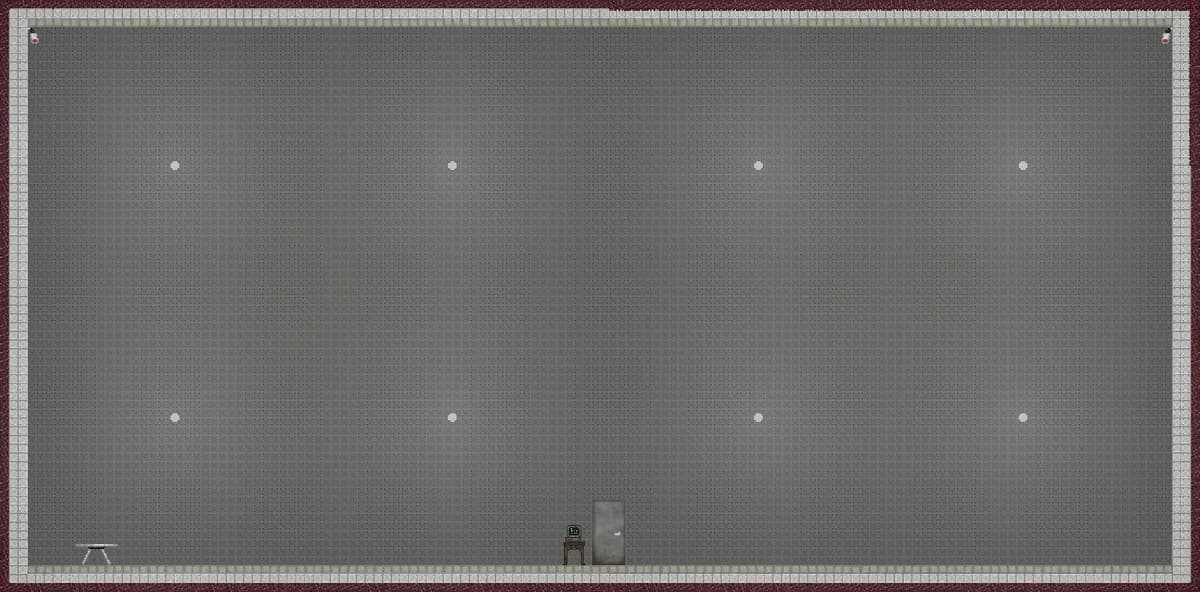
Sandbox-Gameplay-Umgebung
Halte drei Beobachtungen fest:
- Dauerhafte Performance: Bleiben die Bewegungen entlang der Route flüssig?
- Kurze Ruckler: Treten Pausen beim Öffnen des Inventars, beim Craften oder beim erstmaligen Abspielen eines Sounds auf?
- Übersichtlichkeit: Halten dunkle Ränder mit den Bewegungen Schritt und verhalten sich lose Objekte normal?
Wähle deinen Optimierungsansatz
| Mod | Hauptansatz | Bester Grund für die Wahl |
|---|---|---|
| Comforts Unknown: Performance | Überspringt unnötige Updates, nutzt temporäre Daten wieder und bietet optionale Kompromisse | Beginne mit den Standard-Fixes und nimm bei Bedarf gezielt Kompromisse in Kauf |
| Performance Unknown | Passt Line-of-Sight-Berechnungen, Partikellimits, Physikberechnung und Speicherbereinigung an | Bietet klar benannte Optionen, die über ScavSetLib in Video Settings integriert sind |
Beide Mods greifen in teils überlappende Bereiche des Spiels ein. Führe den ersten Vergleich mit nur einer installierten Mod durch, damit ein verändertes Ergebnis eine eindeutige Ursache hat.
Installiere und überprüfe die gewählte Mod
Empfohlenes Setup: Comforts Unknown: Performance
Dieses Setup erfordert Casualties: Unknown unter Windows und BepInEx 5. Nutze den x64-Build von BepInEx.
- Klicke in deiner Steam-Bibliothek mit der rechten Maustaste auf Casualties: Unknown, wähle dann Verwalten und Lokale Dateien durchsuchen.
- Entpacke BepInEx in den Spielordner. Bestätige, dass der Ordner BepInEx und winhttp.dll enthält.
- Starte das Spiel einmal und schließe es wieder, damit BepInEx seine Ordnerstruktur anlegen kann.
- Entpacke die Performance-Mod und kopiere ihren Ordner ComfortsUnknown.Performance in BepInEx\plugins.
- Starte das Spiel und halte im Hauptmenü nach dem grünen Versionstext von Comforts Unknown: Performance Ausschau.
Der grüne Text im Hauptmenü bestätigt, dass die Mod geladen wurde – es sei denn, die Option für den Menütext wurde deaktiviert.
Sollte der Text fehlen, prüfe, ob der Pfad exakt BepInEx\plugins\ComfortsUnknown.Performance lautet. Wenn F3 oder F4 keine Wirkung zeigt, öffne BepInEx\config\BepInEx.cfg, suche HideManagerGameObject im Abschnitt Chainloader, setze den Wert auf true und starte das Spiel neu.
Alternatives Setup: Performance Unknown
Performance Unknown setzt BepInEx 5.x oder neuer sowie ScavSetLib 1.0.0 oder neuer voraus. Installiere ScavSetLib in BepInEx\plugins und platziere UnknownPerformance.dll anschließend in diesem Ordner.
Die entsprechenden Optionen erscheinen im Menü Video Settings des Spiels und können ohne Neustart angepasst werden. Es handelt sich um durch Mods hinzugefügte Einstellungen, auch wenn sie im nativen Menü platziert sind.
Grafikoptionen, die du zuerst anpassen solltest
Beste Starteinstellungen für Comforts Unknown: Performance
Lass die standardmäßigen Performance-Fixes aktiviert. Dazu gehören das Überspringen von Lichtquellen außerhalb des Bildschirms, das Vermeiden unnötiger Neuerstellungen von Inventarbeschreibungen und das Verlegen der Speicherbereinigung auf ruhigere Momente. So wird verschwendete Rechenleistung eingespart, bevor du Abstriche bei Optik oder Simulationsqualität machen musst.
Verwende für die optionalen Einstellungen das folgende Profil:
| Einstellung | Empfohlener Startwert | Kompromiss oder Bedingung |
|---|---|---|
| Pause far-away areas | Off für die Baseline; teste danach Careful im Solo-Spiel | Careful behält einen Puffer außerhalb des Bildschirms bei; Aggressive hält einen kleineren Bereich aktiv |
| Line of sight redraw | Every frame | Gilt für das Spiel ohne Chip; längere Intervalle können dazu führen, dass dunkle Ränder bei Bewegung hinterherhinken |
| Blood stain limit | Zu Beginn Unlimited; teste 100 in blutreichen Szenen | Entfernt die ältesten Flecken vorzeitig, wenn das Limit überschritten wird |
| Load sounds while loading | Zunächst unverändert lassen | Die Aktivierung kann Ruckler beim ersten Abspielen von Sounds beheben, verlängert jedoch die Ladezeit und erhöht den Speicherverbrauch |
| Physics precision | Original | Medium und Low können dazu führen, dass Ragdolls, Gliedmaßen und Items zittern oder sich seltsam verhalten |
Careful ist der erste Off-Screen-Kompromiss, den du testen solltest. Sein Puffer sorgt dafür, dass nahegelegene Aktivitäten wieder aufgenommen werden, bevor sie ins Blickfeld geraten. Bedrohungen außerhalb des Bildschirms, die dich noch erreichen können – darunter Geschütztürme und Schallkanonen –, bleiben ebenso aktiv wie Maschinen, etwa Pumpen und Ladestationen.
Pause far-away areas schaltet sich automatisch ab, solange Casualties: Together aktiv ist. Auch die separate Optimierung Skip idle updates greift nur im Solo-Spiel, weshalb Ergebnisse für Solo und Koop separat verglichen werden müssen.
Ein Limit für Blutflecken ist situationsabhängig. Es hilft, wenn sehr viele Flecken vorhanden sind; bei einer ansonsten leeren Szene bewirkt es nichts. Halte es beim Testen getrennt von den Physik-Anpassungen, um festzustellen, welche Änderung tatsächlich geholfen hat.
Beste Starteinstellungen für Performance Unknown
Nutze diese Tabelle nur, wenn du dich stattdessen für Performance Unknown entschieden hast:
| Einstellung in Video Settings | Empfohlener Startwert | Wann angepasst werden sollte |
|---|---|---|
| LOS Refresh Interval | Every Frame | Teste Every 2 Frames (Fast), wenn die Line-of-Sight-Berechnung weiterhin ein Performance-Problem darstellt |
| Splatter Particle Cap | 100 (Balanced) | Teste 50, dann 25, falls effektreiche Szenen FPS-Einbrüche verursachen |
| Physics 2D Solver Quality | High (Default) | Teste Medium (Optimized) erst nach dem Überprüfen weniger invasiver Optionen |
| GC Memory Sweeper | Enabled | Lass die Optimierung der Speicherbereinigung aktiv, während du andere Einstellungen vergleichst |
Das Partikellimit von Performance Unknown umfasst visuelle Blutspritzer, Staub, Trümmer und Explosionen. Es ist nicht dieselbe Einstellung wie das Blutflecken-Limit von Comforts Unknown; gehe daher bei identischen Werten nicht von identischen visuellen Ergebnissen aus.
Höhlensicht verbessern, ohne Reaktivität einzubüßen
Dunkelheits-Updates reaktionsschnell halten
Für eine gute Übersicht in Höhlen ist entscheidend, wie schnell dunkle Grenzen auf deine Bewegungen reagieren. Beim Spielen ohne Chip zeichnet die Optimierung Faster line of sight von Comforts Unknown die Dunkelheit neu, sobald Bewegung oder ein anderes relevantes Ereignis dies erfordert. Wenn du Line of sight redraw auf Every frame belässt, behältst du die reaktionsschnellste Einstellung bei und nutzt die Optimierung dennoch aus.
Die Gravel Lands eignen sich hervorragend, um das Zusammenspiel zwischen Bewegung und dunklen Grenzen zu beobachten. Achte beim Erkunden auf Geländeränder und nicht nur auf den FPS-Wert im Stillstand.
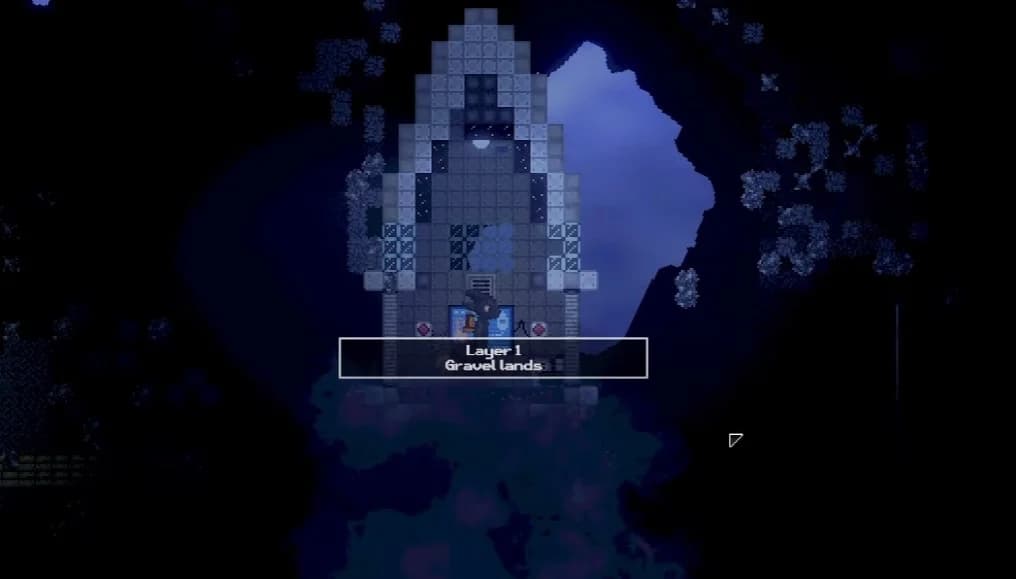
Gravel-Lands-Gameplay-Umgebung
Erhöhst du das Aktualisierungsintervall von Comforts Unknown auf alle zwei, drei oder vier Frames, können dunkle Kanten bei Bewegung nachziehen. Dieser Effekt fällt bei niedrigen FPS oder schnellen Bewegungen noch deutlicher auf. Wenn du Probleme mit der Übersicht in Höhlen hast, stelle die Aktualisierung auf jeden Frame zurück, bevor du die Physikpräzision reduzierst.
Diese Aktualisierungseinstellungen ändern wann sich die Dunkelheit aktualisiert, nicht die Helligkeit. Betrachte sie als Einstellungen für die Reaktivität, nicht als Möglichkeit, die Höhle aufzuhellen.
Physik beibehalten, statt blind höheren FPS nachzujagen
Belasse Physics precision in Comforts Unknown auf Original bzw. Physics 2D Solver Quality in Performance Unknown auf High, während du andere Anpassungen testest. Eine höhere FPS-Zahl ist ein schlechter Tausch, wenn Gliedmaßen und fallen gelassene Items schlechter erkennbar sind, weil ihre Simulation instabil wirkt.
Bleibt die Performance unzureichend, verringere die Physik um eine Stufe und wiederhole den Test in einer belebten Szene. Achte dabei ebenso sorgfältig auf die Objektbewegung wie auf die Framerate, bevor du die Änderung beibehältst.
Einstellungen im Gameplay testen
Gleiche Auslastung vergleichen
Comforts Unknown bietet über F3 ein Performance-Overlay mit FPS, Diagrammen der jüngsten Frames, Speicherbereinigungsaktivitäten und aktivierten Optionen. Nutze es, um anhaltende Einbrüche von isolierten Spitzen (Spikes) zu unterscheiden.
Kehre für jeden Durchlauf auf dieselbe Ebene zurück. Die Dried Desert ist eine weitere dokumentierte Gameplay-Umgebung, die du für konsistente Vergleiche nutzen kannst, sobald du sie erreichst.
Gehe nach folgendem Ablauf vor:
- Erkunde dieselbe Route. Bewege dich dabei nahe an dunklen Grenzen und baue mehrere Richtungswechsel ein.
- Öffne ein gut gefülltes Inventar. Prüfe, ob Ruckler beim Betrachten von Items oder beim Bewegen des Mauszeigers über Beschreibungen auftreten.
- Öffne und nutze die Crafting-Liste. Führe eine Suche oder Aktualisierung durch, falls das normalerweise zu Rucklern führt.
- Prüfe eine belebte Szene. Behalte NPCs, lose Items, Ragdolls und Effekte im Auge – nicht nur die FPS-Anzeige.
- Ändere eine einzelne Einstellung und wiederhole den Ablauf. Halte Route und Aktivitäten so vergleichbar wie möglich.
Nutze den Umschalter zur Überprüfung
In Comforts Unknown kannst du mit F4 alle Performance-Fixes und Kompromisse ein- oder ausschalten. Nutze diese Taste für einen direkten Vorher-Nachher-Vergleich unter ähnlicher Last. Dieser temporäre Schalter wird nicht gespeichert; nach einem Neustart gelten wieder deine konfigurierten Einstellungen.
Behalte eine Änderung bei, wenn sie die problematische Szene verbessert, ohne dass Höhlengrenzen hinterherhinken oder die Physik schwerer lesbar wird. Wenn eine Anpassung nur bei intensiven Blutspritzern hilft, nutze ein Flecken- oder Partikellimit. Liegt das Problem an einem Ruckler beim ersten Soundabspielen, ziehe das Vorladen von Sounds in Betracht und nimm die längere Ladezeit sowie den höheren Speicherbedarf in Kauf. Passe die Optionen gezielt an deine spezifischen Performance-Einbrüche an, statt pauschal jeden Wert zu senken.