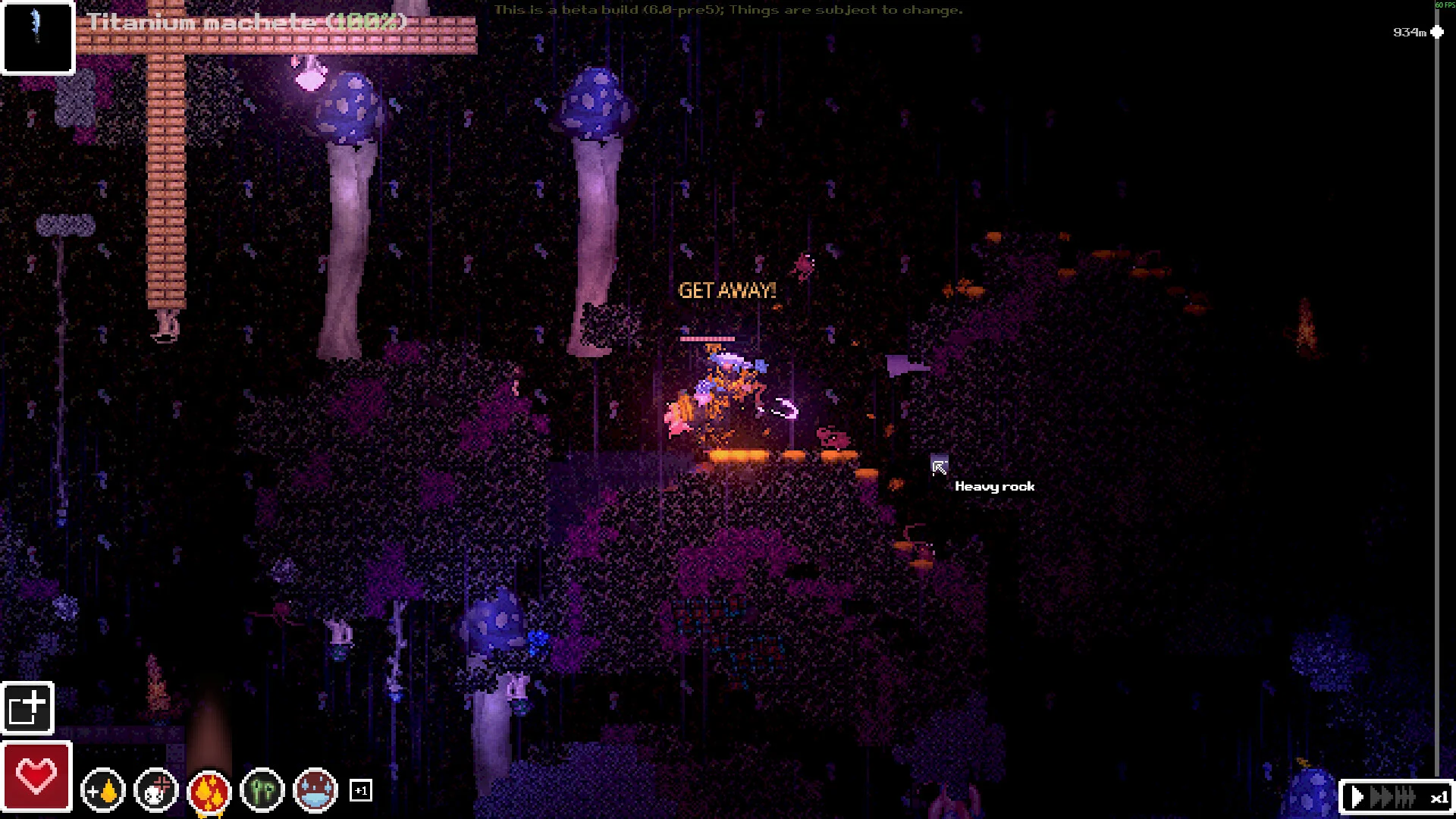

Gegen PC-Abstürze und Ruckler in Casualties: Unknown hilft es, die Last durch den Zeitraffer zu senken. Probleme mit der Mod-Einrichtung oder den Versionen solltest du davon getrennt beheben.
Wenn das Spiel beim Start hängen bleibt, die Simulation langsam läuft oder Begegnungen mit Mods zu Abstürzen führen, sind jeweils andere Maßnahmen nötig. Prüfe zuerst die Windows-Anforderungen und die Grafiktreiber. Folge anschließend den Schritten, die zu deinen Symptomen passen. Eine Performance-Mod kann unnötige Berechnungen reduzieren. Installierst du sie aber, bevor ein bestehendes Startproblem behoben ist, kommt eine weitere mögliche Fehlerquelle hinzu. Nimm optionale Änderungen einzeln vor, damit du erkennen kannst, welche davon das Problem beeinflusst.
PC-Anforderungen und Spielversion prüfen
Steam nennt die folgenden Mindestanforderungen. Sie sind die veröffentlichte Untergrenze und keine Zusage, dass das Spiel in jeder rechenintensiven Situation flüssig läuft.
| Komponente | Veröffentlichte Mindestanforderung |
|---|---|
| Betriebssystem | Windows 10, 64 Bit |
| Prozessor | Intel Core i3-8130U mit 2,20 GHz |
| Speicherplatz | 500 MB |
Steam nennt keine Mindestanforderungen an Arbeitsspeicher oder Grafikkarte. Die Angabe von 500 MB bezieht sich auf das Spiel. Lass deshalb zusätzlich Platz für Spielstände und andere Steam-Dateien.
Teste zunächst in einem ruhigen Bereich im Inneren einer Lebenskapsel, wie flüssig Bewegung und Menüs reagieren. Vergleiche das anschließend mit einer belebten Begegnung. Halte Ort und Aktivität bei Vergleichstests möglichst gleich, statt eine Änderung in einem leeren Raum und die nächste mitten im Kampf zu beurteilen.
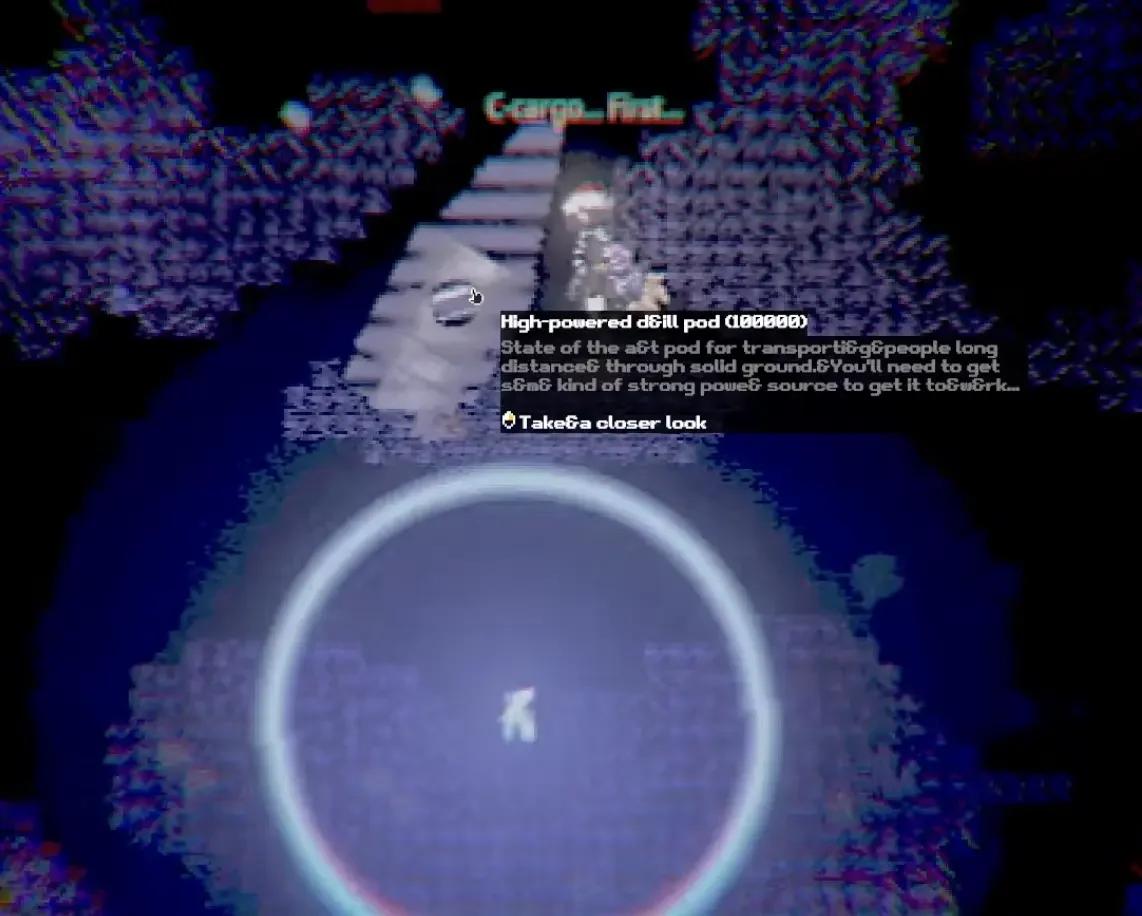
Innenraum einer unterirdischen Lebenskapsel
Die Demo umfasst fünf Ebenen, erhält aber nicht die Änderungen der Vollversion. Nutze für Vergleiche innerhalb der Demo eine vertraute Route aus dem Guide zur Höhlennavigation in Casualties: Unknown. Die Ergebnisse sind keine Garantie für die Performance der Vollversion.
Mod-Installation prüfen, bevor du Einstellungen änderst
Öffne den Installationsordner über Steam: Klicke in deiner Bibliothek mit der rechten Maustaste auf das Spiel und wähle Verwalten > Lokale Dateien durchsuchen. Damit öffnest du den Ordner, in dem BepInEx und seine Plugins liegen.
Loader und Plugin-Ordner prüfen
Wenn du Comforts Unknown - Performance verwendest, brauchst du dafür BepInEx 5 x64. Die Anleitung zur Fehlerbehebung der Mod schreibt das x64-Paket vor. Verwende deshalb kein Loader-Paket, das für eine andere Konfiguration gedacht ist.
Gehe bei der Installation in dieser Reihenfolge vor:
- Entpacke BepInEx in den Spielordner. Dieser sollte sowohl BepInEx als auch winhttp.dll enthalten.
- Starte das Spiel einmal und schließe es anschließend wieder, damit der Loader seine Ordner anlegen kann.
- Lege den Ordner der Performance-Mod unter BepInEx\plugins\ComfortsUnknown.Performance ab.
- Starte das Spiel. Im Hauptmenü sollten der grüne Schriftzug Comforts Unknown: Performance und die Versionsnummer erscheinen, sofern diese Anzeigeoption nicht deaktiviert ist.
Durch einen zusätzlichen Unterordner kann das Plugin außerhalb des vorgesehenen Pfads landen. Lege unter dem oben genannten Pfad den Mod-Ordner ab, nicht noch einmal das gesamte entpackte Archiv.
Den Start mit Mods abwarten
Windows kann beim Start einer Mod-Installation Keine Rückmeldung anzeigen. Mods verlängern die Ladezeit. Gib dem Spiel deshalb einen Moment, bevor du diese Anzeige als Absturz wertest. Die Meldung allein beweist nicht, dass der Prozess fehlgeschlagen ist.
Wenn sich das Spiel schließt oder wiederholt nicht bis ins Menü gelangt, fahre unten mit den mod-spezifischen Lösungen und den Schritten zur Fehlermeldung fort. Niedrigere Grafikeinstellungen können ein nicht korrekt geladenes Plugin nicht reparieren.
Grafiktreiber aktualisieren und ungenutzte Apps schließen
Aktualisiere den Grafiktreiber, bevor du aufwendigere Änderungen vornimmst. Besonders wichtig ist das bei integrierten Grafikeinheiten in Laptops, deren Treiber oft lange nicht aktualisiert werden.
Schließe bei der Fehlersuche auf einem Windows-PC mit 4 GB RAM ungenutzte Browser und Discord. Mit dieser Speichermenge bleibt neben anderen Anwendungen wenig Platz für das Spiel. Betrachte 8 GB als praktische Empfehlung für Windows, nicht als offizielle Mindestanforderung des Spiels.
Gehe nicht allein deshalb davon aus, dass eine Hintergrundanwendung den Absturz verursacht hat, weil sie geöffnet war. Ungenutzte Software zu schließen, reduziert die Konkurrenz um Ressourcen. Es ist kein Beleg für einen bestätigten Kompatibilitätsfehler in Casualties: Unknown.
Ruckler reduzieren, ohne die Überlebensregeln zu ändern
Zuerst die Last durch den Zeitraffer senken
Casualties: Unknown berechnet laufend Körpersysteme, Verletzungen, KI und Gegenstände. Der Zeitraffer erhöht den Rechenaufwand der Simulation. Deshalb kann ein Spiel, das bei normaler Geschwindigkeit flüssig reagiert, bei beschleunigter Zeit ins Ruckeln geraten.
Wenn das Spiel im Zeitraffer ruckelt, nutze 2× statt 3×. Vergleiche zunächst die Wirkung dieser Änderung, bevor du die Bildqualität reduzierst: Eine niedrigere Auflösung beseitigt den zusätzlichen Rechenaufwand der Simulation nicht.
Falls deine Spielversion Einstellungen für Auflösung oder Fenstergröße bietet, probiere 1.280 × 720 aus. Du kannst außerdem Vollbild und randlosen Fenstermodus vergleichen, sofern beide verfügbar sind. Trenne diese Änderungen von den Schwierigkeitsoptionen: Infektionswahrscheinlichkeit, Blutungsrate und Stoffwechsel verändern die Überlebensregeln, nicht die Grafikleistung.
Blutverlust kann außerdem dazu führen, dass deine Figur ohnmächtig wird, während das Spiel weiterläuft. Nutze dafür den Survival-Guide zu Casualties: Unknown, statt die Grafik anzupassen.
Optionale Optimierungen gezielt nutzen
Comforts Unknown - Performance ist eine optionale Optimierungs-Mod, die wiederholte Berechnungen in der Simulation und der Benutzeroberfläche reduziert. Beginne mit den Standardeinstellungen, bevor du Optionen aktivierst, die das Verhalten von Bereichen außerhalb des Bildschirms, der Sichtbarkeit oder der Physik verändern.
Die Inventaroptimierung der Mod verhindert, dass die Beschreibungen sämtlicher Gegenstände in jedem Frame neu erstellt werden. Das ist besonders nützlich, wenn ein großer, prall gefüllter Rucksack geöffnet ist. Auch die Crafting-Optimierung vermeidet unnötige Inventarprüfungen beim Aktualisieren der Rezepte.
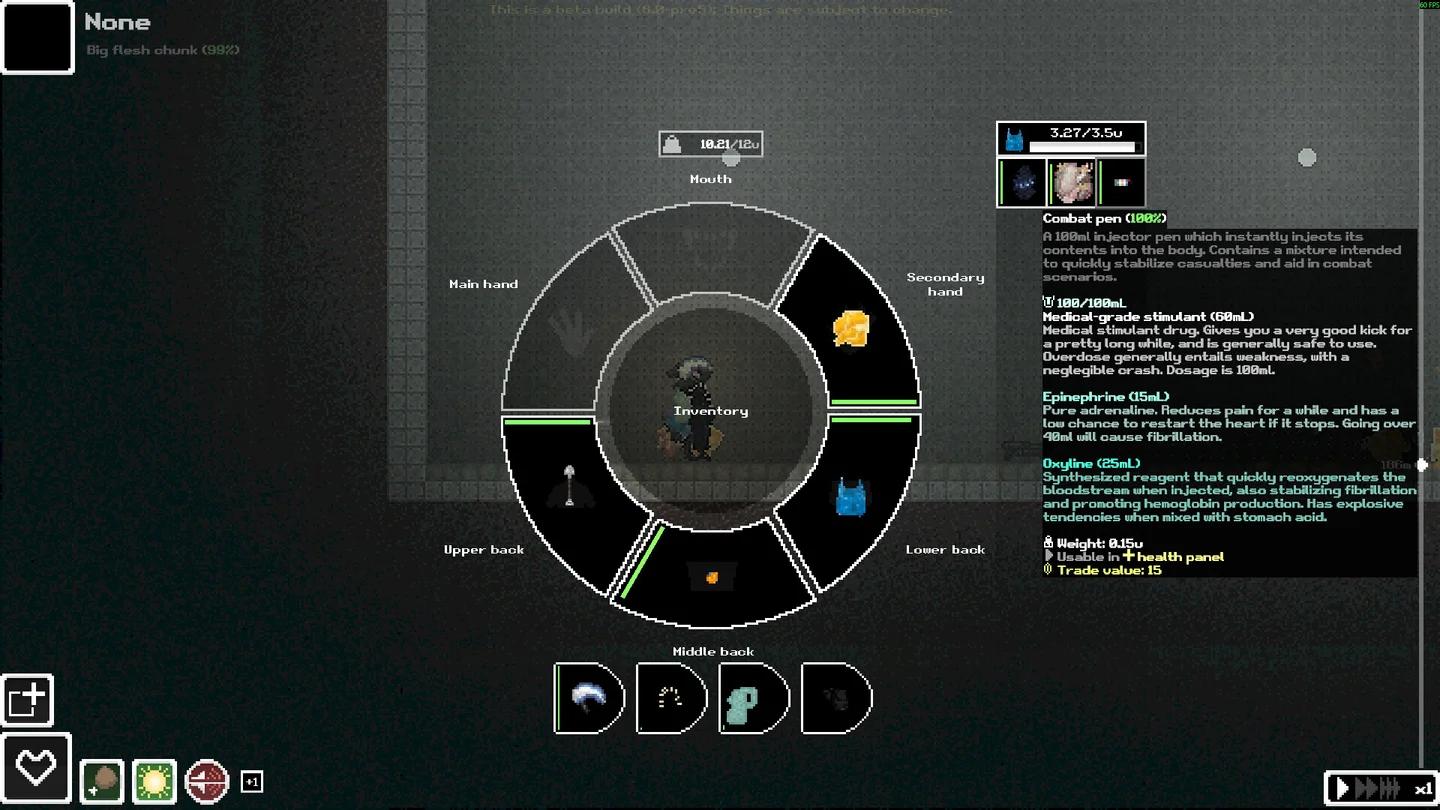
Radiales Inventar und medizinische Ausrüstung
Weitere standardmäßig aktive Funktionen verwenden temporäre Daten erneut, um Ruckler durch die Speicherbereinigung zu reduzieren. Sie bereiten Mauszeiger beim Laden einer Ebene vor und verlagern die Speicherbereinigung auf ruhigere Momente, etwa in Menüs oder nach dem Laden einer Ebene.
Die Mod überspringt außerdem unnötige Suchen nach Gravitationskristallen, wenn nichts Bewegliches in Reichweite ist, und pausiert Lichtquellen, deren Licht den sichtbaren Bildbereich nicht erreichen kann. Diese Maßnahmen reduzieren wiederholte Hintergrundberechnungen, ohne dass du die Physikgenauigkeit senken musst.
Der folgende Vergleich hilft bei der Auswahl optionaler Einstellungen. Ändere immer nur eine davon und beginne mit dem Symptom, das bei dir tatsächlich auftritt.
| Einstellung | Ausgangspunkt | Was eine andere Einstellung verändert |
|---|---|---|
| Pause far-away areas | Zunächst ausgeschaltet lassen, dann Careful ausprobieren | Careful pausiert weit entfernte Aktivitäten, lässt aber einen Pufferbereich um den Bildausschnitt aktiv. Aggressive hält einen kleineren Bereich aktiv. |
| Line of sight redraw | Jeden Frame | Eine Neuberechnung alle 2, 3 oder 4 Frames reduziert die Zahl der Aktualisierungen. Dadurch können dunkle Ränder bei Bewegung aber verzögert folgen. Das gilt für Charaktere ohne Chip. |
| Load sounds while loading | Ausgeschaltet lassen, sofern Sounds beim ersten Abspielen keine Ruckler verursachen | Ist die Option aktiviert, werden Sounds beim Laden der Ebene geladen. Das erhöht die Ladezeit und den Speicherbedarf. |
| Blood stain limit | Unbegrenzt | Bei einem Limit von 200, 100, 50 oder 25 werden die ältesten Blutflecken früher entfernt. Das hilft nur, wenn viele Flecken vorhanden sind. |
| Physics precision | Original | Medium und Low bringen einen kleinen Leistungsgewinn. Gliedmaßen, Ragdolls und Gegenstände können dadurch aber zittern oder sich anders verhalten. |
Pause far-away areas schaltet sich aus, solange Casualties: Together aktiv ist. Erwarte nicht, dass jede Einzelspieler-Optimierung auch im Koop mit Mods aktiv bleibt.
Welche Kompromisse bei der Sichtbarkeit sinnvoll sind, erklärt der Guide zu den besten PC-Einstellungen für Casualties: Unknown: Er zeigt, wie sich Performance und gut erkennbare Höhlenränder ausbalancieren lassen. Lass die Physikgenauigkeit unverändert, solange die kleineren Optimierungen ausreichen.
Performance-Tastenkürzel wieder funktionsfähig machen
Die Mod nutzt F3 für ihr Performance-Overlay und F4, um ihre Korrekturen und Optionen mit Auswirkungen auf Darstellung oder Simulation ein- und auszuschalten. Der Schalter F4 wirkt nur vorübergehend: Nach einem Neustart des Spiels gelten wieder deine Einstellungen.
Wenn eine der Tasten nichts bewirkt, öffne BepInEx\config\BepInEx.cfg. Suche im Abschnitt Chainloader nach HideManagerGameObject, setze den Wert auf true und starte das Spiel neu.
Bekannte Lösungen für Mod-Abstürze nur bei passenden Problemen anwenden
Whole Meal ersetzt den Biss des Elder Thornback durch eine Sequenz, in der die Figur verschluckt wird, und eine Begegnung in seinem Inneren. Die Absturz- und Performance-Korrekturen der Mod gelten für diese modifizierte Begegnung, nicht für jeden Absturz im Grundspiel.
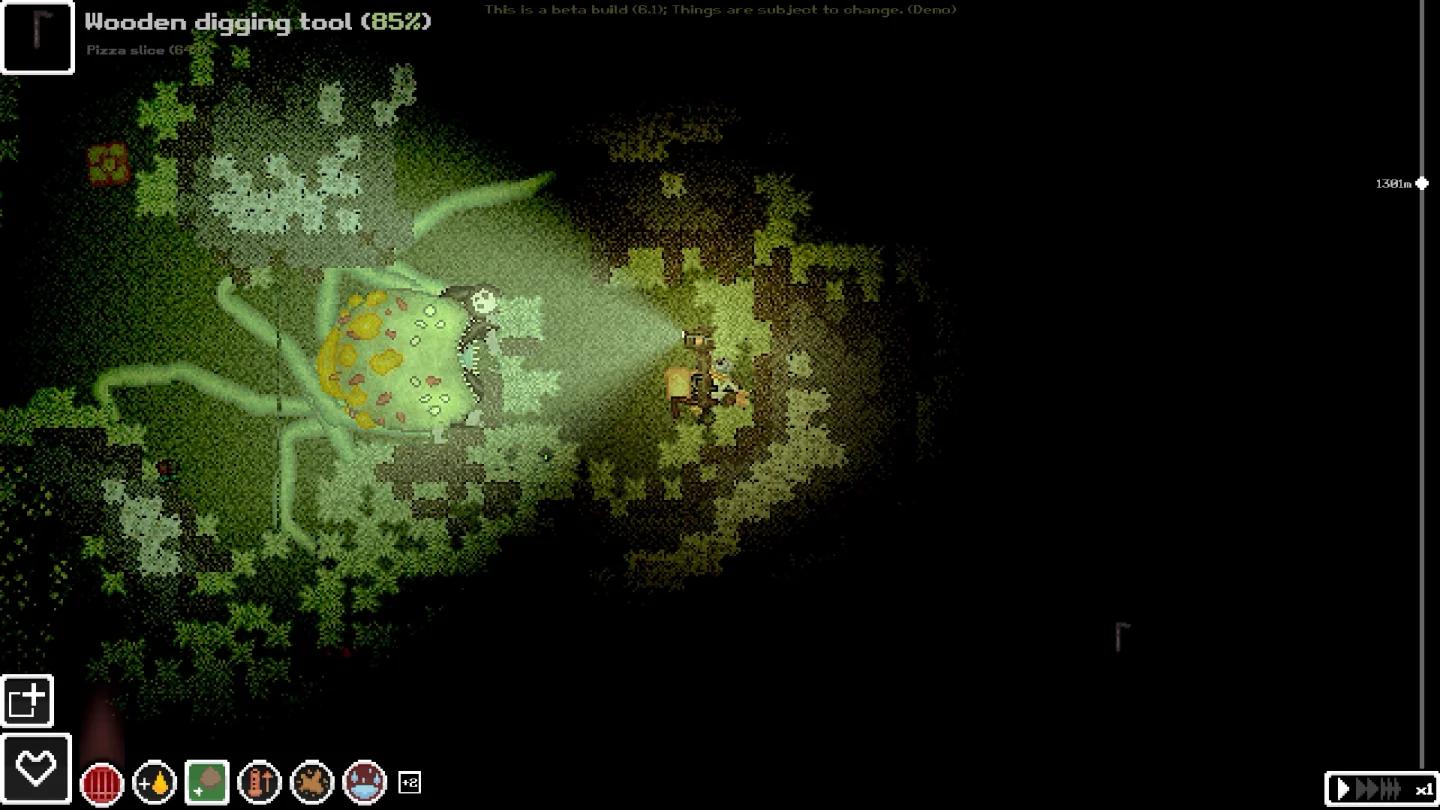
Begegnung mit einem Elder Thornback in einer Höhle
Die relevanten Versionsänderungen betreffen konkrete Probleme:
- Whole Meal 1.2.0: Behob Abstürze von KrokMP im lokalen Host-Modus. Multiplayer wurde in dieser Version weiterhin nicht unterstützt.
- Whole Meal 1.5.2: Reduzierte Multiplayer-Lags, während jemand verschluckt ist, besonders in tieferen Höhlen. Außerdem enthielt die Version Optimierungen an Speicherzuweisung und Animationen, um Ruckler zu verringern.
- Whole Meal 1.7.0: Fügte Unterstützung für die Vollversion des Spiels hinzu.
Verwende beim Spielen der Vollversion die damit kompatible Mod-Version. Die älteren Demo-Anforderungen und die frühere Korrektur für den lokalen Host-Modus sind nicht mit Vollversionskompatibilität gleichzusetzen.
Casualties: Unknown ist ein Einzelspielerspiel. Das Koop-Verhalten in diesen Beispielen entsteht durch Mods. Unterscheide bei der Beschreibung des Problems deshalb zwischen einem Host-Ausfall mit Mods und einem Absturz während eines Durchlaufs ohne Mods.
Anhaltende Abstürze mit hilfreichen Angaben melden
Hartnäckige Fehler im Grundspiel lassen sich über den offiziellen Discord des Spiels melden. Beschreibe, ob der Fehler vor dem Menü, beim Laden einer Ebene, beim Öffnen des Inventars oder während einer bestimmten Begegnung auftritt.
Füge bei einer BepInEx-Installation einem mod-bezogenen Fehlerbericht BepInEx\LogOutput.log bei. Nenne die relevanten Mod-Versionen und gib an, ob sich das Spiel schließt, beim Start hängen bleibt oder mit schwankenden Bildraten weiterläuft. Diese Symptome deuten auf unterschiedliche Probleme hin und geben den Empfängern einen klareren Ansatzpunkt.