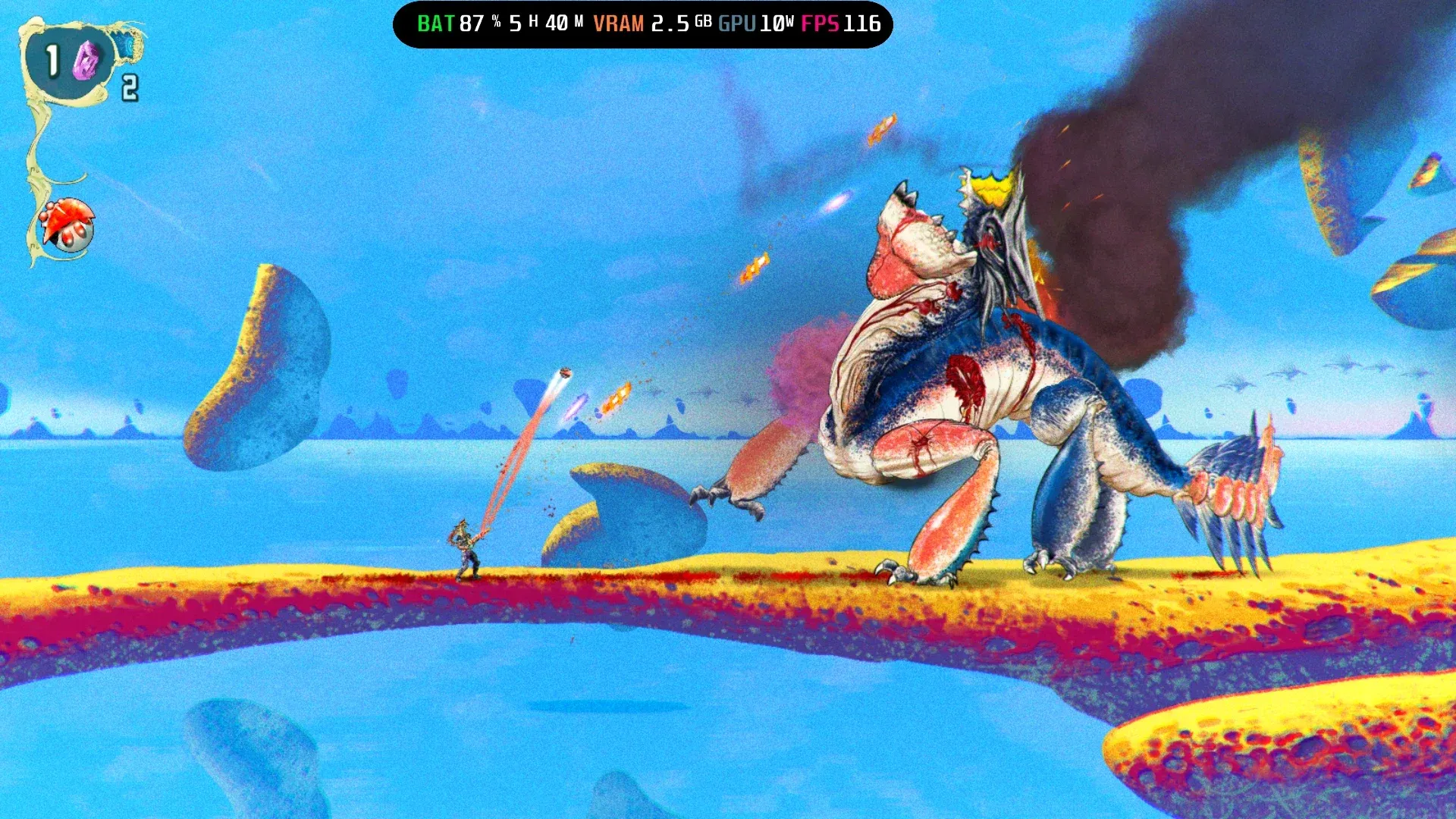


ChainStaff ist ein brutaler, von Heavy Metal durchzogener Action-Platformer des Entwicklers Mommy's Best Games und des Publishers Null Games. Er erschien am 8. April 2026 auf Steam und Nintendo Switch für $14.99 und läuft hervorragend auf dem ROG Xbox Ally X. Der handgezeichnete Grafikstil, die transformierbaren Waffenmechaniken und die unerbittlichen Boss-Fights machen es zu einem perfekten Handheld-Spiel. Mit den richtigen Einstellungen kannst du alle 10 Level durchspielen, ohne dass dein Gerät drosselt oder der Akku mitten im Boss-Fight schlappmacht.
Was macht ChainStaff auf dem Handheld so spielenswert?
Das Spiel dreht sich um den ChainStaff, eine einzige Waffe, die sich zwischen Speer, Schild und Greifhaken verwandeln lässt – alles über einen einzigen Button gesteuert. Du spielst einen Soldaten, der mit einem Alien-Parasiten verschmolzen ist, und kämpfst dich durch Horden mutierter Kreaturen in vollständig handgezeichneten Umgebungen, die von Rock-Album-Covern der 1970er und 80er Jahre inspiriert sind. Der Soundtrack stammt von Deon van Heerden, dem Komponisten hinter Broforce und Warhammer 40,000: Shootas, Blood & Teef.
Jenseits des Kampfes stellt dich das Spiel bei jedem gestrandeten Soldaten, den du findest, vor eine echte Wahl: Rette sie für Upgrades deiner menschlichen Technik oder ernte ihre Organe für Alien-basierte Verbesserungen. Diese Entscheidungen führen zu drei verschiedenen Enden über die 10 Level hinweg, sodass der Wiederspielwert bereits eingebaut ist.
Wie richtest du das manuelle TDP auf dem ROG Xbox Ally X ein?
Bevor du die In-Game-Grafikeinstellungen anpasst, musst du die manuelle TDP-Steuerung über Armoury Crate freischalten. Öffne Armoury Crate, tippe auf Settings, wähle Operating Mode und dann Manual Mode. Sobald dies aktiv ist, kannst du über den Regler im Command Center die genaue Wattzahl einstellen. Für ChainStaff sind die beiden Zielwerte 10W und 13W, je nachdem, welches Auflösungsprofil du bevorzugst.
Welches Auflösungsprofil solltest du verwenden?
Tests bestätigen zwei zuverlässige Profile für ChainStaff auf dem ROG Xbox Ally X:
Das 900p-Profil bei 10W erreicht im Schnitt 60 FPS und ist die bessere Wahl für längere Sessions ohne Ladegerät. Das 1080p-Profil bei 13W liefert konstant über 60 FPS und nutzt den Bildschirm des Ally X voll aus, ohne thermische Probleme zu verursachen. Beide Profile weisen 4GB VRAM zu.
VSync bleibt in beiden Fällen deaktiviert. Mit dem auf 120 gesetzten Framerate-Limit läuft das Spiel flüssig, ohne den Input-Lag, den VSync auf Handheld-Hardware verursachen kann.
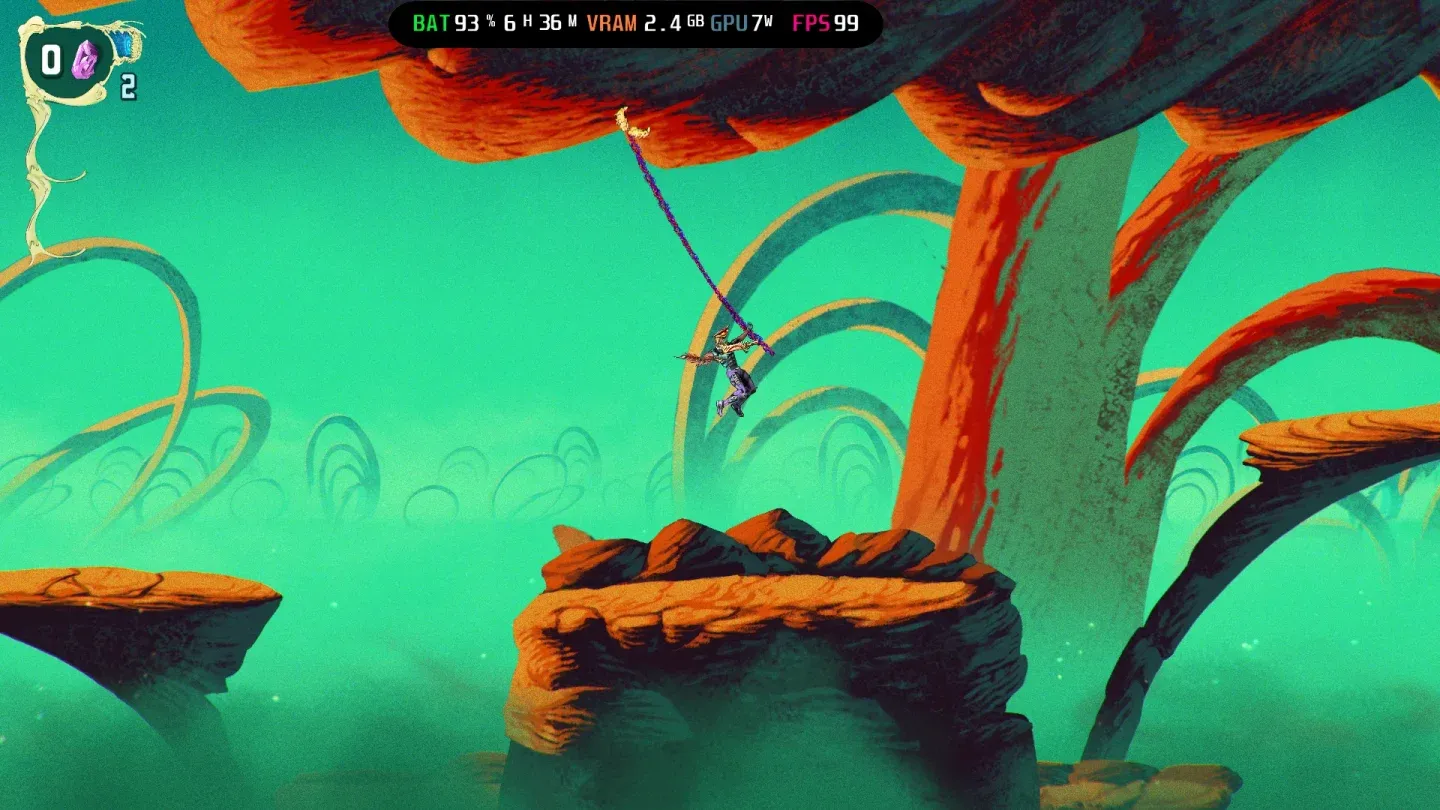
1080p-Profil bei 13W
Was sind die genauen In-Game-Grafikeinstellungen?
ChainStaff bietet kein umfangreiches Grafik-Optionsmenü. Die primären Einstellungen sind Auflösung und Framerate-Limit, die beide auf Systemebene über Armoury Crate und das Command Center gesteuert werden, nicht innerhalb des Spiels. Stelle deine Auflösung vor dem Start ein und überlasse den Rest dem TDP-Profil.
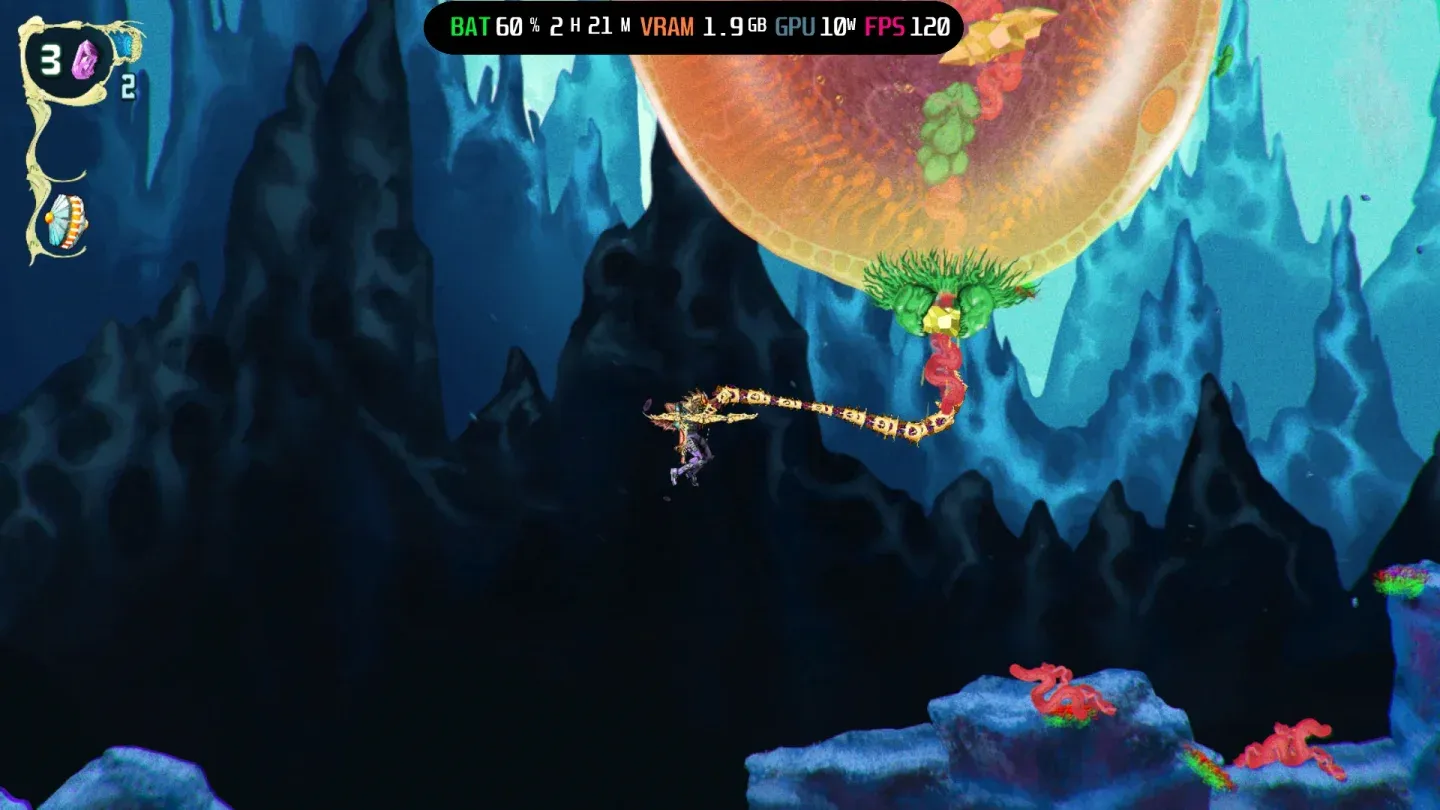
Boss-Fights bleiben bei 13W flüssig
Ist ChainStaff auch auf der Nintendo Switch gut?
Ja. Der Publisher Null Games hat die Nintendo Switch-Version zeitgleich mit dem PC-Release am 8. April 2026 veröffentlicht. Der Preis von $14.99 ist plattformübergreifend identisch. Für Switch-Spieler sind keine spezifischen Optimierungseinstellungen nötig, da die Hardware alles automatisch regelt, aber die oben genannten ROG Xbox Ally X-Profile gelten nur für die Steam-Version.
Für Spieler, die das schärfste Bild und die volle Kontrolle über die Performance wollen, bietet die Steam-Version auf dem Ally X bei 1080p und 13W basierend auf Performance-Benchmarks das technisch bessere Erlebnis.
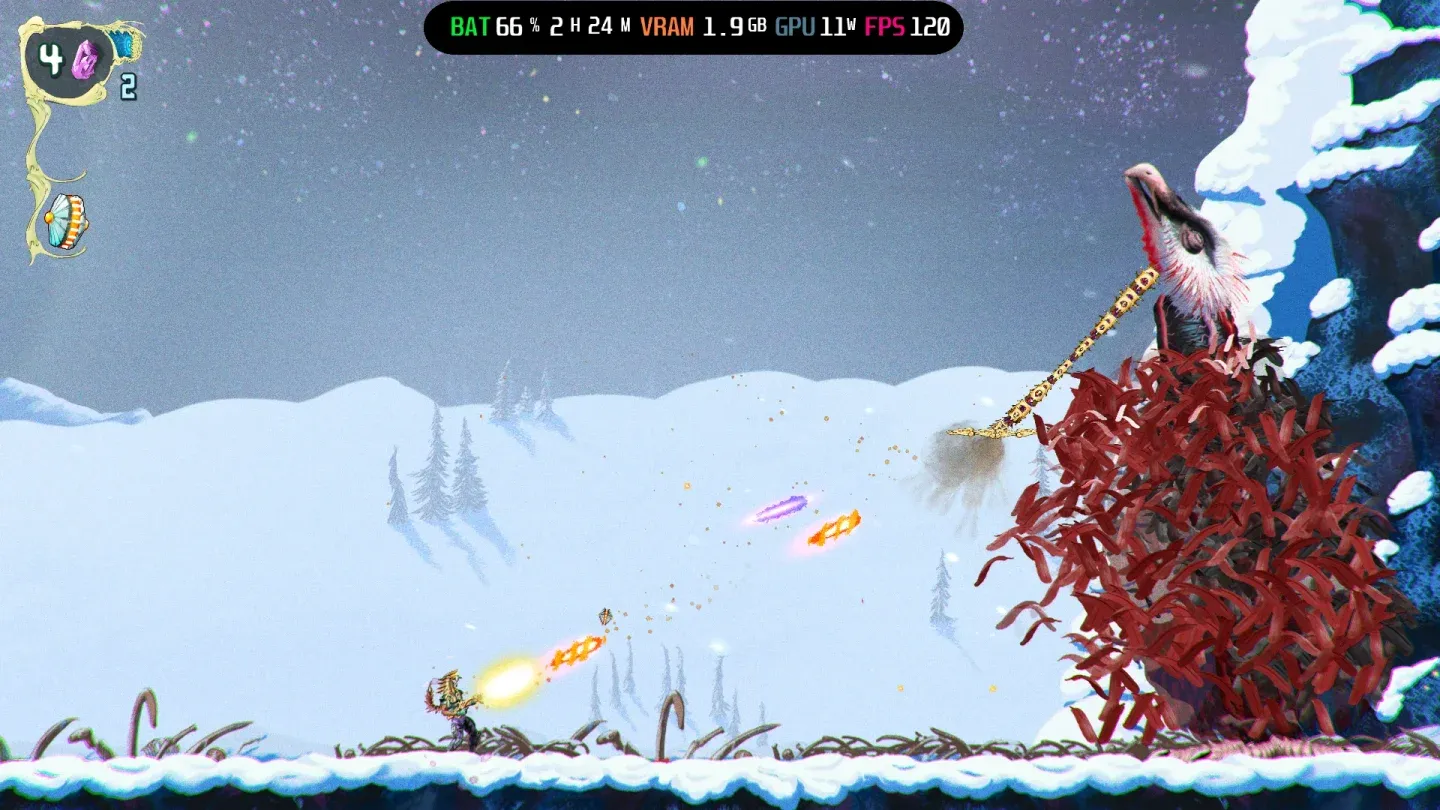
Handgezeichnete Grafik in nativem 1080p
Checkliste für das finale Setup
Hier ist alles, was du vor dem Start von ChainStaff tun musst:
- Öffne Armoury Crate und stelle den Operating Mode auf Manual Mode
- Wähle dein Profil: 10W für Akkulaufzeit bei 900p oder 13W für natives 1080p
- Stelle die In-Game-Auflösung passend dazu ein: 1600 x 900 oder 1920 x 1080
- Setze das Framerate-Limit auf 120
- Schalte VSync aus
- Stelle auf Vollbild
Mit diesen Einstellungen spielt sich ChainStaff genau wie beabsichtigt: schnell, laut und visuell scharf über alle 10 Level hinweg. Die handgezeichnete Grafik des Spiels überzeugt bei beiden Auflösungen, sodass das 900p-Profil kein nennenswerter visueller Abstrich ist, falls dir die Akkulaufzeit wichtiger ist.
Für weitere Handheld-Gaming-Guides und Performance-Analysen, stöbere in weiteren Guides auf GAMES.GG.