

CONTROL Resonant ist ein forderndes Spiel auf dem PC, besonders sobald Raytracing ins Spiel kommt. Remedy hat einen grafisch wirklich beeindruckenden Titel geschaffen, der auch bei niedrigeren Presets gut aussieht. Das bedeutet, dass du Spielraum hast, um ein paar visuelle Spielereien gegen eine deutlich flüssigere Framerate einzutauschen. Der Sweet Spot für die meisten Mittelklasse-Systeme liegt bei Medium-Grafikeinstellungen, aktiviertem DLSS oder FSR und deaktiviertem Raytracing. Alles Folgende basiert auf diesem Prinzip.
Was sind die besten Grafikeinstellungen für Control Resonant?
Die folgende Tabelle bietet einen soliden Ausgangspunkt für jeden PC, der den empfohlenen Hardware-Anforderungen entspricht. Du kannst einzelne Einstellungen jederzeit höher schrauben, sobald du sichergestellt hast, dass deine Framerate stabil ist.
Dass Texturauflösung und Texturfilterung auf High bleiben, während der Rest auf Medium steht, ist eine bewusste Entscheidung. Texturen haben im Vergleich zu Beleuchtungs- und Schatten-Systemen einen relativ geringen Performance-Impact, sorgen aber im Nahbereich für den größten sichtbaren Unterschied. Die restlichen Einstellungen auf Medium liefern ein sauberes, detailliertes Bild, ohne deine GPU zu überlasten.
Remedys eigenes PC-Ziel für 1440p bei 60 FPS nennt eine RTX 3060 Ti, RX 6700 XT oder eine GPU der Intel Arc B580-Klasse mit Medium-Grafik, Balanced-Upscaling und deaktiviertem Raytracing. Das ist ein nützlicher Benchmark, um dein eigenes Setup zu kalibrieren.
Control Resonant: Die besten PC-Einstellungen für maximale Performance
Wie funktionieren DLSS und FSR in Control Resonant?
Control Resonant unterstützt NVIDIA DLSS 4.5 und AMD FSR 4.1, inklusive Frame Generation für beide. Dies sind die aktuellsten Versionen der jeweiligen Upscaling-Technologien, daher ist die Bildqualität im Quality-Modus wirklich gut.
Starte im Quality-Modus und wechsle nur dann zu Balanced oder Performance, wenn du nach dem Anpassen anderer Einstellungen noch mehr Spielraum benötigst. Der Unterschied zwischen Quality und Balanced ist bei 1080p spürbar, bei 1440p und höher jedoch weniger.
Frame Generation lohnt sich erst, wenn du eine stabile Basis-Framerate hast, nicht vorher. Es zu nutzen, um eine bereits instabile Framerate zu retten, führt meist nur zu mehr Input-Latency, ohne das eigentliche Problem zu lösen. Sorge erst für eine gute Rasterized-Performance und lass Frame Generation dann für den zusätzlichen Boost sorgen.
Solltest du Raytracing in Control Resonant aktivieren?
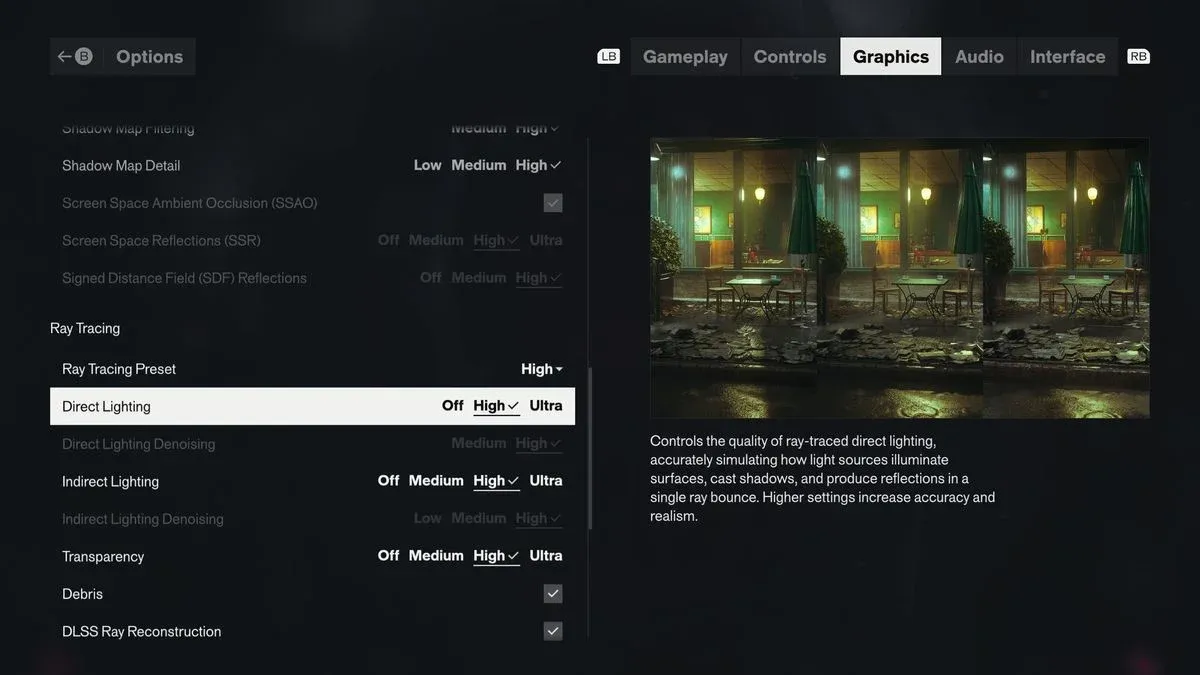
Raytracing ist der größte Performance-Fresser im Spiel. Die kurze Antwort für die meisten Spieler: Lass es aus.
Remedys offizielle Raytracing-Ziele sind spezifisch: RTX 4070 Ti oder Radeon RX 9070 für 1440p bei 60 FPS mit Medium-Raytracing, und eine RTX 5080 für 4K bei 60 FPS mit vollem Path Tracing unter Nutzung von Performance-Upscaling. Das sind hohe Anforderungen. Wenn deine GPU unter der RTX 4070 Ti-Klasse liegt, rechtfertigt der Performance-Einbruch durch Raytracing fast nie den visuellen Gewinn gegenüber einem gut konfigurierten Rasterized-Setup.
Wenn du Raytracing aktivierst, stelle zuerst alles andere auf Medium und prüfe, ob die Framerate akzeptabel ist, bevor du die Upscaling-Qualität anpasst.
Welche Post-Processing-Einstellungen solltest du ändern?
Post-Processing-Optionen haben einen geringeren Performance-Impact als die grundlegenden Grafikeinstellungen, aber einige beeinflussen die Übersichtlichkeit während der Kämpfe maßgeblich.
Schalte Linsenverzerrung, Filmkorn und Vignettierung für ein klareres Bild aus. Diese Effekte sorgen für einen stilisierten Look, den manche Spieler in Zwischensequenzen mögen, aber sie reduzieren die visuelle Klarheit bei schnellen Kämpfen. Bewegungsunschärfe ist Geschmackssache: Control Resonant nutzt viele schnelle Bewegungen und telekinetische Fähigkeiten, bei denen Unschärfe beabsichtigt wirken kann, aber auf dem PC kannst du sie bedenkenlos deaktivieren, ohne etwas Wesentliches zu verlieren.
Tiefenunschärfe lohnt sich beizubehalten. Sie trägt zur filmischen Inszenierung bei, die Remedy anstrebt, und hat kaum Auswirkungen auf die Performance.
Die besten Controller- und Kamera-Einstellungen für Control Resonant
Wenn du auf dem PC mit einem Xbox-Controller oder DualSense spielst, sorgen diese Werte für ein schnelleres horizontales Drehen, ohne dass vertikale Bewegungen zu nervös wirken.
Controller-Einstellungen
Der Unterschied zwischen horizontaler (60) und vertikaler (45) Empfindlichkeit hält Drehungen zackig, verhindert aber, dass die Kamera bei vertikalen Anpassungen übers Ziel hinausschießt. Schnelles Kamera-Lock-On sollte früh aktiviert werden, da die Kämpfe in Control Resonant schnell chaotisch werden. Rückwärts ausweichen erlaubt es dir, dich zurückzuziehen, ohne die Kamera manuell drehen zu müssen, was in engen Räumen sehr wichtig ist.
Spieler mit Maus und Tastatur sollten die Empfindlichkeit basierend auf ihrer eigenen DPI einstellen, anstatt diese Werte direkt zu übernehmen.
Control Resonant: Die besten PC-Einstellungen für maximale Performance
Kamera-Einstellungen
Ein FOV von 90 hält Dylan und nahe Gegner bei Nahkämpfen gut im Blick, ohne dass sich der Bildschirm eingeengt anfühlt. Nutzer von Ultrawide-Monitoren sollten diesen Wert erhöhen. Ziel wechseln, wenn aktuelles Ziel stirbt ist eine der nützlichsten Optionen, da sie das Lock-On aktiv hält, ohne dass du mitten in einer Combo manuell neu anvisieren musst.
Welche PC-Hardware benötigt Control Resonant?
Control Resonant benötigt 16GB RAM und eine 120GB SSD über alle Performance-Profile hinweg. Eine SSD ist erforderlich, nicht optional. Wenn das Spiel auf einer HDD installiert ist, sind Streaming- und Ladeprobleme unabhängig von deiner GPU zu erwarten.
Für eine vollständige Aufschlüsselung der minimalen und empfohlenen Spezifikationen deckt der Guide zu den PC-Systemanforderungen von Control Resonant jede Performance-Stufe im Detail ab.
Wie holst du die meisten FPS aus Control Resonant heraus?
Der schnellste Weg zu besserer Performance folgt dieser Reihenfolge:
- Stelle sicher, dass Raytracing Aus ist
- Setze deinen Upscaler auf DLSS oder FSR Quality (oder Balanced bei 1440p und höher)
- Nutze ein benutzerdefiniertes Medium-Preset mit Texturauflösung auf High
- Deaktiviere Linsenverzerrung, Filmkorn, Vignettierung und SDF Reflections
- Senke einzelne Einstellungen nur dann von Medium auf Low, wenn die FPS immer noch nicht dein Ziel erreichen
Alles sofort auf Low zu stellen, ist selten die richtige Wahl. Control Resonant behält bei Medium-Einstellungen den Großteil seiner visuellen Identität, und der Unterschied zwischen Medium und Low bei Beleuchtung und Schatten ist deutlicher, als es der Framerate-Gewinn rechtfertigt.
Frame Generation kann dich über dein Ziel hinausbringen, sobald die Basis-Framerate stabil ist, aber betrachte es eher als letzten Boost und nicht als primäre Lösung.
Für mehr Informationen, wie du deinen Charakter effektiv aufbaust, sobald du im Spiel bist, behandelt der Guide zu den besten Talent-Upgrades in Control Resonant, welche Investitionen in den Talentbaum sich am ehesten auszahlen. Die vollständige Control Resonant Guide-Sammlung enthält alles Weitere, was du für den Start benötigst.