
Crimson Desert wirft Spieler in eines der anspruchsvollsten Steuerungsschemata in der jüngeren Action-RPG-Geschichte. Zwischen sieben verschiedenen Skill-Kombos, kontextsensitiven Interaktionen und einem Bewegungssystem, das Ducken, Rutschen, Klettern und Greifen auf einer einzigen Taste vereint, erfordert es echte Anstrengung, sich damit wohlzufühlen. Dieser Guide zerlegt jede Standardbelegung für Tastatur und Maus, PS5 und Xbox und führt dann durch die Neubelegungsoptionen, die tatsächlich einen Unterschied machen.
Vollständige Tastatur- und Maussteuerung
Das Standard-PC-Layout deckt vier Hauptkategorien ab. Skill-Eingaben bleiben konsistent, unabhängig davon, welche Waffe du ausgerüstet hast, aber die tatsächlich ausgeführte Fähigkeit ändert sich je nach deinem Loadout.
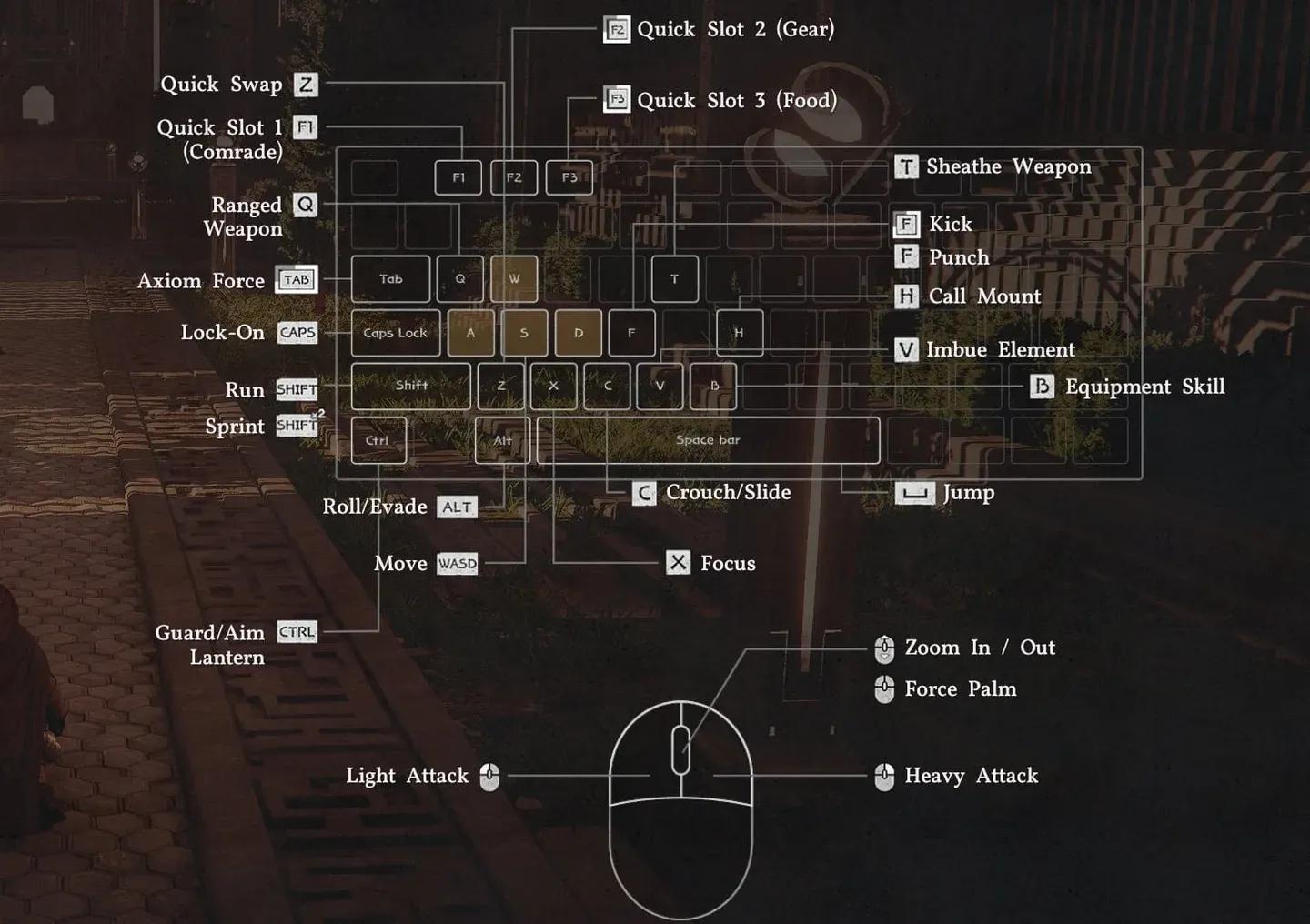
Key remapping control panel

Bewegung und Kamera
| Aktion | Taste | Eingabetyp |
|---|---|---|
| Bewegen | WASD | Halten |
| Kamera bewegen | Maus | Bewegung |
| Kamera rein-/rauszoomen | Mausrad | Scrollen |
| Zielen (Lock-on) | Feststelltaste | Drücken |
| Rennen | Umschalt | Doppeltes Drücken (Umschalten) |
| Ducken | C | Halten |
| Rutschen | C | Halten (Während des Rennens) |
| Springen | Leertaste | Drücken |
| Präzisionssprung | Strg + Leertaste | Strg halten, dann drücken |
| Doppelsprung (Freigeschaltet) | Leertaste | Drücken (In der Luft) |
| Klettern (Mantle) | Leertaste | Drücken (In der Nähe einer Kante) |
| Klettern (Wand) | Leertaste + WASD | Zur Wand springen |
| Rollen | Alt | Drücken |
| Ausweichen | Alt | Doppeltes Drücken |
| Ausweichen (Alt-Belegung) | Maus 5 | Drücken |
Grundlegende Steuerung
| Aktion | Taste | Eingabetyp |
|---|---|---|
| Schnellmenü (Letztes) | Esc | Drücken |
| Menü durchscrollen | Esc | Halten |
| Inventar | I | Drücken |
| Skills | K | Drücken |
| Journal | J | Drücken |
| Karte | M | Drücken |
| Ausrüstung verwenden | B | Drücken/Halten |
| Kraftfläche (Force Palm) | Mittlere Maustaste | Drücken |
| Mount rufen | H | Drücken |
| Absteigen / Gegenstand ablegen | R | Drücken |
| Kameraden-Schnellslot | F1 | Halten |
| Ausrüstungs-Schnellslot | F2 | Halten |
| Nahrungs-Schnellslot | F3 | Halten |
| Waffe verstauen | T | Drücken |
Interaktion
| Aktion | Taste | Eingabetyp |
|---|---|---|
| Gegenstand / Gegner looten | E | Halten |
| Interagieren | Strg | Halten |
| Interaktion 1 | E | Drücken (Während der Interaktion) |
| Interaktion 2 | R | Drücken (Während der Interaktion) |
| Interaktion 3 | T | Drücken (Während der Interaktion) |
| Interaktion 4 | G | Drücken (Während der Interaktion) |
| Vorheriges | Q | Drücken |
| Nächstes | E | Drücken |
| Gegenstand heben | E | Drücken (Während der Interaktion) |
| Gegenstand platzieren | R | Drücken (Während der Interaktion) |
| Schieben | Linke Maustaste | Halten |
| Ziehen | Rechte Maustaste | Halten |
Kampf
| Aktion | Taste | Eingabetyp |
|---|---|---|
| Leichter Angriff | LMB | Drücken/Halten für Combo |
| Schwerer Angriff | RMB | Drücken/Halten für Combo |
| Schlag/Tritt | F | Drücken |
| Zielen | Q oder M4 | Drücken |
| Feuern | LMB | Drücken (Während des Zielens) |
| Fokus | X | Drücken |
| Axiom Force | Tab | Drücken |
| Zielen / Blocken / Fokus Leicht | Strg oder M4 | Drücken |
| Skill 1 | RMB + LMB | Combo-Drücken |
| Skill 2 | RMB + Strg | Combo-Drücken |
| Skill 3 | RMB + Umschalt | Combo-Drücken |
| Skill 4 | LMB + Alt | Combo-Drücken |
| Skill 5 | LMB + Umschalt | Combo-Drücken |
| Skill 6 | LMB + Leertaste | Combo-Drücken |
| Skill 7 | LMB + Strg | Combo-Drücken |
| Waffenwechsel | Z | Drücken |
| Greifen: Werfen | F + LMB | Combo-Drücken |
| Greifen: Lariat | F + RMB | Combo-Drücken |
| Gegner überspringen | Leertaste + LMB | Combo-Drücken |
| Element aufladen | V | Halten |
| Skill: Flamme | 1 | Drücken |
| Skill: Frost | 2 | Drücken |
| Skill: Blitz | 3 | Drücken |
| Skill: Wind | 4 | Drücken |
Vollständige PS5- und Xbox-Controller-Steuerung
Die Konsolenbelegungen folgen der gleichen strukturellen Logik wie PC, wobei Skill-Kombos Trigger-Plus-Bumper-Kombinationen anstelle von Maus-Plus-Tasten-Drücken verwenden.
Bewegung und Kamera (Konsole)
| Aktion | PS5 | Xbox |
|---|---|---|
| Bewegen | LS | LS |
| Kamera bewegen | RS | RS |
| Kamera-Zoom | Trackpad | View-Taste |
| Zielen (Lock-on) | D-Pad Unten | D-Pad Unten |
| Rennen | X (Halten) | A (Halten) |
| Sprint (Umschalten) | X (Doppeltes Drücken) | A (Doppeltes Drücken) |
| Ducken / Rutschen | L3 | RS Klick |
| Springen | Quadrat | X |
| Präzisionssprung | L1 + Quadrat | LB + X |
| Rollen | Kreis | B |
| Ausweichen | Kreis (Doppeltes Drücken) | B (Doppeltes Drücken) |
Grundlegende Steuerung (Konsole)
| Aktion | PS5 | Xbox |
|---|---|---|
| Schnellmenü | Optionen | Menü |
| Menü durchscrollen | Optionen (Halten) | Menü (Halten) |
| Ausrüstung verwenden | L1 | LB |
| Kraftfläche (Force Palm) | R3 | RS Klick |
| Mount rufen | D-Pad Oben | D-Pad Oben |
| Absteigen / Gegenstand ablegen | Dreieck | Y |
| Kameraden-Schnellslot | D-Pad Oben (Halten) | D-Pad Oben (Halten) |
| Ausrüstungs-Schnellslot | D-Pad Links (Halten) | D-Pad Links (Halten) |
| Nahrungs-Schnellslot | D-Pad Rechts (Halten) | D-Pad Rechts (Halten) |
| Waffe verstauen | D-Pad Links | D-Pad Links |
Kampf (Konsole)
| Aktion | PS5 | Xbox |
|---|---|---|
| Leichter Angriff | R1 | RB |
| Schwerer Angriff | R2 | RT |
| Schlag/Tritt | Dreieck | Y |
| Zielen (Fernkampf) | L2 (Halten) | LT (Halten) |
| Feuern | L2 (Loslassen) | LT (Loslassen) |
| Fokus | X | A |
| Axiom Force | L3 (Halten) | LS (Halten) |
| Blocken/Parieren | L1 | LB |
| Skill 1 | R2 + R1 | RT + RB |
| Skill 2 | R2 + L1 | RT + LB |
| Skill 3 | R2 + X | RT + A |
| Skill 4 | R1 + Kreis | RB + B |
| Skill 5 | R1 + X | RB + A |
| Skill 6 | R1 + Quadrat | RB + X |
| Skill 7 | R1 + L1 | RB + LB |
| Greifen: Werfen | Dreieck + R1 | Y + RB |
| Greifen: Lariat | Dreieck + R2 | Y + RT |
| Gegner überspringen | Quadrat + R1 | X + RB |
Wie kann man die Steuerung in Crimson Desert neu belegen?
Die Neubelegung funktioniert je nach Plattform unterschiedlich. Auf dem PC ist die vollständige Tastenbelegung über das Pausenmenü verfügbar. Öffne Einstellungen, navigiere zum Untermenü Eingaben und ändere jede gewünschte Belegung. Wenn eine neue Belegung mit einer bestehenden kollidiert, fragt das Spiel, ob du sie überschreiben möchtest. Sei hier vorsichtig: Einige Standardbelegungen teilen sich bereits Tasten, und das Überschreiben ohne vorherige Planung kann ein vollständiges Zurücksetzen auf die Standardeinstellungen erfordern.
Um deine Änderungen zu speichern, drücke die Leertaste zum Anwenden.
Auf Konsolen ist die native Neubelegung derzeit nicht über die In-Game-Menüs verfügbar. Pearl Abyss hat bestätigt, dass in einem zukünftigen Patch Verbesserungen der Steuerung zugänglich gemacht werden, obwohl eine vollständige Neubelegung nicht offiziell als Teil dieses Updates bestätigt wurde. Vorerst können PS5-Spieler mit einem DualSense Edge und Xbox-Spieler mit einem Elite Controller die Eingaben über ihre jeweilige Controller-Software neu belegen.
Spieler auf Steam können Controller-Eingaben auch über Steam Input neu belegen, obwohl die In-Game-Tutorials und Menüs weiterhin die ursprünglichen Standardbelegungen anzeigen, unabhängig davon, was du neu belegt hast.
Was sind die besten Steuerungsumbelegungen für den PC?
Das Standard-PC-Layout hat einige wirklich unbeholfene Platzierungen, die sofort offensichtlich werden, wenn der Kampf ernst wird. Nach dem Testen des Steuerungsschemas über ausgedehnte Spielsitzungen stechen drei Belegungen als am lohnenswertesten hervor.
Zielen (Lock-on) ist standardmäßig auf Feststelltaste eingestellt, was weit vom Aktionscluster entfernt ist und leicht versehentlich umgeschaltet werden kann. Die Verschiebung auf Tab macht es weitaus zugänglicher.
Axiom Force ist standardmäßig auf Tab eingestellt, aber es fließt in eine große Anzahl von Angriffen und Skill-Kombos ein, daher benötigt es einen näheren Platz. Die Neubelegung auf R funktioniert gut, da Absteigen und Interaktion 2 (beide ursprünglich auf R) Aktionen mit geringer Priorität sind, die ohne Auswirkungen auf den Kampf woandershin verschoben werden können.
Ausweichen war ursprünglich auf Alt, was für schnelles Doppeltippen unangenehm ist. Update 1.00.003 fügte Maus 5 als zweite Standardbelegung für Ausweichen hinzu, was dies weniger dringend macht, aber die Ausweichangriffsbelegung profitiert weiterhin davon, auf der Seitentaste zu liegen.
Hier ist die vollständige empfohlene Neubelegungskette aus dem VULKK-Steuerungsleitfaden:
| Aktion | Standardtaste | Empfohlene Neubelegung |
|---|---|---|
| Zielen (Lock-on) | Feststelltaste | Tab |
| Ausweichen | Alt | Maus 5 |
| Blocken / Zielen (Alt) | Maus 4 | Ungebunden |
| Axiom Force | Tab | R |
| Absteigen | R | Y |
| Interaktion 2 | R | 5 |
| Skill 4 | LMB + Alt | LMB + Maus 5 |
| Blendgranate (Blinding Flash) | Strg + LMB | Maus 4 |
Die Logik hier ist eine Kaskade: Das Freimachen von Tab für Lock-on erfordert die Verschiebung von Axiom Force, was die Neubelegung von Absteigen und Interaktion 2 auf Tasten erfordert, die im Kampf keine Rolle spielen. Blendgranate landet auf Maus 4 für schnellen Zugriff sowohl im Kampf als auch bei der Schatzsuche, obwohl dies die sekundäre Blocken/Zielen-Belegung aufhebt, wenn sie nicht woanders zugewiesen wurde.
Konsolenempfehlungen
Für Standard-PS5- oder Xbox-Controller ist das Standardlayout spielbar, aber nicht ideal. Die größten Schwachstellen sind die Stick-Klick-Funktionen: L3 für Ducken und R3 für Kraftfläche erfordern beide das Herunterdrücken der Analogsticks, was unpräzise ist und die Hardware auf Dauer belastet.
Wenn du einen DualSense Edge oder einen Xbox Elite Controller besitzt, ist die empfohlene Änderung, Rennen und Springen von den Aktionstasten zu nehmen und L3 und R3 stattdessen den hinteren Paddles zuzuweisen. Dies hält deine Daumen während der bewegungsintensiven Sequenzen auf den Sticks, in denen Ducken und Kraftfläche am häufigsten vorkommen.
Für weitere Anleitungen zu den Systemen, Waffen und der Welt von Crimson Desert, durchstöbere den vollständigen Guides-Bereich auf GAMES.GG.