
Pearl Abyss hat Crimson Desert auf der hauseigenen BlackSpace Engine entwickelt, und die visuellen Ergebnisse sprechen für sich. Doch selbst eine gut optimierte Engine benötigt ein wenig Unterstützung von deiner Seite des Bildschirms. Egal, ob du eine Budget-GPU oder ein High-End-Rig nutzt, die richtigen Einstellungen können den Unterschied zwischen einer ruckeligen Diashow und einem stabilen, flüssigen 90+ FPS-Erlebnis ausmachen. Dieser Guide zeigt dir genau, was du ändern solltest, was du unangetastet lassen kannst und warum die jeweilige Einstellung wichtig ist.
Was macht die Grafikeinstellungen von Crimson Desert so besonders?
Crimson Desert bietet eine täuschend große Anzahl an anpassbaren Optionen, und nicht alle verhalten sich so, wie man es erwarten würde. Ein einfacher Wechsel vom Cinematic-Preset auf Low garantiert nicht automatisch eine bessere Performance. Tatsächlich sind einige Einstellungen von Preset-Änderungen völlig unberührt, und manche Optionen in niedrigeren Stufen können deine Framerate sogar verschlechtern, während gleichzeitig die Bildqualität leidet.
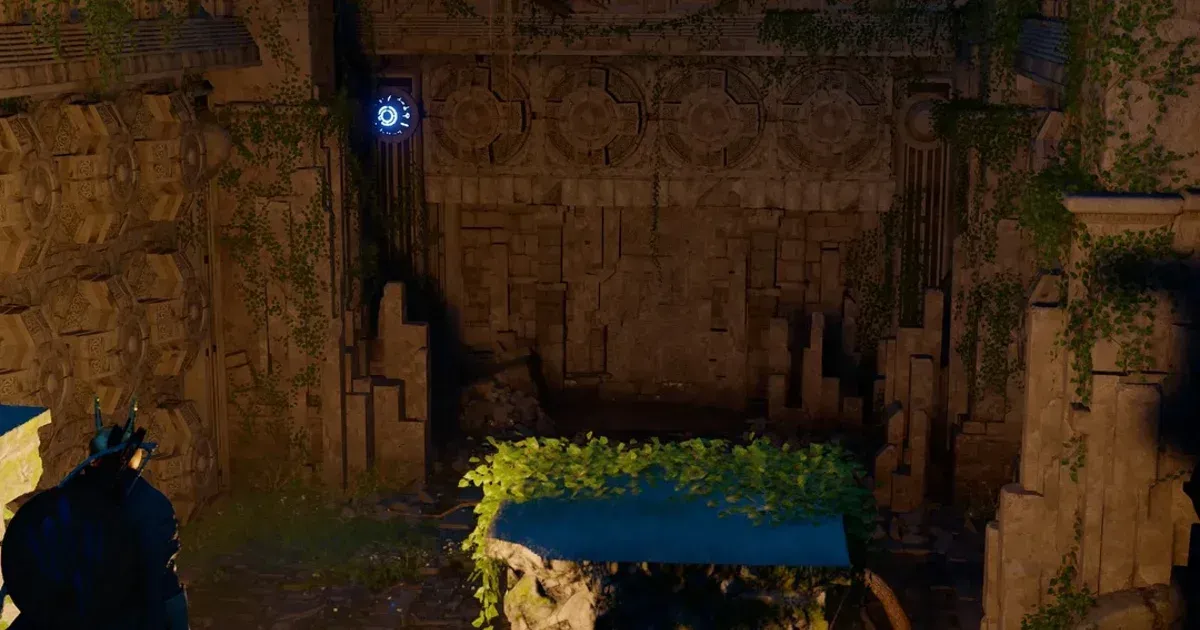
Die größte visuelle Schwäche des Spiels ist Bildrauschen, insbesondere in schwach beleuchteten Innenräumen. Um dies zu beheben, sind gezielte Anpassungen erforderlich, anstatt einfach das gesamte Preset umzustellen. Die folgenden Abschnitte führen dich durch die beste Konfiguration für drei Hardware-Klassen: Low-End-PCs, High-End-PCs und Mac.

Die besten Einstellungen für Low-End-PCs
| Einstellung | Empfehlung für Low-End-PCs |
|---|---|
| Model Quality | Low |
| Texture Quality | Cinematic |
| Shadow Quality | High / Ultra |
| Ray Tracing | Off |
| Lighting Quality | Ultra |
| Reflection Quality | High |
| Advanced Weather Effect | Off |
| Water Quality | Ultra |
| Foliage Density | Low / Medium |
| Volumetric Fog Quality | High |
| Effect Quality | Cinematic |
| Simulation Quality | Cinematic |
| Post-processing Effect Quality | Cinematic |
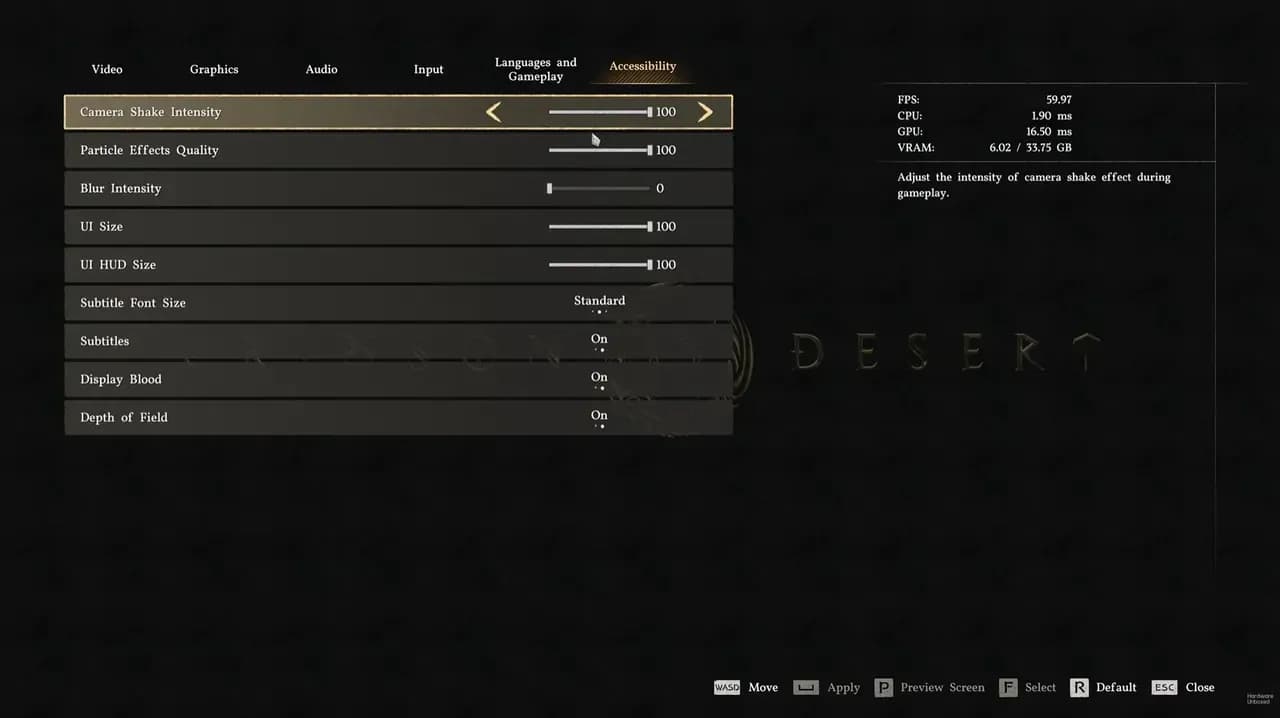
| Blur Intensity | 0 |
| Upscaling Mode | DLSS Quality / DLAA |
| Ray Reconstruction | On (DLSS Performance) |
| Ray Regeneration | On (DLSS Performance) |
Die besten Einstellungen für High-End-PCs
| Einstellung | Empfehlung für High-End-PCs |
|---|---|
| Model Quality | Ultra |
| Texture Quality | Cinematic |
| Shadow Quality | Ultra |
| Ray Tracing | On |
| Lighting Quality | Cinematic / Ultra |
| Reflection Quality | Cinematic |
| Advanced Weather Effect | On |
| Water Quality | Cinematic |
| Foliage Density | Cinematic |
| Volumetric Fog Quality | High |
| Effect Quality | Cinematic |
| Simulation Quality | Cinematic |
| Post-processing Effect Quality | Cinematic |
| Blur Intensity | 0 |
| Upscaling Mode | DLSS Quality / DLAA |
| Ray Reconstruction | On (DLSS Performance) |
| Ray Regeneration | On (FSR Performance) |
Auswahlbildschirm für Grafik-Presets
Die besten Einstellungen für Mac-Nutzer
Die Performance von Crimson Desert auf dem Mac entspricht weitgehend dem Low-End-PC-Profil. Verwende dieselbe Konfiguration wie in der obigen Tabelle für Low-End-PCs und ziehe in Erwägung, einige weitere Einstellungen zu reduzieren, falls die Framerate immer noch ruckelig wirkt. Foliage Density und Reflection Quality sind die ersten Kandidaten, die auf Mac-Hardware weiter reduziert werden sollten.
Ray Tracing sollte auf dem Mac deaktiviert bleiben. Aufgrund der Unterschiede in der GPU-Architektur ist der Performance-Verlust im Vergleich zum Spielbetrieb ohne diese Funktion zu hoch.
So steigerst du die Performance über die In-Game-Einstellungen hinaus
Die In-Game-Einstellungen bringen dich schon weit, aber ein paar Optimierungen auf Windows-Ebene können noch mehr herausholen.
- Auf einer SSD installieren: Crimson Desert streamt eine große Menge an Textur- und Asset-Daten. Eine SSD verkürzt die Ladezeiten drastisch und verhindert Textur-Pop-ins während des Gameplays, die das Frame-Pacing stören können.
- Autostart-Apps deaktivieren: Öffne den Task-Manager, navigiere zum Reiter Autostart und deaktiviere alles, was nicht unbedingt benötigt wird. Hintergrund-Apps konkurrieren während des Gameplays um RAM- und CPU-Zyklen.
- GPU-Treiber aktualisieren: Sowohl NVIDIA als auch AMD haben Day-One-optimierte Treiber für Crimson Desert veröffentlicht. Veraltete Treiber bedeuten, dass du Performance verschenkst.
- Hardwarebeschleunigte GPU-Planung aktivieren: Diese Option findest du in den Windows-Grafikeinstellungen. Sie verbessert die GPU-Effizienz und reduziert die Latenz in DirectX 12-Titeln.
Hardware-Mindestanforderungen vor der Anpassung
Bevor du mit den Einstellungen beginnst, hier die Hardware-Ziele für die verschiedenen Performance-Stufen:
- 60 FPS bei 1440p High-Preset: Mindestens RTX 4070 oder RX 7700 XT
- 60 FPS bei 1440p Ultra/Cinematic: RTX 4080 oder RX 7900 XTX
- Ray Reconstruction und Ray Regeneration sinnvoll nutzbar: RTX 5070 Ti oder RX 9070 XT oder besser
Wenn deine GPU unterhalb der RTX 4070-Klasse liegt, wechsle auf 1080p und nutze Upscaling mit DLSS Quality oder FSR Quality. Frame Generation wird unterhalb dieser Schwelle essenziell, um 60 FPS bei 1440p zu erreichen, ohne die visuellen Einstellungen zu stark zu opfern.
Abschließende Tipps vor dem Start
Spiele Crimson Desert immer im Vollbildmodus (Fullscreen) statt im rahmenlosen Fenstermodus. Der Vollbildmodus gibt dem Spiel exklusiven Zugriff auf die GPU, was zu einer geringeren Systemlatenz und einer konstanteren Bildausgabe führt. Lass V-Sync deaktiviert und überlasse das Glätten der Bilder der variablen Bildwiederholrate deines Monitors (G-Sync oder FreeSync).
Für die neuesten Infos zu Crimson Desert und anderen Titeln, die eine Optimierung wert sind, stöbere in weiteren Guides auf GAMES.GG, um bei Performance-Tipps, Builds und allem dazwischen auf dem Laufenden zu bleiben.