
Dead as Disco ist ein Rhythmus-Beat-em-up von Brain Jar Games, bei dem deine Angriffe mit der Musik synchronisiert werden. Das Spiel ermöglicht es dir, eigene Tracks in den Infinite Disco-Modus zu importieren. Das ist ein wirklich spannendes Feature, aber einfach irgendeinen Song zu nehmen und auf das Beste zu hoffen, führt schnell zu Frust. Tracks, die sich im Kampf gut anfühlen, teilen zwei Eigenschaften: klare Beats und ein konstantes BPM. Dieser Guide schlüsselt genau auf, was das bedeutet, welche Songs sich lohnen und was zu tun ist, wenn sich ein guter Track trotzdem unpassend anfühlt.
Was macht einen Song in Dead as Disco gut spielbar?
Die zwei Eigenschaften, die einen zufriedenstellenden Custom-Track von einem frustrierenden unterscheiden, sind ein prägnantes Kick- und Snare-Muster sowie ein festes, konstantes Tempo.
Klare Percussion erfüllt zwei Dinge gleichzeitig. Erstens erleichtert sie den initialen Sync, da der Beat-Drop auf der Wellenform offensichtlich ist, wenn du den Beat Offset im Editor einstellst. Zweitens sorgt ein starker Downbeat dafür, dass sich das Festhalten am Rhythmus während des Kampfes physisch befriedigend anfühlt. Pop-Tracks mit geradlinigen Drum-Patterns und Hip-Hop mit einer betonten Kick sind zuverlässige Ausgangspunkte.
Ein konstantes BPM ist aus einem anderen Grund wichtig. Ein Track mit stetigem Tempo bedeutet, dass du eine Zahl in das Tempo-Feld eingibst und das Beat-Raster über den gesamten Song hinweg stabil bleibt. Tracks mit variablem Tempo, wie Live-Aufnahmen oder Songs mit dramatischen Verlangsamungen und Steigerungen, erfordern, dass du mehrere BPM-Sektionen mit dem Add BPM Section-Tool des Advanced Editors hinzufügst. Das ist eine Menge manuelle Arbeit, bevor du überhaupt mit dem Kämpfen beginnst.
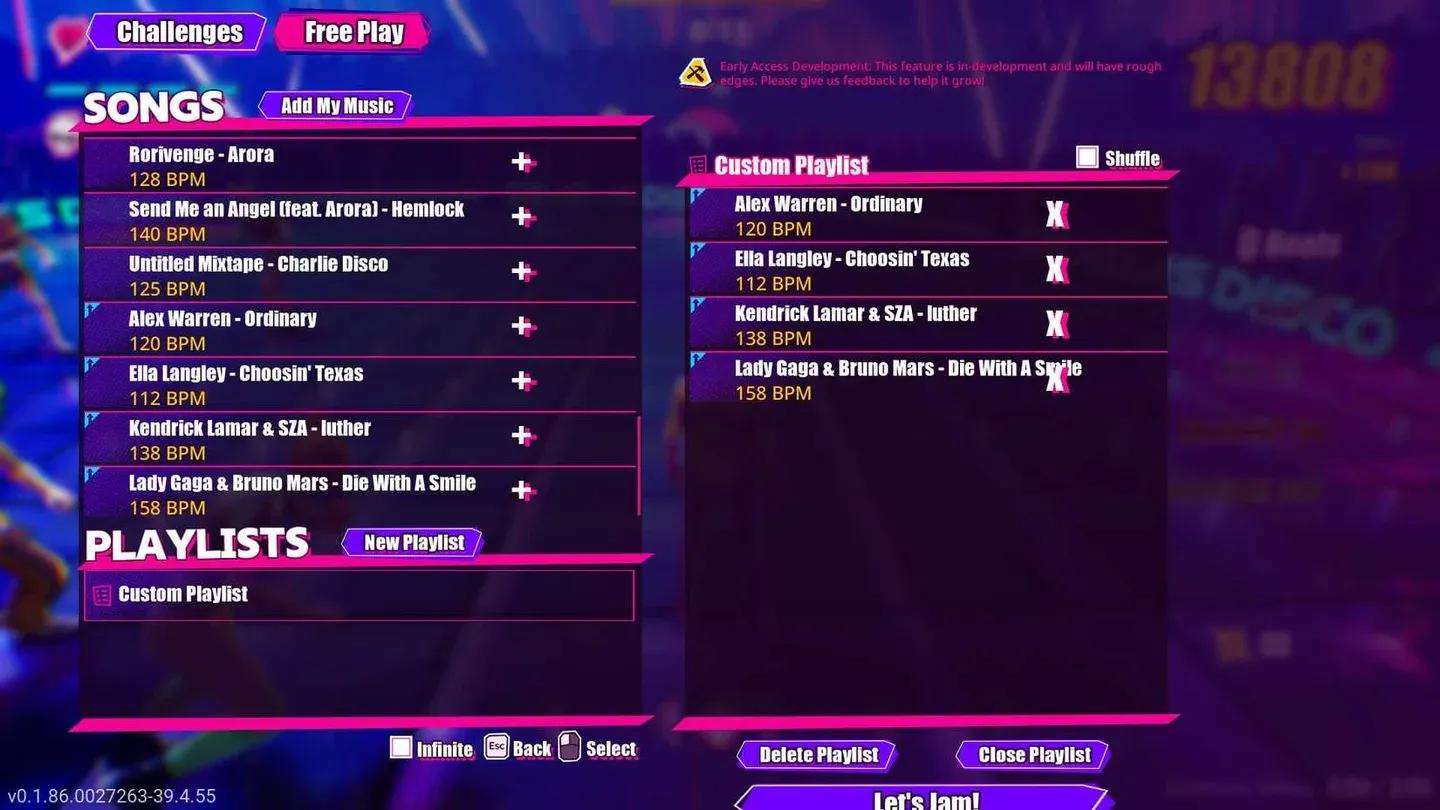
Free Play custom song list

Welche Songs solltest du zuerst ausprobieren?
Diese Tracks verfügen über die klare Percussion und das stetige Tempo, die sie einfach zu synchronisieren und spaßig zu spielen machen:
| Song | Artist | Warum er funktioniert |
|---|---|---|
| "Ordinary" | Alex Warren | Sauberes Kick-Pattern, stetiges Pop-Tempo |
| "Choosin' Texas" | Ella Langley | Starke Downbeats, festes BPM |
| "Golden" | Huntrix | Elektronische Struktur, festes Tempo |
| "Not Like Us" | Kendrick Lamar | Starke Kick-Betonung durchgehend |
| "luther" | Kendrick Lamar & SZA | Klarer Rhythmus, konstantes Tempo |
| "Die With a Smile" | Lady Gaga & Bruno Mars | Prägnante Snare, Pop-Struktur |
| "drop dead" | Olivia Rodrigo | Knackige Percussion, stabiles BPM |
| "Manchild" | Sabrina Carpenter | Geradliniges Drum-Pattern |
| "Opalite" | Taylor Swift | Stetiges Tempo, klarer Beat |
| "What I Want" | Morgan Wallen & Tate McRae | Starke Kick, festes Tempo |
Dance- und elektronische Musik mit festem Tempo funktionieren besonders gut, da das Tempo selten driftet. Wenn du bereits eine Bibliothek in einem dieser Genres hast, ist das der beste Ort, um mit dem Experimentieren zu beginnen.
Welche Songs funktionieren nicht gut?
Manche Tracks sind einfach schwerer korrekt einzustellen, und es lohnt sich zu wissen warum, bevor du eine Stunde im Editor verbringst.
Songs mit dramatischen Tempowechseln erfordern manuelle BPM-Sektions-Edits für jede Änderung. Live-Aufnahmen, Jazz-Tracks mit Rubato-Phrasierung und alles mit einer freien Struktur fallen in diese Kategorie. Du kannst sie zwar zum Laufen bringen, aber rechne mit deutlich mehr Zeit im Editor.
Das Spiel selbst empfiehlt, sich im Bereich von 120 bis 200 BPM zu bewegen, und das ist ein vernünftiger Richtwert. Tracks, die weit außerhalb liegen – sei es sehr langsames Ambient oder extrem schneller Metal –, können sich im Kampf falsch anfühlen, selbst wenn sie perfekt synchronisiert sind. Dennoch kann ein Track mit klarer Percussion außerhalb dieses Bereichs besser funktionieren als ein Ambient-Track, der genau in der Mitte liegt. BPM ist ein Ausgangspunkt, keine absolute Regel.
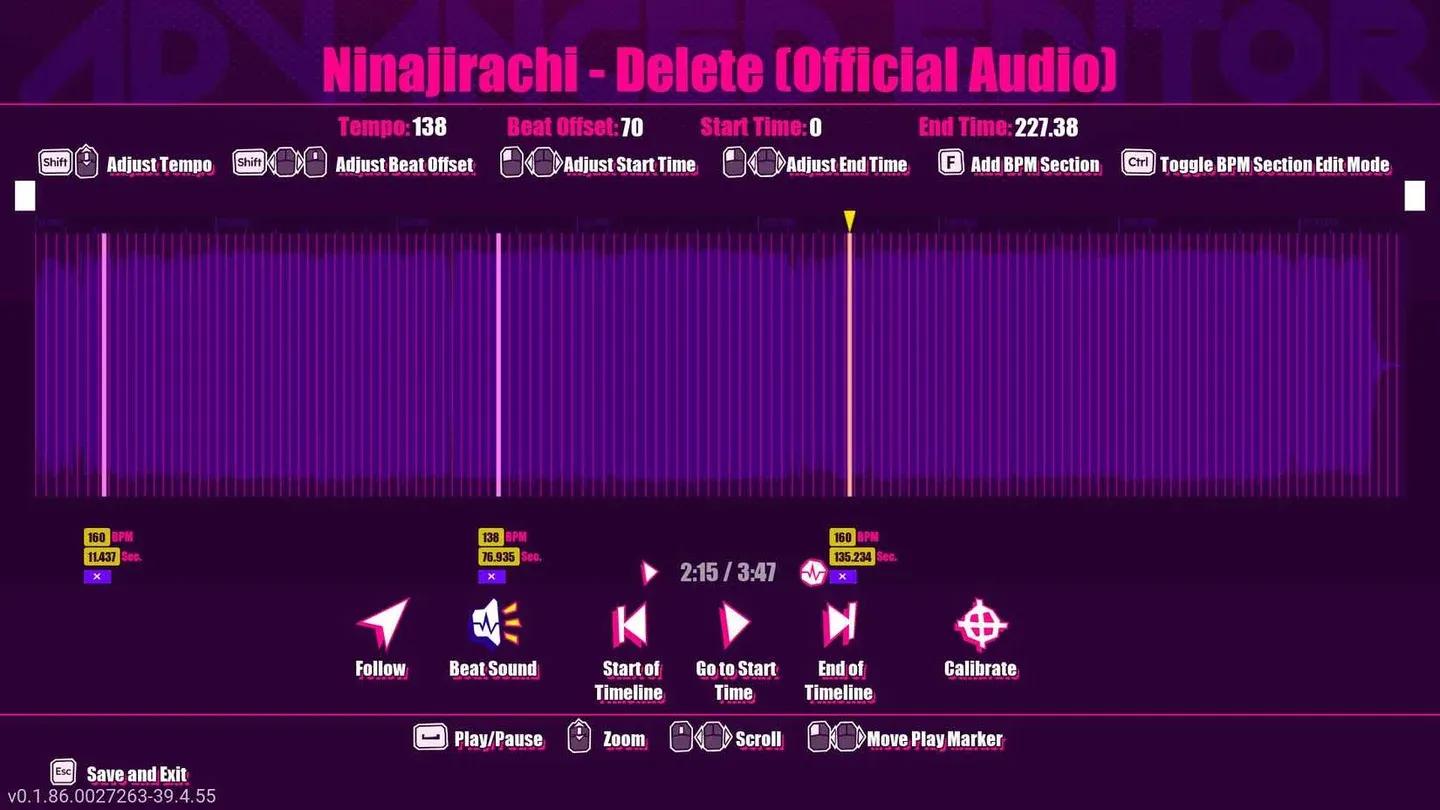
Advanced Editor BPM section view
Wie behebst du Sync-Probleme nach dem Importieren?
Selbst eine gute Songwahl kann sich unpassend anfühlen, wenn BPM oder Beat Offset nicht korrekt eingestellt sind. Die Korrektur beginnt immer mit zuerst BPM, dann Beat Offset.
Wenn das Tempo falsch ist, hilft keine Anpassung des Beat Offsets über den gesamten Track hinweg. Das Beat-Raster wird driften, während der Song läuft. Bringe zuerst das BPM in Ordnung, entweder durch Nachschlagen in einer Datenbank wie Tunebat oder durch die In-Game-Option Calibrate, um den Beat mitzutappen.
Sobald das BPM feststeht, nutze Beat Offset, um das Beat-Raster an die tatsächliche Wellenform anzupassen. Der Prozess ist simpel:
- Öffne den Advanced Editor und aktiviere Beat Sound, um einen Klick-Track hinzuzufügen.
- Navigiere zu einem Abschnitt mit einem starken, offensichtlichen Beat, idealerweise ein Beat-Drop nach einer leisen Passage.
- Zoome in die Wellenform hinein und finde den Peak dieses Beats.
- Passe den Beat Offset zuerst in großen Schritten (etwa 100) an, um zu sehen, in welche Richtung sich die pinken Beat-Linien zum Peak bewegen.
- Sobald die pinke Linie nah dran ist, wechsle zu Anpassungen in Einzelschritten.
- Stoppe, wenn die pinke Linie direkt auf dem Peak der Wellenform landet.
Nach den Anpassungen spiele den Song von Anfang an ab und prüfe drei Dinge: Passt der Beat von Beginn an zum Track? Landen deine Angriffe im Rhythmus? Bleibt das Timing nach mehreren Takten konstant? Wenn es nach einem sauberen Start driftet, muss das BPM noch nachjustiert werden. Wenn es sich schon ab dem ersten Beat falsch anfühlt, gehe zurück zum Beat Offset.
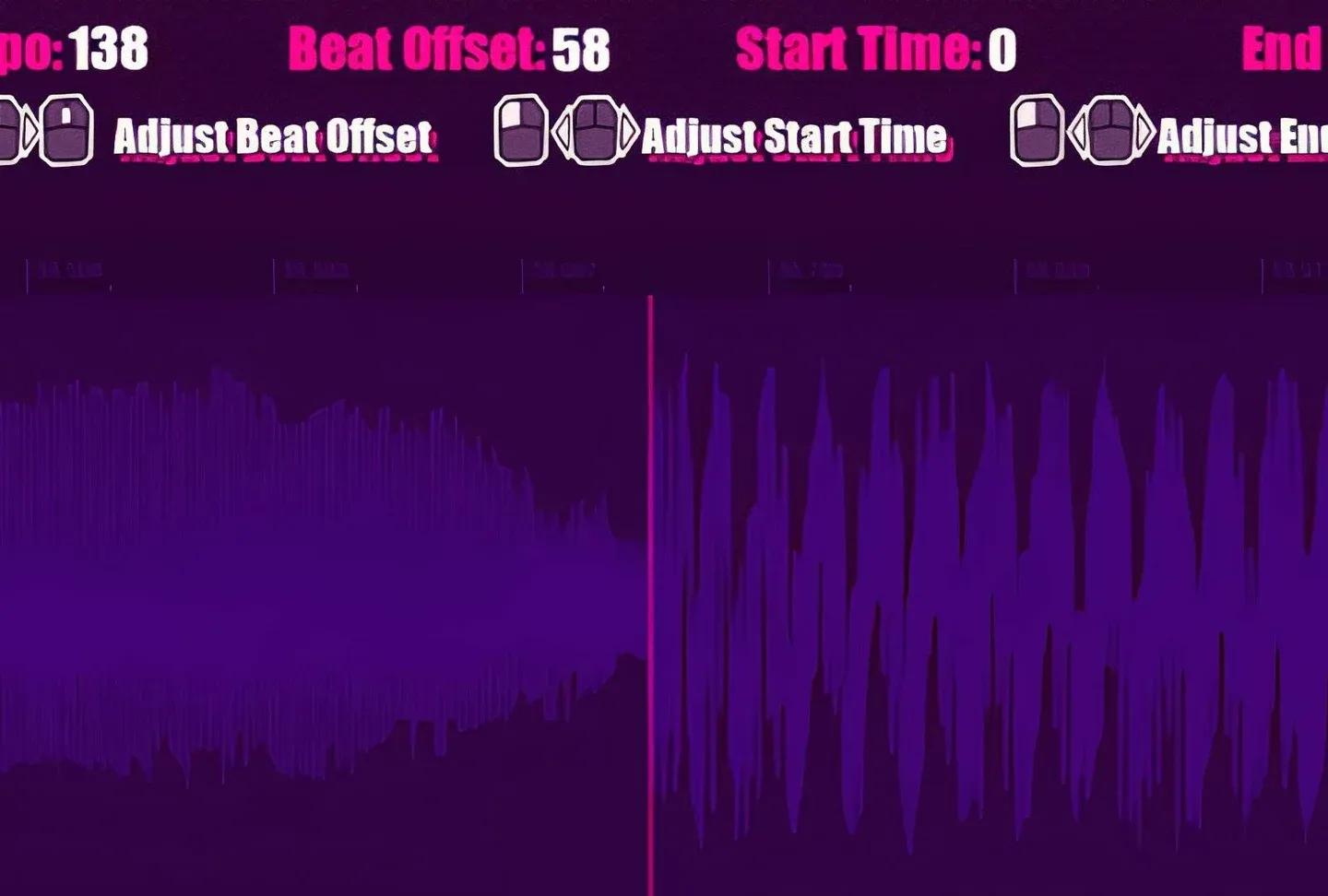
Beat Offset aligned to waveform
Welche Dateiformate akzeptiert Dead as Disco?
Das Spiel unterstützt wav-, mp3-, ogg-, flac-, aiff-, m4a-, wma- und aac-Dateien. MP3 ist das sicherste Format. Übermäßig große Dateien werden möglicherweise nicht korrekt abgespielt, daher sind kleinere MP3-Dateien die praktische Wahl, wenn du Tracks speziell für Infinite Disco vorbereitest.
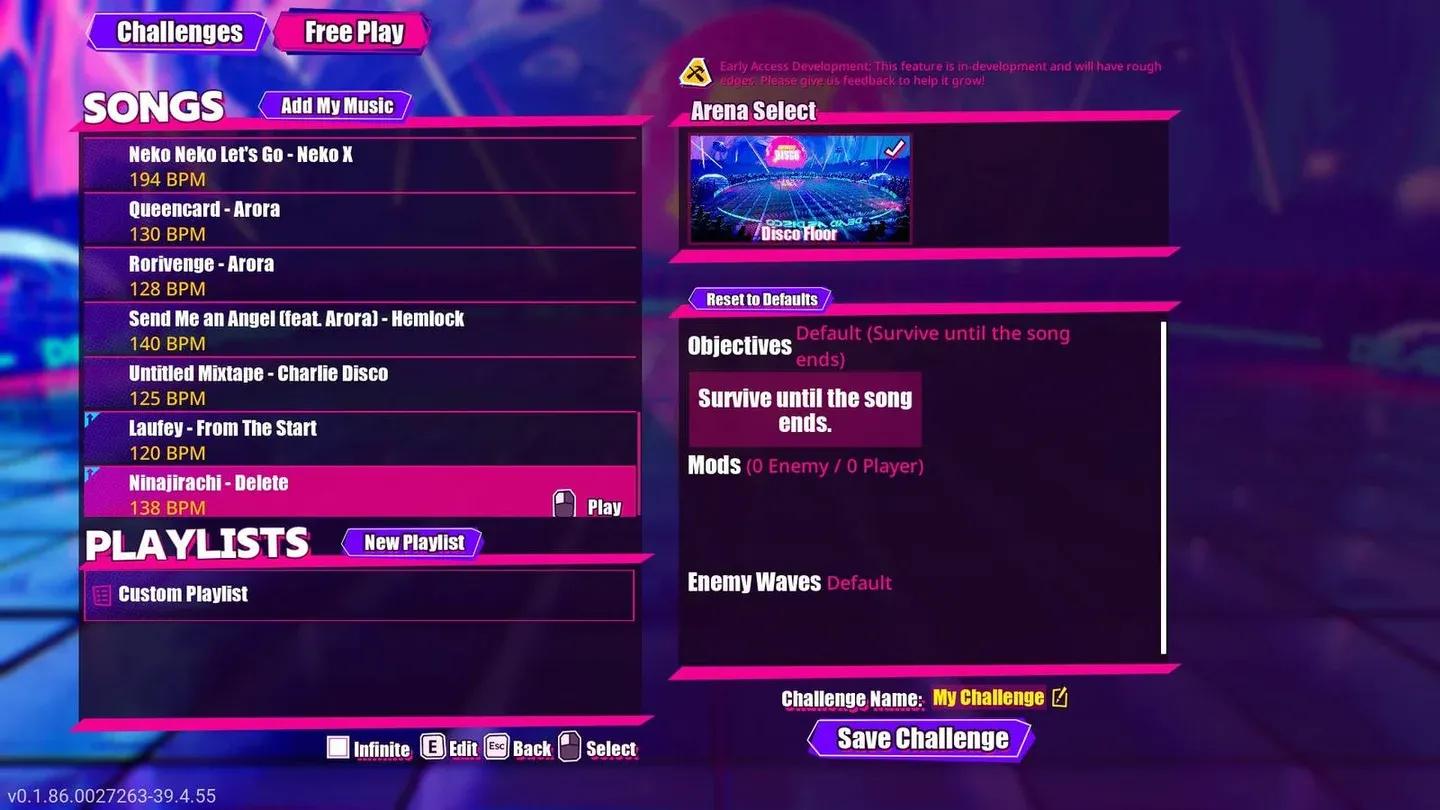
Add My Music in Free Play
Für eine vollständige Anleitung des Importprozesses von Anfang bis Ende, einschließlich der Schritte zur Dateiübertragung auf dem Steam Deck, schau dir den Dead as Disco Song-Import- und Sync-Guide an. Dead as Disco nimmt unter den Fighting Games eine interessante Stellung ein, da die Rhythmus-Ebene eine mechanische Tiefe hinzufügt, die reine Brawler nicht haben – und die richtige Musik ist der Schlüssel, um diese Tiefe freizuschalten. Durchstöbere die vollständige Dead as Disco Guides-Sammlung, um mehr darüber zu erfahren, wie du das Beste aus jedem System im Spiel herausholst.