
Deep Rock Galactic: Rogue Core ist im Early Access gestartet und läuft auf den meisten Systemen gut, aber kleine Ruckler bei großen Käfer-Schwärmen können einen Run im ungünstigsten Moment ruinieren. Wenn du die Grafikeinstellungen frühzeitig optimierst, hast du weniger Frame-Drops, flüssigere Bewegungen und einen Grund weniger, dich über deinen Tod beim finalen Boss zu ärgern. Diese Einstellungen wurden auf einem System mit AMD Ryzen 5600G, einer NVIDIA RTX 3060 12 GB und 16 GB DDR5 RAM getestet und skalieren daher gut für Mid-Range-Builds.
Was sind die besten Grafikeinstellungen für Deep Rock Galactic: Rogue Core?
Die kurze Antwort: Nutze ein benutzerdefiniertes Qualitätsprofil, bei dem die meisten Regler auf Medium stehen, lass die View Distance auf High und nutze VSYNC, um die Ruckler abzufangen, die bei Gegneransammlungen auftreten. Hier ist die vollständige Aufschlüsselung.
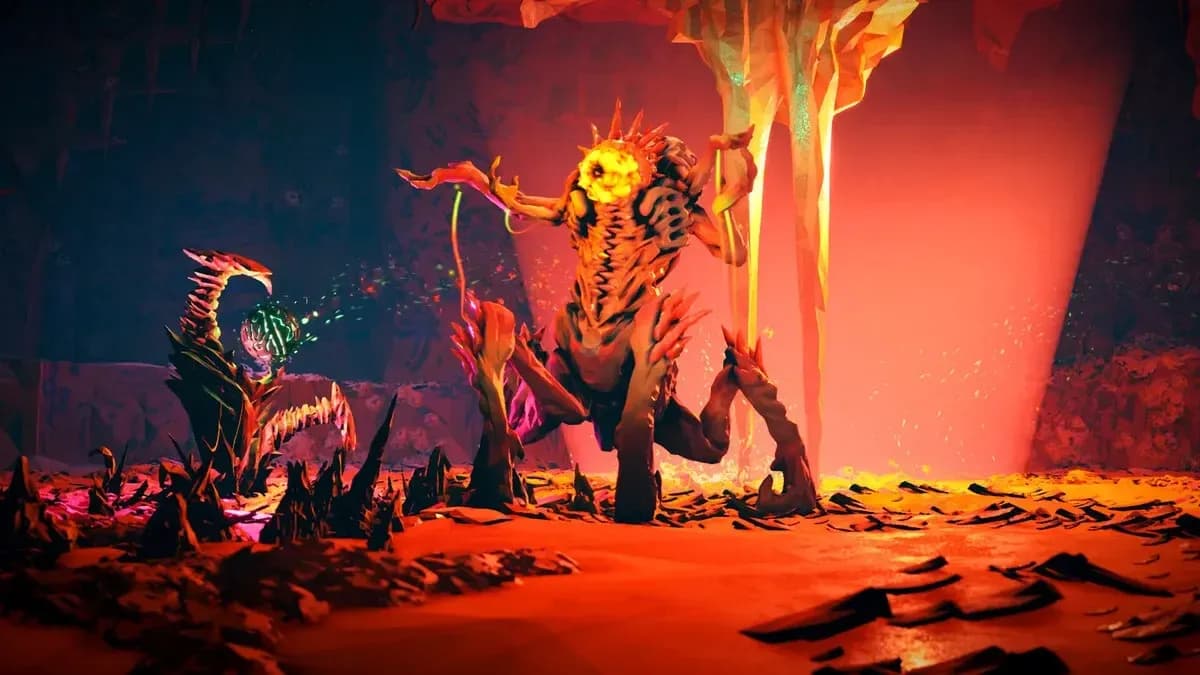
Rogue Core Grafikeinstellungen-Panel

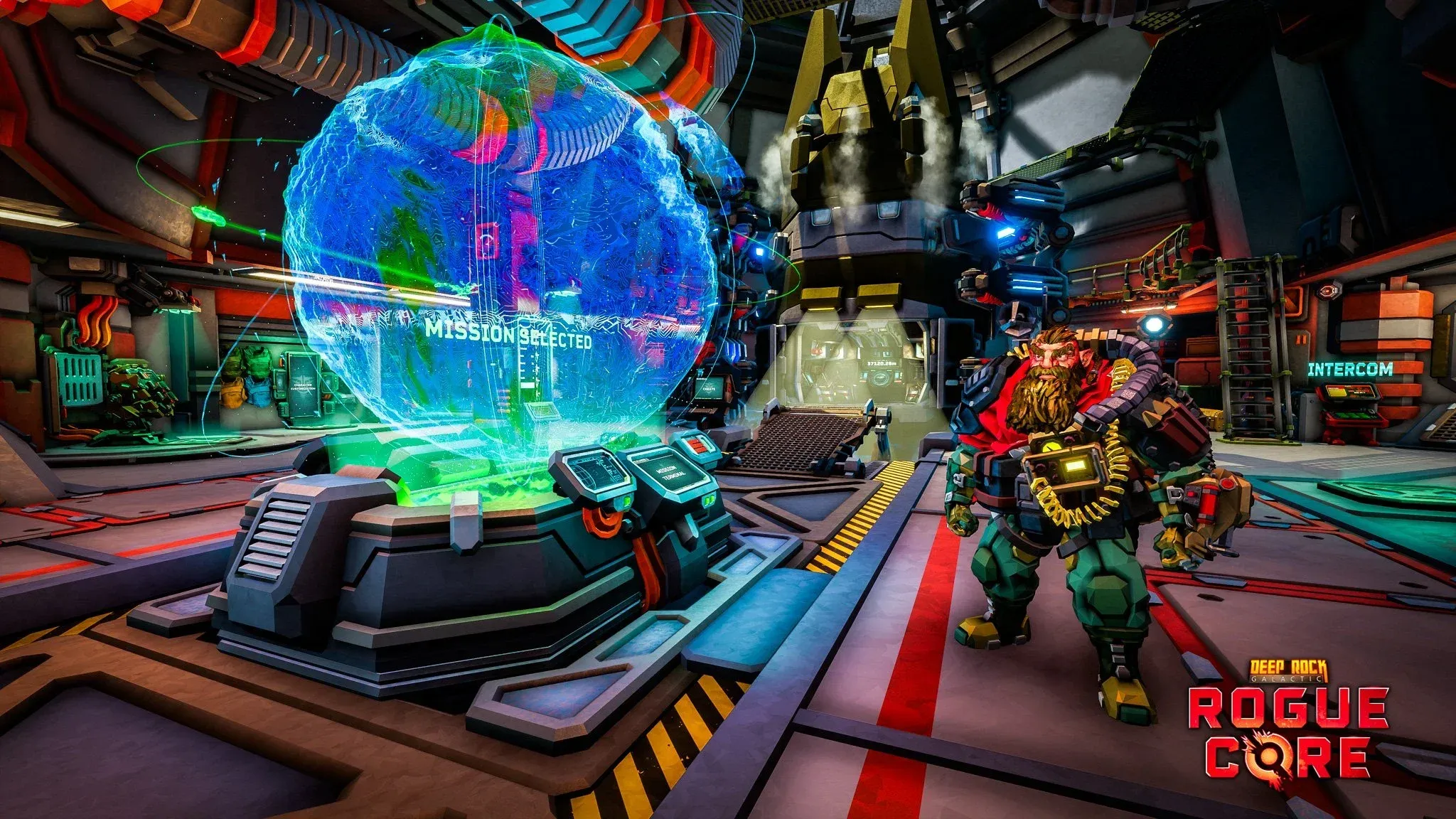
Auflösung und Bildrate
Stelle die Resolution immer auf die native Auflösung deines Monitors ein. Unter der nativen Auflösung zu spielen, ohne Upscaling zu nutzen, opfert nur die Bildschärfe, ohne einen wirklichen Performance-Gewinn zu bringen. Für die Max FPS sind 60 ein sicherer Basiswert, falls du Lag bemerkst; auf einer Mid-Range-Karte sind 90 FPS jedoch kein Problem, sobald die anderen Einstellungen optimiert sind.
VSYNC sollte hier aktiviert werden, auch wenn du es normalerweise ausgeschaltet lässt. Bei dichten Gegnerbegegnungen reduziert es aktiv die Mikro-Ruckler, die das Gameplay unruhig wirken lassen. Der Kompromiss bei der Eingabelatenz ist im Vergleich zum Gewinn an Flüssigkeit in diesem speziellen Spiel gering.
API- und Anzeigeoptionen
Verwende DX12, falls deine Hardware dies unterstützt. Auf dem getesteten RTX 3060-System sorgte dies für eine messbare Stabilitätsverbesserung gegenüber DX11. HDR Output ist reine Geschmackssache und hat keinen nennenswerten Einfluss auf die Performance.
Upscaling: Wann sollte man es einschalten?
Lasse Upscaling standardmäßig aus. Wenn die Bildrate nach dem Anpassen der anderen Einstellungen immer noch zu niedrig ist, schalte es ein und wähle den Performance-Modus (DLSS bei NVIDIA, FSR bei AMD). Ja, das Bild wird dadurch etwas weicher, aber stabile Frames sind wichtiger als Pixelschärfe, wenn du versuchst, einen Schwarm zu überleben.
Anti-Aliasing sollte auf FXAA eingestellt werden. Es ist die ressourcenschonendste Option und glättet Kanten für diesen Grafikstil ausreichend, ohne die GPU zu stark zu belasten.
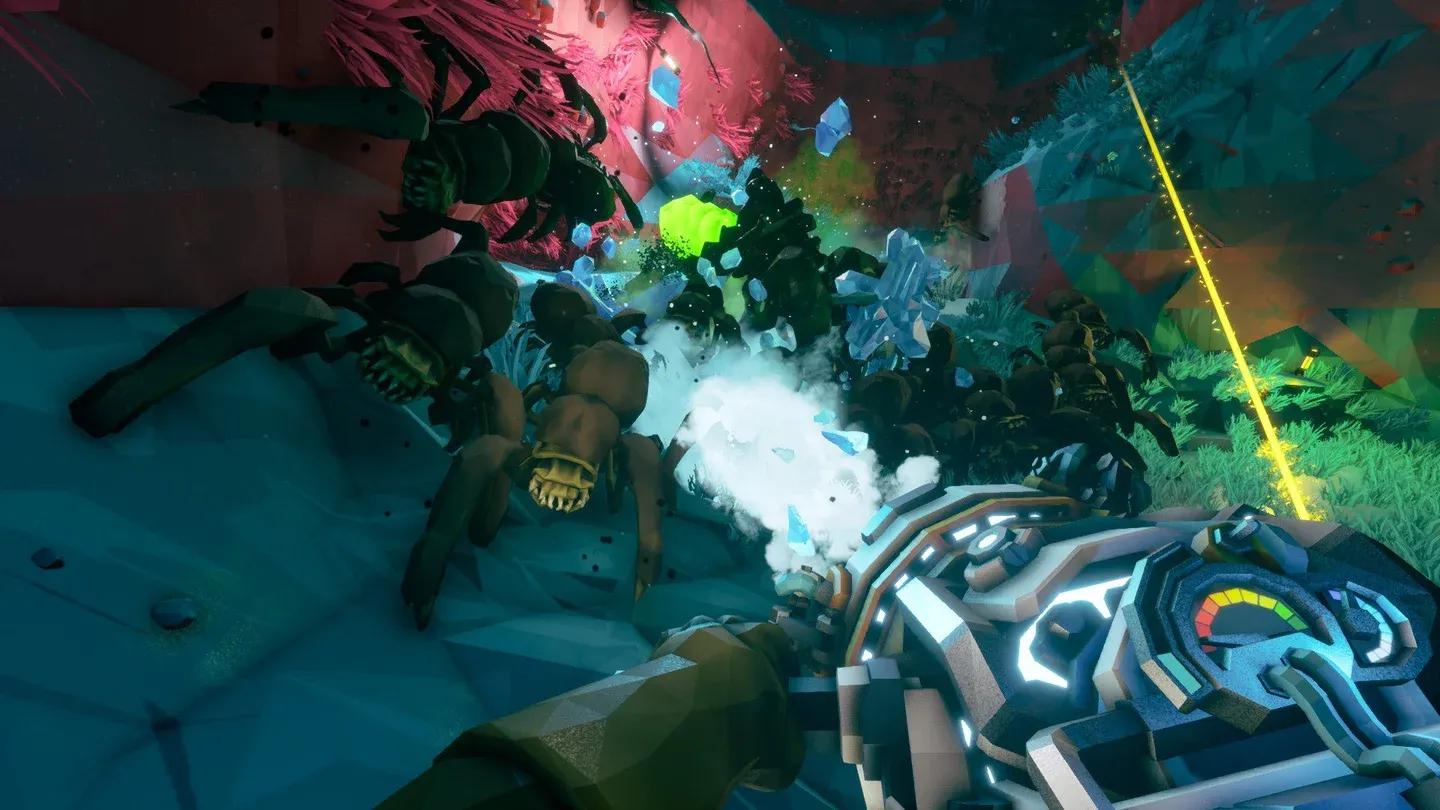
Auswahl des Upscaling-Modus
Empfohlene Einstellungen auf einen Blick
| Einstellung | Empfohlener Wert | Hinweise |
|---|---|---|
| Resolution | Native Monitorauflösung | Immer nativ einstellen |
| Max FPS | 60 (bei Lag) / 90 (stabil) | Je nach Performance anpassen |
| VSYNC | An | Reduziert Ruckler bei Schwärmen |
| DX12 | Ja | Falls unterstützt |
| HDR Output | Persönliche Präferenz | Kein Performance-Einfluss |
| NVIDIA Reflex | Enabled + Boost | Nur für NVIDIA-Karten |
| Upscaling | Aus (Performance bei Bedarf) | FSR/DLSS als Fallback nutzen |
| Anti-Aliasing | FXAA | Schonendste AA-Option |
| Overall Quality | Custom | Erforderlich für manuelle Kontrolle |
| Reflection Quality | Medium | Gute Balance zwischen Optik/Perf |
| Texture Resolution | Medium | Sicher für 12 GB VRAM und weniger |
| Shadow Quality | Medium | Hohe Kosten, mittlerer Nutzen |
| Anti-Aliasing Quality | High | Kann ohne Einbußen hoch bleiben |
| Post Processing | Medium | Auf Low bei Frame-Einbrüchen |
| Effects | Low (bei niedrigen FPS) | Größter Performance-Gewinn bei Schwärmen |
| View Distance | High | Auf High lassen |
Welche Einstellungen belasten die Performance am meisten?
Effects ist der wichtigste Faktor während des Kampfes. Wenn 30 Käfer gleichzeitig um dich herum explodieren, bringt die Einstellung Low bei den Effekten mehr Frames als jede andere einzelne Änderung. Senke diesen Wert zuerst, wenn du Probleme hast. Shadow Quality ist der zweitgrößte Performance-Fresser mit dem geringsten sichtbaren Nutzen beim Vergleich von Medium zu High – lass es also auf Medium.
View Distance sollte auf High bleiben. Ein Absenken lässt die Höhlen klaustrophobisch wirken und kann das Gameplay sogar verschlechtern, da Bedrohungen erst zu spät sichtbar werden.
So holst du mehr Frames heraus, wenn du immer noch unter dem Zielwert liegst
Wenn die oben genannten Einstellungen nicht ausreichen, arbeite diese Liste nacheinander ab:
- Stelle Effects auf Low, falls es noch auf Medium steht.
- Reduziere Post Processing von Medium auf Low.
- Senke Reflection Quality von Medium auf Low.
- Aktiviere Upscaling im Performance-Modus (DLSS oder FSR, je nach GPU).
- Senke Texture Resolution nur als letzten Ausweg auf Low, da dies die größte Auswirkung auf die Bildqualität hat.
Das Reduzieren der Anti-Aliasing Quality von High auf Medium ist ebenfalls eine Option, obwohl der Unterschied gering und der Gewinn moderat ist.
Ist Rogue Core für PC gut optimiert?
Für einen Early-Access-Titel: ja. Die Basis-Performance ist auf Mid-Range-Hardware solide, und das Einstellungsmenü bietet genug Kontrolle für eine ordentliche Optimierung. Der Hauptschwachpunkt sind Kämpfe gegen große Schwärme, bei denen Partikeleffekte und Gegneranzahl die GPU gleichzeitig belasten. Die oben genannten Einstellungen sind speziell darauf ausgelegt, diese Momente zu bewältigen, ohne den Rest des Erlebnisses zu beeinträchtigen.
Erwarte, dass die Entwickler während des gesamten Early Access Optimierungs-Updates veröffentlichen, sodass einige dieser Workarounds mit der Zeit wahrscheinlich überflüssig werden. Für weitere Hilfe zu Rogue Core decken die Deep Rock Galactic: Rogue Core Strategie-Guides alles ab, von Builds bis hin zu Mechaniken, sobald neue Inhalte erscheinen.
Rogue Core zählt aktuell zu den performanteren Action-Spielen im Early Access, und mit diesen Einstellungen liegt es nur noch an deinem Skill, ob du einen sauberen Run hinlegst. Rock and stone.