Eine flüssige Performance in Destiny: Rising kann über dein Guardian-Erlebnis entscheiden. Egal, ob du auf dem Handy oder über einen Emulator auf dem PC spielst, die richtigen Einstellungen verwandeln ruckeliges Gameplay in butterweiche Action. Dieser Guide erklärt die genauen Konfigurationen, die kompetitive Spieler nutzen, um ihre Framerates zu maximieren, ohne die visuelle Qualität zu opfern.

Destiny Rising Guide Beste Einstellungen für flüssiges Gameplay
Systemanforderungen von Destiny Rising
Destiny Rising fordert mobile Hardware stärker als die meisten Shooter, aber eine intelligente Optimierung kann erhebliche Performance-Gewinne freisetzen. Das Spiel läuft nativ auf mobilen Geräten und funktioniert hervorragend über den MuMu-Emulator auf dem PC, was dir Flexibilität bei der Art und Weise gibt, wie du die Action erlebst.


Grafikeinstellungen für maximale FPS
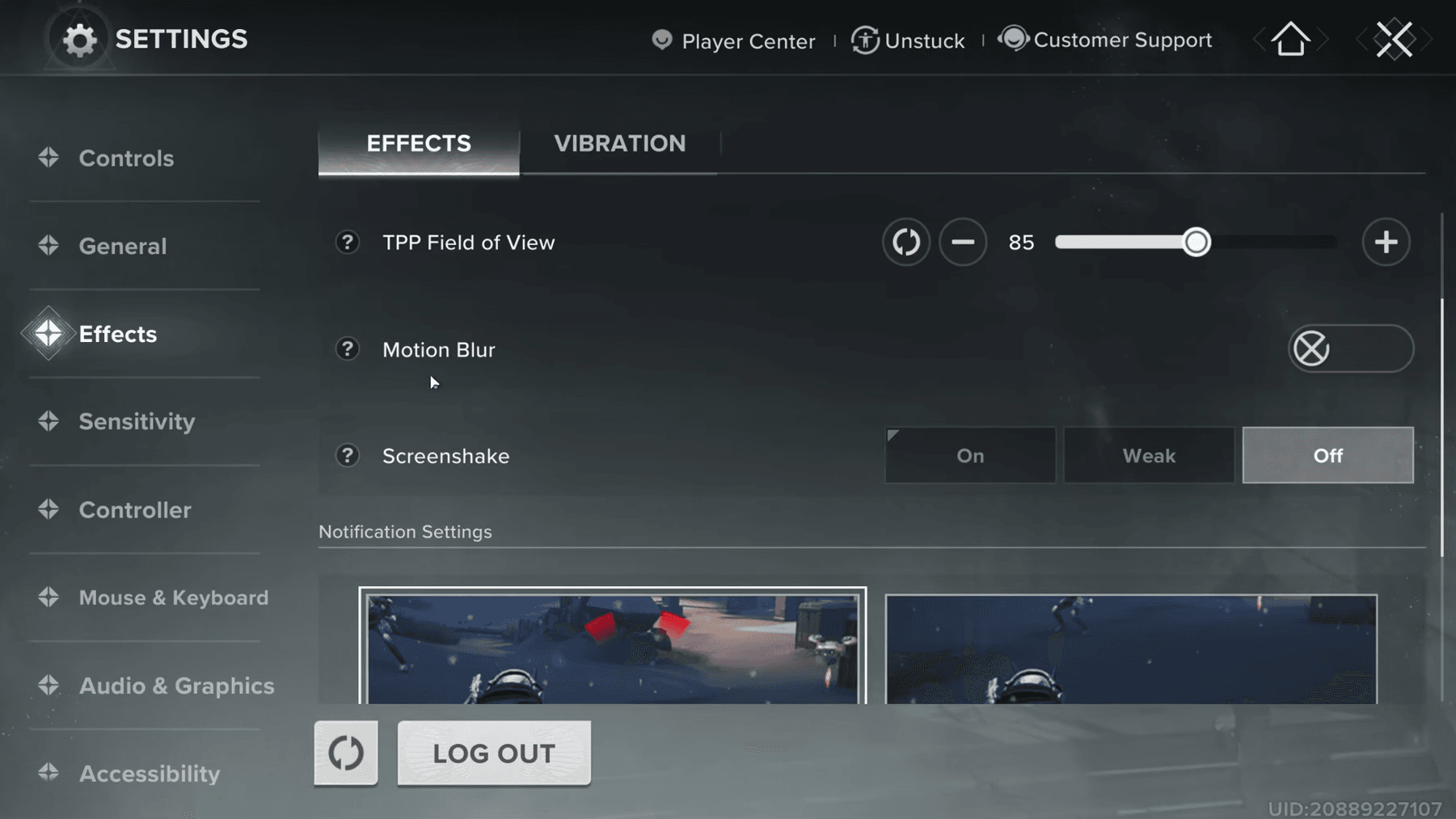
Deine Field of View (FOV)-Einstellungen beeinflussen sowohl die Performance als auch das Gameplay-Erlebnis dramatisch:
| Ansichtstyp | Standardeinstellung | Empfohlen | Performance-Auswirkung |
|---|---|---|---|
| First Person | 85° | 104° | -5 bis -8 FPS |
| Third Person | 85° | 85-95° | -3 bis -5 FPS |
Höhere FOV-Werte bieten eine bessere Situationsübersicht, kosten aber wertvolle Frames. Wenn du Performance-Probleme hast, bleibe näher an der Standardeinstellung von 85°.
Destiny: Rising Guide: Beste Einstellungen für flüssiges Gameplay
Einstellungen für visuelle Effekte
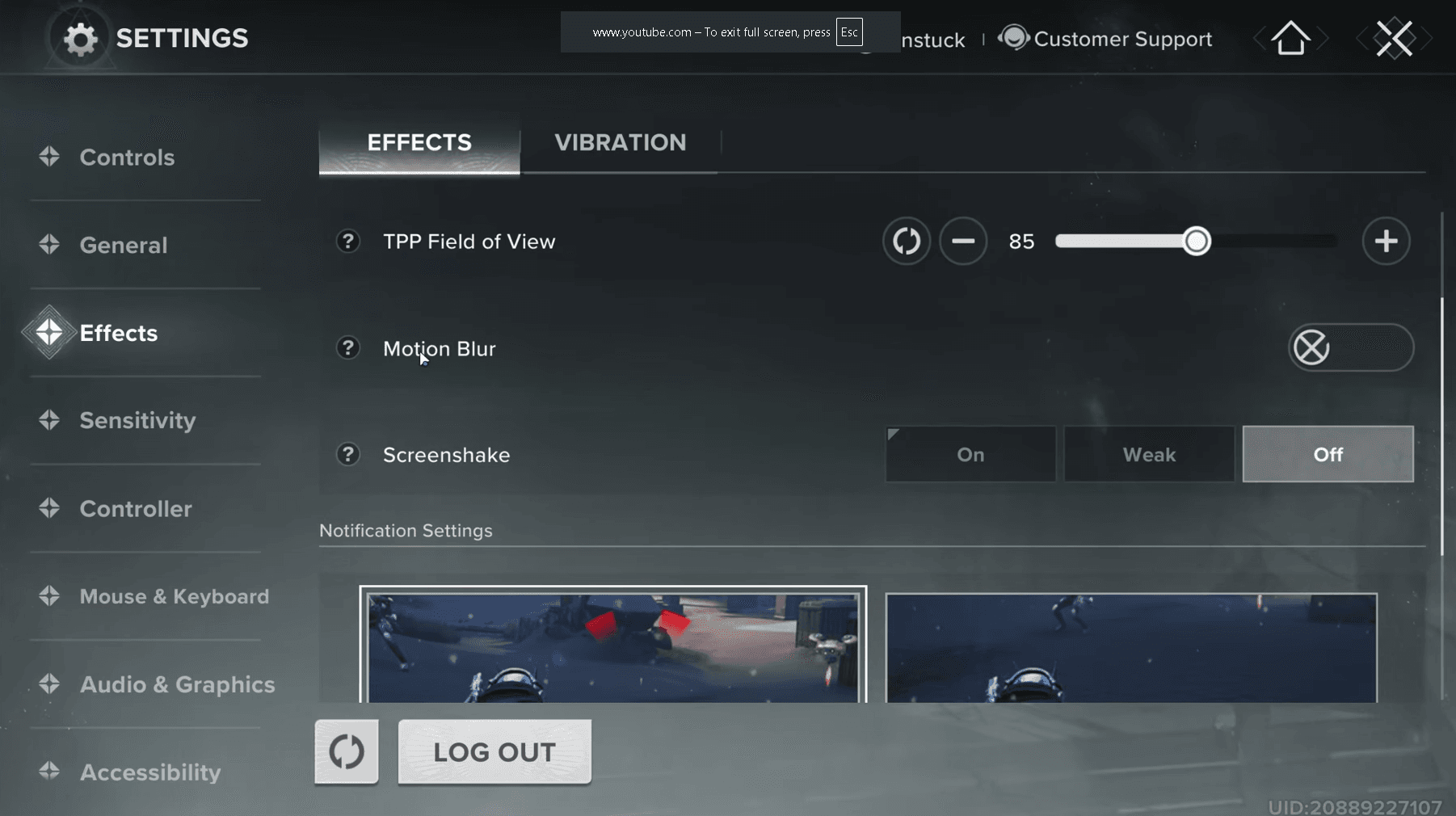
Navigiere zu deinen Grafikeinstellungen und deaktiviere diese Performance-Killer:
- Motion Blur: Ausschalten
- Screen Shake: Deaktivieren
- Dynamische Schatten: Für einen FPS-Boost von 10-15% reduzieren
Destiny: Rising Guide: Beste Einstellungen für flüssiges Gameplay
Render-Qualitätseinstellungen
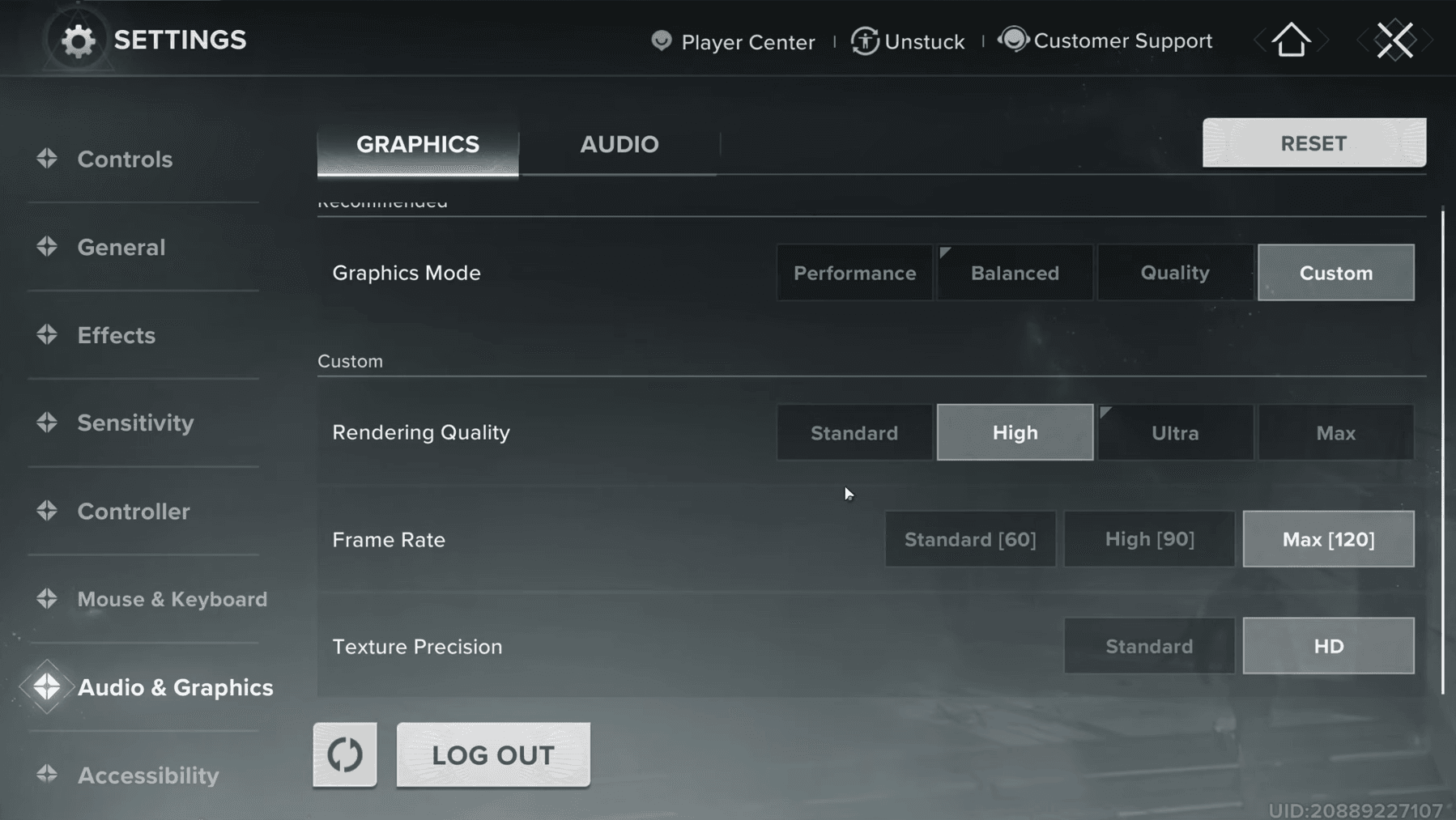
Das Einstellen deiner Render-Qualität auf "Hoch" bietet die beste Balance zwischen visueller Wiedergabetreue und Performance. Hier ist die Aufschlüsselung:
- Standard: Niedrigste Qualität, spart 6-9% FPS, sieht aber grob aus
- Hoch: Empfohlene Einstellung, gute visuelle Qualität mit solider Performance
- Ultra: Maximale Qualität, erheblicher FPS-Verlust (15-20% Reduzierung)
Destiny Rising Guide Beste Einstellungen für flüssiges Gameplay
Framerate-Einstellungen
Wähle immer die maximale Framerate, die für deine Plattform verfügbar ist:
- Mobile Geräte: Typischerweise auf 60 FPS begrenzt
- PC/Emulator: Kann 120 FPS erreichen
- High-End-PC: 240+ FPS mit Frame Generation möglich
Erweiterte PC-Optimierung mit Lossless Scaling
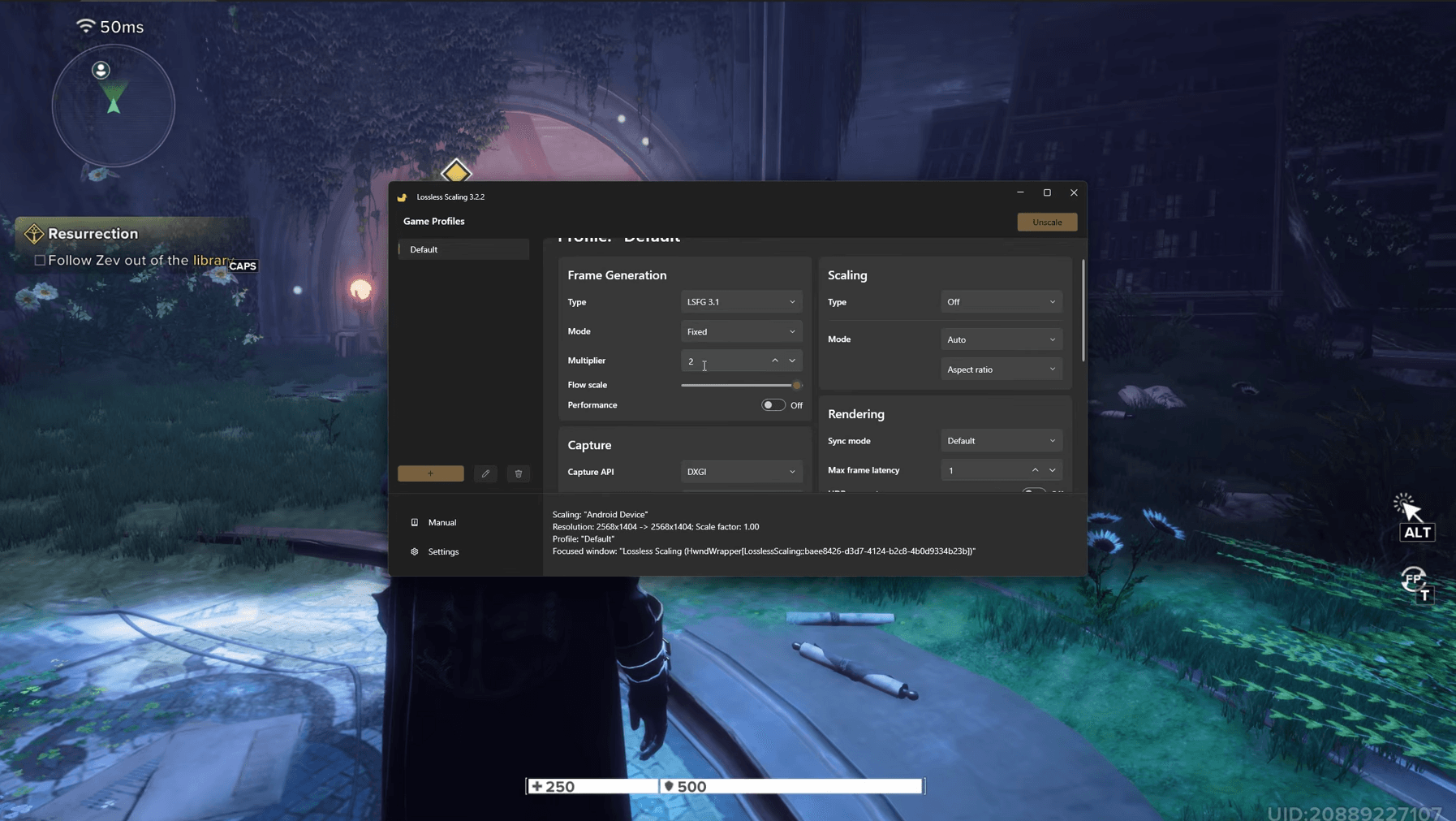
Für PC-Spieler, die über 120 FPS hinausgehen möchten, bietet Lossless Scaling 3.1 beeindruckende Frame-Generierungsfunktionen.
Destiny: Rising Guide: Beste Einstellungen für flüssiges Gameplay
Lossless Scaling Einstellungen:
- Modus: Frame Generation
- Multiplikator: 2x
- Flow Scale: 100%
- Max Frame Latency: 1
- Performance Tab: Deaktiviert