

Bereit, Destiny Rising jenseits der Grenzen mobiler Hardware zu erleben? Sie müssen sich nicht mit ruckelnder Performance und überhitzten Telefonen herumschlagen. Obwohl NetEase diesen mobilen Shooter für iOS und Android entwickelt hat, können Sie über PC-Emulatoren ein überragendes Gameplay freischalten, das flüssigere Framerates, präzise Tastatursteuerung und die visuelle Klarheit bietet, die Ihr Guardian verdient.
Destiny Rising wird am 28. August 2025 weltweit veröffentlicht und bringt das beliebte Sci-Fi-Universum auf Mobilgeräte mit Cross-Plattform-Multiplayer, Charakter-Sammelmechaniken und dem charakteristischen Destiny-Gunplay. Das Spiel erfordert erhebliche Hardware, mit Snapdragon 845 oder neuer für Android und iPhone 8 oder höher für iOS. Es benötigt auch etwa 15 GB Speicherplatz. Selbst Flaggschiff-Geräte zeigten während der Alpha-Tests Ruckler, was die PC-Emulation zu einer attraktiven Alternative macht.

Warum Destiny Rising auf dem PC spielen?
Ihr Computer übertrifft wahrscheinlich die meisten Smartphones in Bezug auf Gaming-Leistung. Anstatt sich mit Thermal Throttling, Akkuentladung und beengten Touchscreen-Steuerungen herumzuschlagen, können Sie mit Emulatoren das volle Potenzial Ihres PCs nutzen und gleichzeitig Zugriff auf das mobile Ökosystem behalten.
Das gewinnen Sie durch den Wechsel zum PC:
| Feature | Mobil | PC-Emulator |
|---|---|---|
| Performance | Geräteabhängig, thermische Grenzen | Konsistent, nutzt volle PC-Leistung |
| Steuerung | Nur Touch | Tastatur/Maus + Controller-Unterstützung |
| Bildschirmgröße | 4-7 Zoll | Volle Monitorgröße |
| Multitasking | Begrenzt | Einfaches Alt-Tab, Streaming |
| Hitzeprobleme | Häufig bei langen Sessions | Minimal bei richtiger Kühlung |


MuMu Player einrichten
Besuchen Sie die offizielle Destiny Rising Website unter playdestinyrising.com und suchen Sie den auffälligen blauen Button "Play on PC". Dieser optimierte Ansatz lädt MuMu Player automatisch mit vorkonfiguriertem Destiny Rising herunter, was Rätselraten überflüssig macht.
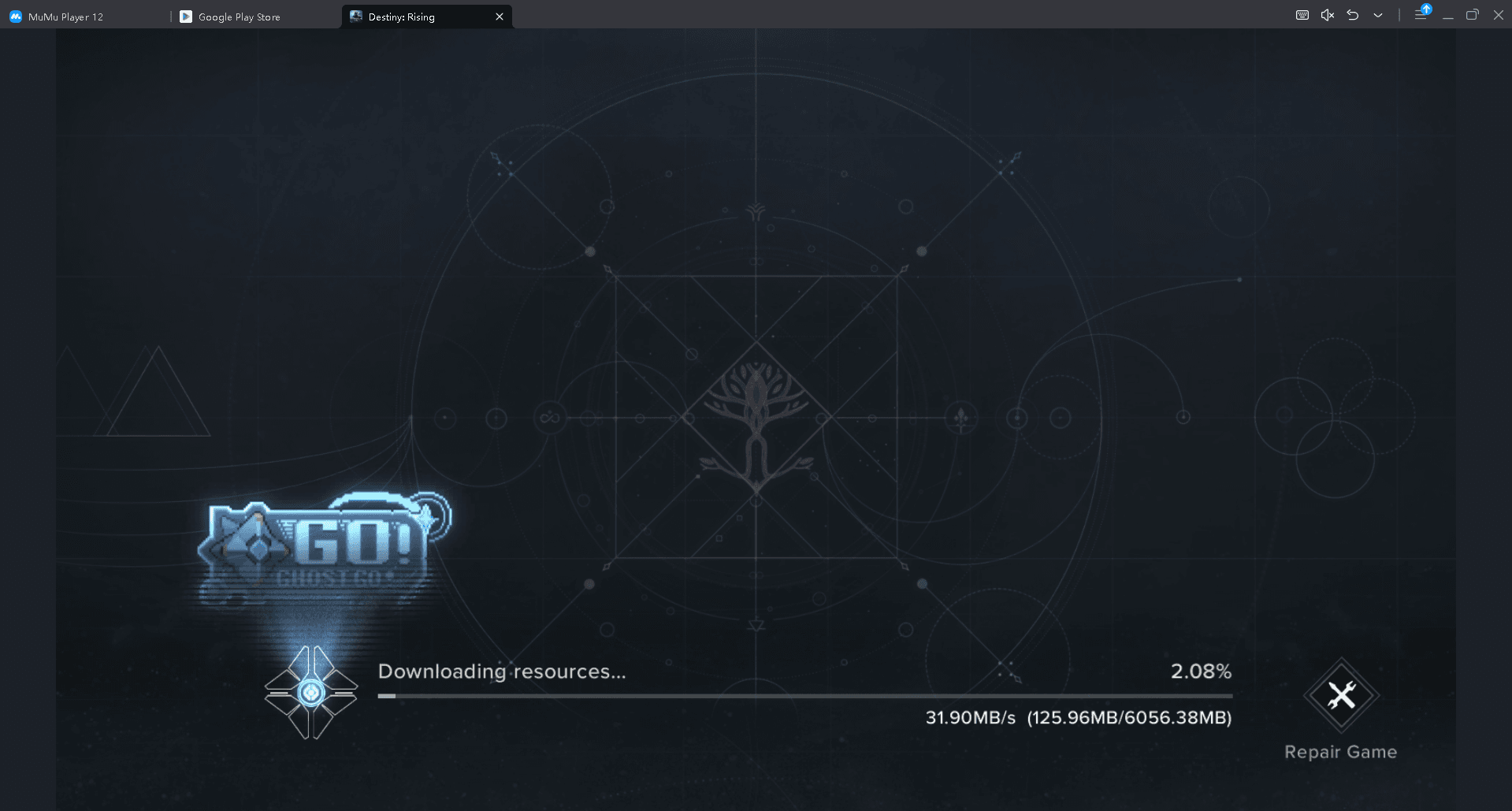
Alternativ können Sie MuMu Player direkt von der offiziellen Website herunterladen, wenn Sie eine manuelle Einrichtung bevorzugen. Der Installationsprozess ist unkompliziert:
- Führen Sie das heruntergeladene Installationsprogramm aus
- Starten Sie MuMu Player nach Abschluss der Installation
- Melden Sie sich im Google Play Store innerhalb des Emulators an
- Suchen Sie nach "Destiny Rising" (es erscheint normalerweise als oberstes Ergebnis)
- Installieren und starten Sie das Spiel
MuMu Player bietet eine robuste Steuerungskonfiguration. Klicken Sie auf das Tastatursymbol in der oberen Symbolleiste, um die Tastenbelegungsoptionen aufzurufen. Sie können die Bewegung auf WASD, das Zielen auf die Maus und Fähigkeiten auf Zifferntasten oder Maustasten legen.
Die Controller-Unterstützung funktioniert nahtlos mit Xbox Wireless, DualSense und DUALSHOCK 4 Gamepads. Koppeln Sie Ihren Controller zuerst über Windows, dann funktioniert er normal innerhalb des Emulators.
Alternative Option: BlueStacks Emulator
Laden Sie BlueStacks 5 von der offiziellen Website herunter und installieren Sie es auf Ihrem System. Für eine optimale Destiny Rising Performance erstellen Sie eine Pie 64-Bit (Android 9) Instanz über den Multi-Instanz-Manager.
Destiny: Rising Guide: Wie man auf dem PC mit Emulator spielt
Befolgen Sie diese Schritte zur Einrichtung:
- Öffnen Sie den BlueStacks Multi-Instanz-Manager
- Erstellen Sie eine neue Instanz mit Android 9 (Pie 64-Bit)
- Weisen Sie mindestens 4 GB RAM und 4 CPU-Kerne zu
- Starten Sie die neue Instanz
- Installieren Sie Destiny Rising über den Google Play Store
Um die beste Performance aus Ihrem Emulator herauszuholen, hilft es, ein paar Anpassungen vorzunehmen, bevor Sie mit dem Spielen beginnen. Schließen Sie zunächst alle unnötigen Hintergrundanwendungen, damit Ihr System mehr Ressourcen für das Spiel bereitstellen kann. Dieser einfache Schritt reduziert oft Lags und verbessert die allgemeine Stabilität.
Als Nächstes weisen Sie dem Emulator so viel RAM wie möglich zu, idealerweise zwischen sechs und acht Gigabyte. Mehr Speicher ermöglicht ein flüssigeres Gameplay, besonders in anspruchsvollen Szenen. Es ist auch wichtig, die Option für hohe Bildraten in den Emulator-Einstellungen zu aktivieren. Dies stellt sicher, dass das Spiel mit flüssigen Bewegungen läuft, was Kämpfe und Erkundung viel reaktionsschneller wirken lässt.
Wenn Ihr Computer eine dedizierte Grafikkarte wie ein NVIDIA- oder AMD-Modell besitzt, stellen Sie sicher, dass der Emulator so konfiguriert ist, dass er diese anstelle der integrierten Grafik verwendet. Die zusätzliche Rechenleistung wird die Grafik und Performance erheblich verbessern. Schließlich beschleunigt die Installation des Emulators auf einem Solid-State-Drive die Ladezeiten und lässt Übergänge innerhalb des Spiels nahtloser wirken.
Empfohlene Systemanforderungen
Obwohl Destiny Rising auf mobile Hardware abzielt, fügt die Emulation Overhead hinzu. Hier sind realistische Anforderungen für 60 FPS Gameplay:
| Komponente | Minimum | Empfohlen |
|---|---|---|
| CPU | Intel i5-8400 / AMD Ryzen 5 2600 | Intel i7-10700 / AMD Ryzen 7 3700X |
| RAM | 8 GB | 16 GB |
| Speicher | 25 GB freier Speicherplatz | SSD mit 25 GB |
| Grafikkarte | GTX 1060 / RX 580 | GTX 1660 Ti / RX 6600 |