
Um die beste Leistung und Sichtbarkeit in DREADMOOR zu erzielen, stellen Sie Ihre Grafikqualität auf Niedrig mit XeSS oder TSR auf Ausgewogen ein und deaktivieren Sie die Bewegungsunschärfe.
Nutzen Sie diese Kombination als konservativen Ausgangspunkt und investieren Sie überschüssige Leistung anschließend in die Bildschärfe. Eine gut erkennbare Angelschnur und konsistente Kamerabewegungen helfen mehr als ein höheres Preset, das an einem belebten Dock ins Straucheln gerät. Ihre finalen Einstellungen sollten beim Angeln, Erkunden der Küste und bei Nachtfahrten überzeugen – nicht nur auf offenem Wasser. Die folgenden Schritte trennen Grafikqualität, Rekonstruktion und Leistungstests voneinander, damit Sie gezielt einzelne Anpassungen vornehmen können.
Überprüfen Sie Ihren PC anhand der Systemanforderungen
Steam führt die folgenden minimalen und empfohlenen PC-Anforderungen auf. Hierbei handelt es sich um Hardware-Klassen, nicht um garantierte Framerate-Ziele, und sie legen weder eine bestimmte Auflösung noch ein festes Grafik-Preset fest.
| Komponente | Mindestanforderungen | Empfohlen |
|---|---|---|
| Betriebssystem | Windows 10 oder neuer, 64-Bit | Windows 10 oder neuer, 64-Bit |
| Prozessor | Intel Core i5-8400 oder AMD Ryzen 5 2600 | Intel Core i5-12400F oder AMD Ryzen 5 5600 |
| Arbeitsspeicher | 8 GB RAM | 16 GB RAM |
| Grafikkarte | NVIDIA GTX 1060 6 GB oder AMD RX 580 8 GB | NVIDIA RTX 4060 oder AMD RX 7600 |
| Grafik-API | DirectX 12 | DirectX 12 |
| Speicherplatz | 60 GB freier Speicherplatz | 60 GB freier Speicherplatz |

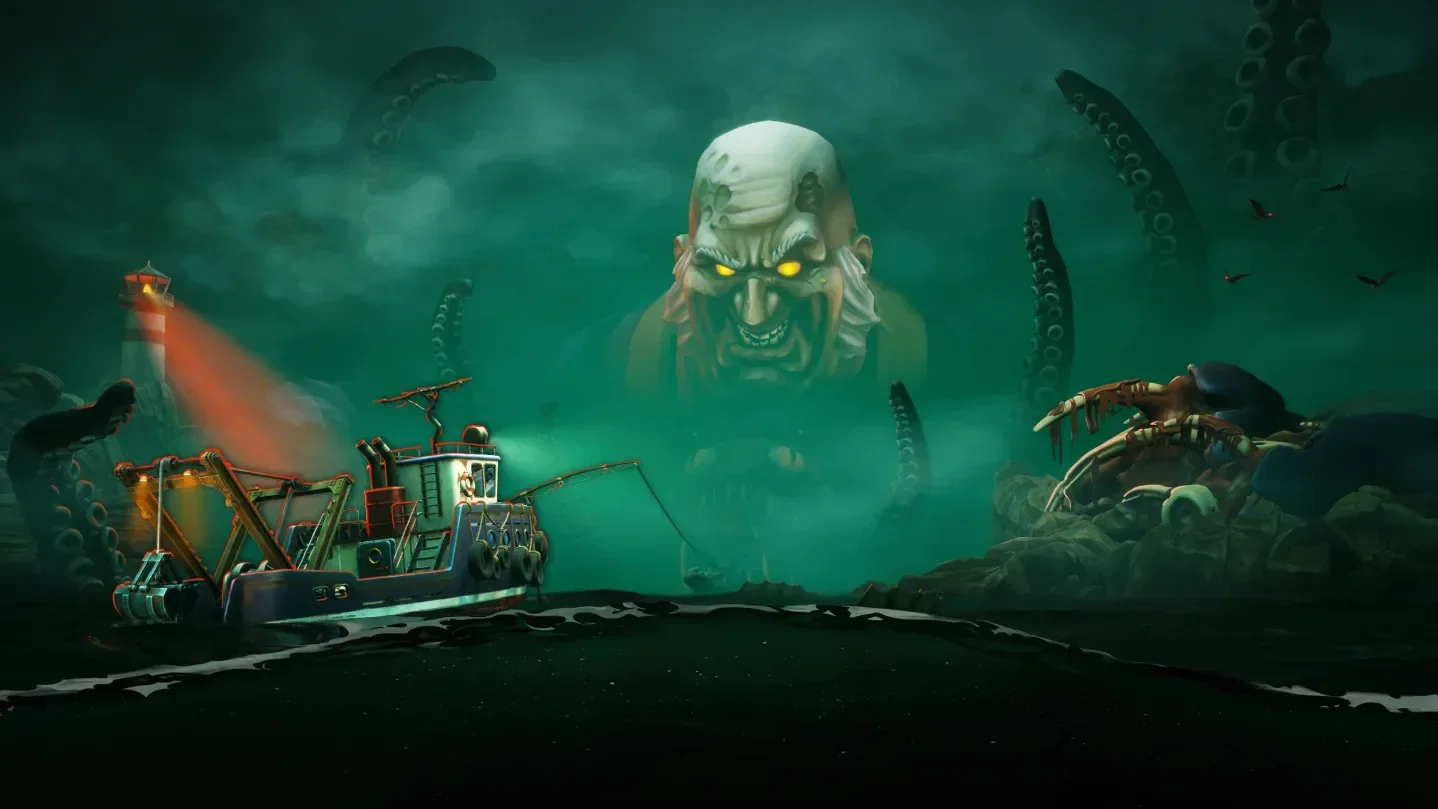
Überprüfen Sie die tatsächlich von DREADMOOR genutzte Hardware
Öffnen Sie in Windows Einstellungen → System → Info, um Ihren Prozessor und den installierten Arbeitsspeicher zu überprüfen. Nutzen Sie den Task-Manager → Leistung, um die Grafikkarte zu ermitteln, und prüfen Sie das Installationslaufwerk unter Einstellungen → System → Speicher.
Vergewissern Sie sich auf einem Laptop mit integrierter und dedizierter Grafikkarte, welche GPU das Spiel ausführt, bevor Sie jede Option herunterschrauben. Lassen Sie über die angegebene Anforderung hinaus freien Speicherplatz für Downloads und Updates. Eine SSD ist eine sinnvolle Wahl für die Installation, wird jedoch nicht als zwingende SSD-Voraussetzung aufgeführt.
Beste Grafikeinstellungen für höhere FPS
Beginnen Sie mit den unten aufgeführten Einstellungen, wenn Sie mehr Leistung benötigen. Halten Sie das allgemeine Preset und den Upscaler-Modus getrennt: Das Preset verändert die Szenenqualität, während der Upscaler das Bild aus einer niedrigeren internen Auflösung rekonstruiert.
| Einstellung | Empfohlener Ausgangspunkt | Wann sie angepasst werden sollte |
|---|---|---|
| Gesamtqualität | Niedrig | Testen Sie Mittel erst, wenn eine anspruchsvolle Route dauerhaft flüssig läuft |
| Schatten | Niedrig | Erhöhen Sie diesen Wert, sobald anhaltende GPU-bedingte Einbrüche behoben sind |
| Vegetation | Niedrig | Erst nach der Überprüfung eines detailreichen Uferbereichs erhöhen |
| Nebel / Volumetrische Qualität | Mittel | Versuchen Sie Niedrig, wenn die GPU-Auslastung hoch und die FPS zu niedrig bleiben |
| Bewegungsunschärfe | Aus | Deaktiviert lassen, wenn Bootsbewegungen oder Kameraschwenks verschmiert wirken |
| Upscaler | XeSS oder TSR | Vergleichen Sie beide in derselben Szene |
| Upscaler-Modus | Ausgewogen | Versuchen Sie Qualität, wenn Leistungsreserven vorhanden sind |
Wählen Sie einen Upscaler, bevor Sie das Preset erhöhen
Vergleichen Sie XeSS und TSR bei gleicher Ausgabeauflösung und identischem Rekonstruktionsmodus. Achten Sie sowohl auf den FPS-Zähler als auch auf das bewegte Bild. Wasser, Takelage und die Angelschnur eignen sich besser als Referenzen als eine große, unbewegliche Wand, da sie Instabilitäten bei feinen Details sichtbar machen.
FSR ist eine weitere Vergleichsoption, falls keine der beiden anderen Technologien ein überzeugendes Bild liefert. Es besteht kein Grund, einen Upscaler nur deshalb zu wählen, weil sein Name zur Marke Ihrer Grafikkarte passt.
Sobald Sie eine solide Basis gefunden haben, erhöhen Sie entweder die Rekonstruktionsqualität oder eine einzelne Grafikeinstellung. Wenn Sie Preset und Upscaler gleichzeitig ändern, lässt sich schwerer nachvollziehen, welche Anpassung für einen Leistungseinbruch gesorgt hat.
Einstellungen zur Verbesserung der Sichtbarkeit
Beurteilen Sie die Angelschnur bei bewegter Kamera
Nutzen Sie Rute und Schnur aus Ihrem DREADMOOR-Angel-Loadout als Nahbereichsreferenz beim Vergleich der Bildschärfe. Belassen Sie Ausrüstung und Standort unverändert, um die Grafikeinstellung und nicht eine andere Szene zu beurteilen.
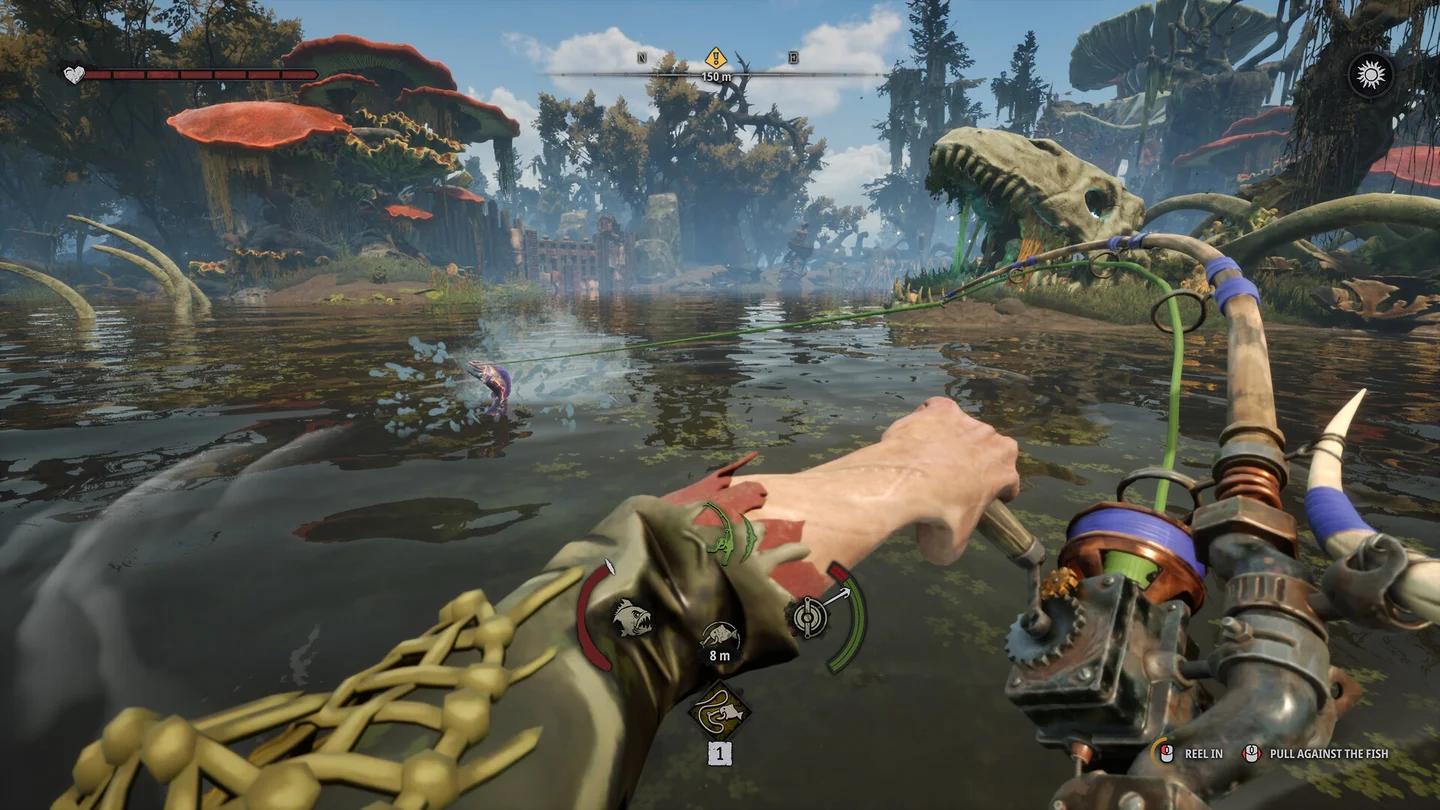
Angeln an Bord des Trawlers
Schwenken Sie über das Wasser und beobachten Sie, ob die Schnur gut zu verfolgen bleibt. Prüfen Sie auch nahe Seile und Objekte an der Uferlinie. Ein Rekonstruktionsmodus, der im Stillstand scharf wirkt, kann bei Bewegung störende Nachzieheffekte oder flimmernde Kanten erzeugen. Vergleichen Sie Ausgewogen und Qualität bei XeSS und TSR und behalten Sie die Kombination, die lesbare Details mit akzeptabler Leistung vereint.
Prüfen Sie Dunkelheit unabhängig von der Sicht bei Tag
Ein Angelplatz bei Tageslicht gibt keinen Aufschluss darüber, ob eine Route bei Nacht gut erkennbar ist. Testen Sie den Scheinwerfer des Bootes bei einer kurzen Fahrt im Dunkeln und prüfen Sie, ob Sie der Küstenlinie folgen und Hindernisse ausmachen können. Berücksichtigen Sie dabei auch den Nebel: Das Verringern seiner Qualität ist eine Leistungsanpassung und keine Garantie dafür, dass die Dunkelheit oder die Atmosphäre des Spiels verschwinden.
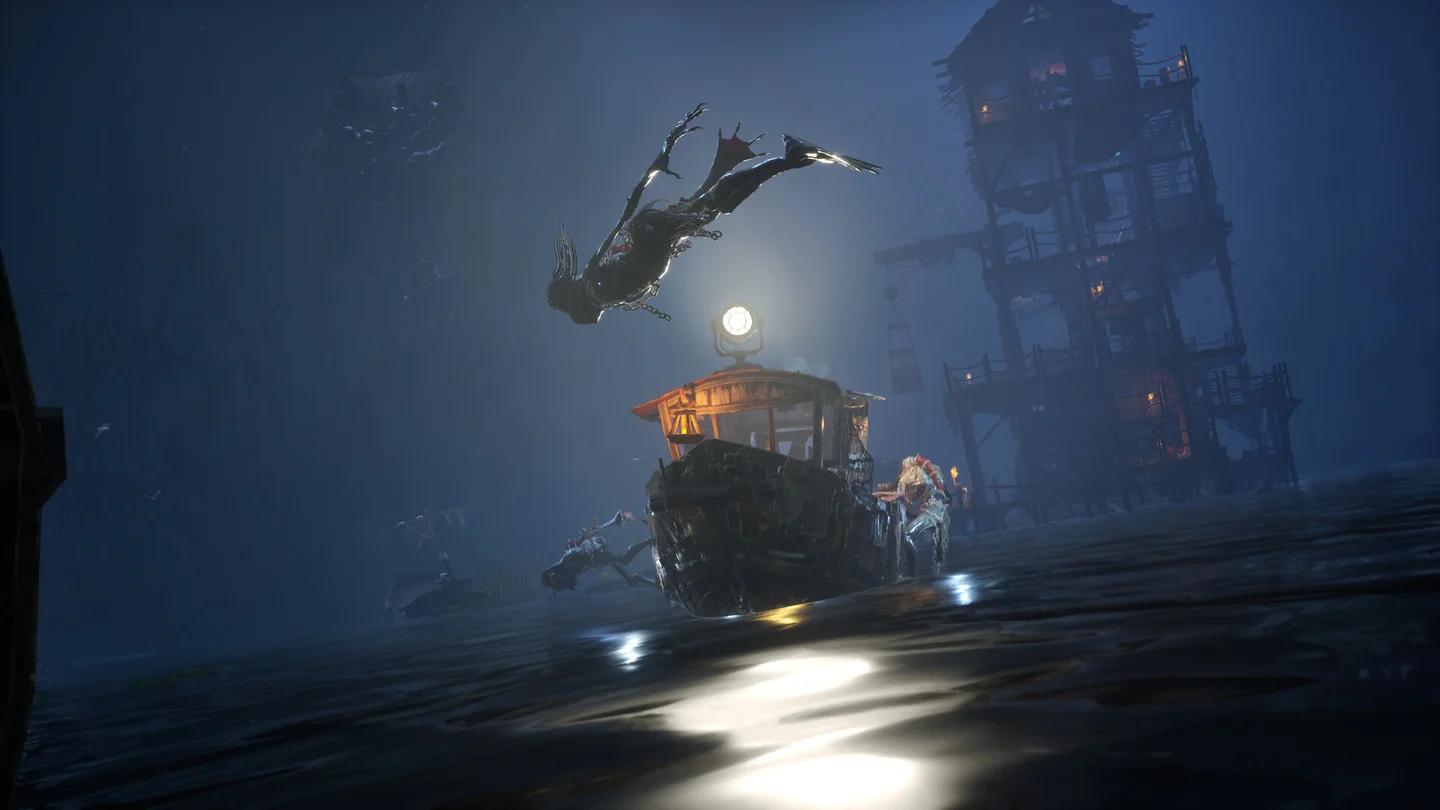
Nachtfahrt mit Scheinwerfer
Nehmen Sie für diesen Test Heilgegenstände und Reparaturmaterial aus einem DREADMOOR-Überlebens-Loadout mit. Bleiben Sie nah genug, um schnell zurückkehren zu können; Ziel ist es, die Sichtbarkeit zu bewerten, bevor Sie sich auf eine längere Expedition begeben.
Auflösungs- und Anzeigeeinstellungen
Beginnen Sie mit der nativen Ausgabeauflösung Ihres Monitors und nutzen Sie den empfohlenen Upscaler. Native Ausgabe und natives Rendering sind nicht dasselbe: Ein Upscaler kann ein Bild für Ihr Display rekonstruieren, ohne jeden Pixel intern rendern zu müssen.
Bleibt die GPU-Auslastung hoch und die Framerate zu niedrig, testen Sie eine geringere Ausgabeauflösung. Nutzen Sie für jeden Durchlauf denselben Ort und dasselbe Preset.
| Ausgabeauflösung | Praktisches Vorgehen |
|---|---|
| 1920×1080 | Vergleichen Sie Ausgewogen und Qualität, bevor Sie das allgemeine Preset erhöhen |
| 2560×1440 | Lassen Sie die Rekonstruktion aktiv, während Sie eine stabile Basis einrichten |
| 3840×2160 | Vergleichen Sie zuerst Rekonstruktionsmodi und testen Sie bei Bedarf eine niedrigere Ausgabeauflösung |
Setzen Sie ein stabiles Framerate-Cap
Wählen Sie ein Limit basierend auf den Werten, die Ihr PC bei anspruchsvollem Gameplay stabil halten kann. Nutzen Sie 60 FPS nur, wenn stark ausgelastete Bereiche nahe an diesem Ziel bleiben. Ein Cap von 40 FPS ist eine Überlegung wert, wenn die unbegrenzte Leistung knapp über 40 liegt; nutzen Sie 30, falls Ihr PC diesen Wert verlässlich halten kann. Es handelt sich hierbei um Richtwerte für die Optimierung, nicht um garantierte Ergebnisse für eine bestimmte Hardware-Klasse.
Lassen Sie externe Frame-Generation-Tools deaktiviert, während Sie Ihre Basislinie festlegen. Generierte Frames können Bewegungen flüssiger wirken lassen, führen jedoch mitunter zu Eingabeverzögerungen, Ghosting oder Lichthöfen um feine Objekte. Bewerten Sie die Eingaben beim Angeln und das Ansprechverhalten der Kamera, bevor Sie entscheiden, ob sich dieser Kompromiss lohnt.
So testen Sie Leistungsänderungen
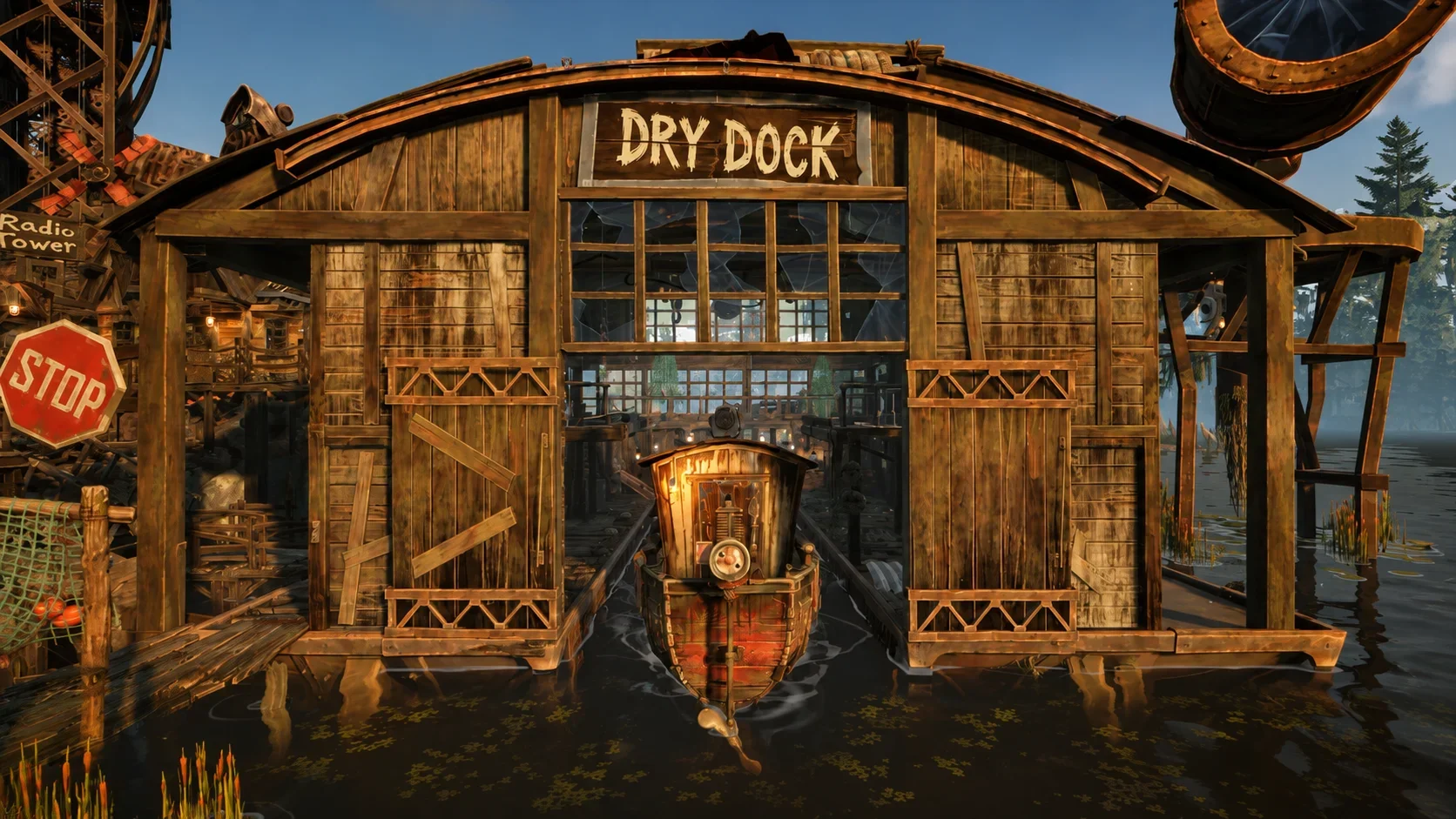
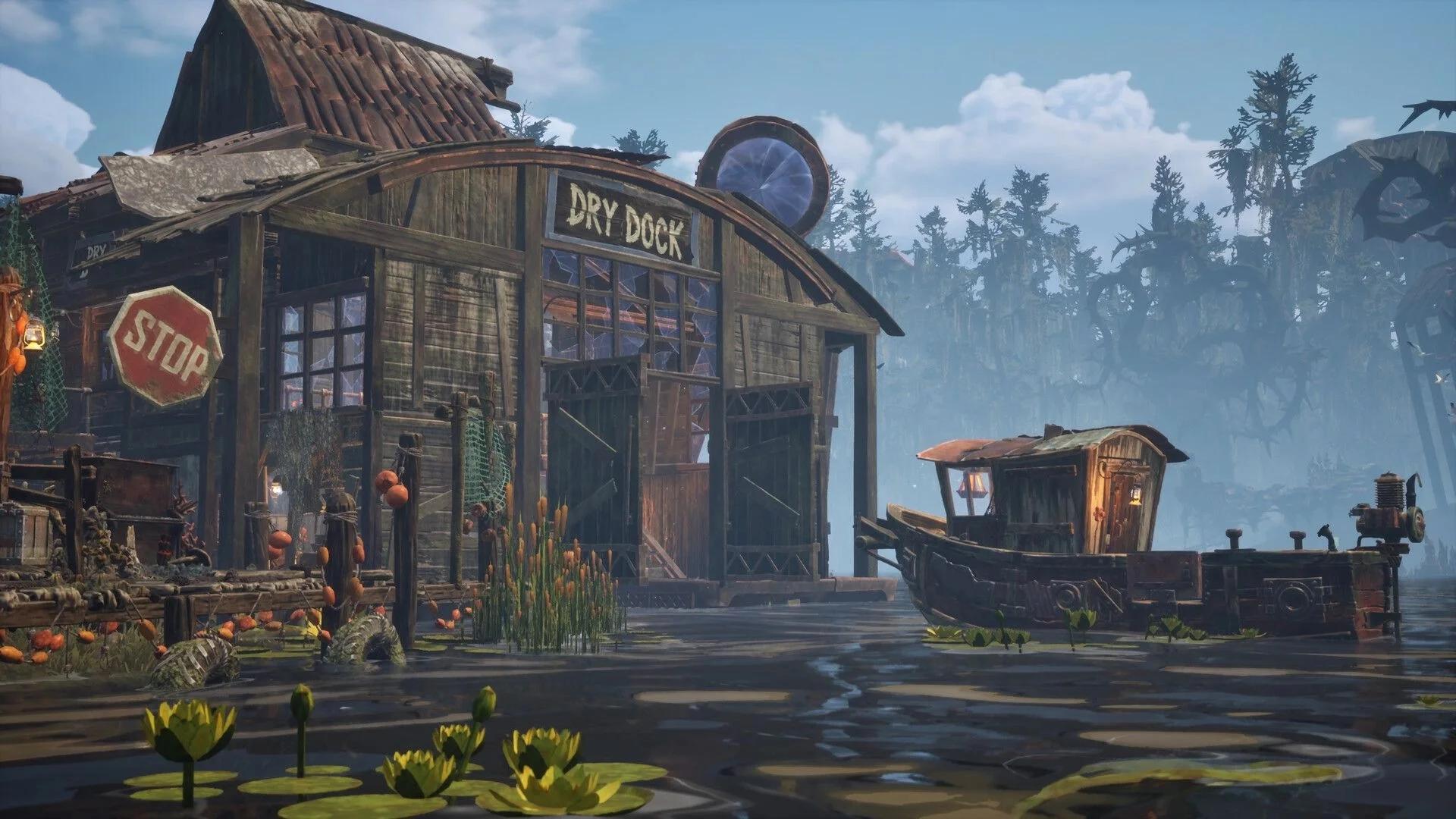
Wählen Sie eine kurze, wiederholbare Route, die eine Siedlung und ein detailreiches Ufer umfasst. Offenes Wasser allein ist zu wenig fordernd, um das gesamte Spiel abzubilden; das Anlegen oder Sammeln verstreuter Beute kann Ruckler aufdecken, die bei statischer Ansicht verborgen bleiben.
Führen Sie dieselben Gameplay-Checks wiederholt durch
Notieren Sie Ihre Ausgabeauflösung, das Preset, den Upscaler, den Rekonstruktionsmodus, die Spielversion und die Grafikkartentreiber-Version. Folgen Sie nach jeder Anpassung derselben Route:
- Besuchen Sie ein belebtes Dock. Drehen Sie sich zur Siedlung und zurück zum Wasser.
- Erkunden Sie ein detailreiches Ufer. Beziehen Sie nahe Objekte und sammelbare Gegenstände in den Blick ein.
- Angeln Sie und bewegen Sie die Kamera. Prüfen Sie die Schärfe der Schnur sowie die Reaktionsfähigkeit.
- Wiederholen Sie nach Möglichkeit ein Kampfgefecht. Behalten Sie Ihre DREADMOOR-Waffenwahl zwischen den Vergleichen bei.
- Überprüfen Sie eine kurze Nachtroute. Beurteilen Sie den Scheinwerfer und die Sichtbarkeit des Ufers getrennt von der Leistung am Tag.
Ändern Sie zwischen den Testläufen immer nur eine Einstellung. Behalten Sie die Frametimes ebenso im Auge wie die durchschnittlichen FPS: Kurze Ausreißer bei der Frame-Ausgabe können Kameraschwenks ungleichmäßig wirken lassen, selbst wenn der Durchschnittswert solide erscheint.
Passen Sie die Lösung an die Ursache des Ruckelns an
Wenn Sie mit Rucklern zu kämpfen haben, ermitteln Sie deren Ursache, bevor Sie weitere Grafikanpassungen vornehmen.
| Symptom | Nächster Prüfschritt |
|---|---|
| Niedrige FPS auf der gesamten Route bei hoher GPU-Auslastung | Reduzieren Sie die Auflösung oder eine anspruchsvolle Grafikeinstellung – Schritt für Schritt |
| Kurze Ruckler beim Betreten eines Gebiets | Vergleichen Sie einen erneuten Besuch und suchen Sie nach Spiel-Updates |
| Ruckler bei gleichzeitig hoher CPU- oder Festplattenaktivität | Prüfen Sie Downloads, Aufnahmeprogramme und andere ressourcenintensive Prozesse |
| Probleme, die direkt nach einem Treiber-Update auftreten | Vergleichen Sie die Treiberversion mit Ihrem vorherigen stabilen Setup |
Schließen Sie ressourcenintensive Downloads, Browser-Sitzungen oder Aufnahme-Workloads während der Vergleiche vorübergehend. Falls ein Shader-Kompilierungsschritt erscheint, lassen Sie ihn abschließen, bevor Sie die Leistung bewerten. Halten Sie die funktionierende Konfiguration fest, um bei einem Treiber- oder Spiel-Update einen nützlichen Vorher-Nachher-Vergleich zur Hand zu haben.
Speichern Sie die Konfiguration, die die gesamte Route mit scharfen Details und direkter Steuerung meistert. Überprüfen Sie diese nach Spiel-Updates erneut am selben Dock, Uferabschnitt, Angelplatz und auf derselben Nachtetappe.