
Um das Beste aus EA Sports FC 26 auf dem PC herauszuholen, ist keine High-End-Hardware erforderlich, aber eine intelligente Optimierung ist ein Muss. Egal, ob du ein älteres Gaming-Rig oder ein High-End-System nutzt: Die richtigen Einstellungen können deine Framerates drastisch verbessern und gleichzeitig eine exzellente Grafikqualität beibehalten. Du wirst erfahren, wie du durch strategische Windows-Optimierungen, GPU-Tweaks und In-Game-Konfigurationen, die wirklich zählen, die maximale Performance aus deinem System herausholst.
Windows-Optimierung für Gaming-Performance
Bevor du dich an die Grafiktreiber wagst, musst du Windows 11 auf optimale Gaming-Leistung vorbereiten. Diese grundlegenden Anpassungen schaffen die perfekte Umgebung, damit FC 26 flüssig läuft.
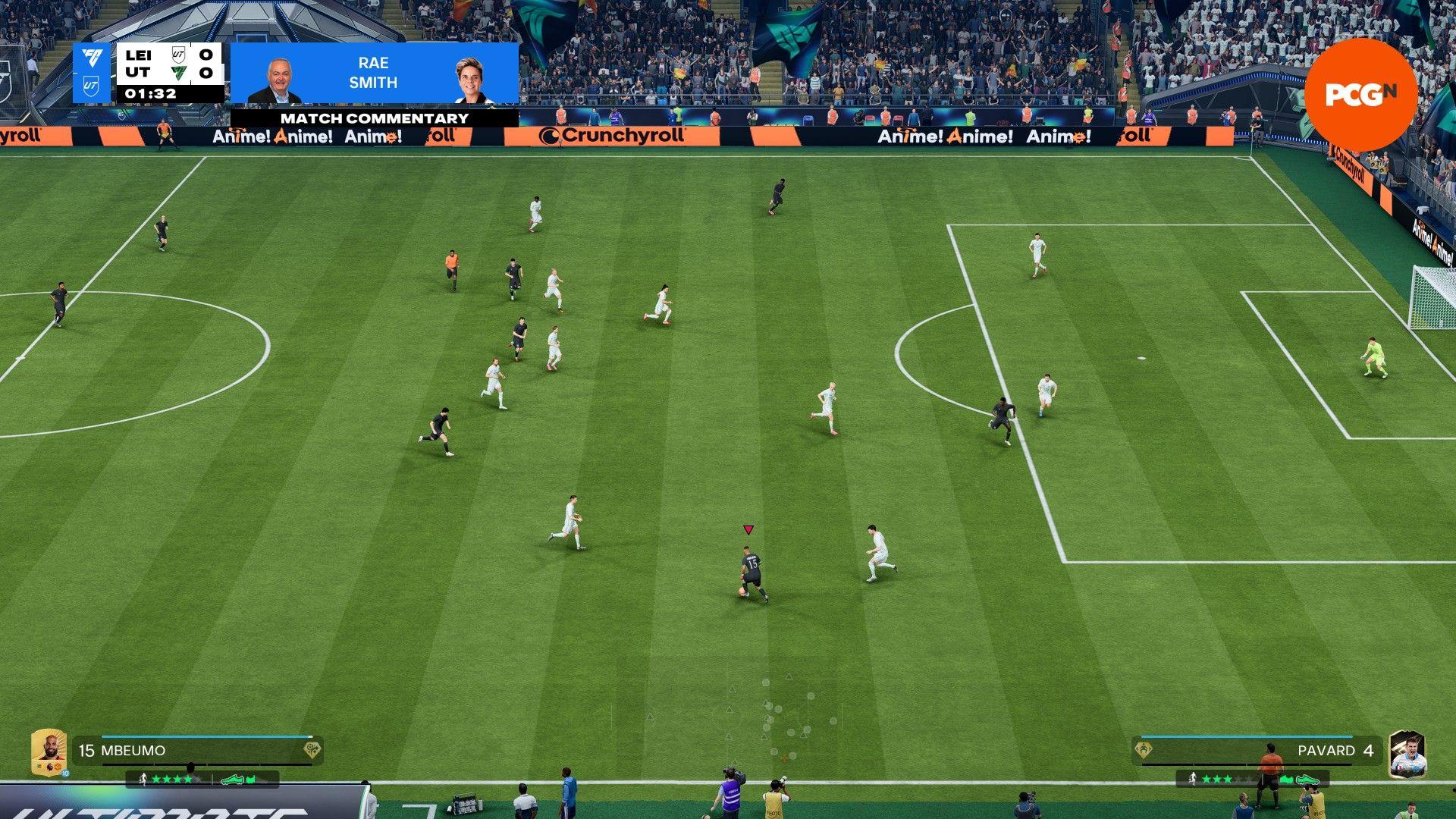
Beste EA Sports FC 26 Einstellungen für ...

Essenzielle Windows-Gaming-Einstellungen
Navigiere zu Einstellungen > Spielen und konfiguriere diese kritischen Optionen:
| Einstellung | Empfohlener Wert | Performance-Auswirkung |
|---|---|---|
| Game Bar | Aus (außer bei Ryzen 7900X3D/7950X3D) | 3-5% FPS-Boost |
| Hardwarebeschleunigte GPU-Planung | Ein | Reduzierter Input-Lag |
| Spielmodus | Ein | Bessere Ressourcenzuweisung |
| Aufzeichnungsfunktionen | Alle deaktiviert | Spart Systemressourcen |
Die Game Bar verdient besondere Aufmerksamkeit. Während die meisten Nutzer sie für eine bessere Performance deaktivieren sollten, sollten Besitzer spezifischer Ryzen-Prozessoren (7900X3D und 7950X3D) sie aktiviert lassen. Diese CPUs nutzen die Game Bar, um während Gaming-Sessions die Kerne intelligent zu priorisieren.
Kritische System-Updates
Bevor du weiter optimierst, stelle sicher, dass diese Komponenten aktuell sind:
- XMP/DOCP-Profile im BIOS aktiviert
- Neueste Chipsatz-Treiber für deine CPU
- Aktuelle BIOS-Firmware vom Mainboard-Hersteller
- Aktuellste GPU-Treiber von NVIDIA oder AMD
NVIDIA Grafikoptimierung
NVIDIA-Nutzer haben leistungsstarke Tools zur Hand, um die Performance in FC 26 zu steigern, auch wenn das Spiel keine DLSS-Technologie unterstützt.
Globale Grafikeinstellungen
Öffne die NVIDIA Systemsteuerung und konfiguriere diese auf Performance ausgerichteten Optionen:
Energieverwaltungsmodus: Stelle "Maximale Leistung bevorzugen" ein, mit einem Power-Limit von 133%, sofern deine GPU über eine ausreichende Kühlung verfügt. Dies liefert 5-7% zusätzliche Performance durch eine längere Boost-Takt-Dauer.
Modus für niedrige Latenz: Aktiviere diese Funktion für eine reduzierte Eingabeverzögerung bei kompetitiven Matches. Überspringe "Smooth Motion" komplett, da es in Fußballspielen für unerwünschten Input-Lag sorgt.
Framerate-Limitierung: Begrenze deine FPS auf die Bildwiederholrate deines Monitors minus 3. Bei 240Hz-Displays solltest du auf 237 FPS begrenzen, um die G-Sync-Kompatibilität zu wahren.
Anzeige-Konfiguration
Überprüfe diese Anzeige-Einstellungen für eine optimale Performance:
- G-Sync: Aktiviert für Vollbild- und Fenstermodus
- Bildwiederholrate: Maximal verfügbar (siehe Windows-Anzeigeeinstellungen)
- Farbtiefe: 10-Bit, falls dein Monitor HDR unterstützt
- Dynamischer Ausgabebereich: Voll
AMD Radeon Einstellungen
AMD-Nutzer können durch die umfassenden Optimierungsfunktionen der Radeon Software eine exzellente Performance in FC 26 erzielen.
Kern-Performance-Einstellungen
Navigiere zu Spiele > Grafik und wähle für maximale Kontrolle benutzerdefinierte Profile anstelle von Presets:
FreeSync: Aktiviere dies, falls dein Monitor es unterstützt, für Tearing-freies Gaming bei variablen Frameraten.
Radeon Chill: Diese oft unterschätzte Funktion verdient Aufmerksamkeit. Setze deine minimalen FPS auf die Bildwiederholrate deines Monitors minus 3 (167 FPS bei 170Hz-Displays). Dies hält dich innerhalb des FreeSync-Bereichs und verhindert eine 100% GPU-Auslastung, was den Input-Lag reduziert.
Frame Generation: Falls auf deiner Karte verfügbar, kann FSR 4 die Performance in kompatiblen Titeln steigern. Für ältere Spiele ohne native Unterstützung bieten Fluid Motion Frames 30-40% Performance-Zuwachs auf Kosten von Input-Lag.
Erweiterte AMD-Funktionen
Bildschärfung: Wertvoll für Spiele ohne integrierte Schärfung. Stelle einen Wert zwischen 60-70% ein, falls FC 26 bei aktiviertem TAA zu weich erscheint.
Shader-Cache zurücksetzen: Falls du zufällige Ruckler bemerkst, nutze diese "nukleare" Option. Das Zurücksetzen baut die Shader-Kompilierung neu auf und kann hartnäckige Performance-Einbrüche beheben.
In-Game Grafikeinstellungen
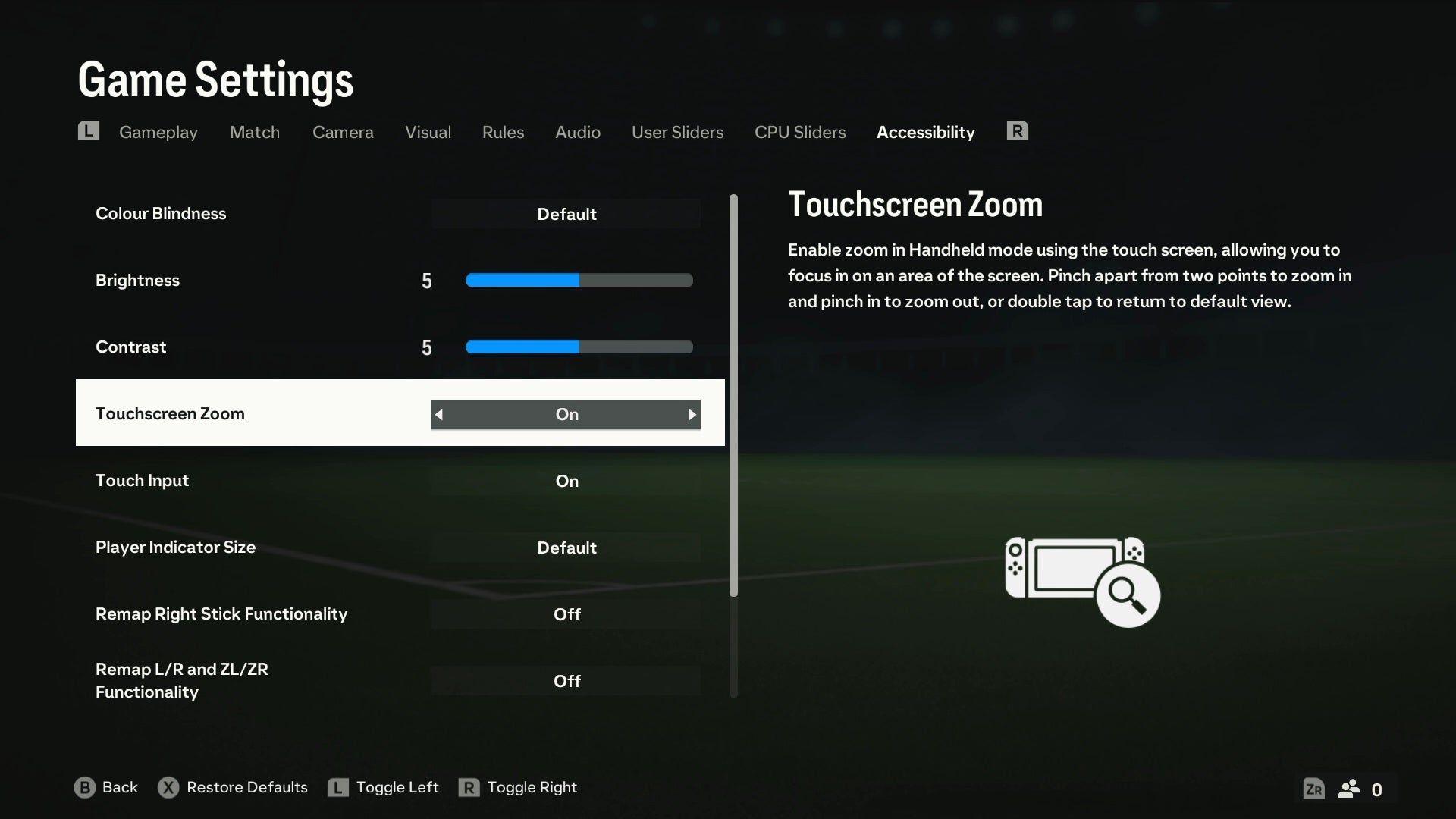
Die letzte Optimierungsebene findet direkt in FC 26 statt. Diese Einstellungen balancieren Grafikqualität und Performance über verschiedene Hardware-Stufen hinweg aus.

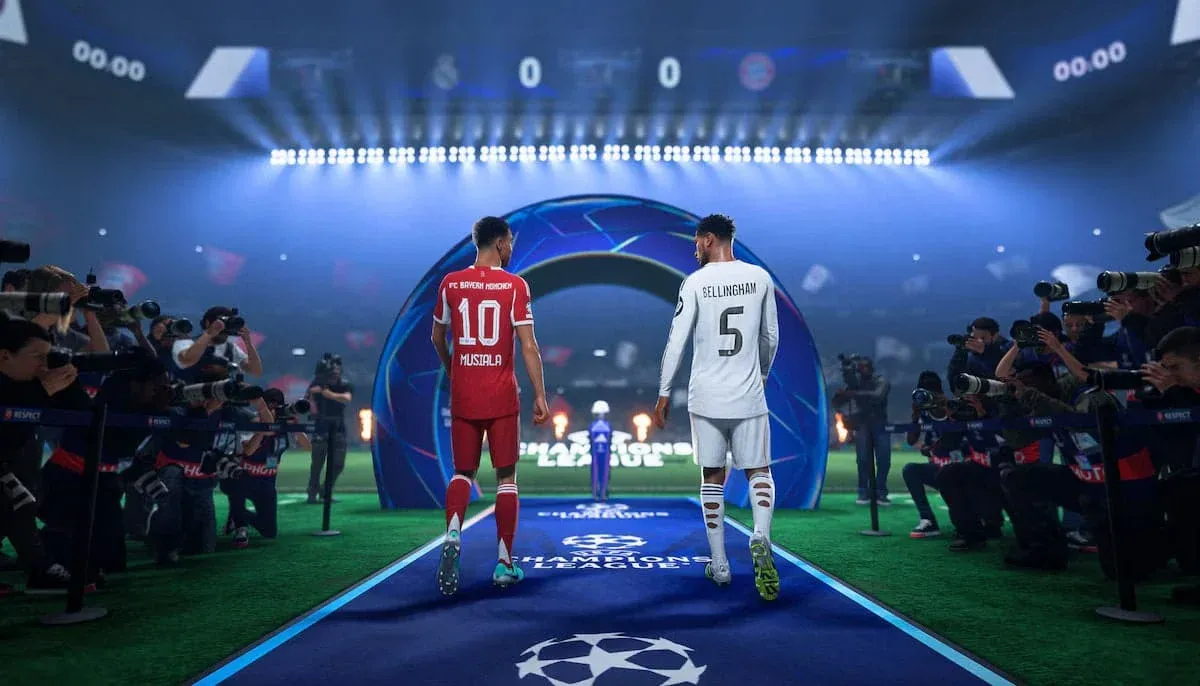
EA FC 26 beste Kamera-Einstellungen & wie man ...
Anzeige-Konfiguration
Beginne mit diesen grundlegenden Anzeige-Einstellungen:
Anzeigemodus: Nutze immer den Vollbildmodus für maximale Performance und minimalen Input-Lag. Fenstermodi opfern sowohl FPS als auch Reaktionszeit.
Auflösung: Bleibe bei der nativen Auflösung deines Monitors. Skalierung führt zu unnötiger Unschärfe und Performance-Einbußen.
V-Sync: Komplett deaktivieren. Diese Funktion fügt Input-Lag hinzu, der besonders bei der schnellen Fußball-Action spürbar ist.
Dynamische Auflösungsskalierung: Vermeide diese Einstellung. Eine ständig wechselnde Auflösung sorgt für visuelle Ablenkungen während des Gameplays.
Optimierte Grafikeinstellungen
Hier ist die optimale Konfiguration, die die Grafikqualität beibehält und gleichzeitig die Performance steigert:
| Einstellung | Empfohlen | Performance-Gewinn |
|---|---|---|
| Rendering-Qualität | Mittel | 6% FPS-Boost |
| Strand-Based Hair | Aus | 4% FPS-Boost |
| Rasenqualität | Hoch | Minimaler Einfluss |
| Zuschauerqualität | Mittel/Hoch | 1-2% pro Level |
| Kleidungsqualität | Mittel | CPU-abhängig |
| Umgebungsverdeckung | Niedrig | 12% FPS-Boost |
| Bewegungsunschärfe | Aus | Verbesserte Klarheit |
Die Rendering-Qualität auf "Mittel" bietet den größten Performance-Gewinn bei minimalem optischen Verlust. Der Unterschied ist während des eigentlichen Gameplays bei der typischen Kameradistanz kaum wahrnehmbar.
Die Umgebungsverdeckung (Ambient Occlusion) hat den dramatischsten Einfluss auf die Performance. Das Herunterstellen von "Ultra" auf "Niedrig" bringt 12% bessere Framerates, auch wenn das Spiel optisch etwas flacher wirkt.