Suche nach Spielen, Artikeln, Guides...CtrlK
AnmeldenLoslegen
Beheben Sie Everwind-Abstürze, schwarze Bildschirme und Ruckler mit bewährten Schritt-für-Schritt-Lösungen für UE5-Startfehler und niedrige FPS.

Geschrieben von Larc
Inhaltsautor
Mehr GAMES.GG-Guides auf Google ansehen
Füge uns als bevorzugte Quelle hinzu, damit unsere Guides zuerst in deinen Suchergebnissen erscheinen.
Everwind Multiplayer: Dein Guide für Koop-Erfolg
Meistere Everwind im Koop mit bis zu 4 Spielern. Lerne alles über Tethering, Hosting und die optimale Rollenverteilung für dein Überleben.
Everwind Luftschiffbasis: Bauen, Farmen & Richtig Fliegen
Meistere die Everwind Airship Base mit Tipps zu Schiffsbau, Carpenter Station Rezepten, Anbau und Engineering Skill-Upgrades.
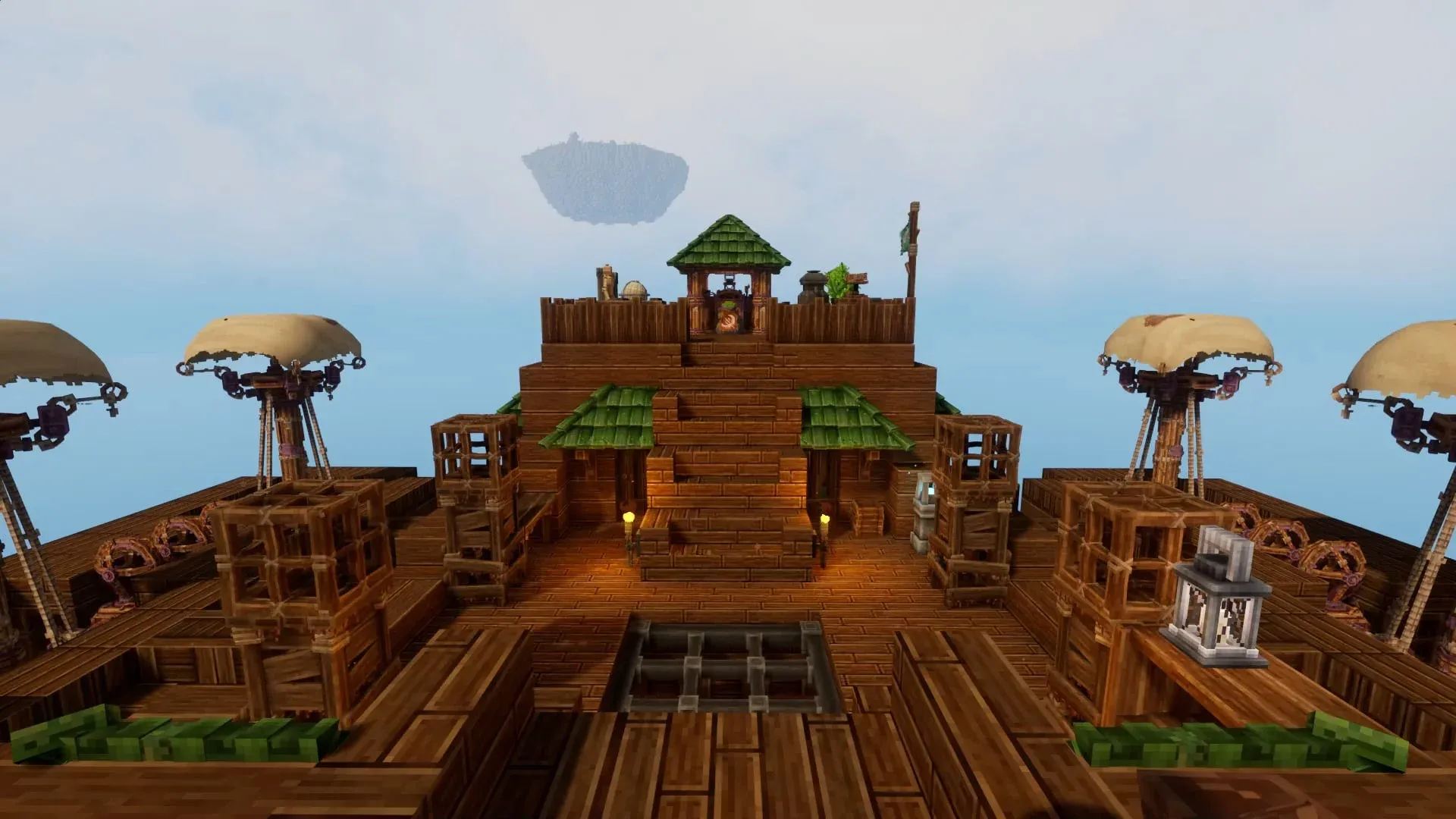
Everwind Farming Guide: Nahrung auf deinem Luftschiff anbauen
Erfahre, wie du in Everwind auf deinem Luftschiff Pflanzen anbaust, die richtige Erde herstellst und deine Ernte erfolgreich pflegst.
Everwind's Early Access-Launch stürzte Spieler in eine Welt aus prozedural generierten Himmelsinseln und Luftschiffkämpfen, doch für eine frustrierende Anzahl von Spielern schaffte es das Spiel nie über den Ladebildschirm hinaus. Abstürze beim Start mit der Unreal Engine 5, schwarze Bildschirme ohne Ton und Ruckler während dichter Sturmszenen gehören derzeit zu den am häufigsten gemeldeten Problemen. Die gute Nachricht? Fast jedes dieser Probleme hat eine klare, umsetzbare Lösung, und Sie müssen wahrscheinlich keine 40 GB Daten neu installieren, um sie zu beheben.
Bevor Sie mit den Fehlerbehebungsschritten beginnen, stellen Sie sicher, dass Ihre Hardware die Mindestanforderungen erfüllt. Everwind rendert dichte volumetrische Wolken und vollständig prozedurale Insel-Biomes, was bedeutet, dass unterdimensionierte Hardware oft zu stillen Abstürzen führt, bei denen das Spiel ohne Fehlermeldung beendet wird. Vergleichen Sie die untenstehende Tabelle mit Ihren eigenen Spezifikationen.
| Komponente | Minimum | Empfohlen |
|---|---|---|
| Betriebssystem | Windows 10 64-Bit (22H2) | Windows 11 64-Bit |
| CPU | Intel Core i5-8400 / AMD Ryzen 5 2600 | Intel Core i7-12700K / AMD Ryzen 7 5800X3D |
| RAM | 16 GB | 32 GB |
| GPU | NVIDIA GTX 1060 / AMD RX 580 (6 GB) | NVIDIA RTX 3070 / AMD RX 6700 XT |
| Speicher | 40 GB SSD | 40 GB NVMe SSD |
Beschädigte Installationsdateien sind der häufigste Auslöser für Abstürze von Everwind beim Start. Selbst eine einzelne fehlende Voxel-Textur oder ein Audiopaket reicht aus, um die Engine zum Absturz zu bringen, bevor das Hauptmenü geladen wird.

Lumen GI Einstellungen-Panel
Everwind läuft auf der Unreal Engine 5, die strenge Anforderungen an die Softwareumgebung stellt, in der Shader kompiliert werden. Veraltete GPU-Treiber sind die zweithäufigste Ursache für Abstürze auf dem Desktop beim Start.
Wenn Sie die Windeffekte und Menü-Audios von Everwind hören können, der Bildschirm aber schwarz bleibt oder das Spiel sich sofort nach dem Klicken auf "Spielen" schließt, ist ein Konflikt mit einer Hintergrundanwendung fast sicher die Ursache.
Die Unreal Engine 5 generiert spezifische Fehlermeldungen, die auf unterschiedliche zugrunde liegende Probleme hinweisen. Hier erfahren Sie, was jede einzelne bedeutet und wie Sie sie beheben können.
0xc0000005 (Zugriffsverletzung)Ihre Antivirensoftware blockiert Everwind daran, Speicherdaten auf die Festplatte zu schreiben. Fügen Sie den Installationsordner von Everwind zur Ausschlussliste Ihres Windows Defender hinzu oder starten Sie das Spiel mit Administratorrechten.
Der VRAM Ihrer GPU ist erschöpft, oder Sie stoßen auf die bekannte Instabilität der Stromaufnahme bei Intel CPUs der 13. und 14. Generation. Öffnen Sie vor dem Start die Konfigurationsdatei des Spiels und stellen Sie die Texturqualität auf Mittel. Besitzer betroffener Intel-CPUs können auch versuchen, die P-Kerne mit Intel XTU leicht zu untertakten.
Klicken Sie mit der rechten Maustaste auf Everwind in Steam, öffnen Sie Eigenschaften, gehen Sie zu Startoptionen und geben Sie -dx11 ein, um den DirectX 11-Modus zu erzwingen. Dies umgeht den DX12-Initialisierungsabsturz auf älteren GPUs und ist eine zuverlässige Problemumgehung, bis eine Treiberkorrektur verfügbar ist.
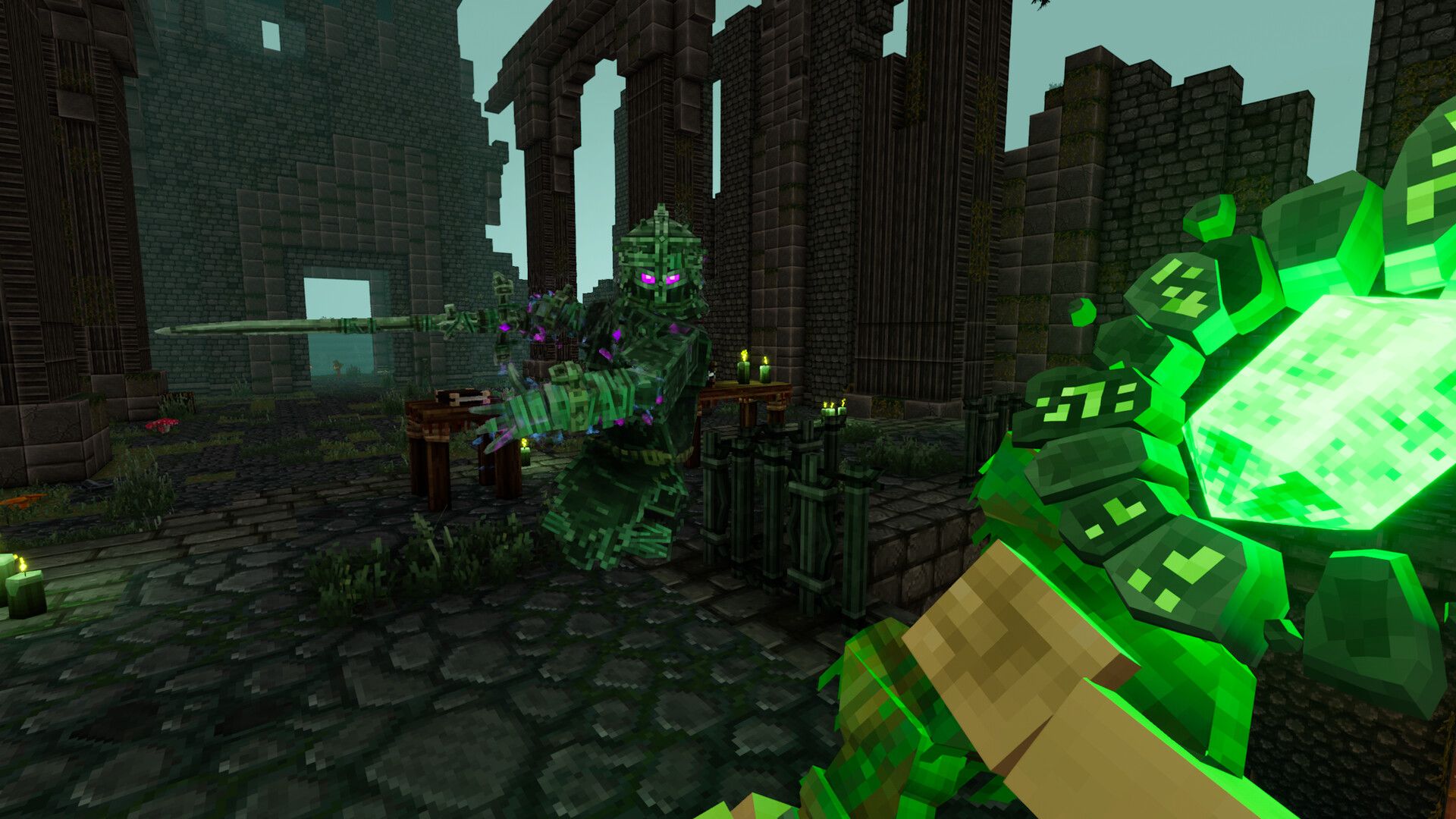
EXCEPTION_ACCESS_VIOLATIONDieser Fehler tritt typischerweise auf, wenn das Spiel versucht, ein großes prozedurales Biome zu laden und auf RAM-Instabilität stößt. Deaktivieren Sie vorübergehend XMP/EXPO-Profile in Ihrem BIOS oder schließen Sie speicherintensive Hintergrund-Apps wie Chrome vor dem Start.
Selbst Spieler, die den Startbildschirm überwinden, erleben oft starke Framerate-Einbrüche, wenn sie in dichte Sturmsysteme oder stark bevölkerte Himmelsinseln fliegen. Dies sind die wichtigsten Einstellungen, die Sie zuerst ändern sollten.
Für weitere Anleitungen zur Fehlerbehebung und Tipps für eine Vielzahl von Titeln durchsuchen Sie die neuesten Anleitungen auf GAMES.GG, um Ihr Setup optimiert zu halten, während das Spiel weiterhin Updates erhält.