
Die besten Football Manager 27 PC-Einstellungen beginnen mit lesbarer Skalierung, einer übersichtlichen Spielansicht und nur den Ligen, die Ihre Karriere wirklich benötigt.
Testen Sie die 2D-Spielansicht für bessere taktische Übersicht und beginnen Sie beim Spielfluss (Continue Flow) mit Ausgewogen. Trennen Sie unruhige Spielgrafik von langsamer Kalenderberechnung, bevor Sie Änderungen vornehmen, da beide Probleme unterschiedliche Anpassungen erfordern. Beginnen Sie auf unterstützten Bildschirmen mit der Skalierung Mittel und prüfen Sie, ob Attribute und Vertragsdetails gut lesbar bleiben. Betrachten Sie diese Optionen als Ausgangsbasis und nicht als universelles Framerate-Preset.
Wo Anzeige- und Interface-Einstellungen geändert werden
Öffnen Sie Einstellungen, um die Interface-Skalierung und den Spielfluss anzupassen. Auch Startbildschirme und die Neubelegung von Tastatur-Shortcuts sind dort verfügbar. Das Tauschen von Kacheln am Spieltag erfolgt direkt auf der Spieloberfläche.
Ligentiefe und die Größe der Spieler-Datenbank gehören zum Karriere-Setup. Überprüfen Sie diese Auswahl vor dem Erstellen eines Spielstands, wenn Ihre Hauptsorge der Zeitaufwand beim Weiterschalten im Kalender ist.

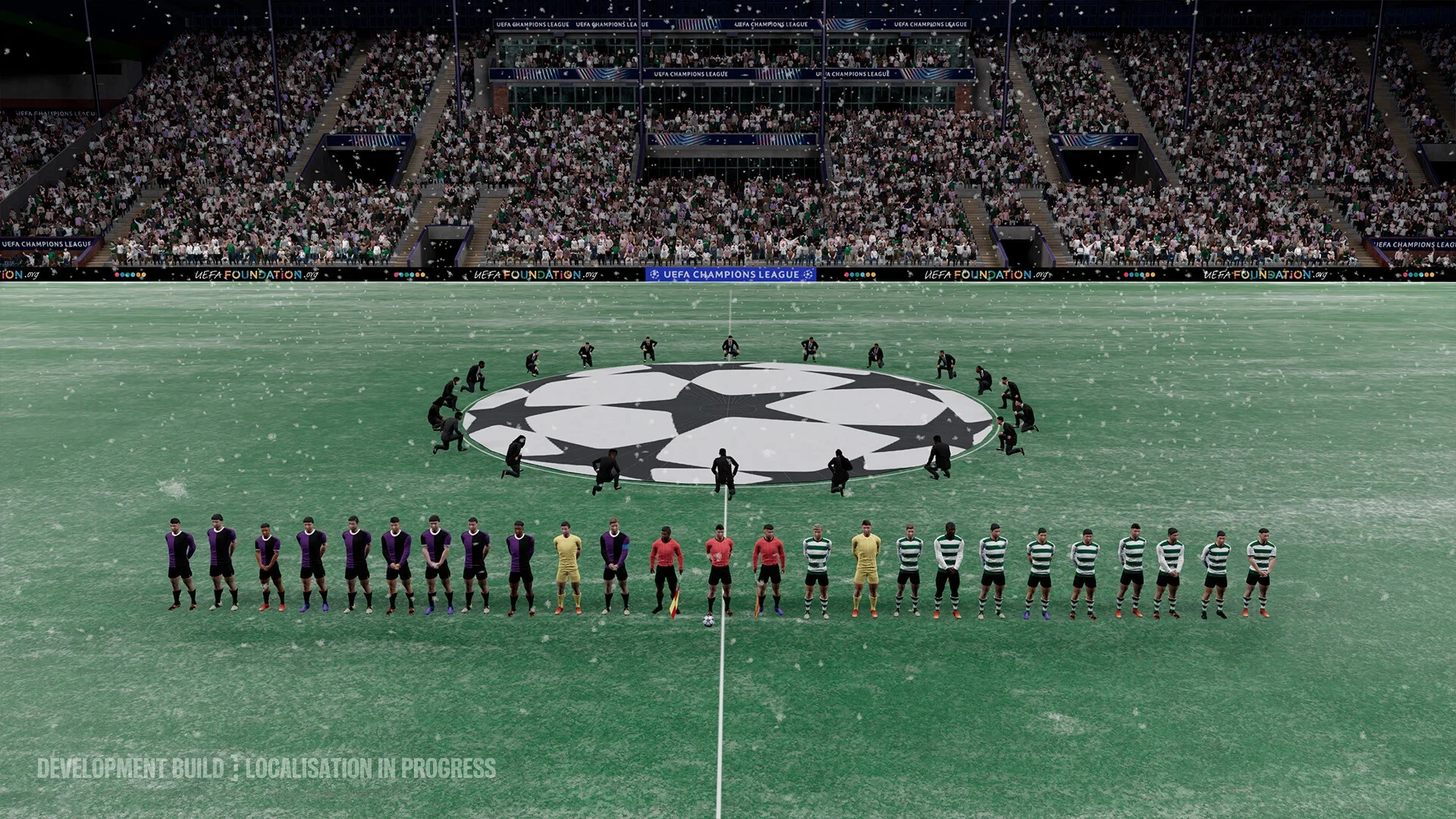
Die Einstellung an das Problem anpassen
Nutzen Sie dieses Start-Setup und passen Sie dann die Option an, die mit Ihrem festgestellten Problem zusammenhängt.
| Einstellung oder Feature | Empfohlener Ausgangspunkt | Was es bewirkt |
|---|---|---|
| Spielansicht | 2D-Spielansicht ausprobieren | Spielerpositionen erkennen und den Ball verfolgen |
| Interface-Skalierung | Mittel auf einem unterstützten Bildschirm testen | Lesbaren Text mit Informationsdichte ausbalancieren |
| Spielfluss (Continue Flow) | Ausgewogen | Regelmäßige Pausen für Informationen beibehalten |
| Spielbare Ligen | Ihr Startland und realistische nächste Stationen | Unnötige Simulationsarbeit begrenzen |
| Spieler-Datenbank | Relevante Spieler für Ihre Transferpläne laden | Scouting-Abdeckung gegen Rechenaufwand abwägen |
| Startbildschirme | Häufig genutzte Bereiche direkt auf der benötigten Seite öffnen | Navigationsschritte reduzieren |
Eine Änderung der Informationsdichte kann Menüs benutzerfreundlicher machen, ohne die Flüssigkeit im Spielgeschehen zu verbessern. Eine Reduzierung der simulierten Fußballwelt zielt auf die Ladezeiten zwischen den Daten ab, nicht darauf, wie gut Sie den Ball im Match verfolgen können.
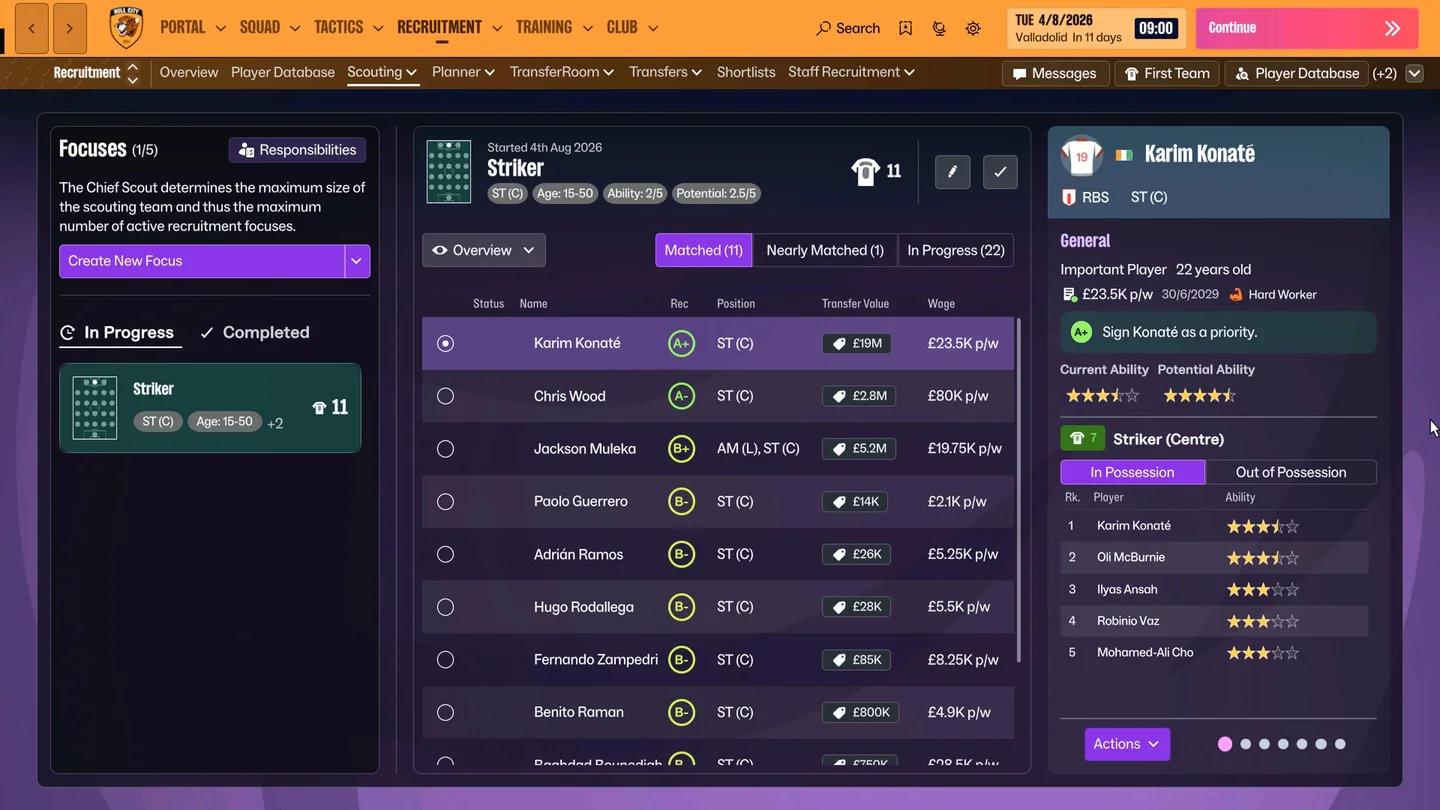
Finden Sie Ihre Anzeigeeinstellungen
Beste Einstellungen für die Übersicht im Spiel
Testen Sie die 2D-Spielansicht
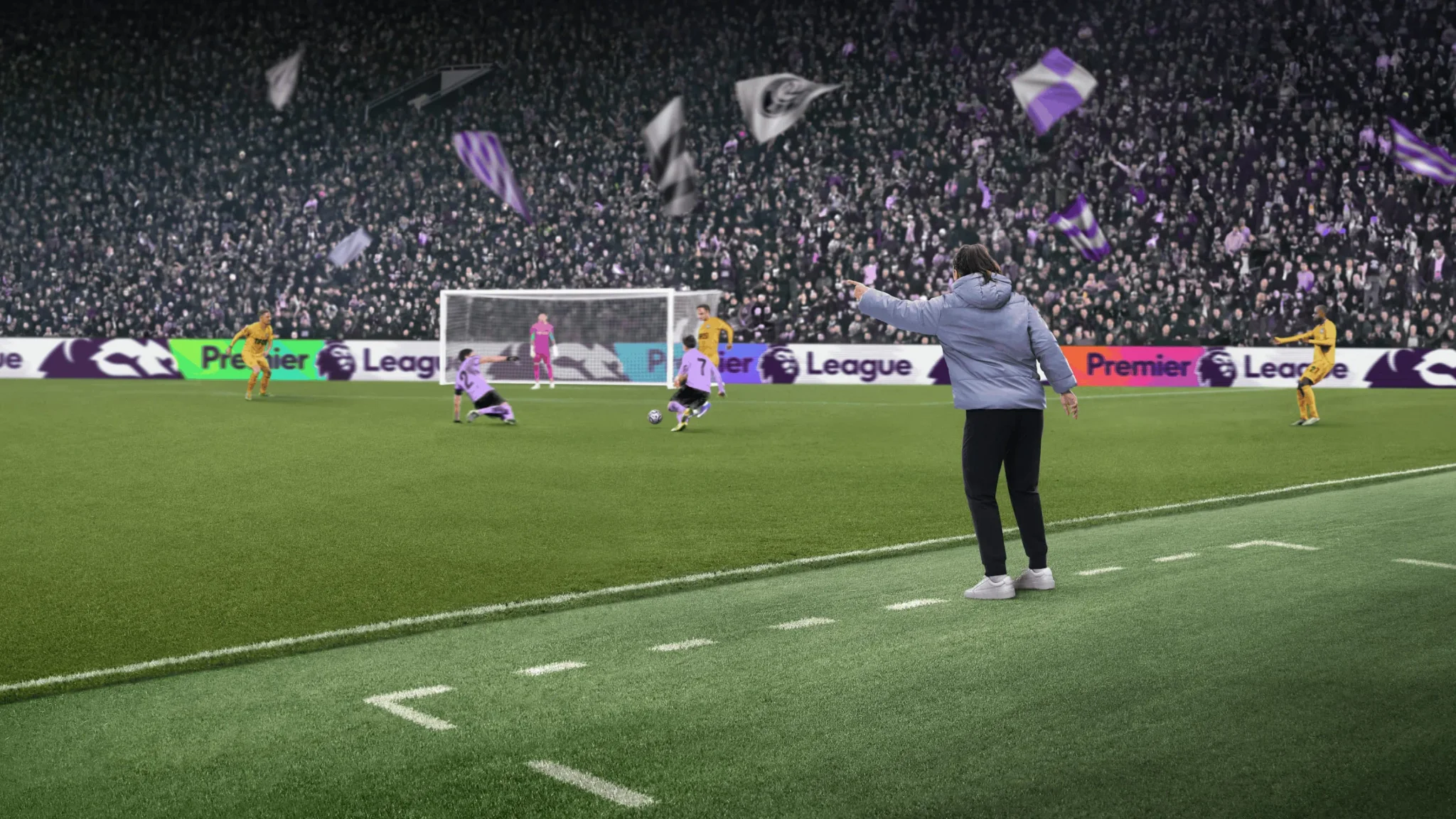
Beginnen Sie mit der 2D-Spielansicht, wenn Ihre Priorität darauf liegt, Positionen und Bewegungen auf dem Platz zu verfolgen. Beurteilen Sie dies aus Ihrer normalen Sitzposition, da Ball- und Spielersymbole aus Ihrem üblichen Betrachtungsabstand gut unterscheidbar bleiben müssen.
Football Manager 27 nutzt kleinere Ball- und Spieler-Tokens, um das 2D-Spielfeld realistischer darzustellen. Die 2D-Präsentation umfasst zudem Änderungen an Schatten und Netztransparenz.
Prüfen Sie drei Punkte, bevor Sie die Ansicht beibehalten:
- Ballverfolgung: Verfolgen Sie mehrere Pässe, ohne die Position des Balls aus den Augen zu verlieren.
- Spielerabgrenzung: Prüfen Sie, ob nahe beieinanderstehende Spielermarker bei unübersichtlichen Szenen gut unterscheidbar bleiben.
- Bewegung: Beobachten Sie Spieler abseits des Balls bei Ballbesitzwechseln.
Wählen Sie diese Ansicht, weil sie Ihnen hilft, das Spiel zu lesen. Gehen Sie nicht davon aus, dass der Wechsel zu 2D automatisch eine bestimmte Framerate garantiert oder langsame Kalenderberechnungen beschleunigt.
Spieltagsinformationen um Ihre Entscheidungen herum anordnen
Das Spieltags-Interface unterstützt den Kachelaustausch. Behalten Sie Informationen im Blick, wenn sie dabei helfen, Fragen zu beantworten, die Sie sich während des Spiels aktiv stellen.
Überprüfen Sie das Layout nach einer Spielphase. Ersetzen Sie eine Kachel, die Sie wiederholt ignorieren, bevor Sie weitere Informationen hinzufügen, die mit dem Spielfeld um Ihre Aufmerksamkeit konkurrieren.
Vergleichen Sie Layouts getrennt von den Spielansichten. Wenn Sie beides gleichzeitig ändern, lässt sich schwer feststellen, welche Anpassung die Aktionen leichter nachvollziehbar gemacht hat.
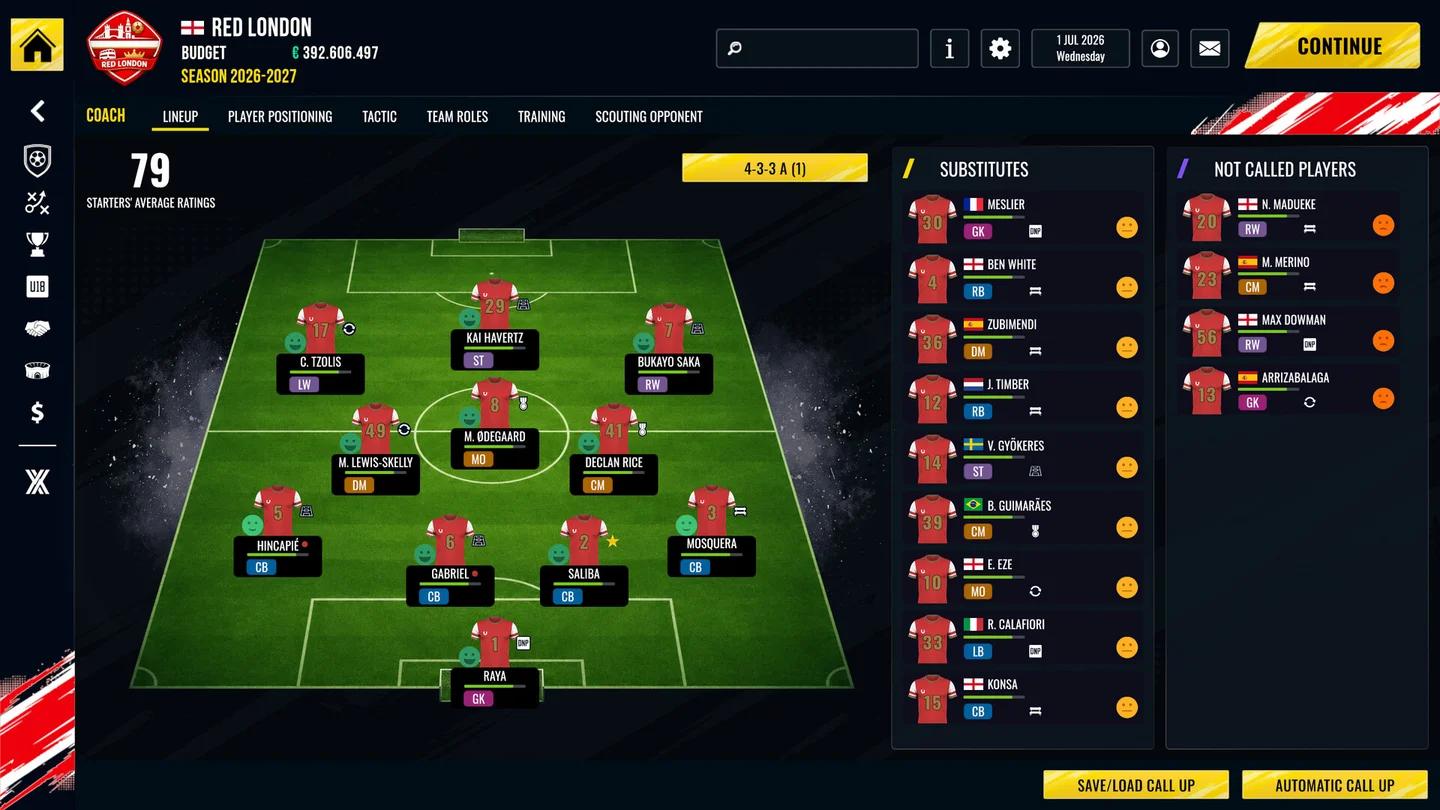
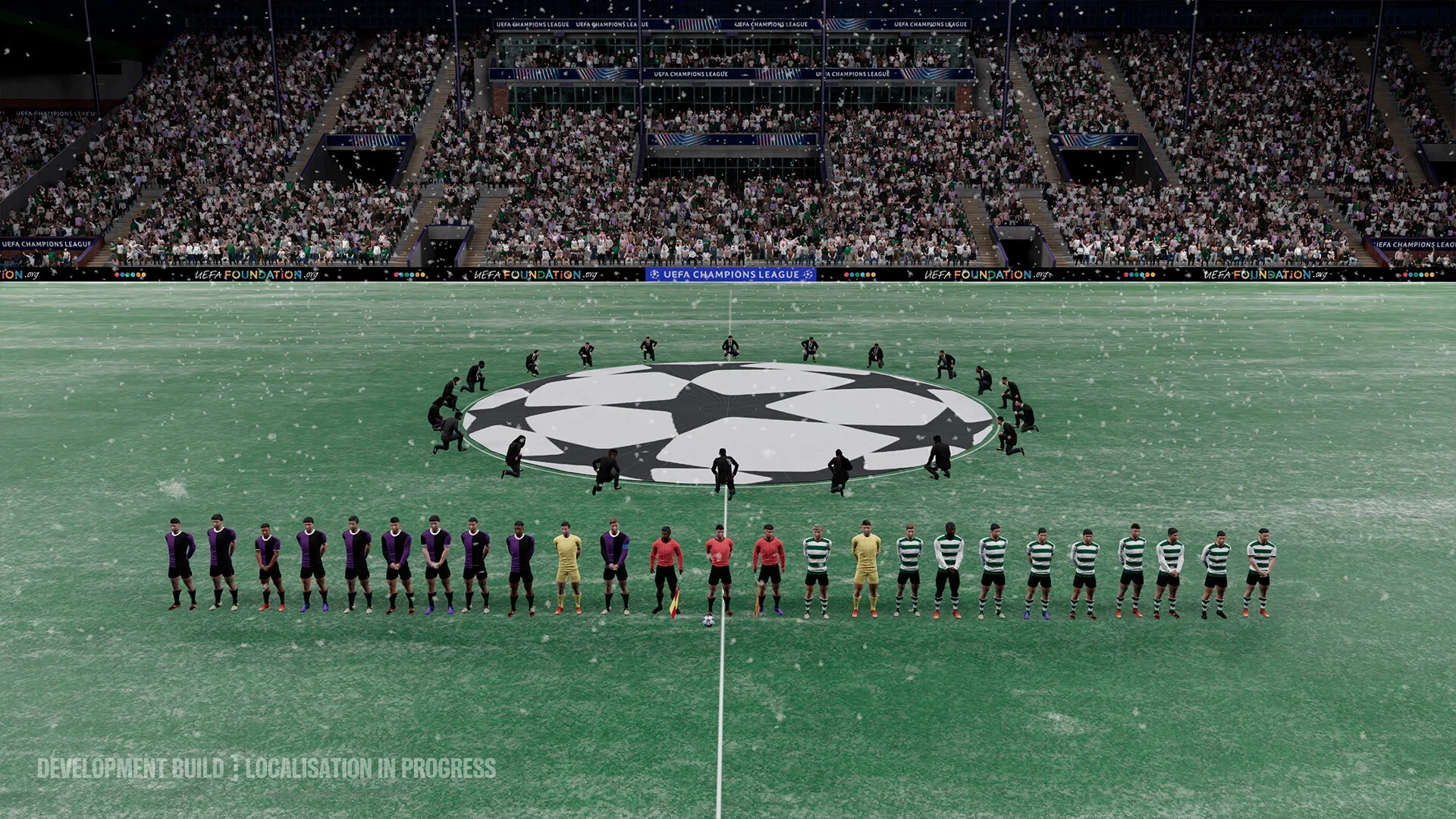
Staffelung der Spieler in 2D erfassen
Text- und Interface-Lesbarkeit verbessern
Skalierung nach Lesbarkeit auswählen
Football Manager 27 passt seine Benutzeroberfläche an Bildschirmgröße und Auflösung an. Tabellen zeigen so viele Zeilen an, wie Platz finden, und unterstützte Bildschirme bieten über Einstellungen drei Skalierungsmodi an.
Nutzen Sie die folgenden Optionen als Lesbarkeitsvergleich, nicht als Performance-Rangliste.
| Skalierungsmodus | Wann testen | Was danach zu prüfen ist |
|---|---|---|
| Groß | Text ist anstrengend zu lesen | Ob Attribute und Vertragsdetails aus normaler Sitzposition klar erkennbar sind |
| Mittel | Sie möchten eine ausgewogene Ausgangsbasis | Ob genügend Informationen hineinpassen, ohne dass der Text schwer lesbar wird |
| Klein | Sie möchten mehr Informationen pro Bildschirm | Ob Namen, Zahlen und Tabellenüberschriften lesbar bleiben |
Überprüfen Sie eine Seite mit Spielerattributen und eine Vertragsübersicht, bevor Sie eine Skalierungswahl beibehalten. Beide enthalten Zahlen, die Sie präzise vergleichen müssen; wählen Sie kleineren Text also nicht nur, um mehr Zeilen unterzubringen.
Ultrawide-Layouts werden angewendet, wenn das Spiel auf einem entsprechenden Monitor geladen wird. Breite Tabellen passen sich an, um den zusätzlichen Platz zu nutzen.
Navigation reduzieren, bevor Text verkleinert wird
Über Startbildschirme können Sie festlegen, welche Seite geöffnet wird, wenn Sie einen Hauptmenüpunkt aufrufen. Stellen Sie beispielsweise ein, dass Kader direkt die erste Mannschaft statt einer Übersicht öffnet.
Lesezeichen unterstützen Textbeschriftungen und können neu angeordnet werden. Tastatur-Shortcuts lassen sich ebenfalls den Bildschirmen zuweisen, die Sie am häufigsten öffnen.
In managementorientierten Simulationsspielen sind gut lesbare Informationen nützlicher als ein überladener Bildschirm. Nutzen Sie Startbildschirme und beschriftete Lesezeichen, bevor Sie die Schriftgröße verringern, nur um Klicks zu sparen.
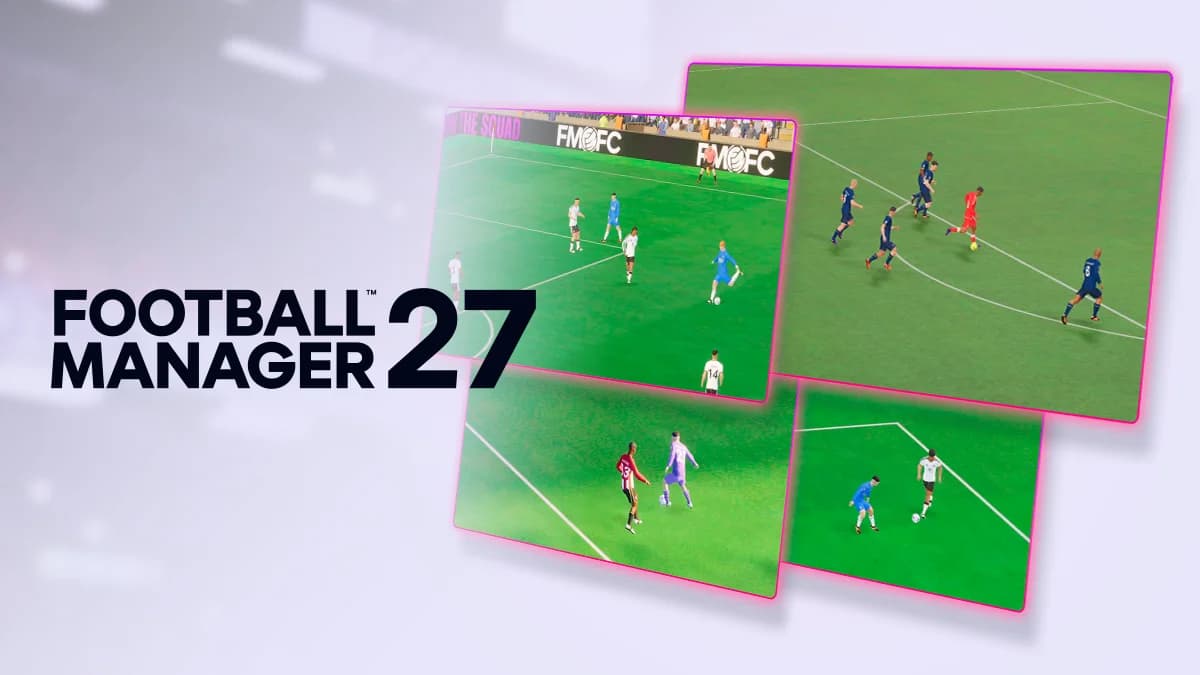
Textgröße und Detailgrad ausbalancieren
Einstellungen für schwächere PCs
Geben Sie jeder geladenen Liga einen Zweck
Wenn das Weiterschalten im Kalender zu lange dauert, überprüfen Sie die Spielwelt, die Ihr PC berechnen muss. Das Herunterschrauben der Spielgrafik löst ein anderes Problem als das Warten auf das nächste Datum.
Bauen Sie Ihr Karriere-Setup in dieser Reihenfolge auf:
- Behalten Sie die nationalen Spielklassen bei, die für Ihren Startverein und den geplanten Aufstieg erforderlich sind.
- Fügen Sie Länder hinzu, in denen Sie realistischerweise als Nächstes trainieren möchten.
- Schließen Sie Transfermärkte ein, die zu Ihrem Budget und Ihren Registrierungsregeln passen.
- Entfernen Sie zusätzliche Ligen, die keinem dieser Vorhaben dienen.
Überprüfen Sie die tiefste ausgewählte Liga pro Land. Das Hinzufügen unterer Ligen bietet andere Jobangebote als das Laden der ersten Liga eines weiteren Landes. Eine Karriere als arbeitsloser Manager benötigt passende Einstiegsjobs, während sich eine One-Club-Karriere auf das heimische Umfeld und relevante Transfermärkte konzentrieren kann.
Halten Sie die Spieler-Datenbank relevant
Achten Sie auf die geschätzte Spieleranzahl, während Sie Ligen- und Datenbankeinstellungen anpassen. Ein größerer Spielerpool erweitert das Scouting, aber sein Nutzen hängt davon ab, ob er Spieler enthält, die Ihr Verein realistisch verpflichten kann.
Priorisieren Sie bei knappem Budget relevante, bezahlbare Transfermärkte. Bei strengen Registrierungsregeln sollten Sie für einen soliden Nachschub an spielberechtigten Spielern sorgen, bevor Sie unpassende Regionen laden.
Betrachten Sie die Geschwindigkeitsanzeige als Orientierung, nicht als garantierte Rechenzeit. Hardware, geladene Wettbewerbe und die an einem bestimmten Tag anfallenden Berechnungen können den Spielfluss beeinflussen. Starten Sie eine kurze Testkarriere und simulieren Sie einige Tage, bevor Sie sich auf einen langfristigen Spielstand festlegen.
Spielfluss für weniger Unterbrechungen anpassen
Wählen Sie Ausgewogen, wenn Sie regelmäßige Pausen für Neuigkeiten möchten. Testen Sie Optimiert (Streamlined), wenn Sie weniger Unterbrechungen zwischen den Spieltagen bevorzugen.
Mit Benutzerdefiniert können Sie Stopps für Nachrichten, Ergebnisse, Spielansetzungen und News-Updates konfigurieren. Eine separate Option regelt, ob Weiter Nachrichten abarbeitet oder die Zeit voranschreitet, während einige ungelesen bleiben.
Sie können den Spielfluss während eines Spielstands jederzeit über die Einstellungen ändern. Dies bestimmt lediglich, wie oft die Simulation für Informationen anhält; die von Ihrem PC zu berechnende Spielwelt wird dadurch nicht verkleinert.
Performance während eines Spiels testen
Vergleichen Sie immer nur eine Änderung gleichzeitig
Nutzen Sie dieselbe Spielszene, um Anzeigeoptionen zu vergleichen. Behalten Sie die Wiedergabegeschwindigkeit bei, damit eine schnellere oder langsamere Wiederholung Ihr Urteil nicht verfälscht.
- Baseline festlegen: Schauen Sie mit Ihren aktuellen Einstellungen zu und identifizieren Sie das Problem: unruhige Bewegungen, Probleme beim Verfolgen des Balls oder unlesbare Anzeigen.
- Eine Option ändern: Passen Sie Spielansicht, Skalierung oder Kachelanordnung an, um dieses Problem zu beheben.
- Dieselbe Szene prüfen: Die Wiederholung nach dem Spiel ist verfügbar, sobald Sie das Match verlassen, und bietet Temporegler.
- Aus normaler Sitzposition testen: Bestätigen Sie, dass Ball, Spielerpositionen und relevante Anzeigen gut erkennbar bleiben.
- Änderung beibehalten oder verwerfen: Behalten Sie sie nur bei, wenn sie das erkannte Problem tatsächlich verbessert.
Ein Vergleich der Übersichtlichkeit bedeutet nicht automatisch ein Plus an Framerate. Notieren Sie Flüssigkeit, Ballverfolgung und Textlesbarkeit separat, damit eine Verbesserung in einem Bereich kein Problem in einem anderen überdeckt.
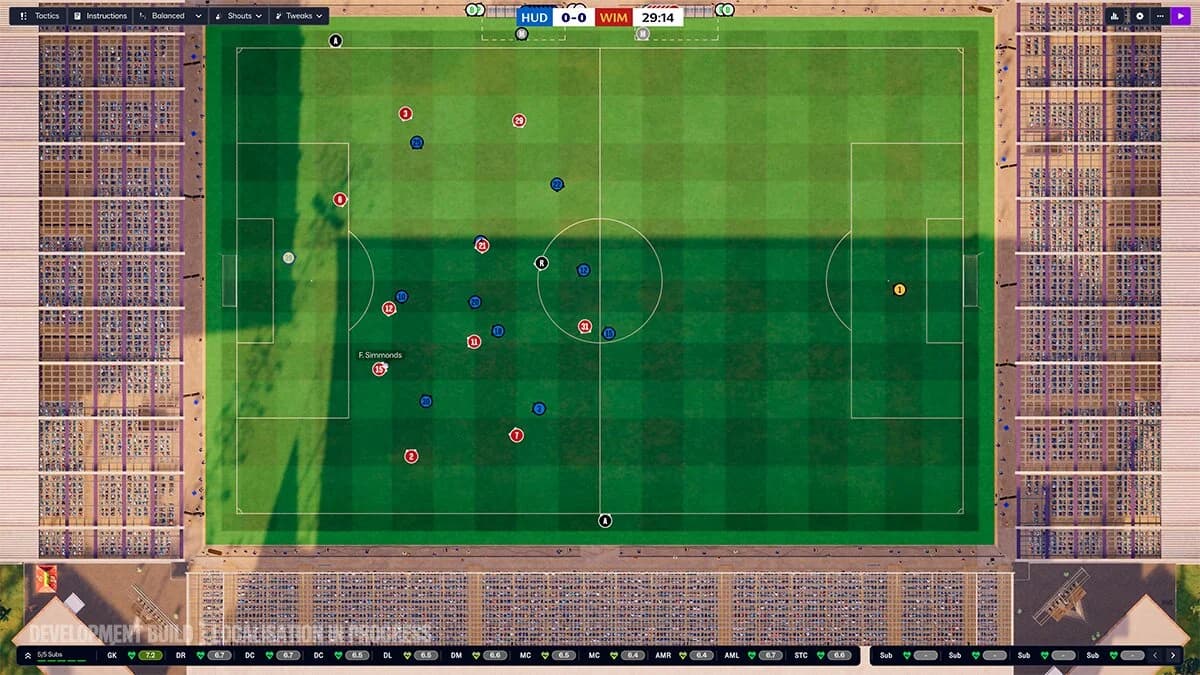
Dieselbe Spielszene vergleichen
Kalendergeschwindigkeit separat testen
Nutzen Sie eine kurze Testkarriere, um die Ladezeiten zwischen den Spielen zu bewerten. Wählen Sie dabei dieselben Ligen und Datenbanken wie für Ihre geplante Langzeitkarriere und simulieren Sie einige Tage durch.
Wenn die Wartezeiten stören, reduzieren Sie ungenutzte Ligen oder irrelevante Spielerdaten, bevor Sie Ihre langfristige Karriere starten. Behalten Sie nur die Spielklassen, Jobchancen und Transfermärkte, die Sie für Ihren Karriereplan wirklich brauchen.