

Um 2FA in Fortnite zu aktivieren, melde dich bei deinem Epic Games-Konto an, öffne Passwort & Sicherheit und richte eine Methode zur Zwei-Faktor-Authentifizierung ein.
Du kannst eine Authentifikator-App, E-Mail-Codes oder – sofern unterstützt – SMS nutzen. Dieser Schutz gehört zu dem mit deinem Spiel verknüpften Epic-Konto, weshalb auch Konsolenspieler die Einrichtung über die Epic-Website abschließen. Wähle eine Methode, auf die du zuverlässig Zugriff hast, und schließe deren Verifizierungsprozess ab, bevor du zu Fortnite zurückkehrst.
So aktivierst du 2FA in Fortnite
Stelle sicher, dass du Zugriff auf die E-Mail-Adresse deines Epic-Kontos sowie das Gerät hast, das du zur Verifizierung nutzen möchtest. Das Öffnen des Einrichtungsmenüs reicht nicht aus: Du musst den angeforderten Sicherheitscode eingeben, um die gewählte Methode zu aktivieren.


Melde dich bei dem Konto an, auf dem du spielst
Öffne die offizielle Epic Games-Website in deinem Browser und melde dich an. Wenn du auf einer Konsole spielst und nicht sicher bist, welches Epic-Konto verknüpft ist, nutze die Anmeldeoption deines Konsolenanbieters, um zum verbundenen Konto zu gelangen.
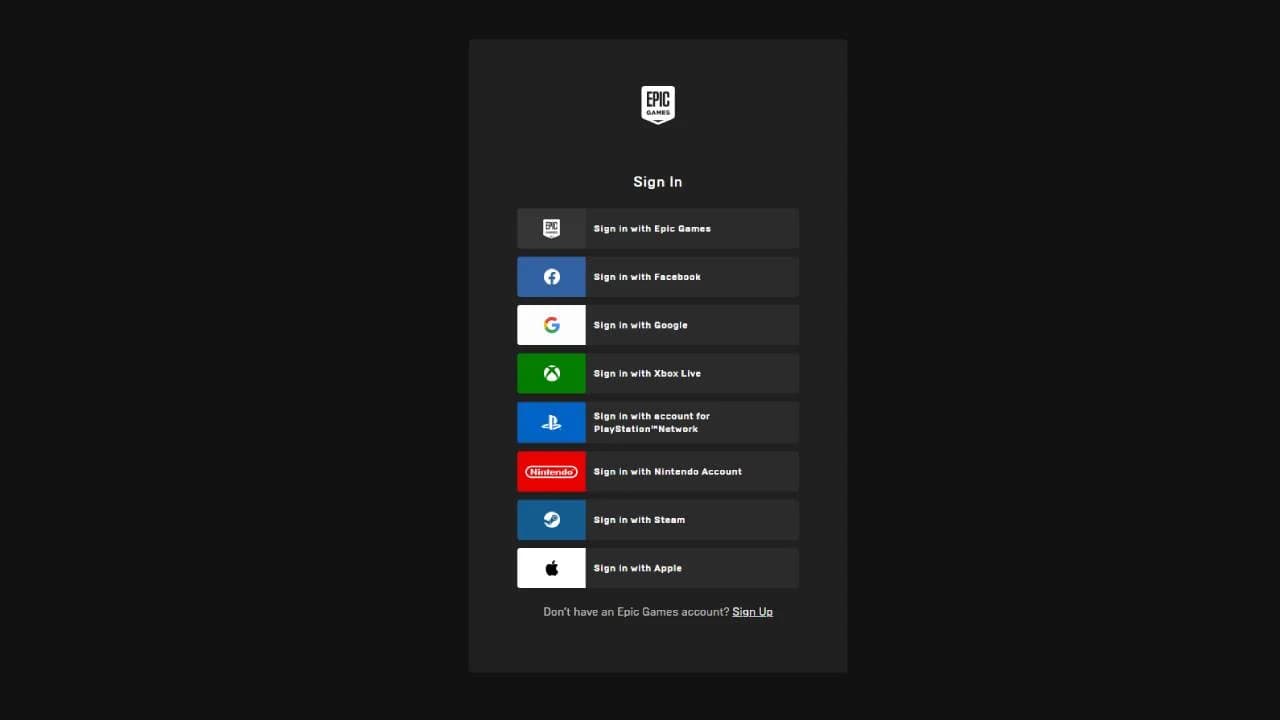
Epic Games-Kontoanmeldung
Überprüfe das Konto, bevor du dessen Sicherheitseinstellungen änderst. Ein anderes Epic-Konto abzusichern, aktiviert 2FA nicht für das Fortnite-Konto, das du tatsächlich nutzt. Bei einigen reinen Konsolenkonten muss zunächst eine E-Mail-Adresse hinzugefügt werden, bevor die Einrichtung fortgesetzt werden kann.
Öffne die Sicherheitseinstellungen und schließe die Verifizierung ab
Wähle deinen Kontonamen, öffne Konto und wähle Passwort & Sicherheit. Suche den Bereich Zwei-Faktor-Authentifizierung, der die verfügbaren Verifizierungsmethoden und deren Einrichtungsoptionen enthält.
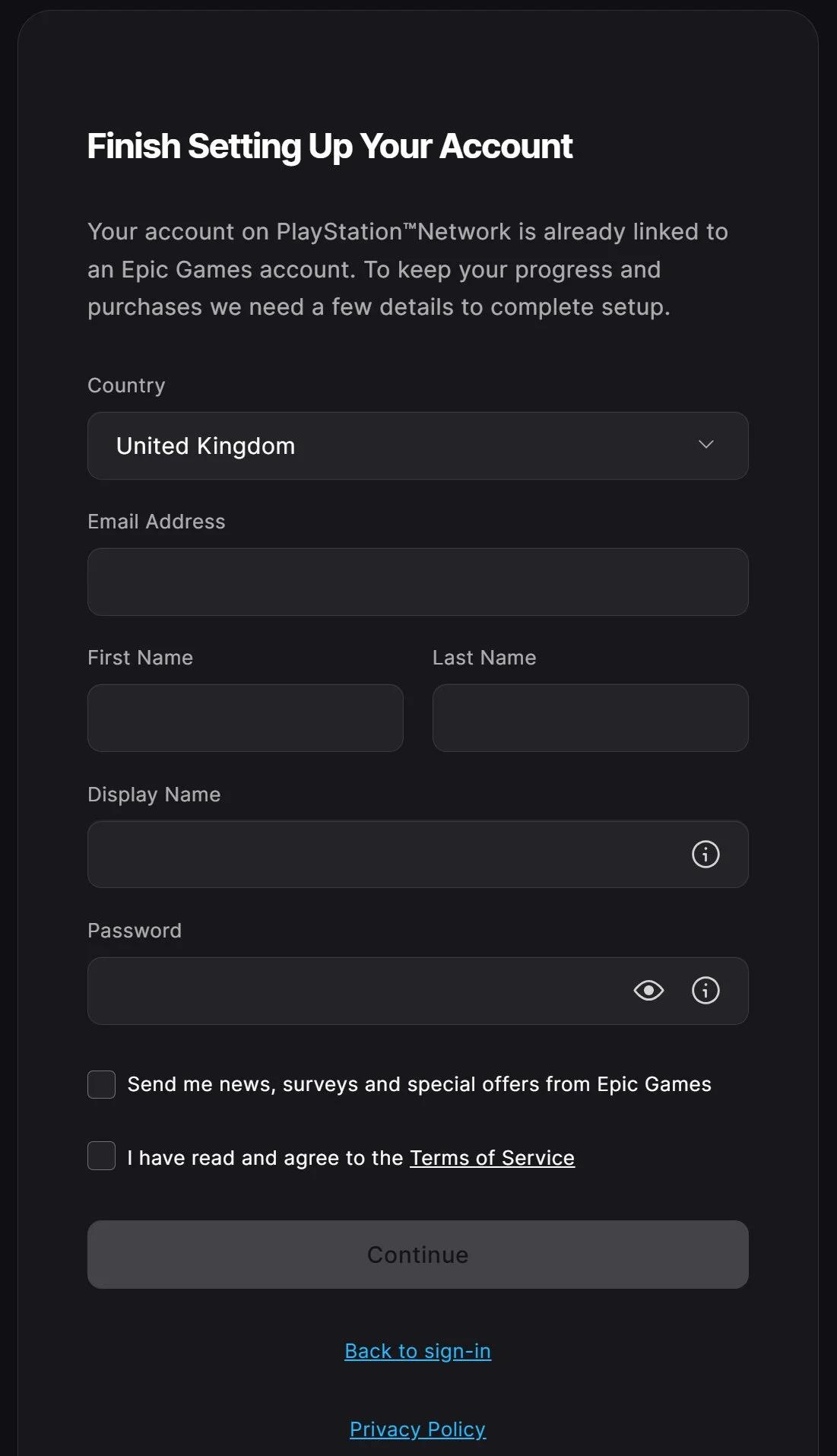
Sicherheitseinstellungen des Epic-Kontos
Führe diese Schritte aus:
- Wähle die Authentifizierungsmethode, die du nutzen möchtest.
- Wähle neben dieser Methode Einrichten aus.
- Befolge die Anweisungen, um eine Authentifikator-App zu verknüpfen, deine Konto-E-Mail zu nutzen oder eine Telefonnummer zu registrieren.
- Gib den Verifizierungscode ein, sobald Epic ihn anfordert.
- Prüfe, ob die Methode im Bereich Zwei-Faktor-Authentifizierung als aktiv angezeigt wird.
Epic sendet zudem eine Bestätigungs-E-Mail über die Aktivierung. Falls die Methode nicht aktiv ist, schließe die Verifizierungsabfrage ab, bevor du die Seite verlässt.
Welche Fortnite-2FA-Option solltest du wählen?
Eine Authentifikator-App ist der beste Standard, da sie Codes unabhängig von Mobilfunkempfang oder Nachrichtenzustellung generiert. E-Mail ist praktisch, wenn du keine zusätzliche App möchtest, während SMS Zugriff auf deine registrierte Telefonnummer und eine unterstützte Region erfordert.
| Methode | Woher dein Login-Code stammt | Hauptvorteil | Haupteinschränkung |
|---|---|---|---|
| Authentifikator-App | Ein in der App generierter Code | Codes können offline generiert werden | Verlust oder Wechsel deines Geräts kann den Zugriff unterbrechen |
| E-Mail-Authentifizierung | Eine an die E-Mail deines Epic-Kontos gesendete Nachricht | Keine separate Authentifikator-App erforderlich | Zugriff hängt von der Sicherheit und Verfügbarkeit deines Postfachs ab |
| SMS-Authentifizierung | Eine an deine registrierte Nummer gesendete SMS | Gewohnte SMS-Verifizierung | Regionale Verfügbarkeit, Empfang, Zustellungsverzögerungen und SIM-Swapping-Risiken |
Jede Option fügt eine zusätzliche Sicherheitsabfrage neben deinem Passwort hinzu. Wähle diejenige, die du sicher verwahren und bei jedem Login abrufen kannst.
Eine Authentifikator-App einrichten
Verwende eine unterstützte App, wie etwa Microsoft Authenticator oder Authy. Während der Einrichtung zeigt Epic einen QR-Code und einen manuellen Schlüssel an. Füge das Konto zu deinem Authentifikator hinzu, indem du diesen QR-Code scannst oder den Schlüssel eingibst.
Öffne den neuen Epic-Kontoeintrag in der App und gib den aktuellen Code in die Verifizierungsabfrage von Epic ein. Da Authentifikator-Codes ablaufen, nutze den aktuell angezeigten Code statt eines zuvor kopierten.
Speichere deine Backup-Codes an einem sicheren Ort und getrennt von dem Gerät, auf dem die App läuft. Sie bieten eine Wiederherstellungsoption, falls dieses Gerät nicht mehr verfügbar ist.
E-Mail-Authentifizierung einrichten
Wähle die E-Mail-Authentifizierung und sieh im Posteingang nach, der mit deinem Epic Games-Konto verknüpft ist. Gib den 6-stelligen Verifizierungscode in das Einrichtungsfenster ein.
Schütze dieses E-Mail-Konto mit einer eigenen Zwei-Faktor-Authentifizierung. Erlangt jemand Zugriff auf das Postfach, das deine Epic-Codes empfängt, bietet die E-Mail-basierte Verifizierung weniger Schutz.
SMS-Authentifizierung einrichten
Wähle die SMS-Authentifizierung, gib deine Telefonnummer ein und übermittle den 6-stelligen Code, den Epic per SMS sendet. SMS ist nicht in jeder Region verfügbar; weiche daher auf eine App oder E-Mail aus, falls dir diese Option nicht zur Verfügung steht.
Halte die registrierte Nummer stets aktuell. Eine veraltete Nummer hilft dir nicht weiter, wenn bei einem künftigen Login ein SMS-Code erforderlich ist.
Wähle eine primäre Methode
Du kannst mehr als eine Authentifizierungsmethode aktivieren und eine davon als deine primäre Option festlegen. Epic verwendet die primäre Methode standardmäßig für künftige Logins; wähle daher diejenige, die du normalerweise griffbereit hast.
Richte über denselben Sicherheitsbereich eine zusätzliche Methode ein, schließe deren Verifizierung ab und wähle anschließend deine bevorzugte primäre Methode. Du musst das Konto nicht auf eine einzige Option beschränken.
Was ändert sich nach der Aktivierung von 2FA in Fortnite?
Die Zwei-Faktor-Authentifizierung ergänzt Kontoanmeldungen um eine Sicherheitscode-Abfrage, auch wenn du ein neues Gerät nutzt. Wer an dein Passwort gelangt, bräuchte zusätzlich Zugriff auf die Verifizierungsmethode, um diese Abfrage zu bestehen.
Belohnungen und Feature-Voraussetzungen
Das Aktivieren von 2FA schaltet das Boogie Down-Emote automatisch frei. Du musst keinen Fortnite-Code einlösen, um diese Sicherheitsbelohnung zu erhalten.
Save the World-Spieler erhalten zudem 50 Armory Slots, 10 Backpack Slots und ein Legendary Troll Stash Llama. Dies sind einmalige Aktivierungsbelohnungen; ein Deaktivieren und erneutes Aktivieren von 2FA gewährt kein weiteres Set.
Für normales Fortnite-Gameplay benötigst du kein 2FA. Für das Verschenken und bestimmte Turniere ist es jedoch erforderlich; aktiviere es daher, bevor du diese Features nutzen möchtest.
Fortnite meldet inaktives 2FA: So behebst du das Problem
Eine Meldung über inaktives 2FA kann erscheinen, wenn du die Authentifizierung auf einem anderen Epic-Konto aktiviert hast. Überprüfe zunächst das verknüpfte Konto, bevor du eine funktionierende Authentifizierungsmethode änderst.
Überprüfe die Verbindung deines Konsolenkontos
Melde dich von der Epic-Website ab und melde dich über den Konsolenanbieter wieder an, mit dem du Fortnite spielst. Überprüfe die Sicherheitseinstellungen und die E-Mail-Adresse dieses Kontos.
Wenn für das verknüpfte Konto noch eine E-Mail-Adresse fehlt, schließe zuerst diese Kontoeinrichtung ab. Aktiviere danach die Authentifizierung auf diesem Konto. Ein anderes Konto zu erstellen oder abzusichern, löst die Diskrepanz nicht.
Fehlende oder abgelehnte Verifizierungscodes beheben
Prüfe die Punkte passend zu der von dir gewählten Methode:
| Problem | Nächste Prüfschritte |
|---|---|
| E-Mail-Code kommt nicht an | Spam- oder Junk-Ordner prüfen und die E-Mail-Adresse des Kontos bestätigen |
| SMS-Code kommt nicht an | Die registrierte Nummer bestätigen und den Mobilfunkempfang deines Handys prüfen |
| Authentifikator-Code wird abgelehnt | Prüfen, ob Datum und Uhrzeit deines Handys korrekt sind, dann den aktuellen Code nutzen |
| Einrichtung scheint weiterhin unvollständig | Zur gewählten Methode zurückkehren und deren Verifizierungsabfrage abschließen |
Solltest du den Zugriff auf deine Verifizierungsmethode verlieren und das Konto nicht über deine gespeicherten Wiederherstellungsoptionen retten können, wende dich an den Support von Epic Games, um Hilfe bei der Kontowiederherstellung zu erhalten. Behalte 2FA aktiviert, sobald der Zugriff wiederhergestellt ist, und aktualisiere E-Mail-Adressen oder Telefonnummern, über die du keine Kontrolle mehr hast.